組合件


在組合件中提供此功能
您可以在 Onshape 組合件頁籤中定義組合件內零件與次組合件實例的階層結構關係,並於其中定義自由度與條件關係。在一個文件中可以有多個組合件頁籤。一個組合件可以將另一個組合件以次組合件的方式建為實例,和/或直接建立零件的實例。您可以建立來自相同文件或其他文件中零件的實例 (您必須有許可權限且文件是有版本設定的)。

 影片範例
影片範例
影片字幕
組合件結構指的是組合件的組織和管理方式。Onshape 可以讓建立次組合件、在次組合件與最上層間移動零件、並在需要時解散次組合件變得容易。
大多數複雜的設計都可以分解成次組合件,從而更容易管理。有數種建立次組合件的方法。
第一個方法是在您的文件中建立一個新的組合件。按一下「插入新頁籤」圖示然後選擇 [建立組合件]。會在文件中加入一個新的「Assembly」頁籤。插入實例並定義結合來完成次組合件。在最上層的組合件中,按一下 [插入] 並選擇組合件頁籤。根據預設,最上層組合件會接受次組合件的結合。次組合件結合會以在原始組合件中一樣的方式運作。
第二個方法是即時建立次組合件。有已插入實例的組合件可以使用這個方法來將實例與其相關結合快速地重組到次組合件中。在清單中的實例上按右鍵來查看兩個選項:[移動到新的次組合件中] 與 [建立空的次組合件]。在最上層的組合件中,於實例上按左鍵並將其拖曳到次組合件中以快速加入而無需前進到頁籤中來插入。展開次組合件來顯露實例與其相關的結合。拖曳實例來將實例移回最上層的組合件中。
可以從最上層組合件中移除次組合件而不失去其中的實例。在次組合件上按右鍵,然後選擇 [解散次組合件]。這樣會將實例與結合放回最上層的組合件,並從清單中移除次組合件。 可再次使用或刪除留在文件中的空白組合件頁籤 。
建立組合件
若要建立其他的組合件,請使用視窗底部的加號功能表  (下圖中的藍色箭頭下),然後選擇建立組合件。
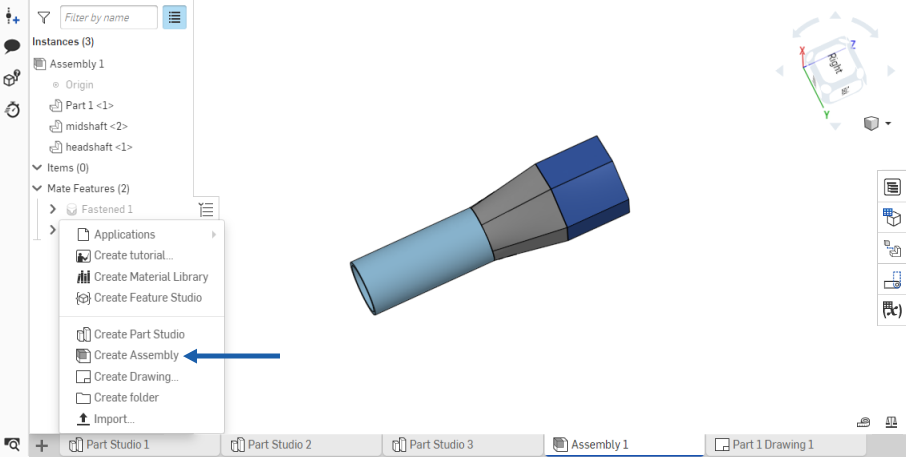
Onshape 文件可以包含任意數量的頁籤。使用 來產生更多頁籤。在頁籤上按滑鼠右鍵以使用更多操作選項,例如存取屬性或重新命名頁籤。
組合件工具列

當組合件頁籤啟用時,組合件工具列也是啟用的。
顯示在工具列中的各種結合類型 (緊固結合、滑動結合結合等) 都統稱為「結合」。
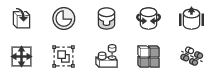
可以在組合件中使用 S 鍵來存取組合件捷徑列:
使用您 Onshape 帳戶的喜好設定頁面來自訂工具列。
您可以在 Part Studio、組合件與 Feature Studio 中自訂 Onshape 工具列 - 下方顯示的是在 Part Studio 中:
- 將游標移動到工具列上暫留,按右鍵然後選擇 [自訂工具列...]。
![在工具列上移動游標暫留,按右鍵然後選擇 [自訂工具列...] 的範例](../Resources/Images/concepts/customizeTB-2.png)
這將啟動編輯工具列的功能:
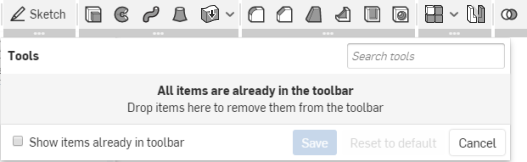
- 工具在工具列中會以工具組的形式強調顯示;您可以將這些工具組拖曳置放到工具列中的新位置上:

- 將一個工具圖示拖曳到「新工具組」方塊中來建立一個新的工具組,「新工具組」方塊會在您開始拖曳圖示時出現:

- 將個別的工具從工具列中拖出然後放置在「工具」方塊中,這樣可以將工具從工具列中移除 (您永遠可以將工具拖曳置放回工具列中)。下方顯示拖曳操作的過程:
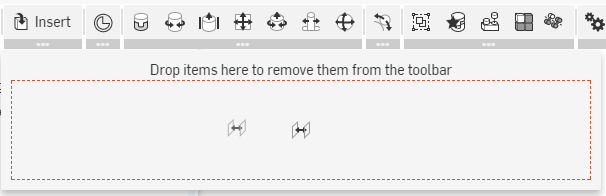
拖曳完成之後:
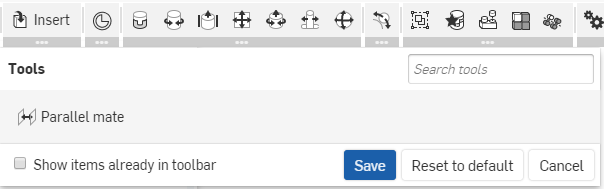
- 按一下 [儲存] 來儲存您的變更,或按一下 [取消] 來關閉而不儲存。也可以按一下 [重設為預設] 來復原該類型工具列 (Part Studio、組合件或 Feature Studio) 的所有變更,將工具列還原回 Onshape 原始的順序與內容。
當工具是群組中的一部分時,您必須移動整個群組。一旦移動整個群組後,您可以根據需要將個別的工具移回工具列中。若要改變整個群組,請選擇 [重設為預設],這樣會重設整個工具列。
搜尋工具
快速鍵:alt/opt+c
在 Onshape 中您可以於組合件工具列、特徵工具列以及草圖工具列中搜尋工具:關於這些特定主題的詳細資訊,請參考草圖工具、特徵工具、與組合件。
組合件環境選單
在 Assembly 頁籤上按右鍵來存取 Assembly 頁籤環境選單:
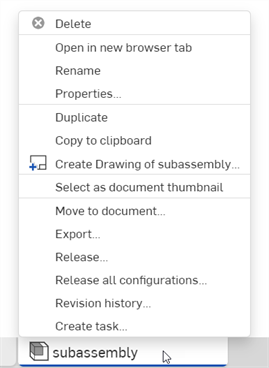
- 刪除 - 頁籤 (即使是使用中的)。無法刪除最後剩下的頁籤。
- 在新瀏覽器分頁開啟 - 在新的瀏覽器分頁中開啟這個組合件
- 重新命名... - 重新命名這個組合件。
- 屬性... - 顯示組合件的屬性 (中繼資料)。反灰的屬性是由公司管理員所設定且是無法編輯的。您編輯的屬性將在整個公司內生效。詳情請參考屬性 (中繼資料)。
- 複製 - 複製這個組合件頁籤並將副本插入至此一相同文件中。會保留對原始組合件或其他組合件的參考。
- 複製到剪貼簿 - 在剪貼簿中產生這個組合件頁籤的副本,然後您可以在另一個文件中使用 功能表與 [貼上頁籤] 的指令來將組合件頁籤加入至該文件中。當將組合件頁籤複製/貼上到另一文件中時,該組合件頁籤來源處的 Part Studio 與組合件同時會貼至另一個文件中,但不會保留對原始文件的參考。
- 建立 x 的工程圖... - 自動建立整個組合件 (僅限實體/零件) 的工程圖。會在文件中建立一個新的工程圖頁籤。
- 選取為文件縮圖 - 在文件頁面中使用這個組合件的圖片做為文件的縮圖。
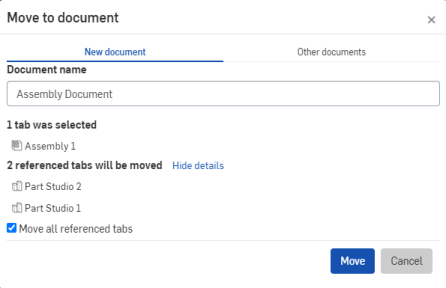
- Move to document... - Move the Assembly to a new document, creating the document during this operation. If any part or assembly is used in any tab of the original document, a link between the two documents is created. Note that, only the Assembly tab will move to the new document . This action is prevented if it would result in a document with no tabs.
- 匯出 - 將在組合件中的零件以不同的格式匯出,其中有下載處與保留在個別的 Onshape 頁籤中的選項。
- 發行 - 對於可建立發行套件的使用者,這個指令會開啟「發行候選」對話方塊。
- 發行所有組態 - 對於可建立發行套件的使用者,這個指令會開啟「發行候選」對話方塊,其中已將所有組態預先載入至發行套件中 (可支援多達 100 個組態)。僅為有單一「清單輸入」的組態提供這個選項。如果有多個「清單輸入」,或是使用了「核取方塊」或「組態變數」輸入,則無法使用這個指令選項。在開啟對話方塊之後(於環境選單中按一下 [發行] 指令後),您隨時可以將組態加入至發行套件中。
- 建立工作 - 建立可指派給其他使用者 (或目前使用者) 的工作,工作可參考組合件並有到期日。系統會通知被指派工作的使用者關於該工作。您可以從任何 Onshape Part Studio、組合件與工程圖頁籤,以及在頁籤管理員清單中的頁籤上使用環境選單來建立工作。
重新排列實例與次組合件
存取組合件清單中個別實例與次組合件的環境選單來將其重新安排到新的次組合件中,和/或將其移動到新的次組合件中。當複製與移動次組合件時,會保留所有的結合。
如果動作 (移動或複製) 會導致對所連結 (外部) 文件的修改,動作會失敗。連結的 (外部) 文件是不可變的版本且無法被修改。
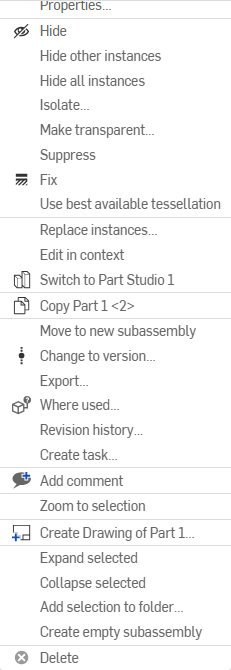
若要用尚未在組合件中的零件實例取代組合件中的零件實例,請使用取代實例選項。
若要簡單地展開或摺疊組合件實例清單中的所選次組合件,在次組合件上按右鍵,然後使用展開所選項目或摺疊所選項目選項,這是位在展開與摺疊選項下拉清單中。
若要簡單地展開或摺疊組合件實例清單中的所有次組合件,在組合件上按右鍵,然後使用全部展開或全部摺疊選項,這是位在展開與摺疊選項下拉清單中。只有在沒有於實例清單中選擇任何次組合件時,這些選項才會出現。
移動到新的次組合件中
- 在要移動的零件和/或複製排列上按右鍵,然後選擇移動到新的次組合件中。
![在零件與複製排列上按滑鼠右鍵並選擇 [移動到新的次組合件中]](../Resources/Images/assembly/move-to-sub-rmb-02.png)
- 任何零件或複製排列的依存項也會移動到新的次組合件中。在移動到新的次組合件中對話方塊內檢閱受到移動影響的依存項,然後按一下移動。
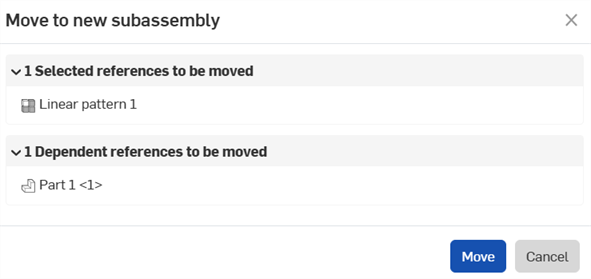
新的組合件會出現在清單中,系統會建立一個包含所選零件和/或複製排列的新組合件頁籤。
同時建立了一個新的結合特徵項目,是直接放在清單中的新組合件之內。如果零件/複製排列中沒有包括結合,則此新的結合特徵是空的。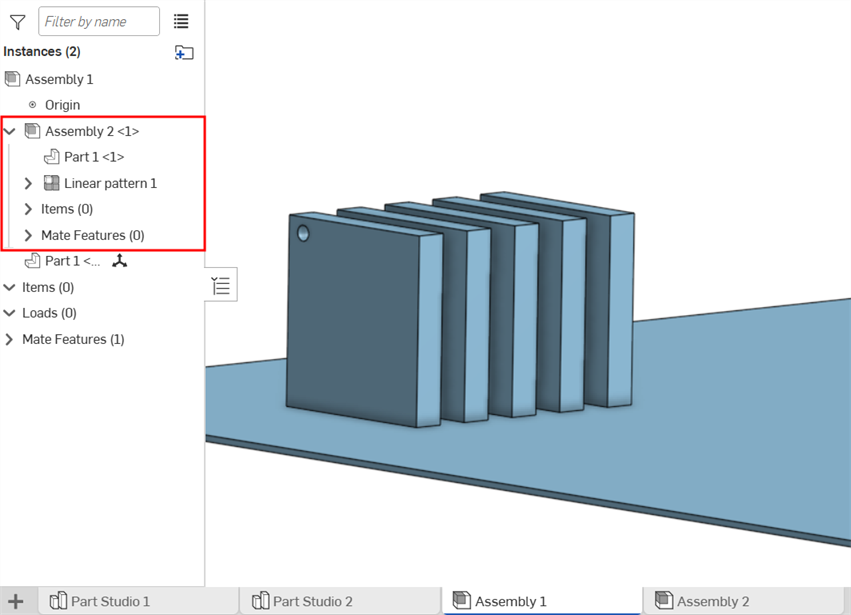
複製排列以及相關的零件移動至清單的次組合件中。
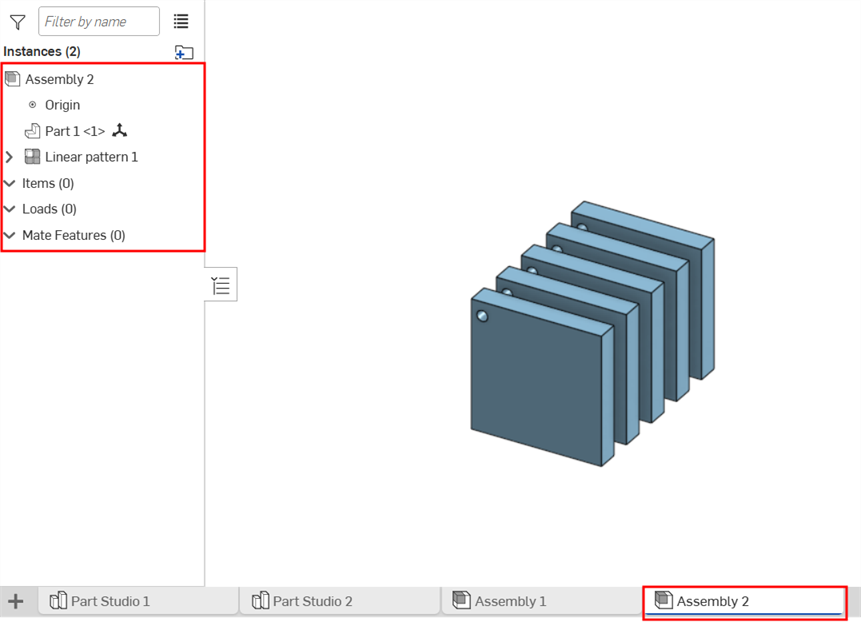
複製排列以及相關的零件出現在新的組合件頁籤中
建立新的次組合件
- 在「實例」清單上按右鍵,然後選擇 [建立新次組合件]。
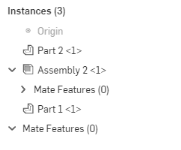
- 一個沒有任何零件或結合特徵的新組合件會出現在清單中。會自動將新組合件命名為 Assembly X <x>,其中 X 是文件中下一個連續組合件的編號,<x> 則是在目前組合件頁籤中該組合件的實例。
系統會建立一個新的 (空白) Assembly 頁籤。如果需要,在頁籤上使用環境選單來重新命名組合件。
您也可以拖曳與置放圖元來重新排列次組合件 (放入或移出另一個次組合件中),並重新排列清單中圖元的順序。
解散次組合件
解散次組合件 (或一次解散多個次組合件) 會將所有次組合件實例與其結合連接器從次組合件移動到父組合件中。系統不會刪除次組合件頁籤,但內容現在會是空的。這樣對從上到下重新快速建構組合件是相當有用的。
您不能解散包含有資料夾的次組合件。
參考被解散次組合件的文件版本會維持為不可變的。不過,在參考文件工作區中的次組合件頁籤會是空白的。
如果不小心移除了次組合件,您可以在歷程中之前的時間點上還原它。請參考合併。
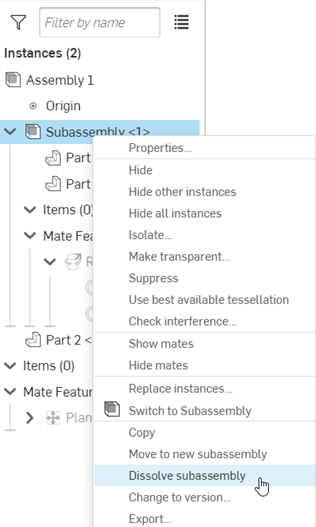
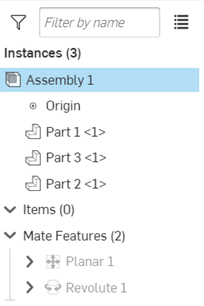
若要解散一個次組合件,您必須是在其父組合件的頁籤中。在次組合件上按右鍵,然後選取 [解散次組合件] (下方中第一個圖片所示)。在下方的範例中,Subassembly <1> 合併回到 Assembly 1 之中 (下方中第二個圖片所示)。
鎖住目前次組合件的位置或追隨至次組合件的命名位置
在最上層的組合件中將目前的次組合件鎖在目前的位置,或是將次組合件追隨至命名位置 (如果有存在的話)。當啟用時,次組合件的結合位置是凍結的,因此可藉由減少次組合件結合的解出與重新生成的時間來改善效能。
鎖住或追隨次組合件的命名位置主要是用來:
-
改善組合件的效能
-
避免在最上層組合件中有動作的次組合件意外的移動
-
在最上層組合件的關聯中嘗試次組合件不同的命名位置
鎖住或追隨次組合件的位置:
-
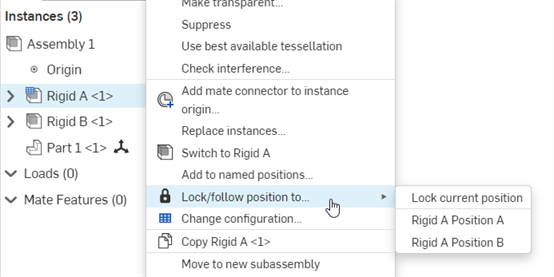
在組合件頁籤中,於組合件「實例」清單的次組合件實例上按右鍵,然後選擇鎖住/追隨位置至:
-
在子功能表中從下列 2 個選項中選擇一個:
-
鎖住目前位置 - 在最上層組合件中將次組合件鎖在目前的位置。系統會將結合位置凍結在最上層組合件中其目前的位置。
-
命名位置 (如果有一或多個命名位置存在的話) - 次組合件會追隨至於次組合件命名位置中定義的該位置。在這個選項啟用之後,如果次組合件命名位置中任何的結合位置移動,則次組合件會隨之移動並反映在最上層的組合件中。這樣會強制重新生成次組合件,然後次組合件會鎖住在最上層組合件的新位置上。
-
-
當啟用了鎖住/追隨選項時,鎖住圖示 (
 ) 會顯示在次組合件的右側 (下方左圖所示),鎖住/追隨位置至子功能表選項中目前位置或命名位置左側會有一個核取記號 (下方右圖所示):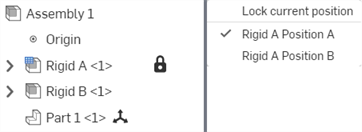
-
若要解除鎖住/追隨次組合件的位置,請在鎖住圖示上按右鍵。圖示會變為解除鎖住的圖示 (
 )。
)。
在實例清單中將游標移動至次組合件上暫留會顯示解除鎖住的圖示。在這個圖示上按右鍵來快速地將次組合件鎖住在目前的位置。一旦鎖住之後,即使游標並未在次組合件上暫留,仍會顯示鎖住的圖示。
組合件:iOS 與 Android
下方圖片是來自 iOS 中的影像。在 iOS 與 Android 中的工作流程都是相同。
根據預設,新建立的文件會包含一個空白的 Part Studio 與 Assembly 。您可以在 Onshape 組合件分頁中定義組合件內零件與次組合件實例的階層結構關係,並於其中定義零件與次組合件如何移動。在一個文件中可以有多個組合件分頁。一個組合件可以將另一個組合件以次組合件的方式建為實例,和/或直接建立零件的實例。

 移動到新的次組合件中
目前僅在桌面版與 iOS 作業平台上提供此功能。
- 輕觸一 (或多個) 要移動的零件,然後輕觸三點功能表 (零件名稱右邊) 來存取適境功能表。
- 選擇 [移動到新的次組合件中]。
- 一個新組合件會出現在清單中,一個新 Assembly 頁籤會出現在文件中。系統會將一或多個零件放置在清單中的新組合件內,會自動將新組合件命名為 Assembly X <x> 其中 X 是文件中下一個連續組合件的編號,<x> 則是在目前組合件頁籤中該組合件的實例。
系統會建立一個新的 Assembly 頁籤。如果需要,在頁籤上使用環境選單來重新命名組合件。
同時建立了一個新的結合特徵項目,是直接放在清單中的新組合件內。如果零件中沒有結合,則此新的結合特徵會是空的。
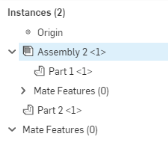
建立新的次組合件
目前僅在桌面版與 iOS 作業平台上提供此功能。
-
輕觸「實例」清單,然後輕觸三點功能表 (零件名稱右邊) 來存取環境選單。
- 選擇 [建立新次組合件]。
- 一個沒有任何零件或結合特徵的新組合件會出現在清單中。會自動將新組合件命名為 Assembly X <x>,其中 X 是文件中下一個連續組合件的編號,<x> 則是在目前組合件頁籤中該組合件的實例。
系統會建立一個新的 (空白) Assembly 頁籤。如果需要,在頁籤上使用環境選單來重新命名組合件。
文件資訊面板

存取文件資訊面板可讓您使用無法容納在導覽列中的工具 (如上方所列),並可使用下方列出的其他工具。
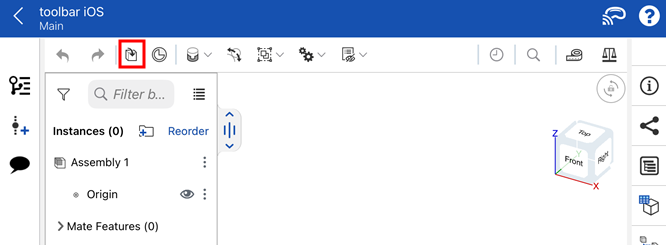
若要存取文件資訊面板,請輕觸右上角的更多圖示。
文件資訊面板開啟,可從此處選擇下列的項目:
- 屬性 - 檢視文件屬性。
- 複製 - 建立您所在工作區的副本。
- 單位 - 檢視與設定文件的預設測量單位 (像是長度、角度與質量單位等)。
- 文件名稱 - 輕觸右上角的編輯圖示來編輯文件的名稱。
- 文件說明 - 輕觸新增說明來加入或編輯文件的說明。
- 共享 - 輕觸共享的圖示來將文件與個人、團隊、Company 或 Onshape 支援人員共享。您也可以將文件設為私有的或公開的。



 頁籤
頁籤

當您開啟文件時,最近開啟的頁籤會是啟用的。
輕觸朝上的>形箭號 (箭頭朝上) 來開啟建立分頁的功能表。
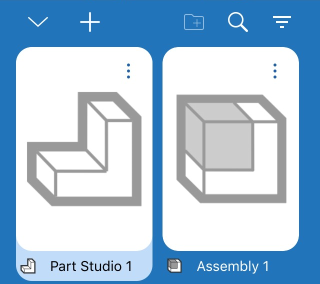
- 輕觸來啟用它。當您切換頁籤時,會提交任何開啟中的特徵。
- 向左或向右滑動來在清單間水平捲動。
- 依據組合件或 Part Studio 來篩選頁籤。
- 根據名稱來搜尋 Part Studio 或組合件。
- 建立、重新命名、複製、與刪除 Part Studio 或組合件。文件可已擁有的 Part Studios 或組合件頁籤並無限制。
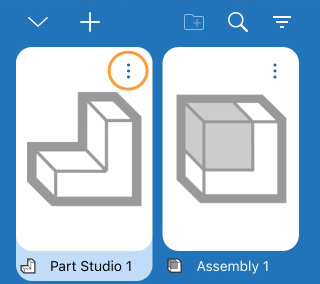
複製會在文件中新增 Part Studio 的一個複製。
如果 Part Studio 或組合件是文件中唯一的頁籤,您無法刪除它。
一個文件必須至少有一個 Part Studio 或組合件 (至少有一個頁籤)。
對於「學習中心」中更多關於組合件的資源,請參考:Self-Paced Courses > Assemblies (需要有 Onshape 帳戶)。您也可以參考此處的技術簡報文章:Defining High Performing Assemblies (需要有 Onshape 帳戶)。