群組
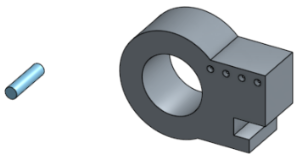
使用「群組」來在組合件中相對於其他實例固定所選實例的位置。當實例都是在相同的 Part Studio 中建構,且是建立在相對正確的位置上時此功能相當有用。「群組」可讓您保持相對的定位而不需建立結合。
Group is a quick way to eliminate all degrees of freedom between selected instances. Group is best used for purchased parts that do not change, or for parts created together in the same Part Studio. It positions parts based only on their origin and ignores changes in geometry.
Start a new Group. Select instances to include in the Group. Accept the group.
The instances stay aligned relative to each other’s origins and move together as a single unit unless constrained. Fix or mate the Group to fully define its degrees of freedom in the assembly.
With parts created in separate Part Studios, their instance positions do not update automatically in the assembly, causing instances to overlap with changes. For this reason, it is best practice to Group only instances created in the same Part Studio.
There is no limit to the number of groups that can be created in an assembly.
- 按一下
。 - 選擇要包括在群組中的圖元;可使用預選。
您可以在特徵清單中的圖元名稱上按一下,在圖形區域中按一下圖元,或在圖形區域中按一下然後在圖元周圍拖曳出選擇方塊。
- 接受
。
請注意,群組特徵被加入至特徵清單方塊內的結合特徵清單中。
您可以從環境選單中隱藏 (與顯示) 群組:
- 在特徵清單中的群組上按右鍵。
- 從環境選單中選擇 [隱藏實例]。
按照同樣的步驟從環境選單中選擇 [顯示實例]。
- 建立您要組成群組的零件 (在 Part Studio 中)。

- 將這些零件插入至組合件中。
- 根據需要的條件關係來安排零件。
- 在工具列中選擇「群組」,然後選擇群組中的零件,再按一下
。 - 開啟另一個組合件,按一下插入,選擇組合件並注意到群組是以一個單元出現:
- 選擇群組並將其插入;在實例清單中會有一個群組實例出現。
- 雖然在特徵清單中列出選擇的子圖元項目,但群組的移動和行為是群體的,子圖元無法單獨作用。
- 您可以抑制群組並改變圖元的相對位置;當您取消抑制時,群組會反映新的相對位置 (要回到原始的群組組態,請使用 [復原] )。
- 您可以變更 Part Studio 中圖元的相對位置,在組合件中的群組會相對應更新。
- 只有在單一零件實例未被包含在次組合件中時,才能將其選為群組成員。如果實例被包含在次組合件中,而又選取了該零件實例的情況下,則會自動改選擇該次組合件。
例如,當選擇 Part 1 <1> 時 (如上圖),預設會選擇整個 Assembly 1 <1>。
- 次組合件必須是剛性的才能加入到群組中。
- 當刪除群組中的成員時,會將其從群組中刪除。刪除群組中的最後一個成員時,群組也同時被刪除。
- 輕觸「群組」工具圖示 (
)。
- 輕觸來選擇要包括在群組中的零件。可以在實例清單中選擇圖元名稱,或在圖形區域中選擇圖元;也可使用預選。
- 輕觸核取記號。
群組特徵被加入至實例清單內的結合特徵清單中。
從特徵清單的溢位功能表中隱藏 (或顯示) 群組。
- 在特徵清單中選擇一個群組。
- 開啟溢位功能表並選擇隱藏 (或顯示)。
會隱藏或顯示整個群組。
- 雖然在特徵清單中列出選擇的子零件項目,但群組的移動和行為是群體的,子零件無法單獨作用。
- 您可以抑制群組並改變零件的相對位置;當您取消抑制時,群組會反映新的相對位置 (要回到原始的群組組態,請使用 [復原] )。
- 您可以變更 Part Studio 中零件的相對位置,在組合件中的群組會相對應更新。
- 僅能選擇組合件的實例做為群組成員。
- 次組合件必須是剛性的才能加入到群組中。
- 輕觸
。 - 輕觸來選擇要包括在群組中的零件。可以在實例清單中選擇圖元名稱,或在圖形區域中選擇圖元;也可使用預選。
- 輕觸核取記號。
群組特徵被加入至實例清單內的結合特徵清單中。
您可以從特徵清單的溢位功能表中隱藏 (或顯示) 群組。
- 在特徵清單中選擇一個群組。
- 開啟溢位功能表並選擇隱藏 (或顯示)。
會隱藏或顯示整個群組。
- 雖然在特徵清單中列出選擇的子零件項目,但群組的移動和行為是群體的,子零件無法單獨作用。
- 您可以抑制群組並改變零件的相對位置;當您取消抑制時,群組會反映新的相對位置 (要回到原始的群組組態,請使用 [復原] )。
- 您可以變更 Part Studio 中零件的相對位置,在組合件中的群組會相對應更新。
- 僅能選擇組合件的實例做為群組成員。
- 次組合件必須是剛性的才能加入到群組中。