 卡扣模式
卡扣模式


在組合件中提供此功能
快速鍵:Shift+s
將圖元插入至組合件中時會自動建立一個結合,必須使用插入圖元上已明確建立的結合連接器。同時,拖曳一個圖元 (使用結合連接器) 來卡入至另一個圖元上的結合連接器。兩個方法都會開啟「結合」對話方塊,您可以在其中微調結合的類型與對齊。可以開啟或關閉「卡扣模式」。
 影片範例
影片範例 步驟
步驟
插入一個圖元時
- 按一下
 來切換開啟 (開啟時會強調顯示)。
 - 開啟「插入」對話方塊,插入一個圖元。在「插入」對話方塊仍為開啟的情況下,將新插入的圖元拖曳至第二個圖元上暫留以啟動隱含的結合連接器。
- 當插入有多個明確結合連接器的零件時,使用 Ctrl 鍵來在要插入圖元的可用結合連接器間循環:
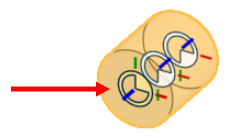
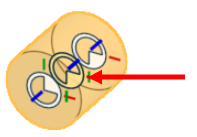
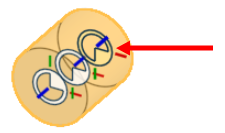
在上方的圖片中,選擇第一個要插入的結合連結器時,系統會強調顯示該結合連接器,當按下 Ctrl 鍵時會選擇第二個結合連結器,再次按下 Ctrl 鍵時,系統會選擇第三個結合連結器 - 重複使用 Ctrl 鍵會在結合連結器之間循環
-
當所需的結合連接器啟用時按一下。
- 若要調整結合,請在特徵清單中開啟新建立的結合。
圖元已插入時的步驟
- 按一下 來切換開啟 (開啟時會強調顯示)。
- 按一下並拖曳圖元;當您開始拖曳時圖元會變為透明 (以幫助您看到第二個圖元上的結合連接器)。
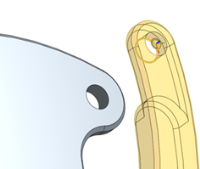
- 當您拖曳至喚醒另一個結合連接器的點上時,游標會變更以顯示圖元將會於放開游標時在連接點處抓在一起,放開游標時結合對話方塊會開啟。
當游標在啟用的結合連結器上暫留時,可使用 Ctrl 鍵來於被插入圖元的可用結合連接器間循環。
- 這時候您可選擇一個結合類型 (緊固、平面、轉動等),然後使用方向箭頭
 與副軸
與副軸  工具來調整結合連接器的方位。使用 [播放] 按鈕
  來產生結合行為的動畫。
使用 ‘A’ 與 ‘Q’ 鍵來變更抓取拖曳過程中的對齊 (代替在對話方塊中按一下副軸的圖示)。
注意
- 您可以使用 'A' 與 'Q' 鍵來變更抓取拖曳過程中的對齊 (代替在對話方塊中按一下副軸的圖示)。
- 當選取了圖元並在拖曳的過程中時,您可以縮放與旋轉圖形區域。
- 當選取圖元時圖元會變為透明,讓您可看清楚移動的位置。當將圖元拖曳靠近另一個圖元時,第二個圖元的結合參考點會變為啟用/顯示。
- 當您將實例插入至組合件中時,即使「卡扣模式」是開啟的,仍可以如往常一般移動與旋轉。
- 當使用卡扣模式插入圖元時,可使用 Ctrl 鍵來於不同的結合連接器間循環。