Render Studio Advanced

のみ利用可能
利用可能: Render Studio
Render Studio Advanced では、Render Studio のタブで作業する際に追加の機能が提供されます。
Advanced の機能を使用するには、インターフェイスの右上にある [Render Studio にアップグレード] ボタンをクリックし、画面上に表示される説明に従ってください。
次の追加機能を使用できます。
-
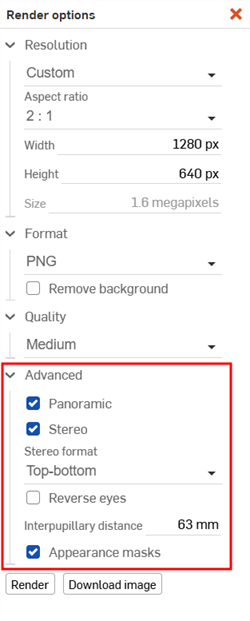
高度なレンダリングオプション。Render Studio インターフェイス - ツールバーを参照してください。
-
解像度 - Advanced 以外の出力は 2.1 メガピクセル (幅 1920 ピクセル x 高さ 1080 ピクセル) に制限されます。Advanced の制限は 100 ピクセル (幅 10,000 ピクセル x 高さ 10,000 ピクセル) です。
-
パノラマ - 正距円筒図法で球状のパノラマ画像を作成します。この方法では、球体を平らな 2D 平面にマッピングできます。このオプションの使用方法の例については、パノラマ出力ファイル (EXR/HDR) の作成を参照してください。
-
ステレオ - 左目と右目の両方のビューを含む画像を作成します。
-
ステレオ形式 - 左目と右目の画像を全体の画像でどのようにレイアウトするかを指定します。オプションは [上から下へ] または [左右に並べる] です。
-
目を反転 - 画像内の左目と右目の画像の場所を逆にします。
-
瞳孔間距離 - 左目と右目の間の距離 (既定は 63mm)。
-
-
外観マスク - 各色が割り当てられた外観を表す追加の画像を作成します。これは、Adobe Photoshop などの別のアプリケーションでレンダリングされた出力の高度な画像編集を行う場合に便利です。
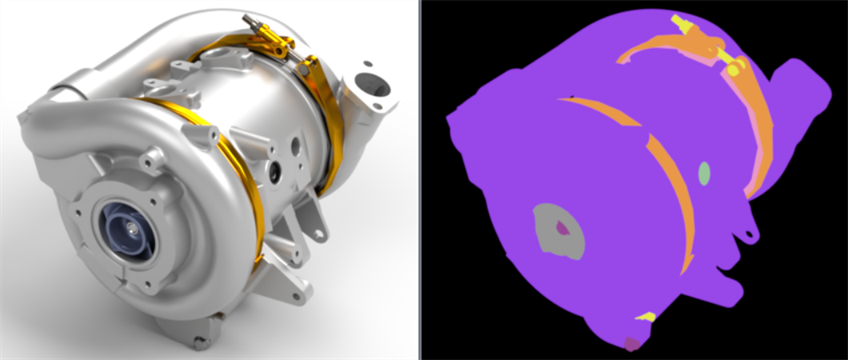
レンダリングされた燃料電池コンプレッサ (左) と外観マスク付きの画像 (右)
-
-
AxF の外観 - X-rite AxF は内蔵型ファイル形式で、TAC-7、MA-T12、MetaVue VS3200 などの X-rite スキャンデバイスから出力されます。テクスチャファイルとは異なり、これらのファイルは外観のプロパティを完全に記述し、均一な情報と空間的に変化する情報が含まれる場合があります。AxF 外観の使用を参照してください。
-
ボリューム - ボリュームとは、外観の体積部分が存在し、レンダリングされる立方体領域です。ボリュームはオプションで OpenVDB の 3D テクスチャにすることができます。Advanced 以外のユーザーは、ボリュームを含むシーンを開くことはできますが、そのプロパティは編集できません。ボリュームの作成を参照してください。
-
ライト - ライトは、位置と方向を示す明確な発光源です。ライトは、光源に対する角度によって光がどのように変化するかを決定する 3 つの分配タイプ (拡散、スポット、輪郭) のいずれかに基づいてシーンに放出されます。また、ライトにはサーフェスがあるため、影が柔らかくなることがあります。ライトを参照してください。
-
照明オプションについては、環境パネルを参照してください。
-
環境内には直接さまざまな形のエリア光源を配置でき、移動やサイズ変更も可能です。
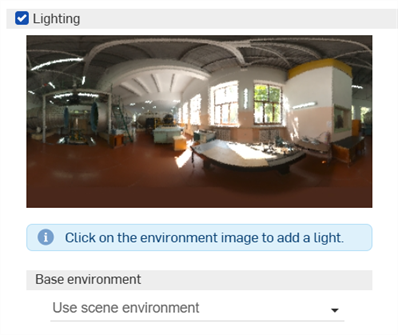
照明を配置したら、中間点を選択します。選択すると、形を変えることができます。照明を環境内の任意の場所に移動するには、クリックしてドラッグします。照明は必要な数だけ追加できます。
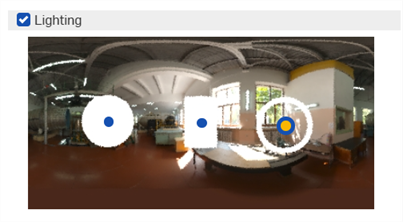
照明の 3 つの形の例: 円盤 (左)、長方形 (中央)、輪 (右)
-
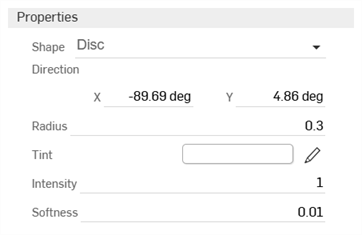
プロパティ
-
形状 - 照明の物理的な形状: 円盤、長方形、または輪。照明を当てるには、環境をクリックします。
-
方向 - 環境内の光の位置。シーンの水平線と右側は 0 度です。X と Y の値を度単位で入力します。
-
半径 (円盤または輪のみ) - 円盤または輪の照明の中心線の半径。
-
幅 (長方形のみ) - 長方形の照明の幅。
-
高さ (長方形のみ) - 長方形の照明の高さ。
-
厚さ (輪のみ) - 半径を中心とした輪の照明の幅。
-
色 - 放射される照明の色。鉛筆アイコンをクリックして、カラーピッカーから使用する色を編集します。色は、色領域をクリックするか、16 進数または RGB 値を入力するか、ピッカーの下部にある見本を選択することで視覚的に選択できます。
-
強度 - 放射される照明の強度 (単位なし)。
-
柔らかさ - 照明のエッジがソフトかハードかを決めます。値が大きいほど、光のエッジが柔らかくなります。値が低いほど、照明のエッジが鮮明になります。
-
-
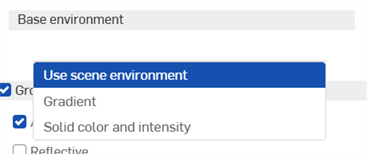
基本環境
-
シーン環境を使用 - シーンの環境を使用します。通常は環境ライブラリから選択し、その上に照明を追加します。
-
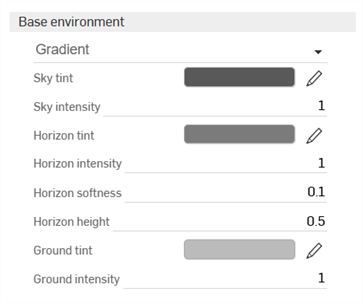
勾配 - グラデーション照明を追加します。照明が背景の環境に追加されます。
-
空の色 - 空から放射される光の色。鉛筆アイコンをクリックして、カラーピッカーから使用する色を編集します。色は、色領域をクリックするか、16 進数または RGB 値を入力するか、ピッカーの下部にある見本を選択することで視覚的に選択できます。
-
空の強度 - 空から放射される光の強度 (単位なし)。
-
地平線の色 - 地平線から放射される光の色。鉛筆アイコンをクリックして、カラーピッカーから使用する色を編集します。色は、色領域をクリックするか、16 進数または RGB 値を入力するか、ピッカーの下部にある見本を選択することで視覚的に選択できます。
-
地平線の強度 - 地平線から放射される光の強度 (単位なし)。
-
地平線の柔らかさ - 地平線のエッジがソフトかハードかを決定します。値が大きいほど、地平線のエッジが柔らかくなります。値が小さいほど、地平線のエッジが鮮明になります。値が 0 の場合、地平線は削除されます。
-
地平線の高さ - 環境内の地平線の位置。0.5 は地平線を中央に配置します。値が大きいほど、地平線は空に向かって高くなります。値が小さいほど、地平線は地面に向かって低くなります。
-
地面の色 - 地面から放射される光の色。鉛筆アイコンをクリックして、カラーピッカーから使用する色を編集します。色は、色領域をクリックするか、16 進数または RGB 値を入力するか、ピッカーの下部にある見本を選択することで視覚的に選択できます。
-
地面の強度 - 地面から放射される光の強度 (単位なし)。
-
-
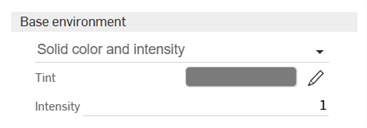
単色と強度 - 照明に単色を加え、強度を調整できます。照明が背景の環境に追加されます。
-
色合い - 環境から放射される光の色。鉛筆アイコンをクリックして、カラーピッカーから使用する色を編集します。色は、色領域をクリックするか、16 進数または RGB 値を入力するか、ピッカーの下部にある見本を選択することで視覚的に選択できます。
-
強度 - 環境から放射される光の強度 (単位なし)。
-
-
-