 照明 (Render Studio Advanced のみ)

のみ利用可能
利用可能: Render Studio
照明は、位置と方向を示す明確な発光源を作成する Render Studio Advanced のシーンエンティティです。照明は、光源に対する角度によって光がどのように変化するかを決定する 3 つの分散タイプ (拡散、スポット、プロファイル) のいずれかに基づいてシーンに放射されます。また、照明にはサーフェスがあるため、影が柔らかくなることがあります。
環境が光源のシーン照明については、環境ライブラリと環境パネルを参照してください。
放射する外観からライトを作成する方法については、発光を参照してください。
 手順
手順
照明を作成して編集するには、次の操作を行います。
-
ツールバーのライトアイコン (
 ) をクリックします。
-
ライトダイアログが開きます。
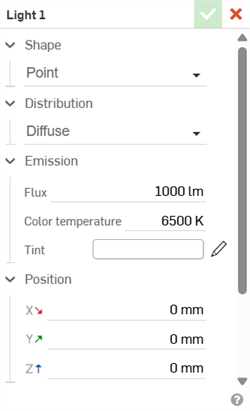
-
次のオプションから選択します。
-
形 - 照明の形を選択します。次のオプションがあります。
-
点 - 光源には面積がなく、すべての光は 1 点から放射され、完璧にシャープな影を落とします。
-
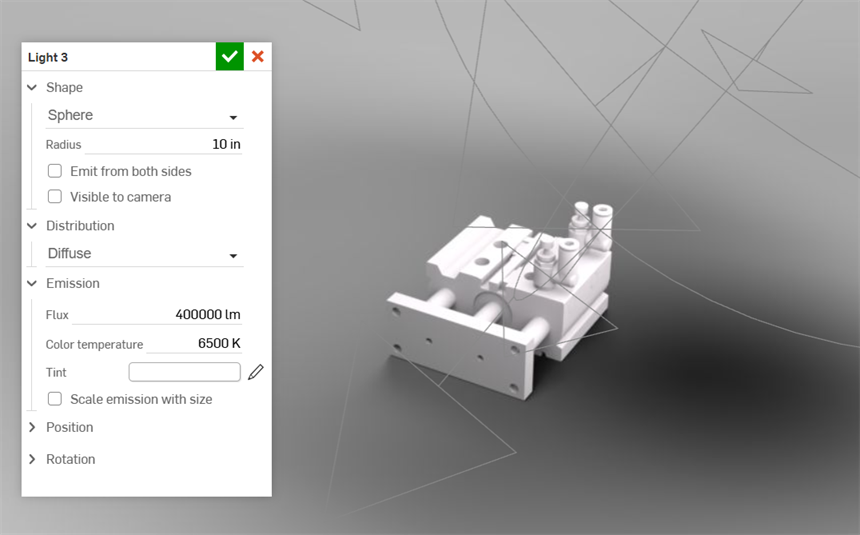
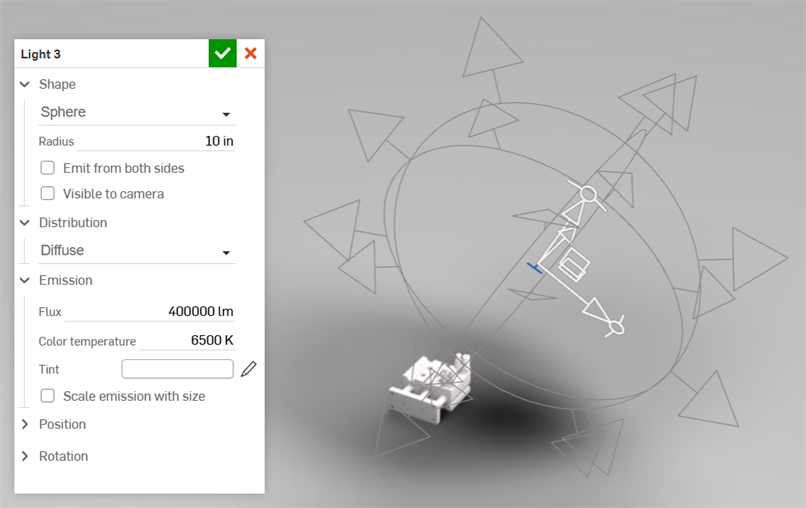
球体 - 光源には一定の半径の球状の放射領域があり、柔らかな影を落とし、全方向に光を放射します。
-
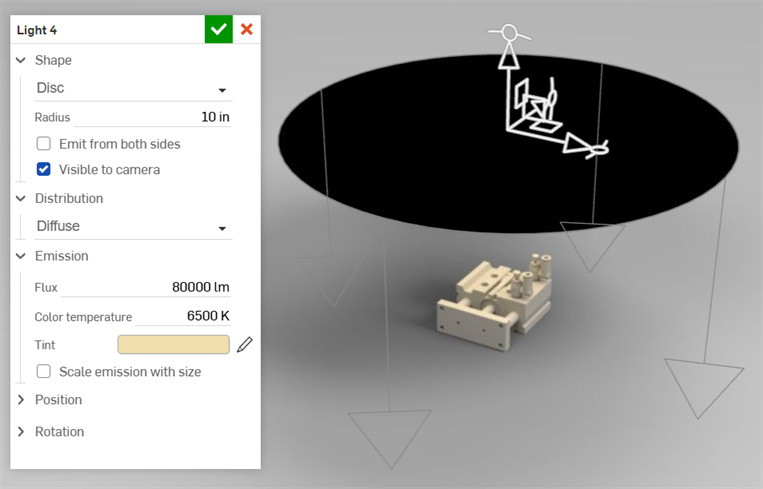
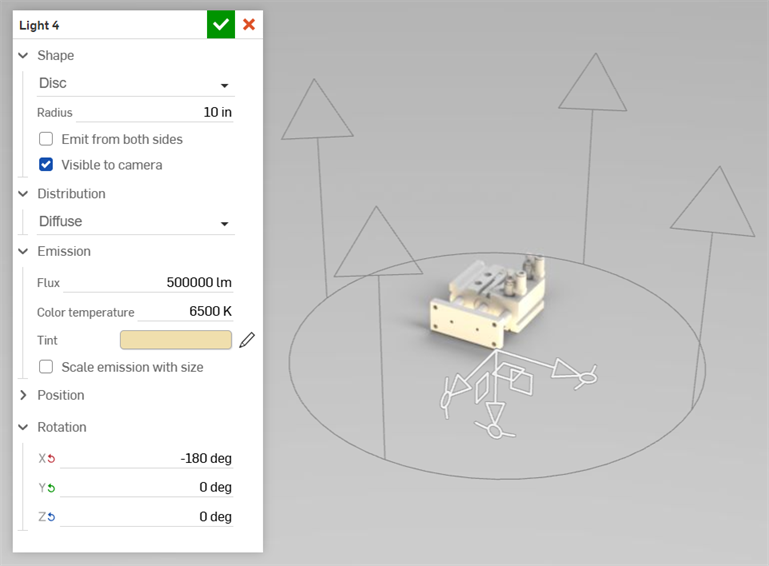
ディスク - 光源には一定の半径の平らな (無限に薄い) 円形の領域があり、柔らかい影を落とし、片側または両側から光を放射します。
-
長方形 - 光源には指定された幅と高さの長方形の領域があり、柔らかな影を落とし、片側または両側から光を放射します。
-
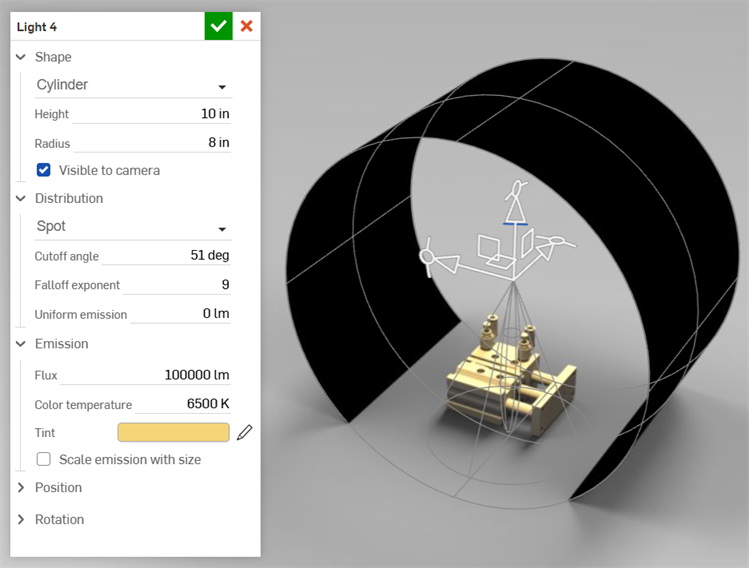
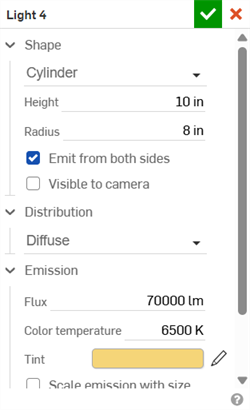
円筒 - 光源には一定の半径と高さの開いた円筒形の領域 (チューブ) があり、柔らかい影を落とし、両端から外向きを除く全方向に光を放射します。
-
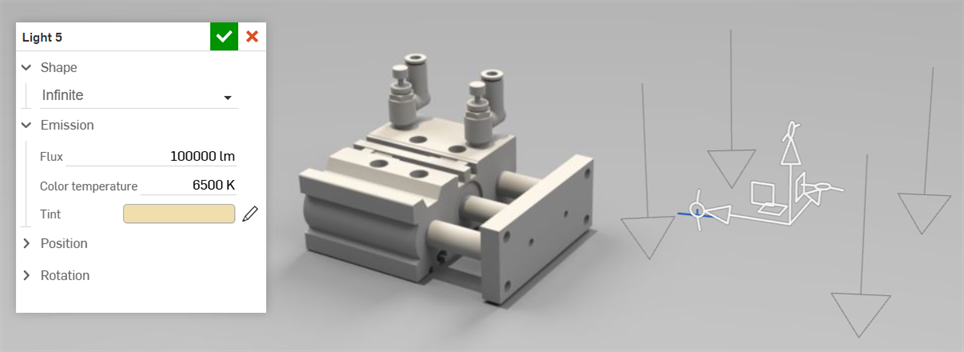
無限 -光源には面積がなく、太陽のように無限の領域から平行な光線で光を放射します。これを選択すると、放射は従来の意味での角度によって変化しないため、分散はできません。
選択した形に応じて、次の追加オプションが使用できます。
-
半径 - [球体]、[ディスク]、[円筒] で使用できます。選択した形の半径を指定します。
-
幅 - [長方形] で使用できます。形の幅を指定します。
-
高さ - [長方形] と [円筒] で使用できます。形の高さを指定します。
-
両側面からの放射 - [球体]、[ディスク]、[長方形]、[円筒] で使用できます。次の光源の形の両側から放射できます。
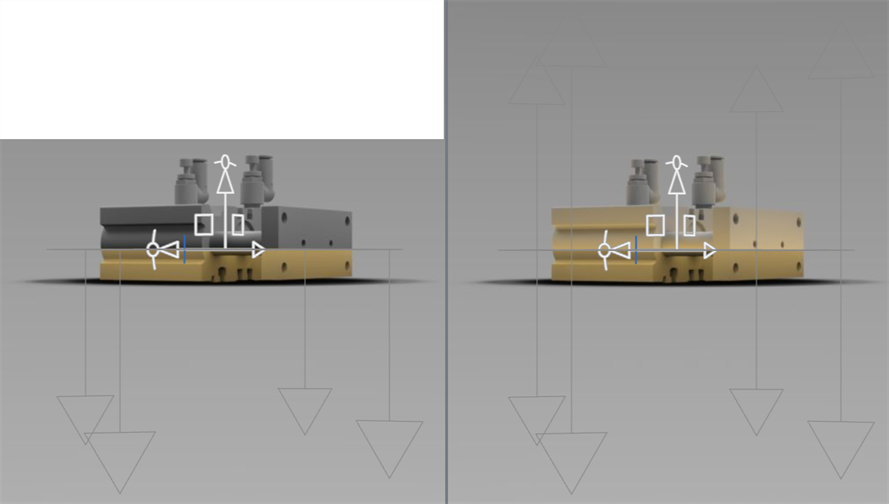
[両側面からの放射] が無効 (左) と有効 (右) の場合
-
カメラで見える範囲 - [球体]、[ディスク]、[長方形]、[円筒] で使用できます。光源の発光領域が直接見えるかどうかを決めます。
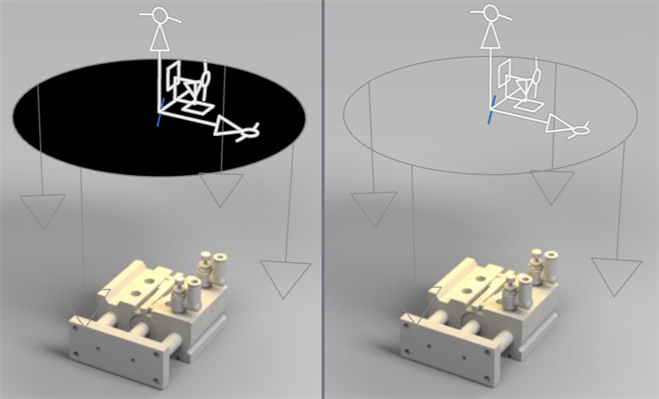
[カメラで見える範囲] を有効 (左) と無効 (右) にした場合
-
-
分散 - 光源に対する角度によって、放射される光の量がどのように変化するかを決定します。次の 3 つのオプションのうち 1 つを選択します。
-
拡散 - 物理的に正確なコサイン減衰で、全方向に均一に放射します。
-
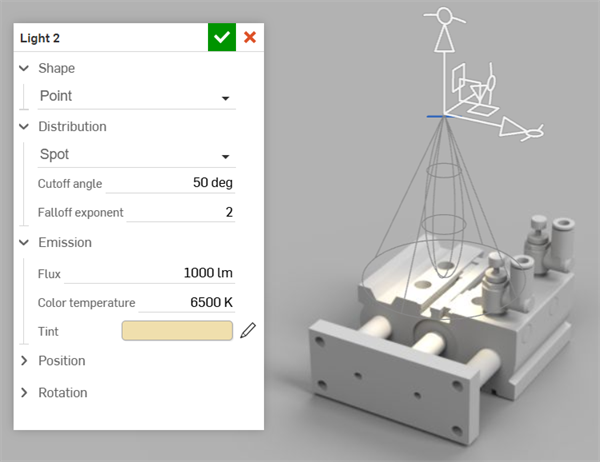
スポット - 光が放射されない円錐を定義するカットオフ角度と、光源が向いている方向から光軸が外れたときに光がどれだけ速く減衰するかを定義する減衰指数によって制御されるスポットライトの放射です。
-
カットオフ角度 - 外側に光が放射されないスポットライトの円錐の角度。
-
減衰指数 - 光の方向から離れるにつれて、放射がどれだけ速く減衰するかを制御します。値が大きいほど光線は強く集束され、値が小さいほど光線は柔らかく広がります。
-
均一な放射 - 全方向からの均一な放射の量を加算します。
-
-
プロファイル - 各方向への放射量は、IESNA LM-63 準拠のフォトメトリックファイル (.ies ファイル) から読み取った測定データによって定義されます。このプロファイルによって、各方向にどれだけの光が放射されるかが完全に決まります。
プロファイルを選択すると、光源プロファイルを選択ダイアログが開きます。ダイアログの下部にある [インポート] をクリックして、デバイスから 1 つまたは複数の .ies プロファイルを選択します。次に、読み込む適切なファイルをクリックして選択します。
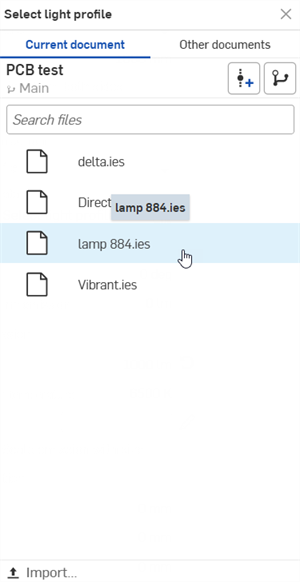
読み込んだら、追加のパラメータを編集できます。
-
回転 - 光源プロファイルのデータを、指している方向に回転させます。
-
チルト - 光源プロファイルのデータを指している方向から反対方向に傾けます。
-
均一な放射 - 全方向からの均一な放射の量を加算します。
-
-
-
排出量 - 次の放射パラメータから選択します。
-
フラックス - 光源から放射される可視光の総量。ルーメン単位で指定します。.ies プロファイルが使用されていて、フラックスが変更された場合は、リセットアイコン (
 ) を使用してフラックスを元の .ies プロファイルの値に戻します。
 -
色温度 - 放射される光の黒体色温度。ケルビン単位で指定します。
-
濃淡 - 発光色をゲルやフィルターのように着色します。編集アイコン (
 ) をクリックしてカラーピッカーダイアログを開き、色を選択します。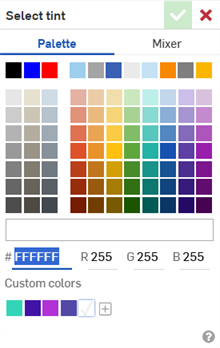
-
-
スケール放射 (サイズ付き) - 球体、円盤、長方形、円柱で使用できます。単位面積あたりの放射量を定義することで、放射面積を大きくすると放射される光量も増加します。
-
目標 (分散を [スポット] または [プロファイル] に設定した場合に使用可能) - 光源の位置と向きを変えるための 3 つの方法が提供されます。ターゲット点を選択すると、追加の [目標点] オプションによって、光がこのターゲット点にどのようにトランスフォームされるかが決まります。特定の場所にハイライトを当てるのに便利です。
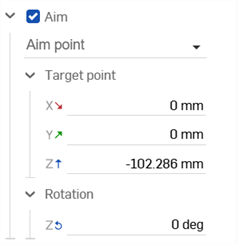
-
目標点 - 光は現在の場所にとどまり、選択した点の方向に向きを変えます。点を選択するには、シーン内の場所をクリックして目標点が交差する場所に移動するか、目標線の端にあるマニピュレータを新しい場所にドラッグします。目標点を設定すると、場所に関係なく、光は常にその点に向きます。
光を動かすと回転が更新され、選択した目標の場所に向けられたままになります。回転はターゲット点の場所によって制御されるため、回転はできません。ターゲット位置が表示されるので、ユーザーは必要に応じて数値を入力できます。
-
ハイライトする場所 - 光は、クリックした場所に理想的なミラー反射が見えるように向けられ、それに応じて配置されます。位置と回転の値は更新されますが、保存はされません。光とクリックした点の間の現在の距離が決まり、光源の方向を変えても維持されます。
-
サーフェス法線 - 光は、クリックした点でサーフェス法線と同じ方向に向きます。位置と回転の値は更新されますが、保存はされません。光とクリックした点の間の現在の距離が決まり、光源の方向を変えても維持されます。
-
ターゲット点 - X 軸、Y 軸、Z 軸でのターゲット点の場所。
-
回転 - Z 軸を中心とした光の回転。
-
-
位置 - X 軸、Y 軸、Z 軸に沿った光源の位置。各軸のフィールドに数値を入力するか、グラフィック領域のトライアドマニピュレータを使用して光源の位置を手動で調整します。
-
回転 - X 軸、Y 軸、Z 軸に沿った光源の回転。各軸のフィールドに数値を入力するか、グラフィック領域のトライアドマニピュレータを使用して光源の回転を手動で調整します。
-
-
照明はシーンリストの [ライト] グループ、[プロジェクタ] の下、[トランスフォーム] の上に追加されます。
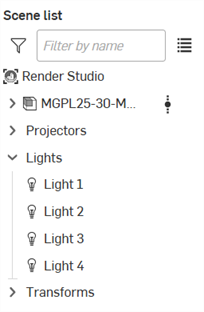
照明が追加されると、そのトライアドマニピュレータ、インジケータ矢印、および形 ([カメラで見える範囲] が有効な場合) がグラフィック領域に表示されます。
トライアドマニピュレータを使用して、グラフィック領域から位置と回転を調整します。インジケータは編集できず、光源の方向を視覚化する場合のみに役立ちます。光の形は既定でカメラで見えますが、非表示にすることもできます。
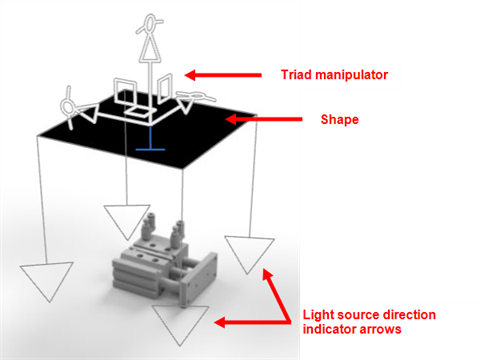
トライアドマニピュレータと光源の方向を示すインジケータ矢印が付いた長方形の照明を示す例。
プロファイルを使用したり、スポットの分散を使用したりする場合など、一部のシナリオでは、光源の分散を視覚化するのに役立つ追加の光源メッシュが表示されます。
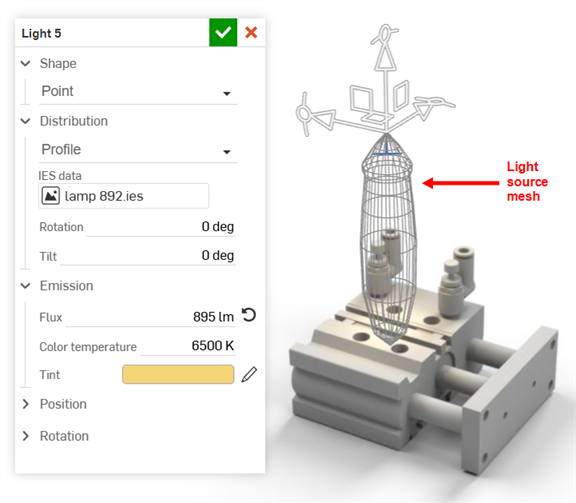
プロファイルの光源メッシュを示す IES プロファイルの例。
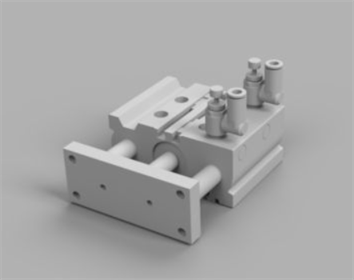
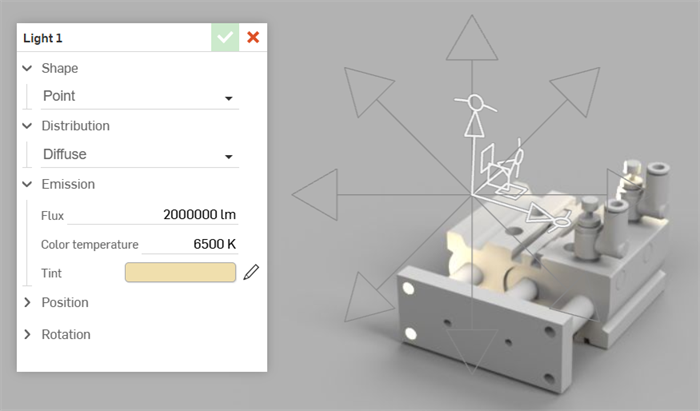
 注記
注記
-
ライトは他のエンティティと同じ方法で変形できます。ただし、ライトが均一にスケーリングされていない場合、3 つのスケール係数の平均値が使用されるという既知の制限があります。
-
無限の光源の形は位置によって影響を受けません。ただし、グラフィック領域内の他のエンティティと重ならないように、無限の光源の位置を移動させることができます。
-
分散: 拡散の点の形の光は回転によって影響を受けません。同量の光がすべての方向に放射されるためです。
-
シーンリストでライトを右クリックし、コンテキストメニューから [ライトを複製] を選択すると、ライトを 1 つずつ複製できます。コピーは、現在選択しているライトのすぐ下に置かれます。
-
If the Aim option is checked (enabled), the light cannot be transformed like other entities. An aimed light must be rotated around the Z-axis using the Aim option's rotate feature.