Render Studio インターフェイス - 環境ライブラリ

のみ利用可能
利用可能: Render Studio
ページの下部にある [環境] ライブラリには、Part Studio、アセンブリ、およびシーン内のパーツの背景として追加できる標準環境がすべて含まれています。環境は、シーンのイルミネーションも提供します。
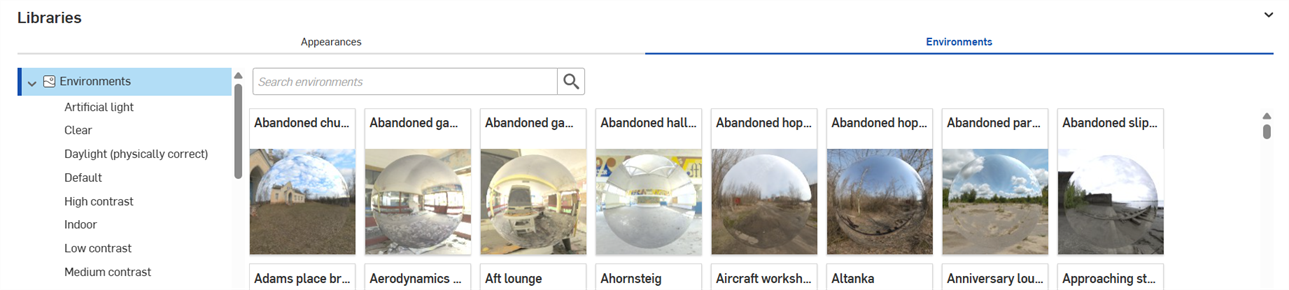
 環境ライブラリの操作
次のセクションでは、環境ライブラリのインターフェイスの操作方法を説明します。
検索
[環境の検索] フィールドを使用して、ライブラリ内の環境の検索対象を絞り込みます。検索では、選択されたフォルダ内の環境のみが検索されます。たとえば、上の画像では [人工光] フォルダが選択されています。[環境の検索] フィールド ([名前でフィルター] と表示されている) にキーワードを入力し、Enter キーを押すと、検索対象が [人工光] フォルダ内の環境に絞られます。
検索をさらに絞り込むには、単語の間に「and」、「+」、および「or」演算子を使用します。
フィルター処理が完了すると、結果は [環境] パネルの右側にサムネイルリストとして表示されます。検索をクリアするには、[環境の検索] フィールドのキーワードを削除し、Enter キーを押すかクリアフィールドアイコン ( ) を押します。
水平/垂直ライブラリビューの切り替え
パネルの右上隅にある [右側のパネルにライブラリを表示] アイコンをクリックすると、右側のパネルにライブラリが表示されます。

ライブラリパネルアイコン ( ) をクリックするとパネルが閉じ、もう一度クリックすると開きます。
ライブラリを既定の水平の位置に戻すには、パネルの右上隅にある [下部のパネルにライブラリを表示] ボタン (上の画像では赤で強調表示) をクリックします。
ライブラリを表示/非表示
ライブラリパネルの表示/非表示を切り替えるには、パネルの右上隅にある展開/折りたたみの切り替え ( ) をクリックします。
環境名を表示
[環境] の名前全体が表示されていない場合は、名前の上にマウスポインタを合わせると、ツールチップに完全な名前が表示されます。
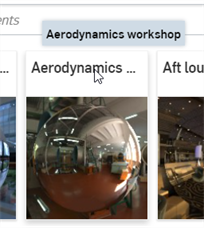
すべての環境の全リストについては、Render Studio ライブラリを参照してください。
注記
-
環境が見えない場合は、背景を削除します。カメラパネルアイコン (
 ) をクリックし、[背景] をオフにします。
 -
シーンから環境を非表示にするには、カメラパネルアイコン (
) をクリックし、[背景] をオンにします。さらに、背景に使用する別の単色または画像を選択することもできます。 -
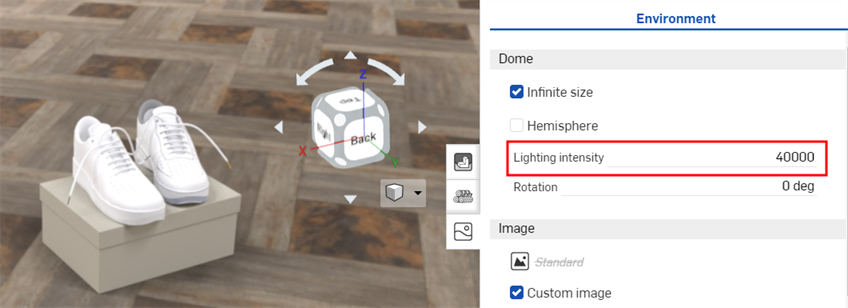
シーンに光源がない場合やシーンが完全に黒い場合は、[環境] パネルで照明強度の属性を高く設定します。この値は、環境の作成者による設定ごとに異なります。原則として、50,000 から 100,000 の間の値を試してください。
-
[環境] パネルの環境パラメータには、それぞれに関連するツールチップの説明があります。このツールチップを表示するには、任意のパラメータの上にマウスポインターを合わせます。
-
外観 / 環境ライブラリのパネルの高さを調整するには、パネルの端にカーソルを合わせます。カーソルが両方向矢印に変わったら、パネルをクリックしてドラッグし、サイズを変更します。
-
環境背景を設定すると、グラフィック領域のダークモードのテーマ設定が上書きされます。
-
カスタム環境を追加するときは、最高の品質を得るため、HDRI 画像を使用してください。
環境をシーンに追加する
環境を追加するには:
-
環境ライブラリで、シーンに追加する環境を選択します。
-
右クリックしてコンテキストメニューから [照明を適用] を選択し、Part Studio またはアセンブリに環境照明のみを適用します (背景はそのまま保持されます)。あるいはコンテキストメニューから [照明と背景を適用] を選択すると、背景が削除され、照明と環境がシーンに適用されます。
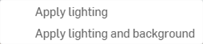
または、環境をシーン内の何もない領域にドラッグアンドドロップします。
注記
-
照明だけが適用されている場合、後で背景を削除するには、カメラパネルアイコン (
) をクリックし、[背景] をオフにします。シーンが真っ暗になったら、[環境] パネルに移動して、[ドーム] > [照明強度] の値を増やします。 -
照明と背景を適用した場合、次にコンテキストメニューから新しい環境を適用する際に [照明を適用] オプションは使用できなくなります。これは、背景色がカメラパネル (
) > [背景] メニューを使って先に適用された場合にのみ使用できます。
既定の環境に戻す
シーンが作成されると、既定の環境 (標準) と背景 (白) が使用されます。別の環境を追加した場合は、次の操作を行ってこの既定に戻します。
-
環境ライブラリを選択し、最上位の環境フォルダに移動していることを確認します。
-
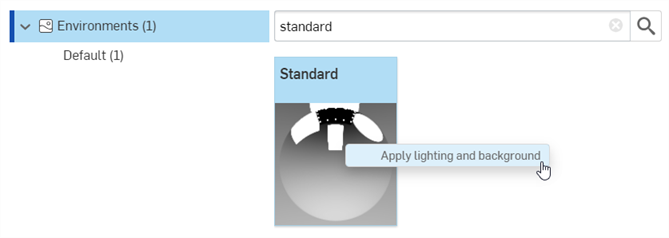
[環境の検索] フィールドに「標準」と入力し、Enter キーを押します。
-
[標準] サムネイルを右クリックして [照明と背景を適用] を選択します (または、パーツなどシーンのエンティティではなく、シーンの背景に環境をドラッグアンドドロップします)。
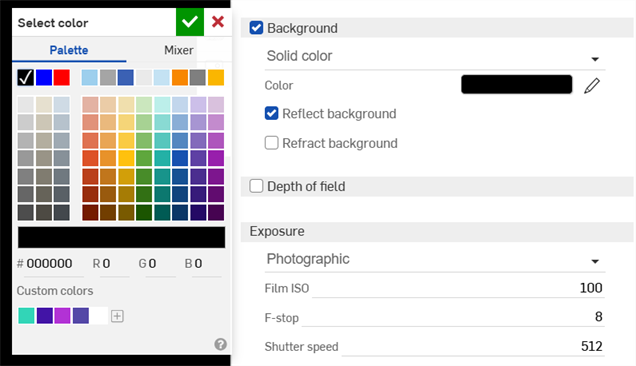
環境の背景色が使用されています。オプションで元の白い背景に戻すには、次の操作を行います。
-
カメラパネルアイコン (
) をクリックして、[背景] をオンにします。 -
既定では、カラースウォッチは白です (下の最初の画像を参照)。色が異なる場合は、色編集アイコン (
 ) をクリックし、カラーパレットを開きます (下の 2 番目の画像を参照)。16 進値 #FFFFFF を入力し、しばらく待ちます (またはお好みの色を選択します)。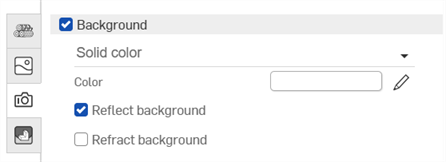
カスタム環境をシーンに追加する
カスタム環境をシーンに追加するには:
-
カスタム画像の照明と背景の両方をシーンに適用するには、グラフィック領域のカメラパネルアイコン (
) をクリックし、[背景] をオフにします。次に、以下の残りの手順に従います。この手順を最初に実行しない場合、カスタム環境画像の照明のみがシーンに適用されます。 -
[環境] パネル (
 ) を開きます。
 -
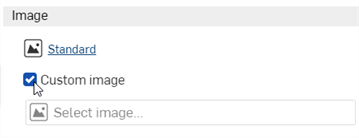
ダイアログで [カスタム画像] をオンにします。
-
[画像を選択] ダイアログを開くと、画像ファイル (.hdr または .exr) を選択できます。次のいずれかを実行します。
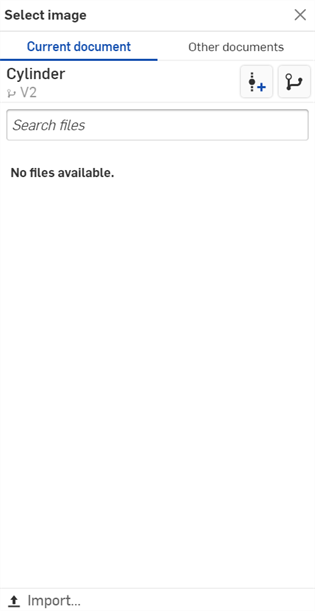
-
現在のドキュメントから画像を選択する
-
[その他のドキュメント] をクリックして、別の Onshape ドキュメント内の画像を検索する
-
ダイアログの下部にある [インポート] リンクをクリックして、コンピュータから画像を検索します。選択したら、[開く] ボタンをクリックします。
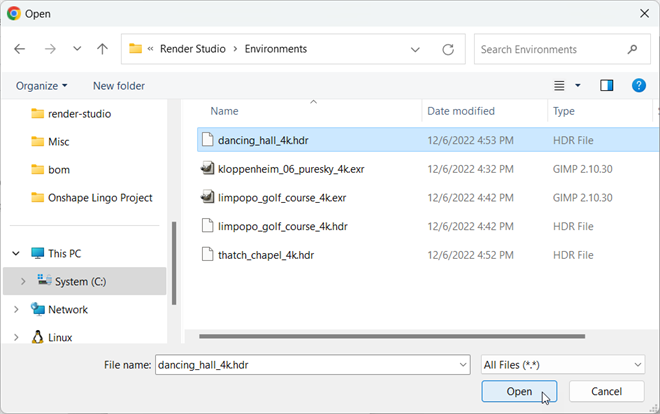
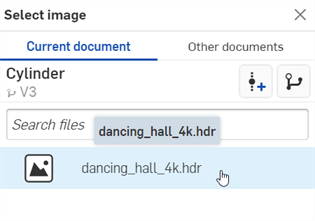
アップロードが完了したことを示す通知が表示されても、[画像の選択] ダイアログにはまだ画像が表示されません。これは、Render Studio シーンはインポート時のパーツ、Part Studio、またはアセンブリのスナップショットであり、このイメージはインポート後に Onshape ドキュメントに取り込まれるためです。シーンを更新するには、新しいバージョンが必要になりました。[イメージの選択] ダイアログの[ドキュメント名でバージョンを作成] リンクをクリックします。
![[イメージを選択] ダイアログからバージョンを作成する](../Resources/Images/render-studio/custom-env-12.png)
-
-
[画像を選択] ダイアログで、画像をクリックして選択し、シーンにロードします。
-
シーンが暗すぎるか黒すぎる場合は、[環境] パネルで、照明強度の値を 15,000〜20,000 またはそれ以上に上げてください。これは使用する画像に大きく依存します。
[画像を選択] ダイアログに [バージョンを作成] リンクが表示されない場合は、ドキュメントパネルの [バージョンを作成] ボタン ( ) をクリックして [バージョンを作成] ダイアログを開きます。新しいバージョンを作成します。[画像を選択] ダイアログを閉じてからもう一度開きます。これで、インポートした画像が使用可能になります。
ファイルのアップロードについて詳しくは、ファイルのインポートを参照してください。
注記:
-
.jpg ファイルまたは.png ファイルも使用できますが、最高の品質を得るには HDRI 画像 (.hdr または.exr) を使用してください。
-
無料の環境のコレクションについては、https://polyhaven.com/hdris を参照してください。
場所と時刻で環境を編集する
一部の環境では、場所と時間を使用して太陽の位置を光源として設定し、シーンの照明と背景に影響します。たとえば、次のようになります。
-
環境ライブラリを選択し、最上位の環境フォルダに移動していることを確認します。
-
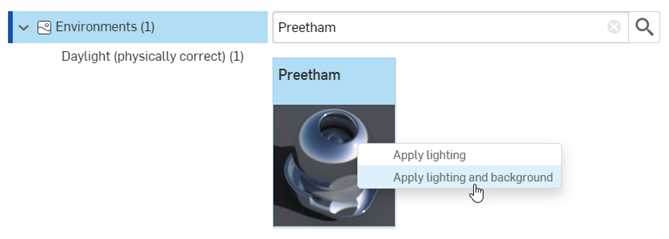
[環境の検索] フィールドに「Preetham」と入力し、Enter キーを押します。
-
[Preetham] サムネイルを右クリックして [照明と背景を適用] を選択します (または、パーツなどシーンのエンティティではなく、シーンの背景に環境をドラッグアンドドロップします)。
-
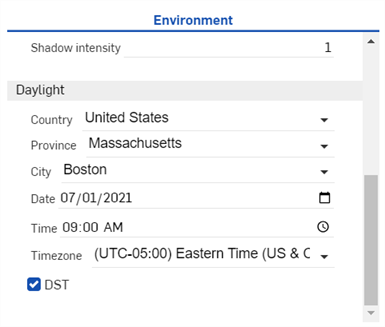
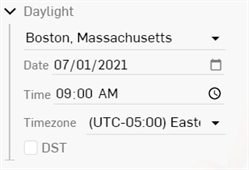
[環境] パネルのシーンの位置と時刻の設定は、下部にある [デイライト] セクションの下にあります。
-
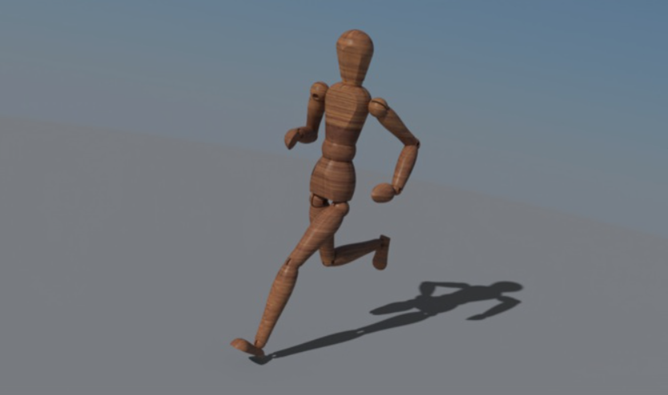
都市: ニューヨーク、日付: 07/01/2021、時刻: 9:00 AM、タイムゾーン: UTC-05:00 を選択します。選択した場所と時刻には次のように太陽と影が並びます。
-
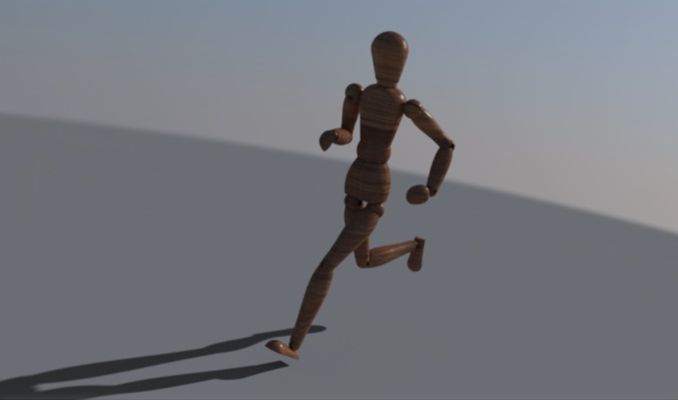
Switching to a new time on the same day, for example 4:30 PM, shows a sunset view, with lighting and shadows aligned to match:
詳細は、Render Studio の例とリソースを参照してください。