Render Studio インターフェイス - 外観ライブラリ

のみ利用可能
利用可能: Render Studio
ページ下部にある外観ライブラリには、パーツやパーツ面、サーフェスに適用してマテリアルのテクスチャを出すことができる標準的な属性の組み合わせと、外観パラメータに適用できる機能がすべて含まれています。
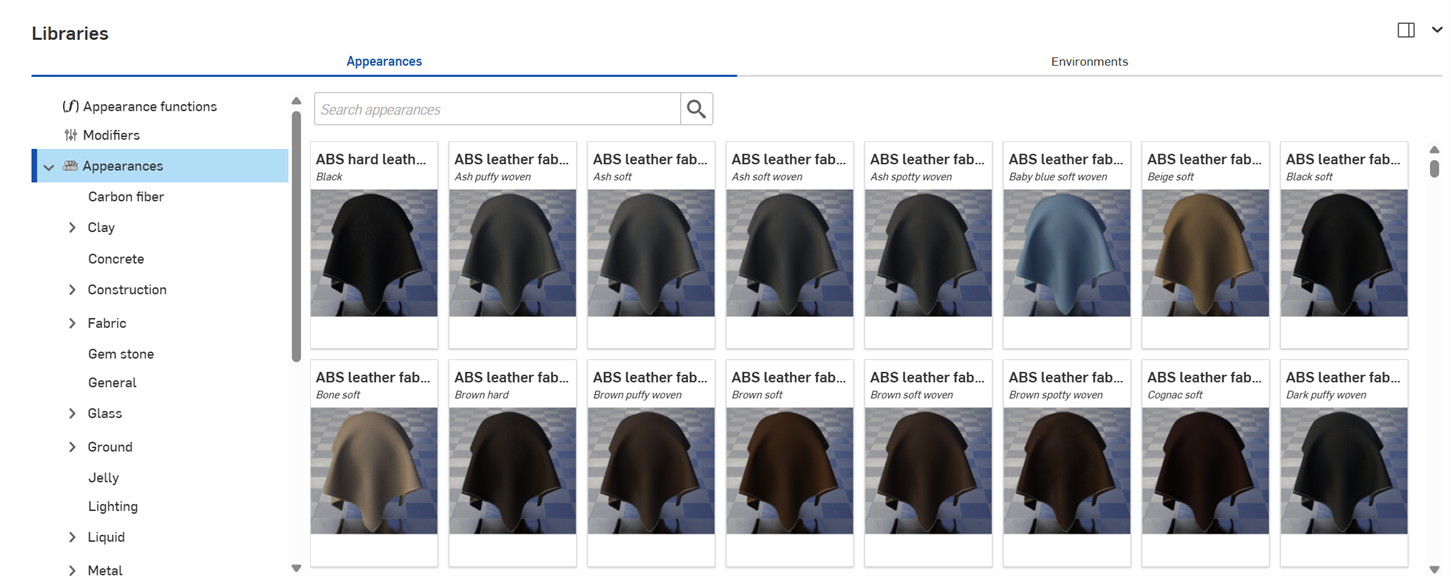
 外観ライブラリの操作
次のセクションでは、外観ライブラリインターフェイスの操作方法を説明します。
検索
[外観の検索] フィールドを使用して、ライブラリ内の外観の結果を絞り込みます。[外観の検索] フィールドでは、選択したフォルダ内の外観のみが検索されます。たとえば、上の画像では、[セラミック] フォルダを選択した場合、[パラメータの検索] フィールドにキーワードを入力して Enter キーを押すと、[セラミック] フォルダ内の結果のみが表示されます。
検索をさらに絞り込むには、単語の間に「and」、「+」、および「or」演算子を使用します。
検索で絞り込むと、結果は [外観] パネルの右側にサムネイルリストとして表示されます。検索をクリアするには、[外観の検索] フィールドのキーワードを削除し、Enter キーを押すかクリアフィールドアイコン ( ) を押します。
水平/垂直ライブラリビューの切り替え
パネルの右上隅にある [右側のパネルにライブラリを表示] アイコンをクリックすると、右側のパネルにライブラリが表示されます。
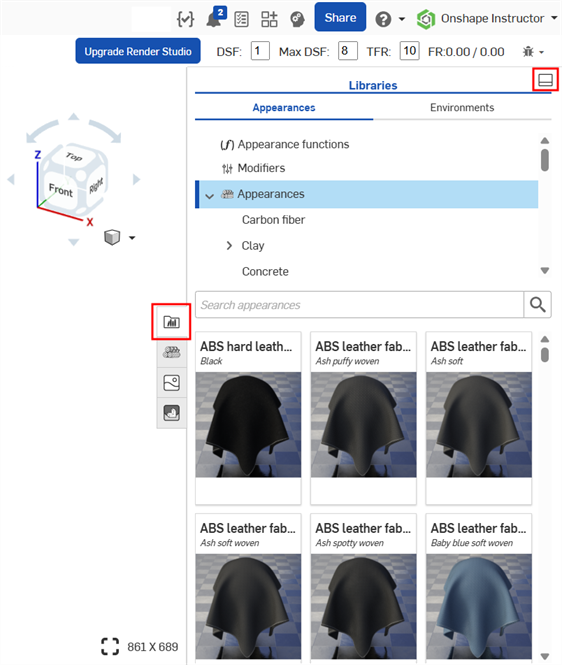
ライブラリパネルアイコン ( ) をクリックするとパネルが閉じ、もう一度クリックすると開きます。
ライブラリを既定の水平の位置に戻すには、パネルの右上隅にある [下部のパネルにライブラリを表示] ボタン (上の画像では赤で強調表示) をクリックします。
外観ライブラリが右パネルにあるときに外観パラメータに外観機能を適用するには、外観機能を外観パネルアイコンの上にドラッグし、開くまでボタンを押したままにします。次に、外観機能をパネルのパラメータにドロップします。詳しくは、外観関数の使用を参照してください。
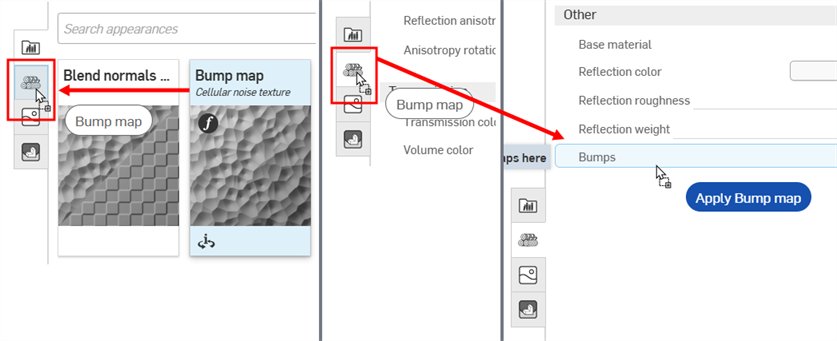
バンプマップの外観機能を、外観パネルアイコン (左) の上にドラッグします。外観パネル (中央) が開きます。ボタンを押したまま、バンプマップの外観機能を、外観パネル (右) のバンプパラメータの上にドラッグします。
ライブラリを表示/非表示
ライブラリパネルの表示/非表示を切り替えるには、パネルの右上隅にある展開/折りたたみの切り替え ( ) をクリックします。
外観名を表示
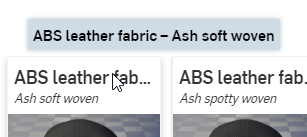
[外観] の名前全体が表示されていない場合は、名前の上にマウスポインタを合わせると、ツールチップに完全な名前が表示されます。
外観の説明を表示
外観カード (下の画像では左上) の下にある説明の表示トグル ( ) をクリックして表示を切り替えると、カードの背面に外観の簡単な説明が表示されます (下の画像では右上)。説明がカードコンテナに対して長すぎる場合は、テキストの上にカーソルを当てると、カードが展開されて完全な説明が表示されます (下の画像では下)。[説明を表示] トグルをもう一度クリックすると、カードがカード前面のサムネイルに切り替わります。
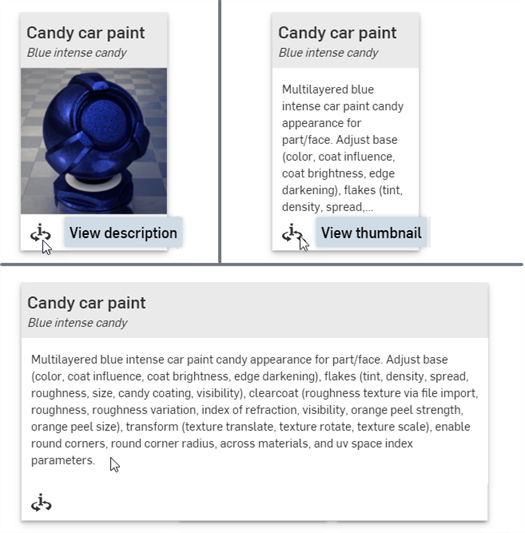
裏面の説明を表示できる外観カードは一度に 1 つだけです。2 つ目の外観の説明の表示トグルをクリックすると、1 つ目の外観の説明ビューが前面 (サムネイル) に戻り、同時に 2 つ目の外観ビューが背面 (説明) に切り替わります。
すべての外観と外観機能の全リストについては、Render Studio ライブラリを参照してください。
既定の外観パラメータの説明については、「外観パネル」を参照してください。
注記
-
外観をパーツに割り当てることができない (ドラッグアンドドロップを使用して外観をパーツに適用してもコンテキストメニューのオプションが利用できない、または表示されない) 場合、その外観は関数である可能性を示します。関数を適用するには、[外観] パネルにあるパーツの外観のパラメータのいずれかにドラッグアンドドロップする必要があります。詳細は、外観関数の使用を参照してください。
-
外観をパーツ、Part Studio、またはアセンブリに適用したら、[外観] パネルをチェックして、外観のサブメニューを参照します。このパネルには、現在の外観の編集可能なパラメータオプションがすべて含まれています。
-
[外観] パネルが空の場合、シーンリストまたはグラフィック領域で複数のアイテムが選択されている可能性があります。1 つのアイテムを除くすべてのアイテムを選択解除すると、[外観] パネルに適用可能なパラメータが表示されます。
-
外観が光源 ([エミッションを追加]、[拡散光]、[フォトメトリックライト]、[スポットライト]) の場合は、ライトが反射する壁やその他のパーツを必ずモデリングしてください。ライトが黒い場合は、[外観] パネルの [強度] または [単位スケール] のパラメータを増やします。詳細は、発光を参照してください。
-
外観にはパターンやテクスチャが含まれているのにパーツに表示されない場合は、小さすぎる、あるいは大きすぎる可能性があります。[外観] パネルの [スケール] パラメータで増減します。また、強度パラメータがあれば、それを増やしてみてください。
-
外観 / 環境ライブラリのパネルの高さを調整するには、パネルの端にカーソルを合わせます。カーソルが両方向矢印に変わったら、パネルをクリックしてドラッグし、サイズを変更します。
-
OpenVDB ボリュームの外観に関する既知の制限 - ボリュームデータは、それが適用されるジオメトリによって異なります。ボリュームデータがグラフィック領域に表示されない場合は、Part Studio またはアセンブリでジオメトリを 2 軸に少し回転させて、Render Studio を更新すると表示されます。または、ボリュームを作成します。
外観ライブラリのコンテキストメニュー
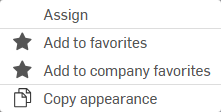
外観ライブラリの外観サムネイルを右クリックすると、次のオプションを含むコンテキストメニューが表示されます。
-
割り当て - パーツに外観を割り当て、シーンリストの下位にある属性をすべてクリアします。
-
お気に入りに追加 - 選択した外観をお気に入りフォルダに追加します。詳細は、お気に入りの操作を参照してください。
-
Company のお気に入りに追加 - Company (Pro プランの場合) または Enterprise (Enterprise プランの場合) でのみ使用でき、ユーザーは Company のお気に入りを編集するのに必要なアクセス許可が必要です。選択した外観を Company のお気に入りフォルダに追加します。詳細は、お気に入りの操作を参照してください。
-
外観をコピー (
 ) - 現在の外観をクリップボードにコピーします。
シーンリストエンティティに外観を追加する
エンティティに外観を割り当てると、シーンリストの下にあるエンティティのうち、明示的に外観が割り当てられていないすべての要素にも、この外観が割り当てられます。たとえば、シーンリスト内のアセンブリにメタルの外観を適用すると、アセンブリの下にある明示的な外観が割り当てられていないすべてのエンティティに、これと同じメタルの外観が適用されます。
下の面に既に外観が割り当てられているパーツに外観を割り当てると、次のダイアログが表示されます。

[面の外観をクリア] リンクをクリックすると、パーツの基になる面の外観の割り当てがすべて削除され、新しく割り当てられた外観がパーツ全体に適用されます。
この手順は、次の 2 つの異なる取り消し手順としてカウントされます。
-
パーツのすべての面からの外観のクリアランス (除去)
-
パーツ (およびパーツのすべての面) への新しい外観の割り当て。
代わりに [x] を押してメッセージを閉じると、外観が割り当てられているパーツの面でその外観が保持され、パーツの外観はパーツと外観が割り当てられていないすべてのパーツの面にのみ適用されます。
以下の例では、Rook モデルの外側のクラウン面にブラシをかけたメタルの外観が割り当てられています。次に、Rook パーツ全体に青いセラミックの外観が割り当てられます。[x] を押して「面の外観をクリア」メッセージを閉じると、ブラシをかけたメタルの外観 (左下) を維持していた外側のクラウン面を除くすべてのパーツ面に、青いセラミックの外観が適用されます。または、「面の外観のクリア」リンクを押すと、外側のクラウン面からブラシをかけたメタルの外観がクリア (削除) され、パーツ (およびその下にあるすべてのパーツ面) に青いセラミックの外観が適用された状態になります (右下参照)。
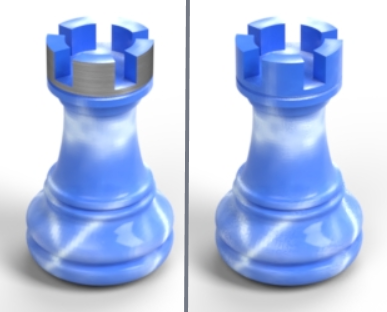
面の外観をクリアしていない状態 (左) と面の外観をクリアした状態 (右)
シーンエンティティ (Render Studio、Part Studio、アセンブリ、パーツ、または面) に外観を割り当てるには 6 つの方法があります。次のいずれかを実行してください。
複数のシーンリストエンティティに外観を適用するには、シーンリストまたはグラフィック領域でエンティティを事前に選択します。選択したエンティティの 1 つに外観を割り当てるかドラッグアンドドロップすると、すべてのエンティティに外観が割り当てられます。
外観をドラッグする場合、パーツにのみドロップでき、面にはドロップできません。外観を 1 つまたは複数の面に割り当てるには、まず面を選択し、次に外観ライブラリで外観を右クリックして、コンテキストメニューから [割り当て] を選択します。または、シーンリストの 1 つまたは複数の面に外観をドラッグアンドドロップします。
一部の外観は関数であり、それらの関数の一部は以下に概説する方法では追加できません。詳細は、外観関数の使用を参照してください。
外観ライブラリからパーツや面の外観をドラッグアンドドロップすると、常に新しい外観が作成されます。これにより、シーンに同一の外観のコピーが複数表示される可能性があります。複数のパーツ/面に同じ外観を割り当てる場合の推奨手順は、外観ライブラリから外観を最初のパーツ/面に割り当てて (下記の方法 1、2、または 3)、その後、外観リストからこの外観を他のパーツ/面に割り当てる方法です (下記の方法 4、5、または 6)。
外観ライブラリから外観を割り当てるときに、外観リストに同じ外観が存在すると、警告メッセージが表示されます (下図)。[既存の外観を使用] リンクをクリックすると、外観リストから外観が割り当てられ、外観は重複しません。X をクリックするか、メッセージを無視すると、外観が重複します。

X をクリックするか、メッセージを無視すると、その後、外観ライブラリから別のパーツ/面に同じ外観を割り当てても、その外観は再表示されません。
-
外観ライブラリからグラフィック領域で選択したパーツに外観をドラッグアンドドロップします。この方法では、外観はパーツにのみ適用でき、面には適用できません。
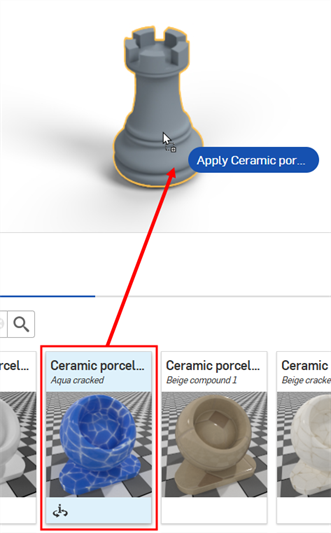
-
外観ライブラリからシーンリストの選択したエンティティに外観をドラッグアンドドロップします。この方法を使用すると、Render Studio、Part Studio、アセンブリ、パーツ、または面に外観を適用できます。
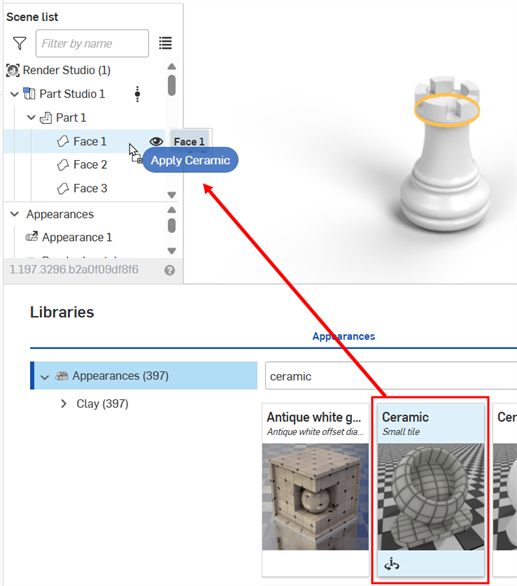
-
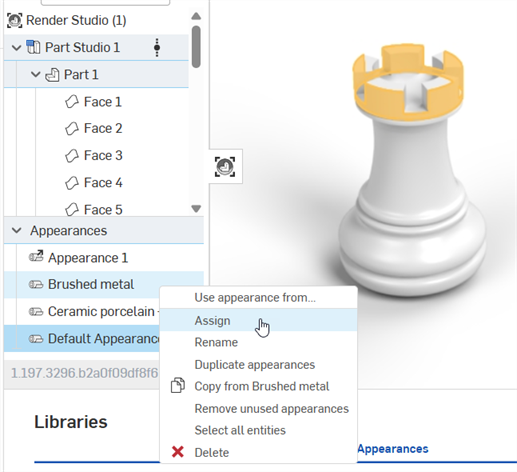
シーンリストまたはグラフィック領域でエンティティを選択し、外観ライブラリの外観を右クリックして、コンテキストメニューから [割り当て] を選択します。
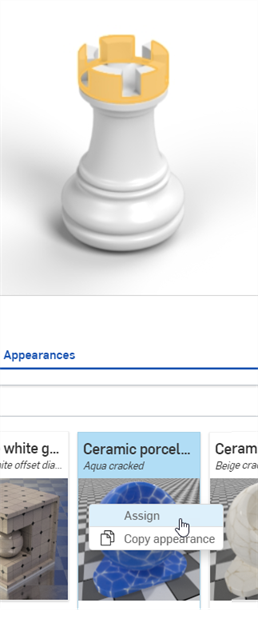
-
割り当てる外観がシーンリスト (外観リストの下) に既に存在する場合は、グラフィック領域のパーツまたは面に直接ドラッグアンドドロップします。この方法では、外観はパーツにのみ適用でき、面には適用できません。
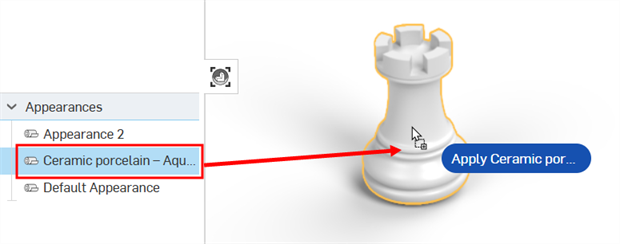
-
割り当てたい外観がシーンリスト (外観リストの下) に既に存在する場合は、シーンリストまたはグラフィック領域でエンティティを選択し、外観を右クリックしてコンテキストメニューから [割り当て] をクリックします。
-
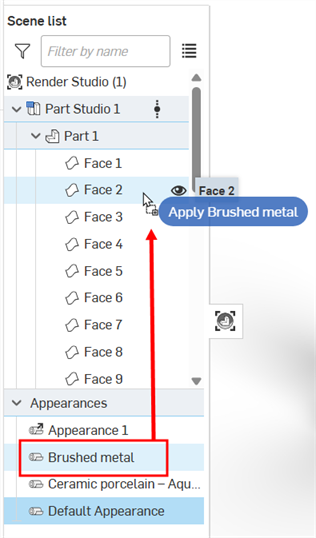
割り当てる外観がシーンリスト (外観リストの下) に既に存在する場合は、シーンリストまたはグラフィック領域でエンティティを選択し、外観リストからシーンリストで選択したエンティティの 1 つに直接外観をドラッグアンドドロップします。
外観を削除する
パーツまたは面から外観を削除するには、次のいずれかを実行します。
-
シーンリストで 1 つまたは複数のパーツまたは面を選択し、右クリックしてシーンリストのコンテキストメニューから外観の割り当て解除を選択します。
![シーンリストのコンテキストメニューから [外観の割り当て解除] を選択する](../Resources/Images/render-studio/remove-appearance-01-06.png)
-
グラフィック領域でパーツまたはパーツ面を右クリックし、コンテキストメニューから外観の割り当て解除を選択します。この方法では、一度に 1 つのパーツまたは面の外観のみを削除できます。
![グラフィック領域のコンテキストメニューから [外観の割り当て解除] を選択する](../Resources/Images/render-studio/remove-appearance-08-03.png)
外観のコピーと貼り付け
外観は次の場所からコピーできます。いずれの場合も、右クリックしてコンテキストメニューから [外観をコピー] を選択します。
-
外観ライブラリにある外観
-
外観リスト (シーンリストの下) にある外観。
-
グラフィック領域のパーツまたは面
外観をクリップボードに保存したら、次の場所に貼り付けることができます。
-
グラフィック領域の 1 つまたは複数のパーツまたは面。強調表示されているエンティティ (パーツまたは面) を右クリックして、[エンティティに外観を貼り付ける] を選択します。複数のエンティティを選択した場合、同じコンテキストメニューオプションを使用して外観を複数のエンティティに貼り付けることができます。
-
シーンリスト内のエンティティ。外観は 1 つのエンティティにしか貼り付けられません。シーンリスト内の複数のエンティティへの貼り付けはサポートされていません。ただし、最上位の Render Studio に貼り付けて、シーンのすべてのエンティティに外観を割り当てることはできます。
-
外観リスト (シーンリストの下) にある外観。外観を右クリックして、[外観] に外観を貼り付けを選択します
または、コンテキストメニューを使用してコピー/貼り付ける代わりに、次の方法で外観をドラッグアンドドロップすることもできます。
-
外観ライブラリからグラフィック領域の 1 つまたは複数のパーツにドラッグアンドドロップします。この方法では、外観はパーツにのみ適用でき、面には適用できません。
-
外観ライブラリから、シーンリストのエンティティ (Render Studio、Part Studio、アセンブリ、パーツ、または面) にドラッグアンドドロップします。
-
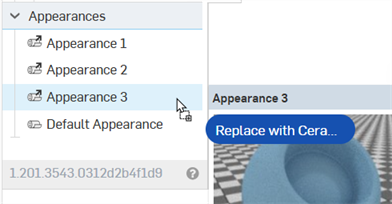
外観ライブラリから外観リストの外観にドラッグアンドドロップします。これを行うと、外観リスト内の外観が、その上にドラッグされた外観に置き換わります。シーンリスト内の要素で、置き換えられた外観を使用していたすべての要素が、新しい外観を使用します。
-
外観リストの外観から、シーンリストのエンティティへ (Render Studio、Part Studio、アセンブリ、パーツ、面)。
-
外観リストの 1 つの外観から、別の外観にドラッグアンドドロップします。これを行うと、外観リスト内の外観が、その上にドラッグされた外観に置き換わります。シーンリスト内の要素で、置き換えられた外観を使用していたすべての要素が、新しい外観を使用します。
-
外観リストからグラフィック領域の 1 つまたは複数のパーツにドラッグアンドドロップします。この方法では、外観はパーツにのみ適用でき、面には適用できません。
また、Ctrl/Cmd+C を使用して外観をコピーし、Ctrl/Cmd+V を使用して外観を貼り付けることもできます。ただし、カーソルが適切な場所にある場合に限ります。たとえば、外観ライブラリの外観にカーソルを合わせてコピーし、グラフィック領域で選択した面またはパーツにカーソルを合わせて貼り付けます。
注意事項:
-
外観のコピーと貼り付けは、外観を追加するときと同じロジックに従います。シーンリストエンティティに外観を追加するを参照してください。
-
ターゲットの外観の名前を事前に変更していない場合は、ソースの外観名が使用されます。ターゲットの外観の名前を事前に変更した場合は、ソースの外観がターゲットの外観に置き換わっても、この名前は保持されます。
-
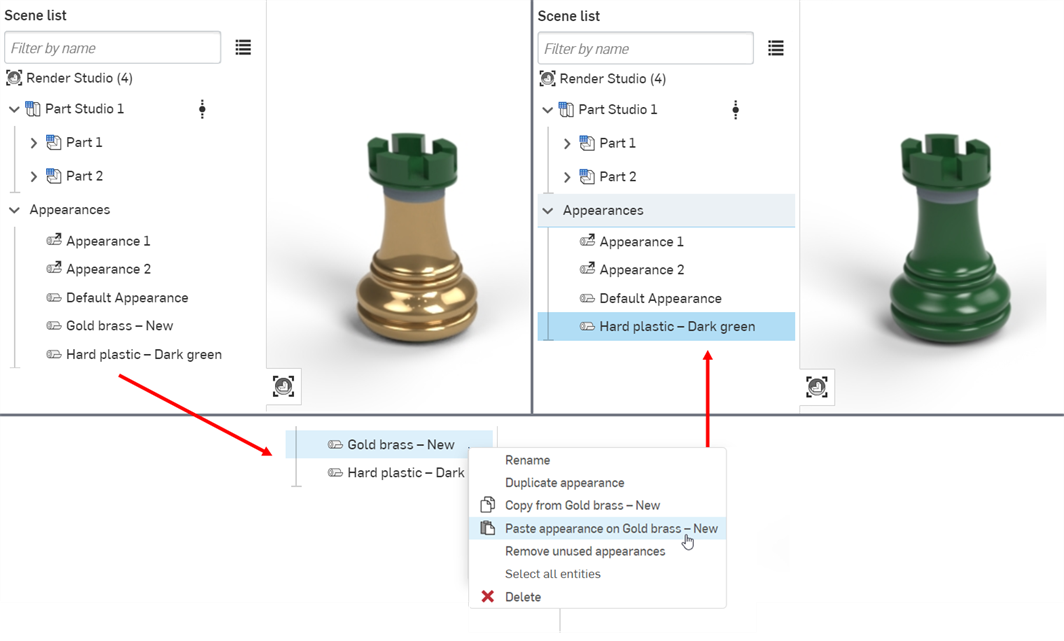
外観リスト (ソース) から外観をコピーして、外観リスト (ターゲット) の別の外観に貼り付けると、ターゲットの外観が置き換えられ、外観リストから削除されます。以前にターゲットの外観が割り当てられていたすべてのエンティティに、ソースの外観が割り当てられます。
たとえば、下の画像では、硬質プラスチック — ダークグリーン の外観をコピーして、ゴールドブラス — 新規 の外観に貼り付けています。これにより、外観リストからゴールドブラス — 新規 の外観が削除され、ゴールドブラス — 新規 の外観に割り当てられていたすべてのエンティティに硬質プラスチック —ダークグリーン の外観が割り当てられます。
-
リンクされた外観に貼り付けると、リンクが壊れ、リンクされた外観が新しい外観に置き換わります。
お気に入りの操作
個人のお気に入りフォルダにはすべてのユーザーが任意の外観を追加できます。Company (Pro プランの場合) または Enterprise (Enterprise プランの場合) に所属し、Company のお気に入りを編集するのに必要なアクセス許可を持っているユーザーは、Company のお気に入りフォルダにも任意の外観を追加できます。これらのフォルダはいずれも、頻繁に使用する外観をカタログ化したり、すばやくアクセスしたりするのに役立ちます。
これらのフォルダは、外観が何も含まれていない場合は表示されません。既定では、外観ライブラリのフォルダリストには表示されません。
外観はどちらのフォルダにも追加できます。
個人のお気に入りフォルダまたは Company のお気に入りフォルダに外観を追加するには、次の手順を実行します。
-
個人のお気に入りフォルダまたは Company のお気に入りフォルダに追加したい外観を見つけます。
-
外観を右クリックして、[お気に入りに追加] または [Company のお気に入りに追加] を選択します。
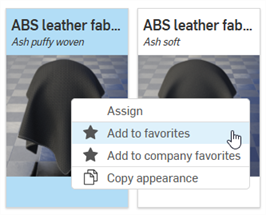
-
これで、外観は外観ライブラリのフォルダリストの上部にある個人のお気に入りフォルダまたは Company のお気に入りフォルダに追加されます。お気に入りの外観には、サムネイルの右下隅に星のアイコン (
 ) が表示されます。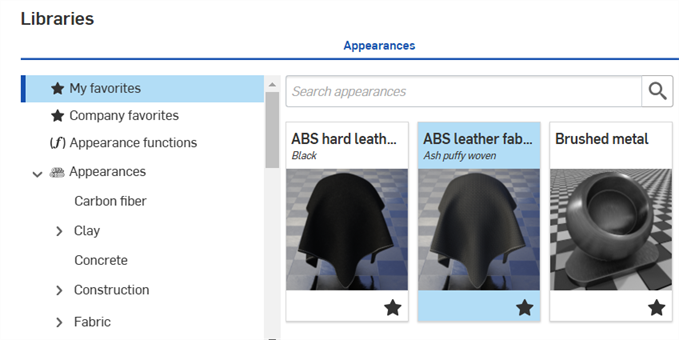
お気に入りフォルダから外観を削除するには、その外観を右クリックして [お気に入りから削除] または [Company のお気に入りから削除] を選択します。
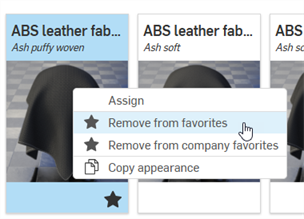
外観をトランスフォームする
外観のトランスフォームはパーツのトランスフォームと似ていますが、トランスフォームされるのは外観だけです。パーツは静止したままです。この例では木製のテーブルが使用されています。木材の外観をトランスフォームすることで、テーブルをよりリアルに見せることが可能です。
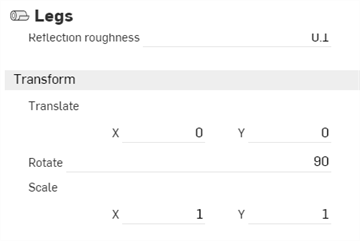
以下に示すように、外観には通常、[外観] パネルに [トランスフォーム] サブメニューがあり、[スケール] と [平行移動] には X 軸と Y 軸の値があり、[回転] には角度の値があります。
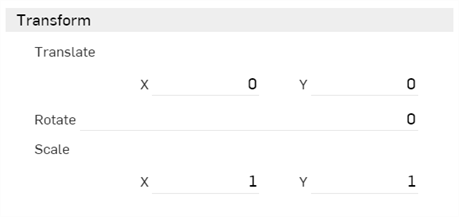
-
平行移動 - 選択した原点を基準に、選択範囲を X 軸と Y 軸に沿って移動します。測定単位はメートルで、負または正の数です。
-
回転 - 選択範囲の Z 軸の中心点を基準に、テクスチャの角度を -360 度から +360 度まで回転させます。
-
スケール - 選択対象の中心点を基準に、X 軸と Y 軸に沿って選択対象を拡大 (大きく) または縮小 (小さく) します。測定値は選択対象の元のサイズに基づきます。たとえば、スケール 1.000 x 1.000 y は、スケールがパーツの元のサイズの 100% であることを意味します。0.001 から 1 までの端数を設定すると、選択対象のサイズが縮小されます。
-
テーブルトップと 4 本の脚のアセンブリを作成し、5 つのパーツを組み立てられるようにします。
-
Render Studio シーンを作成し、テーブルのアセンブリを挿入します。
-
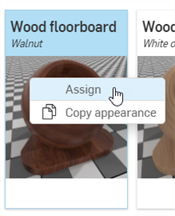
シーンリストでテーブルトップを選択します。外観ライブラリで [床板] を検索します。[床板 - ウォールナット] の外観を右クリックし、コンテキストメニューから [割り当て] を選択します。この外観がテーブルトップに適用されます。
-
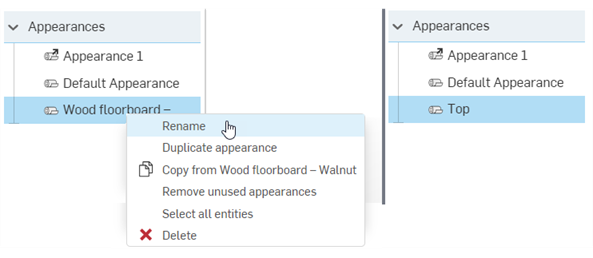
シーンリストの [外観] の下の [床板の外観] を右クリックして、コンテキストメニューから [名前を変更] を選択します。外観の「トップ」の名前を変更します。これにより、右側の [外観] パネルでも外観の名前が変更されます。
-
シーンリストで、テーブルトップを選択解除し、テーブルの脚を複数選択 (Ctrl/Cmd+ 選択) します。[床板 - ウォールナット] を右クリックし、コンテキストメニューから [割り当て] を選択します。この外観が 4 つのテーブルの脚すべてに適用されます。
-
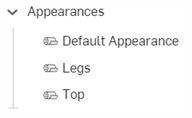
シーンリストの [外観] の下の [床板の外観] を右クリックして、コンテキストメニューから [名前を変更] を選択します。外観の「脚」の名前を変更します。
-
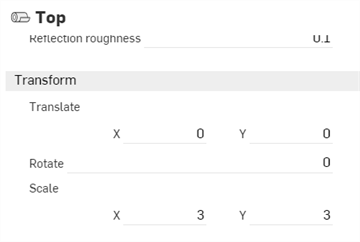
[トップ] 外観のサムネイルをクリックして選択します。右側の [外観] パネルの [トランスフォーム] サブメニューで、3 x 3 のスケールを入力します。これにより、外観パターンがテーブルよりも大きくなるように変換され、床板の溝が取り除かれます。
-
外観ライブラリで、[脚] の外観サムネイルをクリックします。[外観] パネルの [トランスフォーム] サブメニューで、[回転] に 90 度を入力します。これにより、テーブルの脚の外観に沿って垂直な木の板が作成されます。[シーンの外観] フォルダの [脚] の外観が 4 本の脚すべてに関連付けられているため、それらは同時にトランスフォームされます。
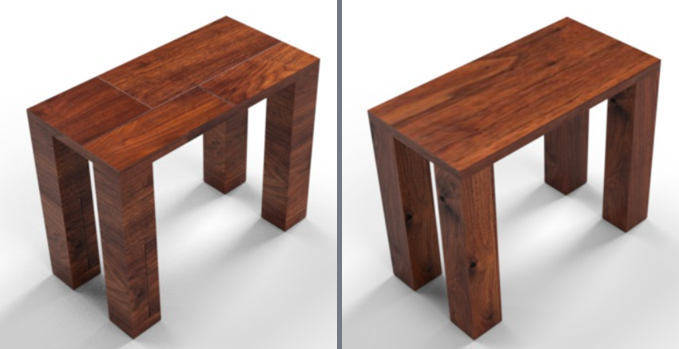
既定の [床板 - ウォールナット] の外観 (左) と、外観をトランスフォームした後 (右) のテーブルモデル。
調整によって、こちらのサンプル画像と同じ結果が得られるとは限りません。特に [トランスフォーム] オプションでは、モデルサイズによって大きく変わります。外観のサイズは、X: 3、Y: 3 以上または以下が必要です。
必要に応じて、外観のトランスフォームをより細かく制御するには、各パーツ面に同じ外観または異なる外観を適用してから、各面の外観を個別に変換します。これを行うには、シーンリストでパーツ名の左にある矢印をクリックして、パーツのすべての面を展開します。
シーンリストで外観を使用する
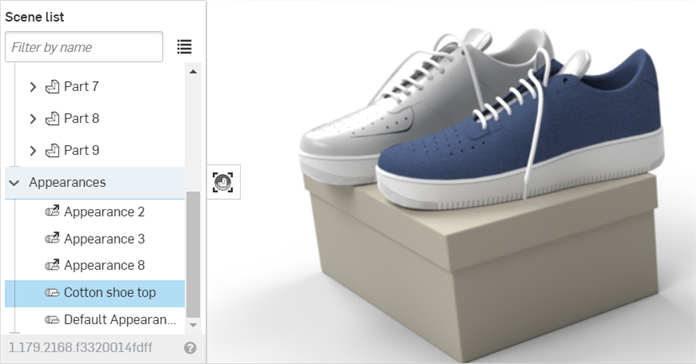
外観をシーン内のパーツまたは面に適用すると、外観は [シーン] リストの一番下にある [外観] セクションに配置されます。これにより、シーン内で使用されている外観を追跡できます。同じ外観を複数のパーツに適用できます。外観を使用するパーツまたは面を選択し、その外観を [外観] パネルで編集すると、その外観を使用している他のすべてのパーツと面も更新されます。これにより、パーツや面の外観を個別に更新する必要がなくなります。
-
パーツまたは面に外観を追加します。下の図では、靴の 1 つに青い布マテリアルの外観が追加されています。
-
外観の名前を変更します。これは、特に複数の外観を使用する複雑なシーンがある場合に、後で [シーン] リストで外観を見つけるのに役立ちます。
-
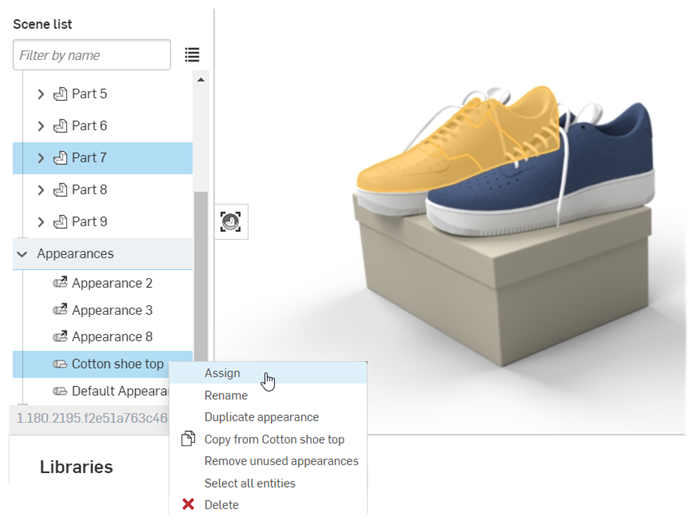
外観ライブラリのシーン外観フォルダで [外観] を探し、その外観をシーン内の他のパーツや面に割り当てます。
-
[外観] パネルを使用して外観を編集します。たとえば、下の画像では、靴の生地の色がグレーに変更されています。1 つの靴しか選択されていなくても、両方の靴が新しいカラー属性で更新されていることに注目してください。
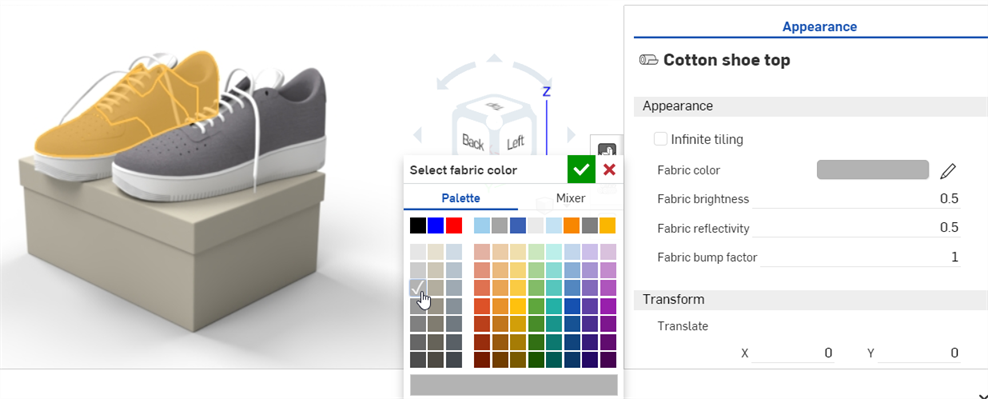
テクスチャを追加する
パーツの外観パラメータのいずれか 1 つにテクスチャを適用します。この手順では、パーツの [拡散粗さ] パラメータにテクスチャを適用する方法を説明します。
-
シーンリストまたはグラフィック領域で、パーツを選択します。
-
外観パネルのベースサブメニューがまだ展開されていない場合は、展開します。
-
外観ライブラリで、外観関数フォルダを選択します
-
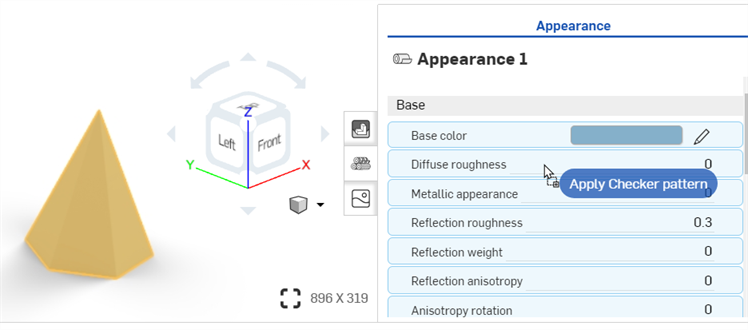
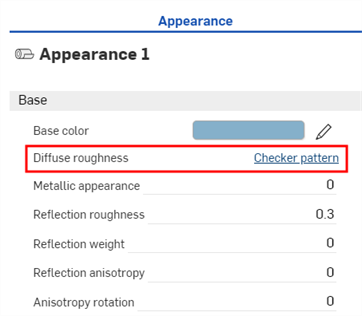
チェッカーパターン 関数を見つけて、外観ライブラリからテクスチャをドラッグし、右側の [外観] パネルで、[ベース] サブメニューの [拡散粗さ] パラメータの上にドロップします。
-
テクスチャが適用され、[外観] パネルで自動的に開きます。これは、[外観] パネルの上部に表示される階層的なパンくずリストを見ると確認できます。[外観] パネルのサブメニューを使用して、チェッカーパターンのパラメータをさまざまな仕様に合わせて調整します。
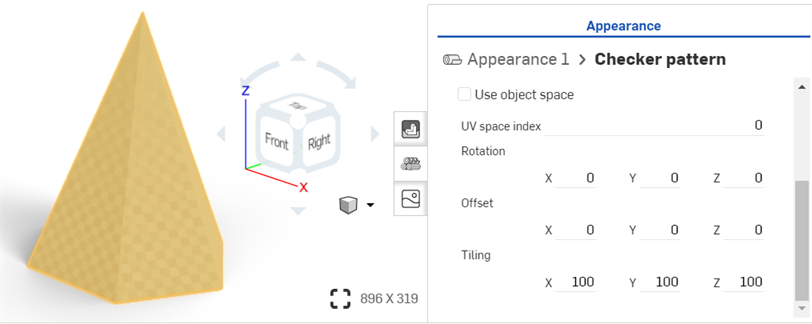
-
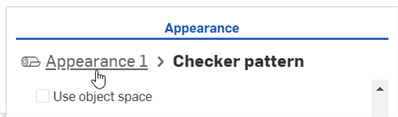
パーツの [外観] パネルに戻るには、[外観] パネルの上部にある [外観1] のパンくずリンクをクリックします (下の 1 つ目の画像を参照)。テクスチャをもう一度編集するには、[拡散粗さ] パラメータの横にあるリンクをクリックします (下の 2 番目の画像を参照)。
テクスチャをドロップする前に、[外観] パラメータの多くが青で強調表示されていることに注目してください。これは、テクスチャをこれらのパラメータのどれにでも適用できることを示しています。適用するには、選択したパラメータにサムネイルをドロップします。詳細は、外観関数の使用を参照してください。
カスタム画像をテクスチャとして追加
この手順では、カスタム画像 (PNG や JPG など) をテクスチャとして面やパーツの外観のベースカラーパラメータに適用する方法を説明します。ただし、必要に応じてこの手順に修正を加え、他の多くの外観パラメータにテクスチャを適用できます。
カスタム画像をテクスチャとして適用する別の方法として、外観パネルの外観パラメータのコンテキストメニューを使用する方法があります。パラメータにテクスチャを適用するを参照してください。
-
まだテクスチャの画像をドキュメントにインポートしていない場合は、[新規タブを挿入] アイコン (
 ) をクリックし、[インポート] を選択します。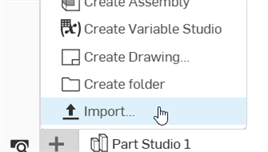
-
ファイルがインポートされると、通知が届きます。
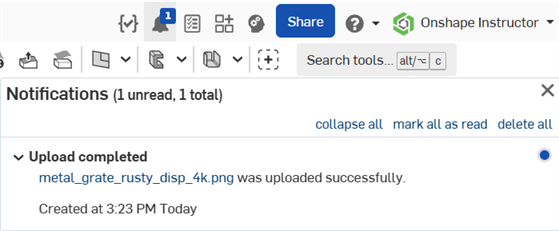
-
シーンリストまたはグラフィック領域で、面またはパーツを選択します。
-
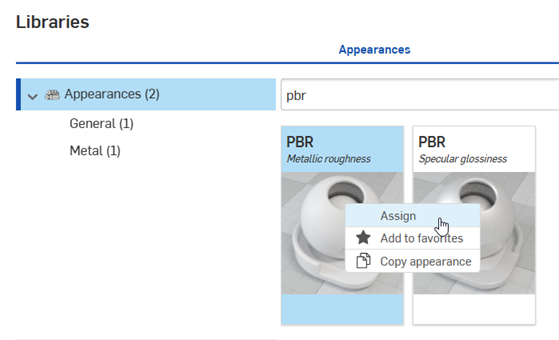
ライブラリで PBR - 金属粗さの外観を見つけ、これを右クリックして、コンテキストメニューから [割り当て] を選択します。
-
外観パネルから、金属、明るさ、不透明度など、外観の基本的なパラメータを必要に応じて設定します。
-
インポートビットマップファイル - ビットマップテクスチャ関数を見つけ、外観パネルの PBR - 金属粗さの外観のベースカラーパラメータにドラッグアンドドロップします。
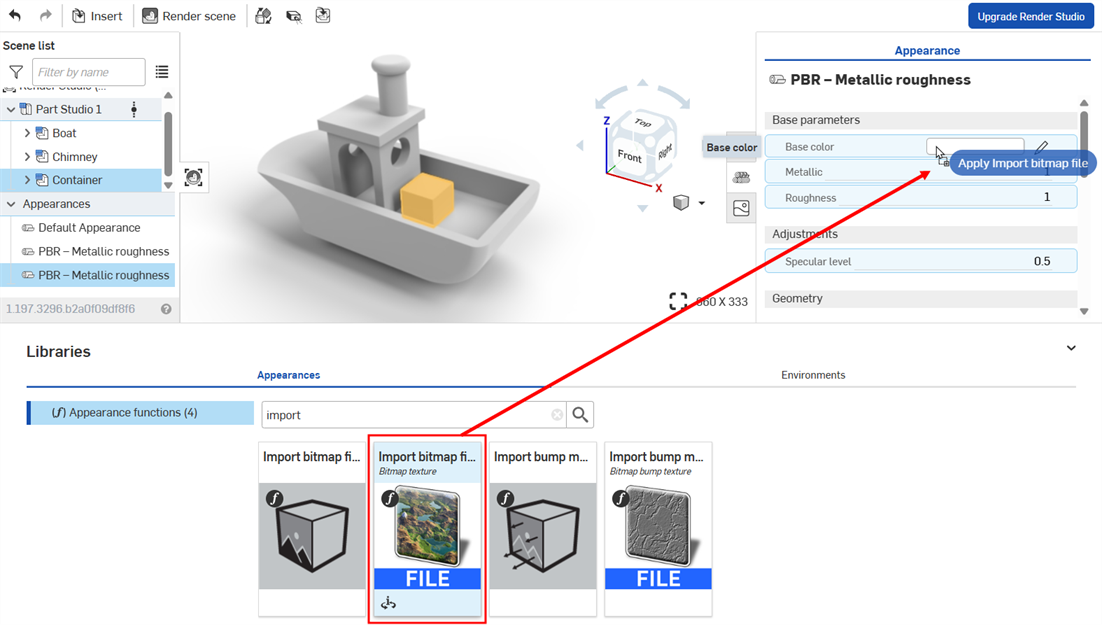
テクスチャをドロップする前に、[外観] パラメータの多くが青で強調表示されていることに注目してください。これは、テクスチャをこれらのパラメータのどれにでも適用できることを示しています。適用するには、選択したパラメータにサムネイルをドロップします。詳細は、外観関数の使用を参照してください。
または、パラメータを右クリックして [ビットマップファイルを使用] を選択し、インポートしたファイルを選択してパラメータに適用します。
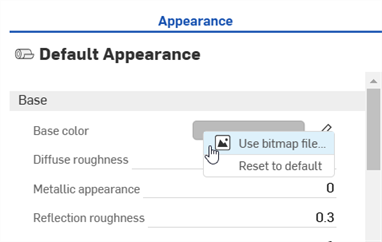
-
既定の black.png ビットマップファイルをクリックし、先ほどドキュメントにインポートしたテクスチャの画像を選択します (下の最初の画像を参照)。選択した面やパーツ (下の 2 番目の画像) にテクスチャが適用されます。
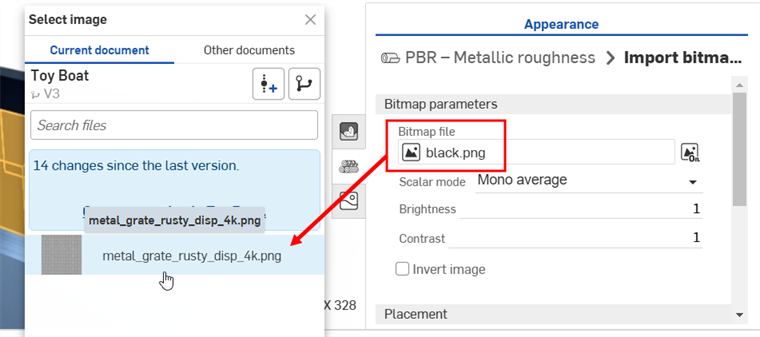
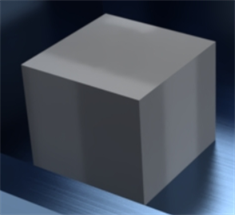
Render Studio タブを作成した後でテクスチャをインポートする場合、画像を選択ダイアログからテクスチャアクセスするには、ドキュメントのバージョンを作成する必要があります。
-
仕様に合わせて画像上のテクスチャの [回転]、[オフセット]、[タイリング] を変更します。
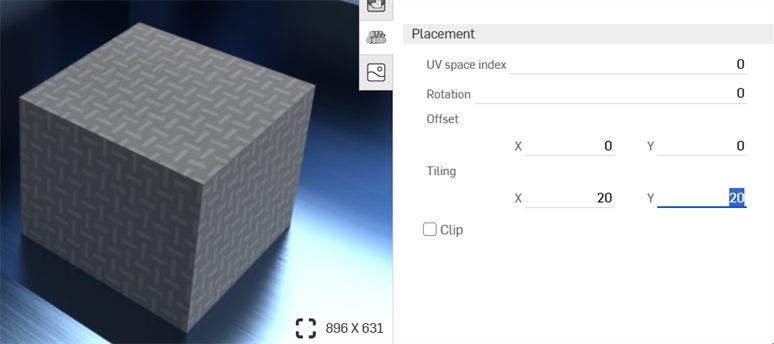
タイリングを x: 20、Y: 20 に設定
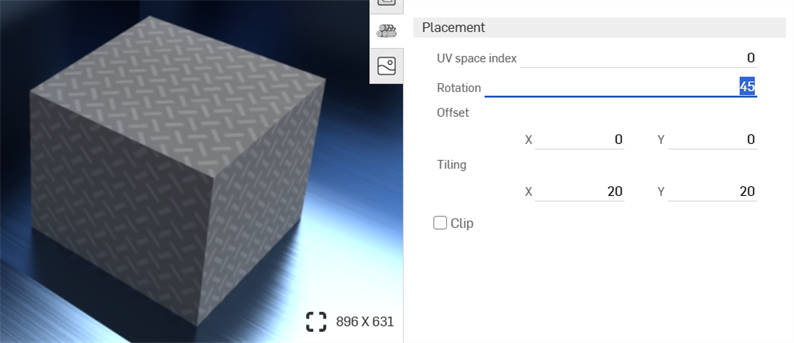
回転を 45 度に設定
-
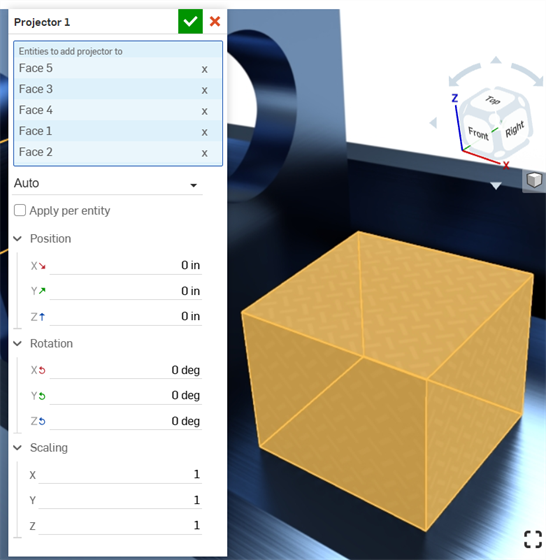
ツールバーでプロジェクターアイコン (
 ) をクリックして、プロジェクターダイアログを開きます。
 -
プロジェクターを追加するエンティティで、テクスチャを適用した面やパーツを選択します。
-
仕様に応じて、[位置]、[回転]、[スケーリング] オプションを選択します。
バンプテクスチャを追加する
バンプテクスチャ (またはバンプマップ) は、パーツのサーフェステクスチャをシミュレートします。法線マップは、バンプの詳細 (しわ、溝、パターン化されたディボットなど) がモデルに追加される特殊なタイプのテクスチャで、ライトがサーフェスで反射したときに実際のジオメトリがシミュレートされます。
バンプテクスチャはパーツに直接適用されません。これらはパーツ外観の [バンプ] パラメータに適用されます。
-
シーンリストまたはグラフィック領域で、パーツを選択します。
-
外観パネルのグローバルサブメニューがまだ展開されていない場合は、展開します。
-
外観ライブラリで、外観関数フォルダを選択します
-
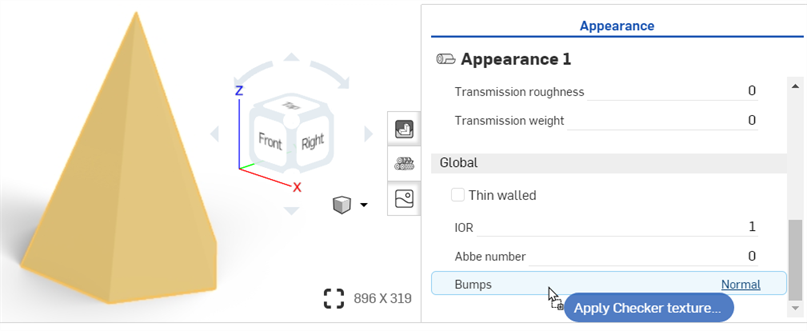
チェッカーテクスチャバンプマップ関数を見つけ、外観ライブラリからテクスチャをドラッグし、右側の [外観] パネルで、[バンプ] パラメータの上にドロップします。
-
バンプテクスチャを適用したら、[外観 1] > [チェッカーテクスチャバンプマップパネル] サブメニューを使用してバンプテクスチャのパラメータを編集できます。
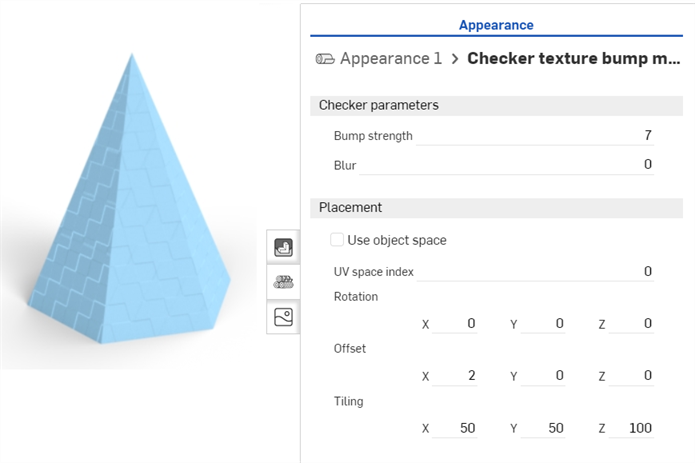
-
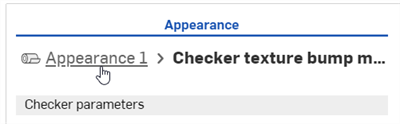
パーツの [外観] パネルに戻るには、[外観] パネルの上部にある外観のパンくずリンクをクリックします (下の 1 つ目の画像を参照)。バンプテクスチャをもう一度編集するには、グローバルサブメニューでそのリンクをクリックします (下の 2 番目の画像を参照)。
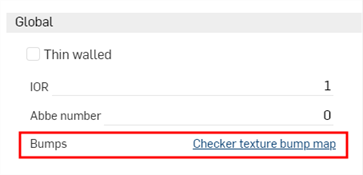
バンプテクスチャをドロップする前に、[バンプ] パラメータだけが青で強調表示されていることに注目してください。これは、バンプテクスチャをこのパラメータだけに適用できることを示しています。詳細は、外観関数の使用を参照してください。
カスタムバンプテクスチャを追加する
バンプテクスチャ (またはバンプマップ) は、パーツのサーフェステクスチャをシミュレートします。法線マップは、バンプの詳細 (しわ、溝、パターン化されたディボットなど) がモデルに追加される特殊なタイプのテクスチャで、ライトがサーフェスで反射したときに実際のジオメトリがシミュレートされます。
バンプテクスチャはパーツに直接適用されません。これらはパーツ外観の [バンプ] パラメータに適用されます。
-
シーンリストまたはグラフィック領域で、パーツを選択します。
-
外観パネルのグローバルサブメニューがまだ展開されていない場合は、展開します。
-
外観ライブラリで、外観関数フォルダを選択します
-
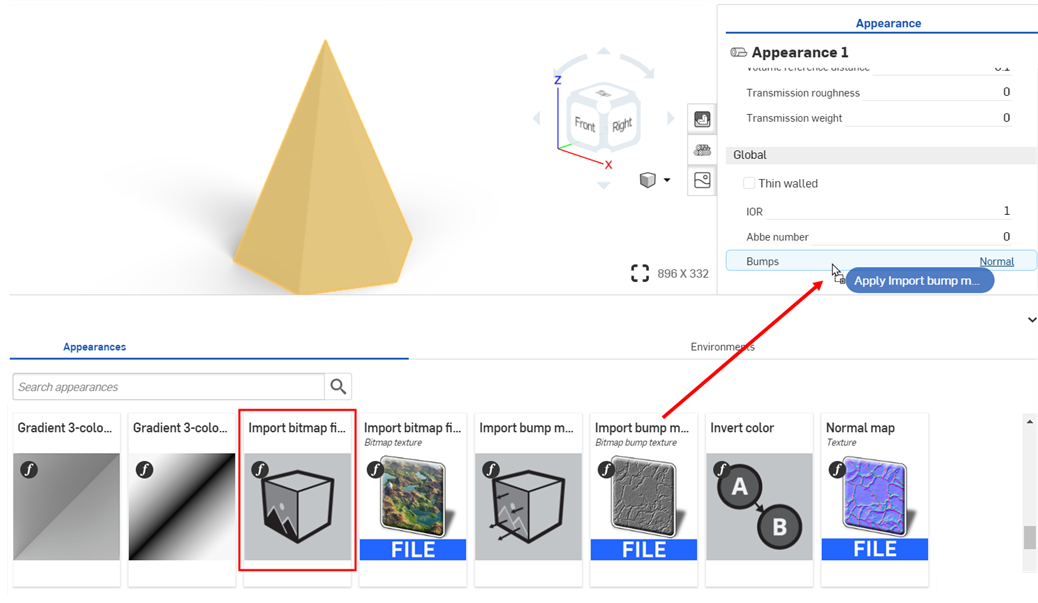
外観ライブラリから バンプマップファイルをインポート 関数を見つけ、グローバルサブメニューのバンプ属性の上にドラッグドロップします。
-
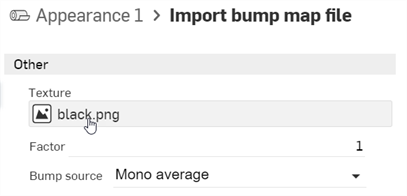
[外観] パネルで、[ビットマップファイル (black.png)] をクリックします。これにより、[画像を選択] ダイアログが開きます。
-
次のいずれかを実行します。
-
現在のドキュメントからバンプマップファイルを選択する
-
[その他のドキュメント] をクリックして、別の Onshape ドキュメント内のファイルを検索する
-
ダイアログの下部にある [インポート] リンクをクリックして、コンピュータからバンプマップファイル (.jpg または .png) を検索します。選択したら、[開く] ボタンをクリックします。
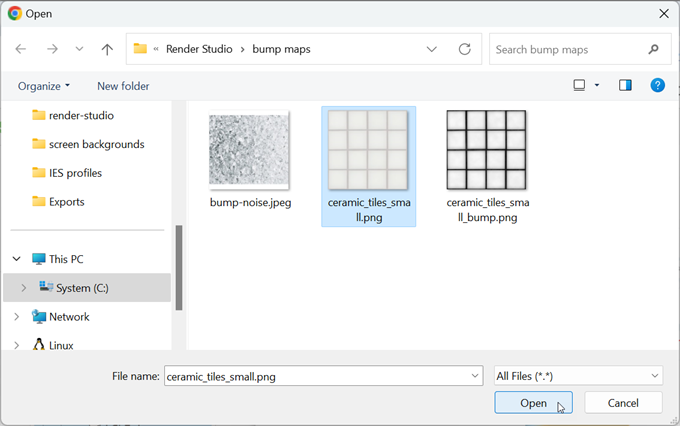
アップロードの完了通知が表示されても、[画像を選択] ダイアログにはまだ画像が表示されません。これは、Render Studio のシーンがインポート時のパーツ、Part Studio、またはアセンブリのスナップショットであり、画像はインポート後に Onshape ドキュメントに取り込まれるためです。シーンを更新するには、新しいバージョンが必要になります。[画像を選択] ダイアログの [<ドキュメント名> でバージョンを作成] リンクをクリックします。
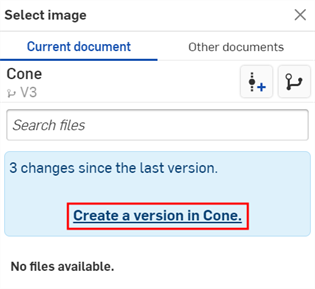
[バージョンを作成] ダイアログが開きます。バージョン情報を入力し、[作成] ボタンをクリックします。
-
-
新しいバージョンが作成されると、.ies ファイルは選択した光源プロファイルに保存されます。これをクリックして以下を選択します。
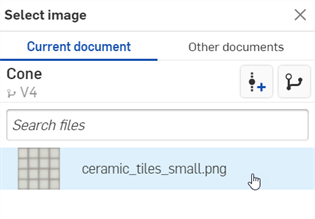
-
選択すると、ファイルがビットマップファイルフィールドにロードされます。[ビットマップ] および [配置] サブメニューを使用して、バンプテクスチャパラメータを編集します。
-
タイリング - パーツ上のテクスチャのスケールを制御します。数値が大きいほどテクスチャのサイズが小さくなり (タイルが増え)、数値が小さいほどテクスチャのサイズが大きくなります (タイルが少なくなります)。
-
クリップ - 有効にすると、テクスチャは繰り返されず、テクスチャの外側はすべてフラットとして表示されます。
-
オフセット - パーツ上のテクスチャの位置を制御します。
-
回転 - パーツ上のテクスチャの回転を度単位で制御します。
-
バンプモード - バンプを作成するためにテクスチャをどのように評価するかを定義します。
-
バンプ強度 - バンプマップのタイリングの強度を制御します。
または、より複雑なテクスチャ編集関数が必要な場合は、[インポートビットマップファイル] 関数 (下の赤いボックスで表示) を使用します。テクスチャ配置関数の複雑なグラフを file_texture マップに接続できます。
バンプテクスチャをドロップする前に、[バンプ] パラメータだけが青で強調表示されていることに注目してください。これは、バンプテクスチャをこのパラメータだけに適用できることを示しています。詳細は、外観関数の使用を参照してください。
[画像を選択] ダイアログに [バージョンを作成] リンクが表示されない場合は、ドキュメントパネルの [バージョン作成] ボタン ( ) をクリックして [バージョンを作成] ダイアログを開きます。新しいバージョンを作成します。[画像を選択] ダイアログを閉じてからもう一度開くと、インポートした画像が使用できるようになります。
ファイルのアップロードについて詳しくは、ファイルのインポートを参照してください。
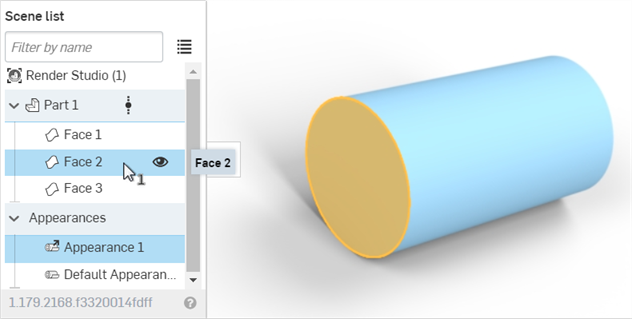
透明度を作成する
パーツ面の透明度を作成するには、次の手順を実行します。
-
シーンリストまたはグラフィック領域でパーツまたは面を選択します。
-
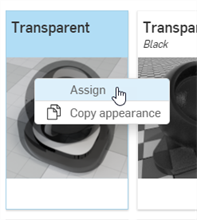
外観ライブラリで「透明」を検索します。透明なサムネイルを右クリックし、[割り当て] をクリックします。
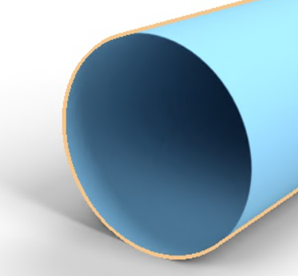
下の例では、透明度が円柱の正面に適用されています。面はまだ存在していますが、他の面に対して透明になります。
ステッカーを追加する
一般的なタスクは、表面またはパーツにロゴまたはテキストを配置することです。
ここで説明した方法はサーフェスまたはパーツにステッカーを追加する有効な方法ですが、デカールフィーチャーを使用する Part Studio を挿入すると、Render Studio が自動的にデカールをインポートするようになり、この方法が推奨されます。詳細は、デカールの操作を参照してください。
-
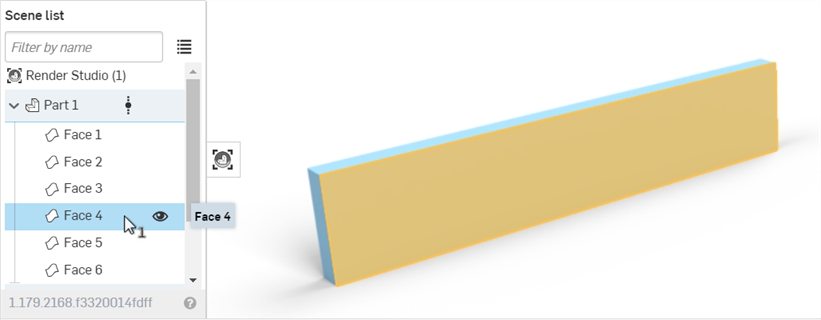
モデルを作成し、Render Studio シーンに取り込みます。
-
シーンリストまたはグラフィック領域でパーツまたは面を選択します。
-
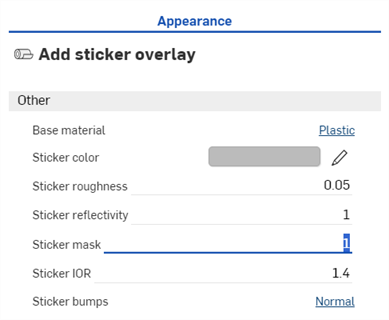
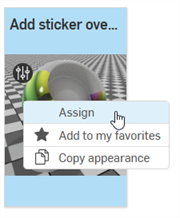
外観ライブラリで [ステッカー] を見つけ、[ステッカーオーバーレイサムネイルを追加] を右クリックして、コンテキストメニューから [割り当て] を選択します。
-
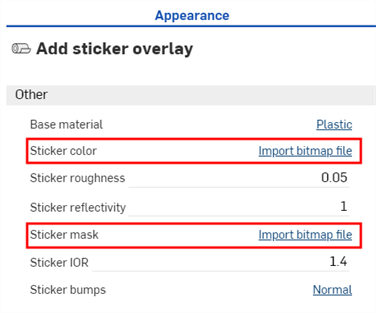
[外観] パネルで、[ステッカーマスク] を 1 に設定します。
-
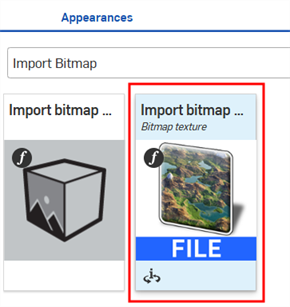
[外観ライブラリ] > [外観関数] フォルダで、[インポートビットマップファイル - ビットマップテクスチャ] 関数 (下図 1) を見つけ、それを [外観] パネルの [ステッカーの色] パラメータにドラッグアンドドロップします。これにより、ステッカーに使用するファイルを選択できます。
![インポートビットマップファイルを [ステッカーの色] パラメータに適用する](../Resources/Images/render-studio/sticker-03-01.png)
-
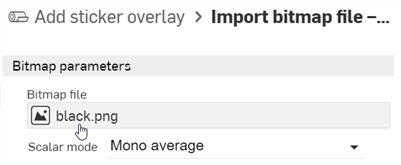
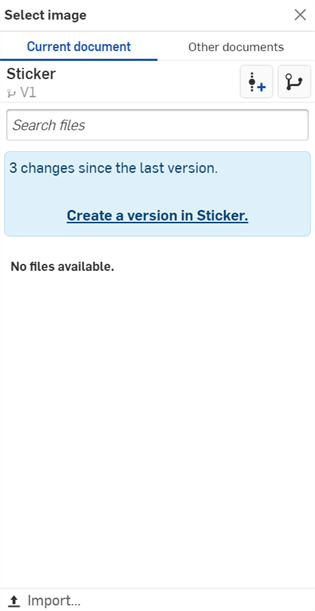
ビットマップファイル (black.png) をクリックして [画像を選択] ダイアログを開きます。
-
次のいずれかを実行します。
-
現在のドキュメントからバンプマップファイルを選択する
-
[その他のドキュメント] をクリックして、別の Onshape ドキュメント内のファイルを検索する
-
ダイアログの下部にある [インポート] リンクをクリックして、コンピュータからバンプマップファイル (.jpg または .png) を検索します。選択したら、[開く] ボタンをクリックします。
![[開く] ダイアログ](../Resources/Images/render-studio/sticker-16.png)
アップロードの完了通知が表示されても、[画像を選択] ダイアログにはまだ画像が表示されません。これは、Render Studio のシーンがインポート時のパーツ、Part Studio、またはアセンブリのスナップショットであり、画像はインポート後に Onshape ドキュメントに取り込まれるためです。シーンを更新するには、新しいバージョンが必要になります。[画像を選択] ダイアログの [<ドキュメント名> でバージョンを作成] リンクをクリックします。
![[画像を選択] ダイアログでバージョンリンクを作成する](../Resources/Images/render-studio/sticker-17.png)
[バージョンを作成] ダイアログが開きます。バージョン情報を入力し、[作成] ボタンをクリックします。
-
-
新しいバージョンが作成されると、ステッカーファイルは [画像を選択] ダイアログに配置されます。クリックして選択します。
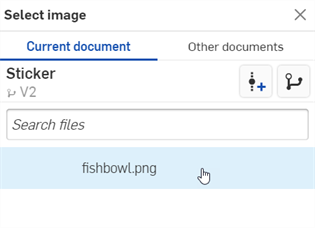
-
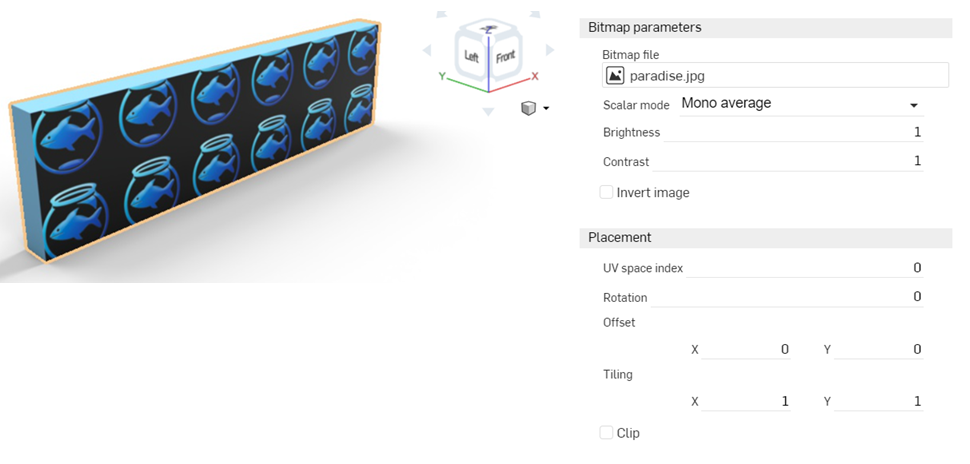
選択したら、ファイルはビットマップパラメータにロードされます。[配置] オプションを使用して、ステッカーの適切な位置を設定します。既定では、タイリングは繰り返し 1 x 1 に設定され、オフセットも回転もされません。
-
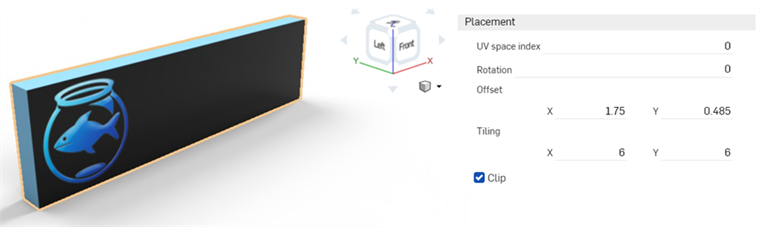
タイルを 6 x 6 y に設定して画像サイズを大きくし、[クリップ] オプションをオンにすると、ステッカーが繰り返されなくなります。ここでは、ステッカーも面の左端に見えるようにオフセットされています。これらの設定は、後でマスクを適用するときに必要になるので、書き留めておいてください。
-
[外観] パネルの上部で、[ステッカーオーバーレイの追加] リンクをクリックします。[外観] パネルが親ステッカーに戻ります。
![[ステッカーオーバーレイを追加] リンクをクリックする](../Resources/Images/render-studio/sticker-07-01.png)
-
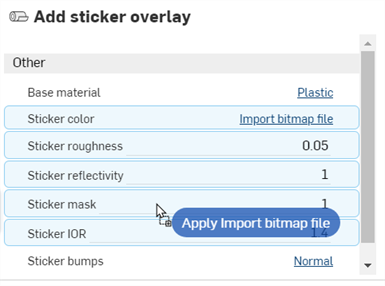
同じビットマップファイル (および設定) をマスクに適用します。[外観ライブラリ] > [外観関数フォルダ] から [インポートビットマップファイル — ビットマップテクスチャ] 関数をドラッグし、[外観] パネルのステッカーマスクにドロップします。配置サブメニューで、以前にステッカーファイルに入力したものとまったく同じ設定をタイリング、クリップ、オフセット、回転に入力します。
-
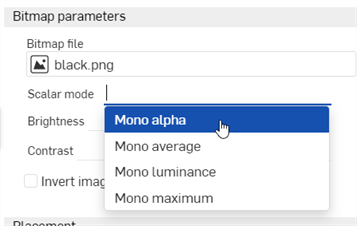
ビットマップパラメータのサブメニューの [スカラーモード] ドロップダウンで [Mono alpha] を選択します。
-
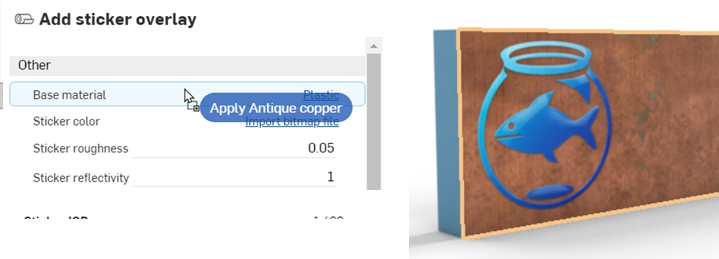
既定のベースマテリアルパラメータはプラスチックですが、ステッカーに影響を与えずに、任意の外観を面に適用できます。外観ライブラリから外観を探し、それを [基本マテリアル] フィールドにドラッグアンドドロップして面に追加します。
-
必要に応じて、以下に示すように、ステッカーを所定の位置に保ちながら面を透明にすることもできます。
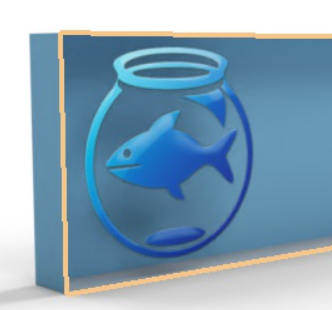
ステッカーにもわずかな高さがあるため、パーツをモデリングするときにステッカーを貼る主な面より 0.1 mm の深さがある面を作成したい場合があります。次に、以下で説明するように、この面にステッカーを貼ります。これにより、ステッカーの周りのエッジがよりリアルになります。
[画像を選択] ダイアログに [バージョンを作成] リンクが表示されない場合は、ドキュメントパネルの [バージョン作成] ボタン () をクリックして [バージョンを作成] ダイアログを開きます。新しいバージョンを作成します。[画像を選択] ダイアログを閉じてからもう一度開くと、インポートした画像が使用できるようになります。
ファイルのアップロードについて詳しくは、ファイルのインポートを参照してください。
ステッカーやマスクの設定を変更するには、ステッカーカラーのリンクまたはステッカーマスクの [インポートビットマップファイル] リンクをそれぞれクリックし、設定を調整します。両方を同期させるには、両方の設定を更新して一致させる必要があります。
詳細は、次のトピックを参照してください。