発光

のみ利用可能
利用可能: Render Studio
シーン内のパーツ、サーフェス、または面から光を追加して放出する専用の外観がいくつかあります。使用するライトの外観は、光源と、問題のシーンをどのように照らすかによって異なります。
 発光の外観テーブル
| ライト外観名 | 説明 |
| エミッションを追加 | マテリアルへの発光を追加します。詳細は、[エミッションを追加] 外観を使用して光を追加するを参照してください。 |
|
熱放射を追加する |
マテリアルにエミッションを追加します。色は「色温度」に基づきます。詳細は、熱放射を追加する外観を参照してください。 |
| 光源エミッタ — 1900k キャンドル | AEC - ライト - キャンドル 1900k エミッタ。詳細は、その他のライトの例を参照してください。 |
| 光源エミッタ — 7000k クールホワイトエミッタ | AEC - ライト - クールホワイト 7000k エミッタ。詳細は、その他のライトの例を参照してください。 |
| エリアライトを拡散: | エミッションを全体に拡散するエリアライトのマテリアル。詳細は、その他のライトの例を参照してください。 |
| ディスプレイ画面 | デザイン - ライト - ディスプレイ画面 (光を発するディスプレイ画面)。詳細は、ディスプレイ画面を参照してください。 |
| 光源エミッタ — 5000k 蛍光灯 | AEC - ライト - 蛍光灯 5000k エミッタ。詳細は、その他のライトの例を参照してください。 |
| 光源エミッタ — 3000k ハロゲン | AEC - ライト - ハロゲン 3000k エミッタ。詳細は、その他のライトの例を参照してください。 |
| IES ライト | 2 つの外観: (1) IES で定義された分布特性を持つライトのマテリアル、および (2) IES プロファイル駆動ライトマテリアル。元のデータをスケーリングして指定の光束を生成します。詳細は、カスタム IES ライトプロファイルを追加するを参照してください。 |
| 光源エミッタ — 4000k ナチュラルホワイト | AEC - ライト - ナチュラルホワイト 4000k エミッタ。詳細は、その他のライトの例を参照してください。 |
| フォトメトリック光源 | IES フォトメトリックプロファイルで駆動される光源のマテリアル。絶対測定を用いるプロファイル (例: LED 用) では、乗数引数は 1.0 に設定する必要があります。詳細は、その他のライトの例を参照してください。 |
| スポットライト | 3 つの外観: (1) 形状放出特性を持つライトのマテリアル、(2) グローバル (オブジェクトの向きが揃った) 分布を持つスポットライトマテリアル、(3) glTF 2.0 スポット光源。スポットライトの 2 つの例については、スポットライトと反射サーフェスの追加とボリュームと体積係数の追加を参照してください。 |
| 光源エミッタ — 2700k ウォームホワイト | AEC - ライト - ウォームホワイト 2700k エミッタ。詳細は、その他のライトの例を参照してください。 |
上記の光源の外観に加えて、シーンパネルからブルームフィルターを追加することもできます。ライト (Render Studio Advanced のみ) も参照してください。
[エミッションを追加] 外観を使用して光を追加する
これは、シーンのどのパーツにも発光を追加する簡単な方法です。
-
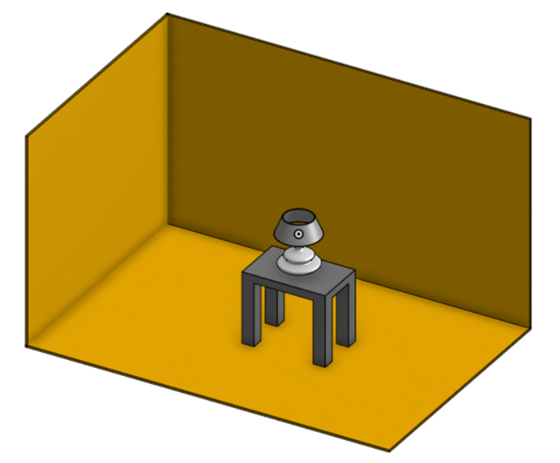
Part Studio またはアセンブリで、光源として使用するパーツを作成し、そのパーツの周りにいくつかの壁を追加します。この例では、電球がモデル化され、いくつかの側壁と床があります。
-
シーンリストで壁を選択します。
-
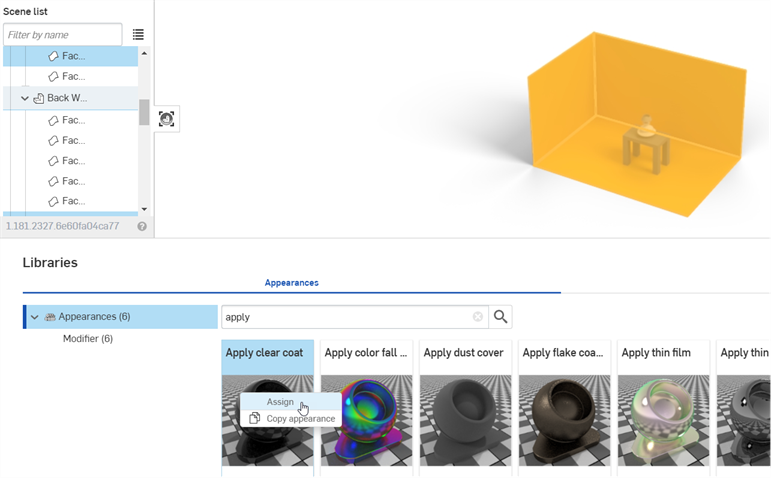
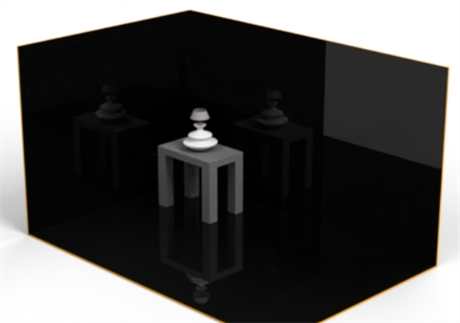
外観ライブラリで [適用] を検索します。クリアコートの外観を右クリックし、コンテキストメニューから [割り当て] をクリックします。これにより、光が反射する反射サーフェスが追加されます。
-
シーンリストまたはグラフィック領域で、電球のガラスカバーを選択します。
-
外観ライブラリで、[薄いガラス] の外観を検索します。そのサムネイルを右クリックし、コンテキストメニューから [割り当て] をクリックします。
下の例では、ねじベースに金属の外観を、下部の電球コネクタに銅の外観を適用しています。最後に、電球の放出をよりわかりやすく示すために、ランプ、ランプシェード、テーブルを削除しました。
-
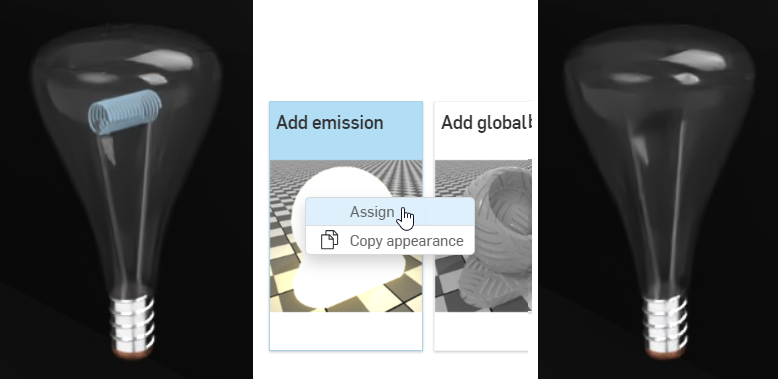
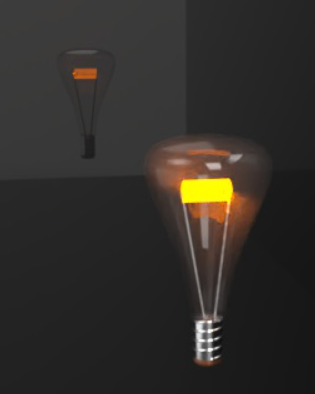
シーンリストで、電球内部のフィラメントに使用されるパーツ (下の左図を参照) を選択します。
-
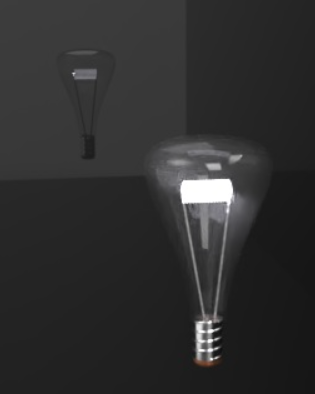
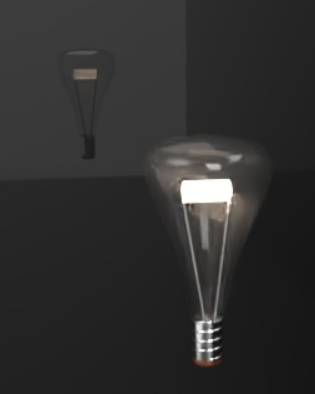
外観ライブラリで、[エミッションを追加] 外観を検索します。そのサムネイルを右クリックして、コンテキストメニューから [割り当て] をクリックします (下の中央の図を参照)。フィラメントは最初は暗く見えます (下の右の図を参照)。
外観オプションは次のとおりです。
-
ベースマテリアル - エミッションを追加したマテリアル。既定は拡散です。
-
強度 - 光源の明るさ。既定値は 1000 です。
-
カラー - ライトエミッションカラー。既定は白です (R: 255、G: 255、B: 255).。
-
エミッションの単位 -「強度」の物理単位。既定は lumen_m2 です。他のオプションは、ルーメン、カンデラ、およびニットがあります。
-
単位スケール - モデリング単位からメートルへの変換係数。既定値は 100 です。
-
-
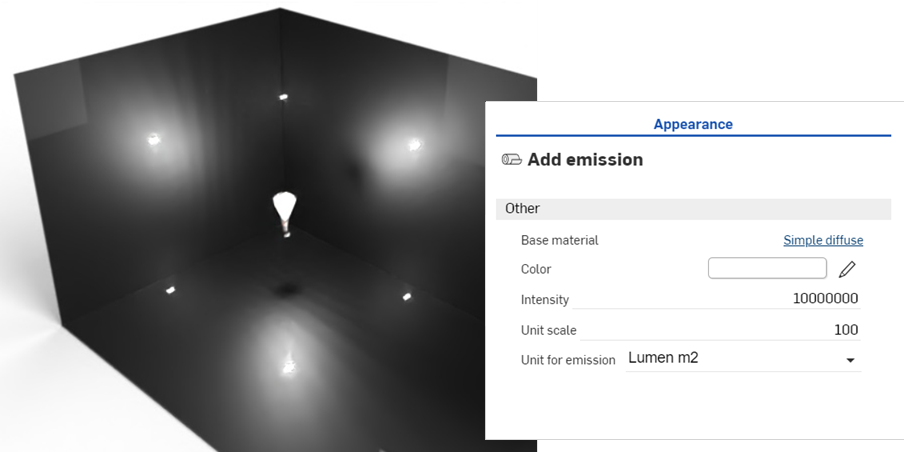
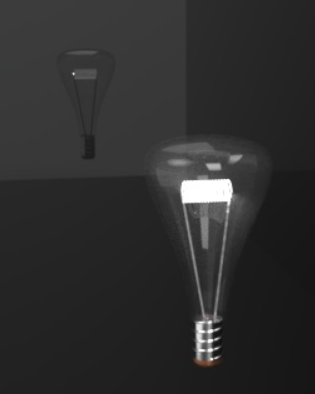
[外観] パネルで、発光強度を高く調整します。この値はシーンの寸法に大きく依存することに注意してください。参考までに、以下に作成する部屋の寸法は、長さ 2.43 m、幅 0.97 m、高さ 0.84 m です。強度の値は 10000000 に設定されています。これにより、放射性の白色光が生成されます。
-
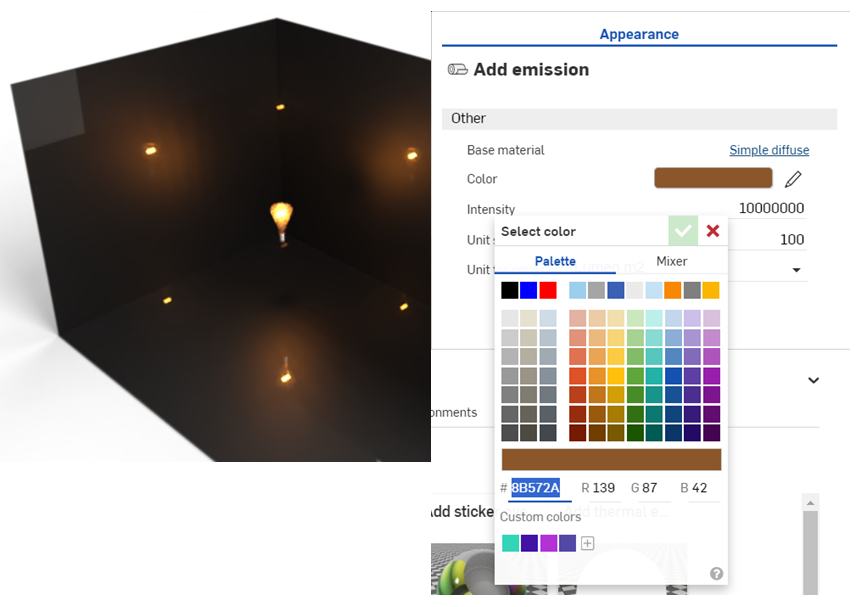
色を調整して、発光の色温度を制御します。次の例は、新しい色を選択すると発光がどのように変化するかを示しています。
-
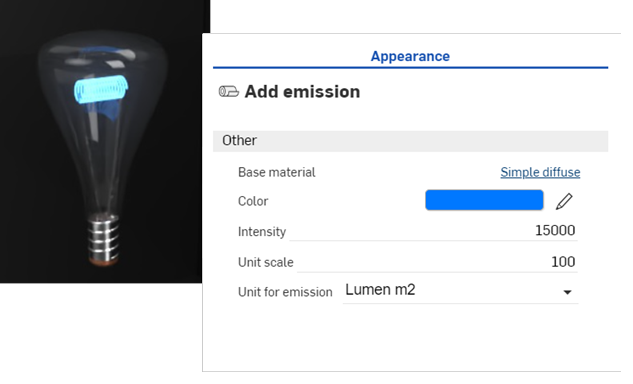
電球を拡大し、強度を下げて色を青色に変更すると、以下に示すような発光を作成できます。
-
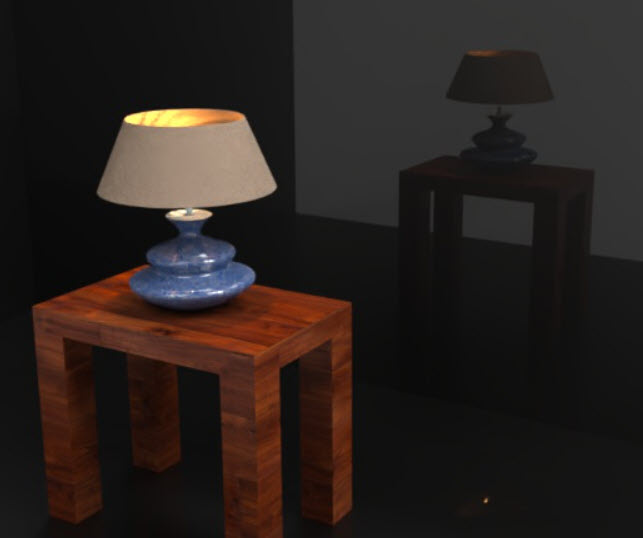
最後の例は、完成したシーンでランプとテーブルとともに電球をどのように使用できるかを示しています。電球の上にシェードを追加すると、発光が上下にリダイレクトされ、シェードが光源と壁の間に設定されている場所の放射が鈍くなることに注意してください。
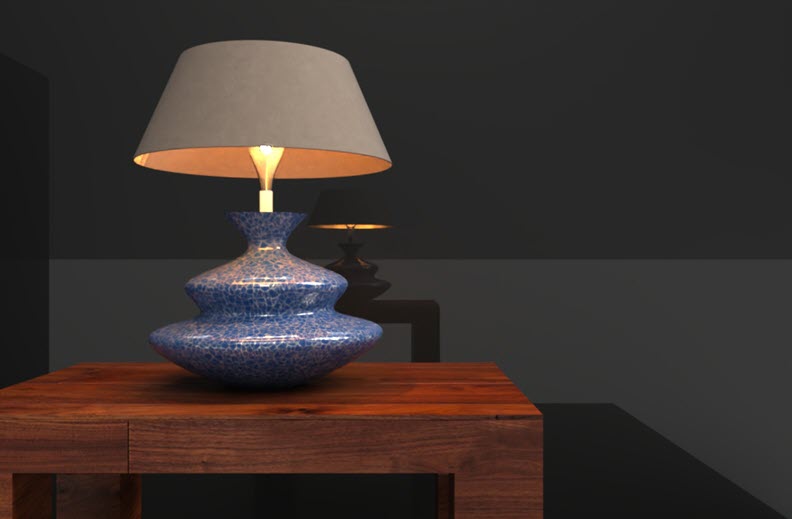
熱放射を追加する外観
エミッションを追加する外観と同様に、熱放射を追加する外観では、モデル化されたパーツ、サーフェス、面に光を追加します。ただし、光源は熱源として機能することを意図しています。[色] パラメータは [温度] パラメータに置き換えられ、熱源のタイプを定義するために調整されます。
-
パーツをモデリングしたら、Part Studio またはアセンブリからシーンを作成します。ここで使用されている例はバルブアセンブリです。
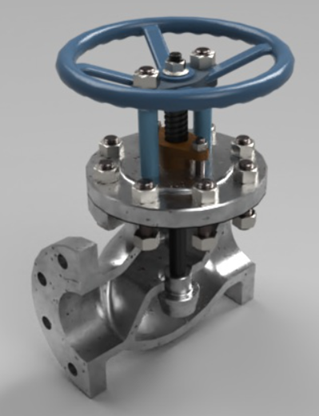
-
シーンリストまたはグラフィック領域で、熱放射の発生源とするパーツを選択します。下の例では、ガスケットが放出源として使用されています。
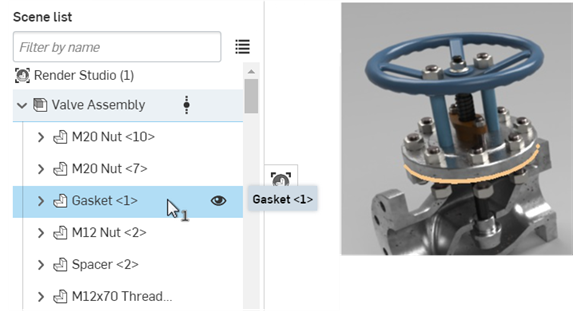
-
外観ライブラリで、熱放射を追加する外観を検索します。そのサムネイルを右クリックし、コンテキストメニューから [割り当て] をクリックします。
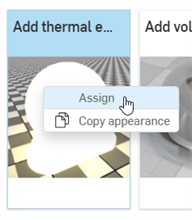
-
[外観] パネルで、強度を高く調整します。このシーンでは、[強度] は 10000000 に設定されています。次に、[温度] を 2000 に設定します。これにより、オレンジ色の熱放射が発生します。
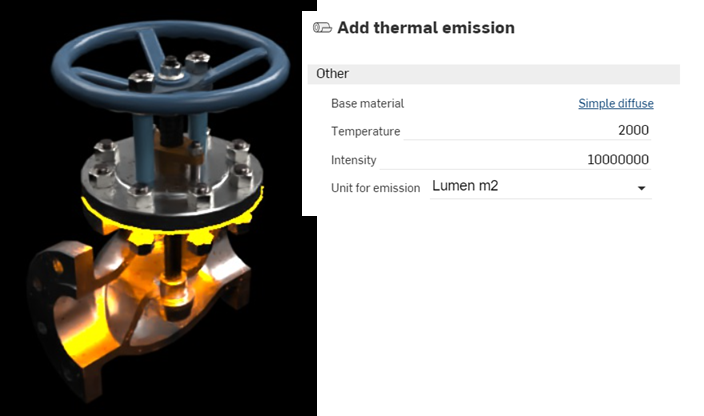
-
温度値を 65000 に設定すると、発光色が青くなります。これは、たとえばブタンやプロパンガスなどの炭化水素源からの熱を示すために使用できます。
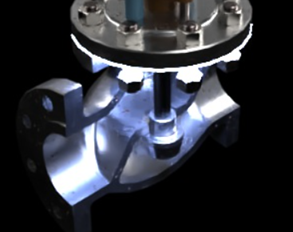
一般的なガイドラインとして、0 から 3500 までの値は赤-オレンジ-黄色の範囲にあり、10000 以上の数字は青色の範囲にあります。既定値の 6500 は白色を放出します。
カスタム IES ライトプロファイルを追加する
IES ライトプロファイルには、電球からの光の分布が記述されています。このデータは多くのメーカーから提供されているため、設計者は部屋の中の光をリアルにレンダリングできます。
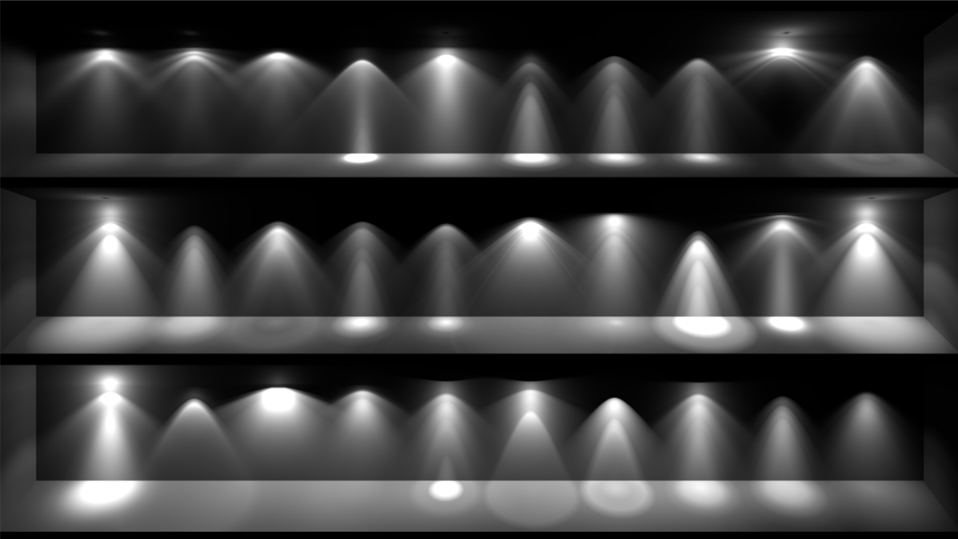
複数の IES プロファイルの例。
Render Studio には、IES ライトプロファイルを光源に追加する機能が用意されています。
-
シーンリストまたはグラフィック領域でパーツまたは面を選択します。
-
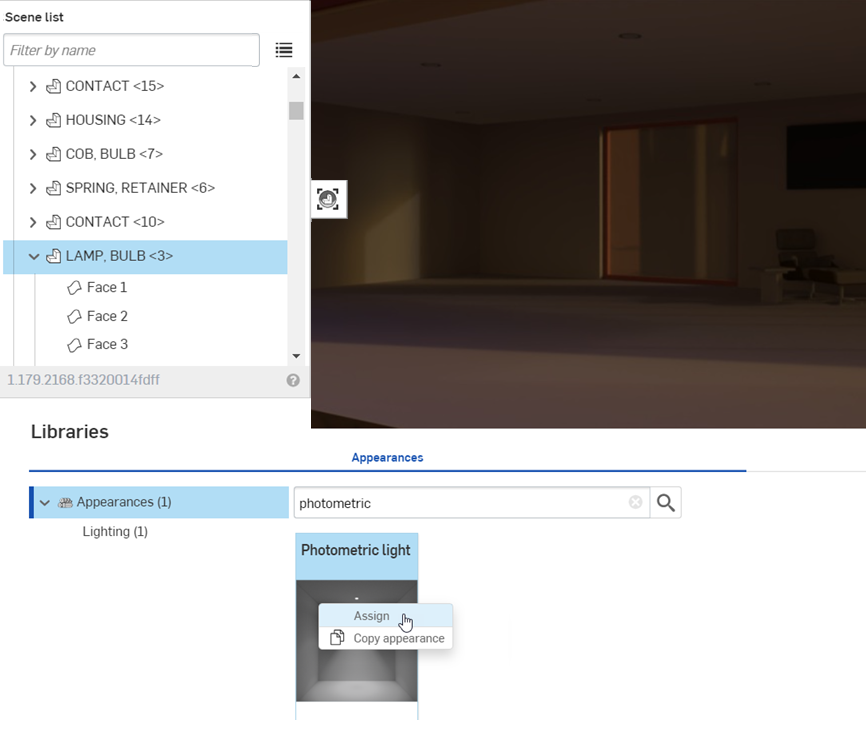
外観ライブラリで [フォトメトリック] を検索します。フォトメトリックライトのサムネイルを右クリックし、コンテキストメニューから [割り当て] をクリックします。下の例は、非常に暗い環境のリビングルームです。
-
[外観] パネル > [配布] サブメニューで、[IES ファイル (downlight.ies)] をクリックします。これにより、光源プロファイルの選択ダイアログが開きます。
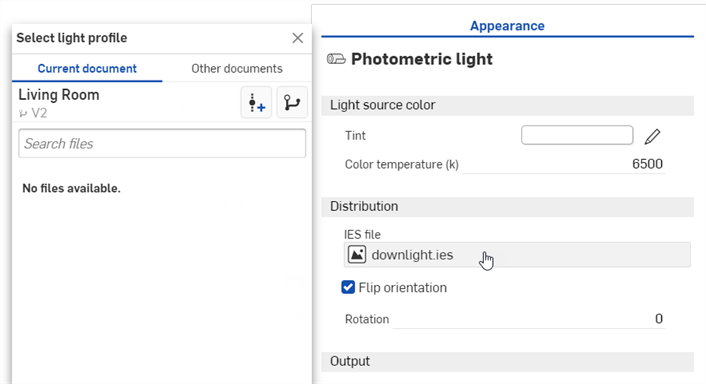
-
次のいずれかを実行します。
-
現在のドキュメントから IES ファイルを選択する
-
[その他のドキュメント] をクリックして、別の Onshape ドキュメント内の IES ファイルを検索する
-
ダイアログの下部にある [インポート] リンクをクリックして、コンピュータから IES ファイルを検索します。選択したら、[開く] ボタンをクリックします。
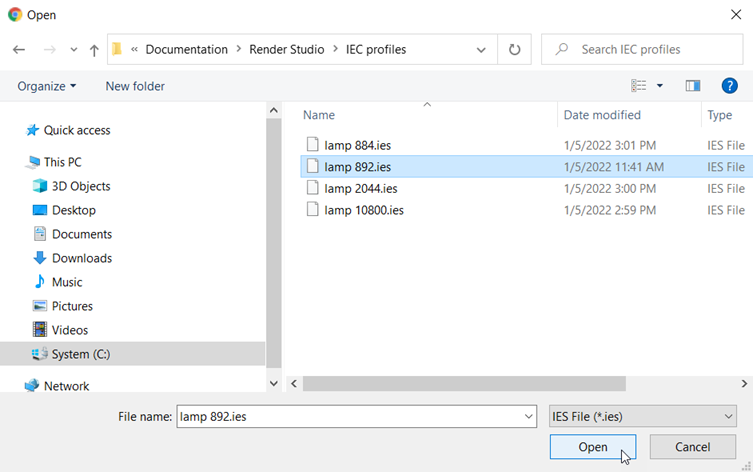
アップロードの完了通知が表示されても、[画像を選択] ダイアログにはまだ画像が表示されません。これは、Render Studio のシーンがインポート時のパーツ、Part Studio、またはアセンブリのスナップショットであり、画像はインポート後に Onshape ドキュメントに取り込まれるためです。シーンを更新するには、新しいバージョンが必要になります。[画像を選択] ダイアログの [<ドキュメント名> でバージョンを作成] リンクをクリックします。
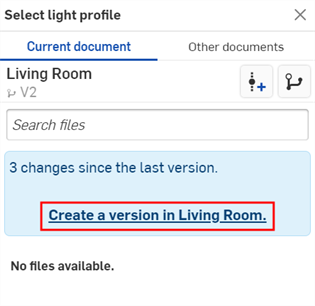
[バージョンを作成] ダイアログが開きます。バージョン情報を入力し、[作成] ボタンをクリックします。
-
-
新しいバージョンが作成されると、IES ファイルは光源プロファイルの選択に保存されます。これをクリックして以下を選択します。
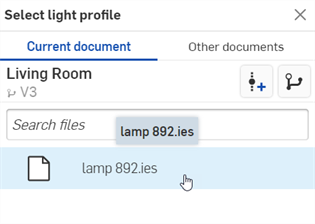
-
選択すると、ファイルが IES ファイルフィールドにロードされます。
-
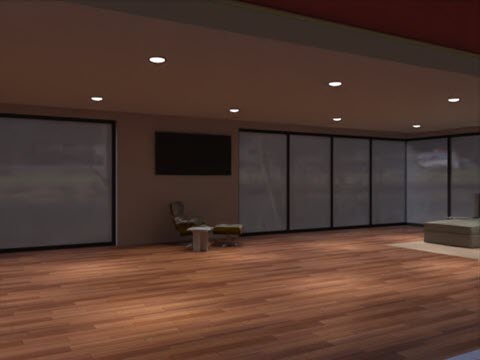
[外観] パネルのサブメニューでパラメータを編集します。たとえば、濃さを変更して濃さを変え、ルーメンやマルチプライヤーを調整して光の強度を上げます。以下の例では、IES プロファイルがリビングルームの天井に設置された埋込型ライトに適用されています。
[ライトプロファイルを選択] ダイアログに [バージョンを作成] リンクが表示されない場合は、ドキュメントパネルの [バージョン作成] ボタン ( ) をクリックして [バージョンを作成] ダイアログを開きます。新しいバージョンを作成します。[光源プロファイルの選択] ダイアログを閉じてからもう一度開きます。これで、インポートした画像を使用できるようになります。
ファイルのアップロードについて詳しくは、ファイルのインポートを参照してください。
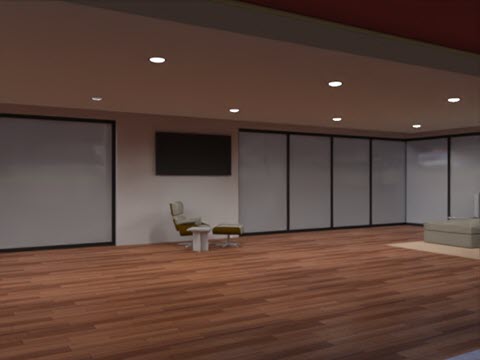
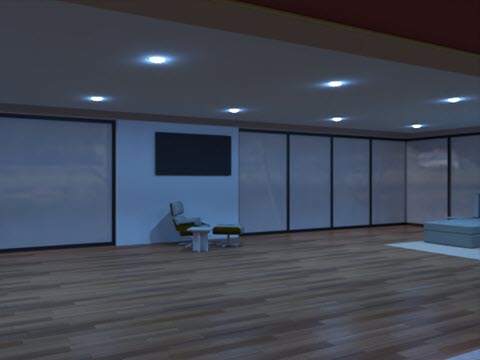
以下に照明の 2 つのバリエーションを示します。1 つ目の画像では、上の例よりも発光の拡散範囲が広い IES プロファイルが使用されています。2 番目の画像では、電球の周囲にハローを放出する IES プロファイルが使用されています。発光色は淡い青に設定されています。
無料の IES プロファイルのコレクションについては、https://ieslibrary.com/en/home を参照してください。
ディスプレイ画面の外観を追加する
ディスプレイ画面は、テレビやコンピュータなどのデジタル画面上の画像を再現するために使用される非常に特殊な外観です。オプションは以下のとおりです。
-
画像 - [画像を選択] ダイアログが開き、ディスプレイにマッピングする画像を検索できます。
-
画像を繰り返す - 有効にすると、画像は UV 座標全体で繰り返されます。無効にすると、画像の 1 つのインスタンスが UV 座標全体に表示されます。既定は有効です。
-
強度 - 発光強度を表示します。既定値は 40 です。この外観を適用すると、光源は黒になる可能性が高いことに注意してください。強度をより高い値にすると、発光のビューに十分な強度が得られるはずです。これはシーンのサイズによって異なります。
-
画面の粗さ - 粗さの値が高いほど、ハイライトが大きくなり、反射がぼやけます。既定値は 0.2 です。
-
変換 - X 軸と Y 軸に沿った画像の位置を制御します。
-
回転 - 画像の回転角度 (度単位)。
-
スケール - X 軸と Y 軸に沿って画像サイズをスケーリングします。数字が大きいほどサイズが大きくなり、数値が小さいほどサイズが小さくなります。
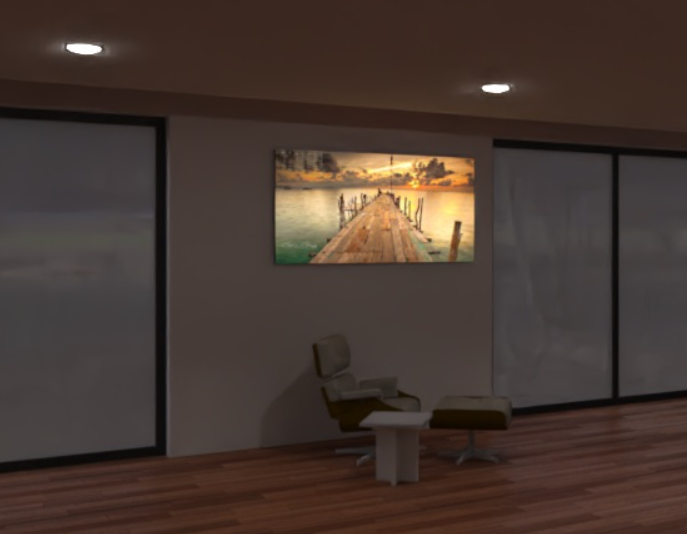
ディスプレイ画面の光源の例 (壁の画面の前面に適用)
強度: 200000
その他のライトの例
次の光源はすべて同じベース光源エミッタのパラメータを使用します。色温度値のみが異なります。
-
色温度 - ケルビン単位の色温度。
-
ルーメン (光束) - 光が合計で放出する光束 (ルーメン)。既定値は 1000 です。
-
両面発光 - 有効にすると、ジオメトリの前面と背面で発光します。既定は無効です。
|
1900k キャンドル |
7000K クールホワイト |
5000k 蛍光灯 |
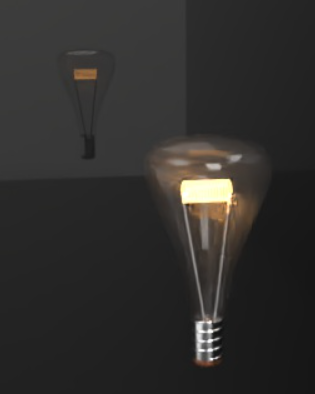
3000k ハロゲン |
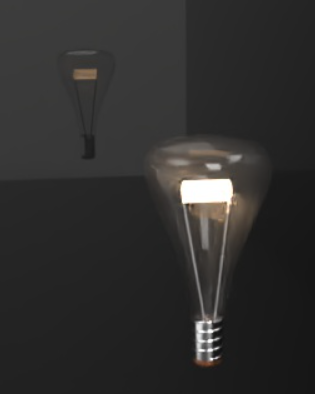
4000K ナチュラルホワイト |
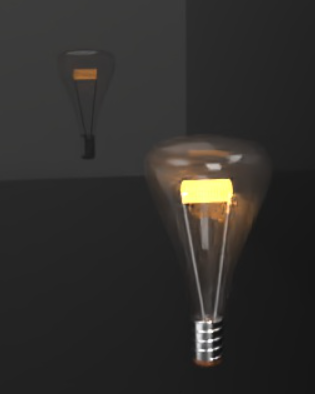
2700K ウォームホワイト |
拡散光のオプションは次のとおりです。
エリアライトを拡散:
-
光束 - 光が合計で放出する光束 (ルーメン)。既定値は 500 です。
-
シーン単位サイズ - m をシーン単位に変換します。たとえば、シーンの 1 が 0.01 フィートの場合、シーン単位サイズは 0.30481.0 となります。
-
発光色 - ライトの色。これは、光束に影響を与えないように再スケーリングされます。既定値は白です (R: 255、G: 255、B: 255)。
-
両面発光 - 有効にすると、ジオメトリの前面と背面で発光します。既定は無効です。
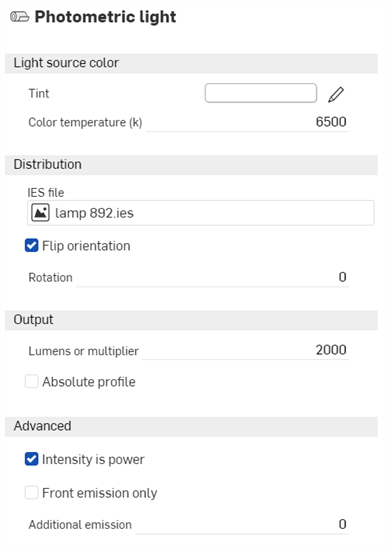
フォトメトリックライトオプションは次のとおりです。
フォトメトリック光源:
-
濃淡 - 放出される光の追加の濃淡のカラー (例: ゲルのシミュレーション)。既定値は白です (R: 255、G: 255、B: 255)。
-
色温度 - ケルビン単位の色温度。既定値は 6500 です。
-
IES ファイル - 配光を指定するために使用する IES ライトプロファイル。詳細は、カスタム IES ライトプロファイルを追加するを参照してください。
-
方向反転 - ライトプロファイルのアップベクトル (既定では y 方向) を z 方向に向け直します。既定は有効です。
-
回転 - ライトプロファイルのアップベクトルを中心に分散を回転させます。既定は無効です。
-
ルーメンまたは乗数 - 光の強度。絶対プロファイルが無効な場合、これは光源のルーメン出力です。有効な場合、これはネイティブの光源プロファイル強度に適用される乗数です。既定値は 2000 です。
-
絶対プロファイル - 強度を光源のルーメン出力にする (無効) か、ネイティブ光源出力を乗算する (有効) かを制御します。既定値は無効です。
-
強度はパワー - 有効にすると、強度はパワーとして解釈され、その結果、出力は光源の面積で除算されて輝度が生成されます。つまり、光源のサーフェス面積を拡大しても、シーンの明るさはほぼ同じままです。既定は有効です。
-
正面発光のみ - エリアライトの背面での発光が無効になります。これは、開いた円筒状のキャップから照明が漏れるのを防ぐため、円筒形ライトに必要です。技術的には、球状ライトに照明漏れがなくても設定する必要があります。既定は無効です。
-
追加発光 - 基本的なランベルト発光をライトに追加するために使用されます。直接見たときに暗い光源を避けるのに便利です。既定値は 0 です。
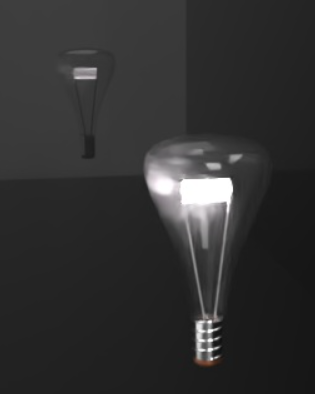
フォトメトリック光源の例
ルーメンまたは乗数: 20000、方向を反転: 無効