 ボリューム (Render Studio Advanced)

のみ利用可能
利用可能: Render Studio
ボリュームとは、外観の体積部分が存在し、レンダリングされる立方体領域です。ボリュームはオプションで OpenVDB の 3D テクスチャにすることができます。Advanced 以外のユーザーは、ボリュームを含むシーンを開くことはできますが、そのプロパティは編集できません。
ボリューム効果を作成する別の方法については、OpenVDB ボリューム外観によるボリューム効果の作成を参照してください。
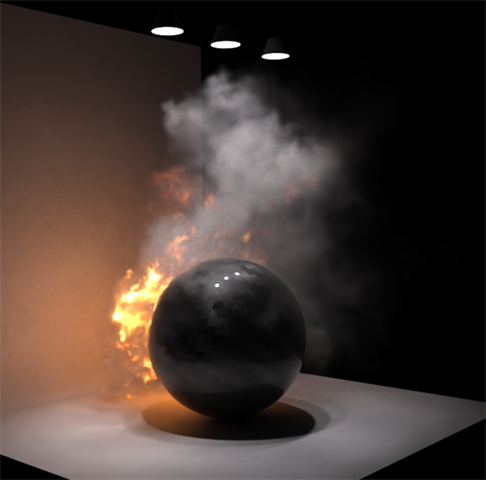
ボリュームを使って煙と火を表現する出力例
 手順
手順
シミュレーションを作成して読み込むには、次の手順を行います。
-
ツールバーのボリュームアイコン (
 ) をクリックします。
-
ボリュームダイアログが開きます。必要に応じて、次のオプションから選択します (ボリュームのタイプによっては、利用できないオプションもあります)。
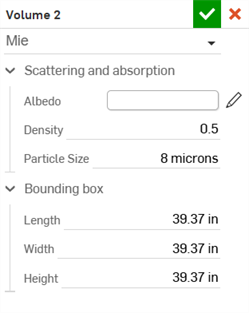
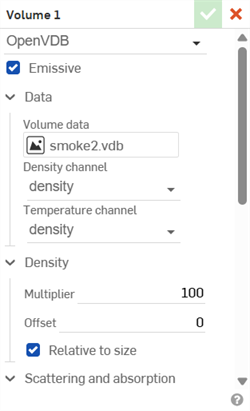
Mie のボリュームタイプ (左) と OpenVDB のボリュームタイプ (右) の例
-
ボリュームタイプ - Mie、Anistotropic、OpenVDB の 3 つのボリュームタイプから選択します。
-
放射 - ボリュームの温度に対応するチャネルを選択することで、ボリュームが光を放射できるようにします。
-
データ
-
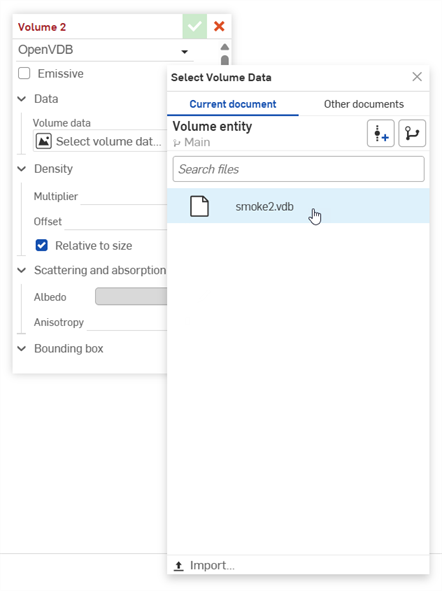
ボリュームデータ - OpenVDB ボリュームデータ。このフィールドをクリックすると、ボリュームデータの選択ダイアログが開き、現在のドキュメントまたは他のドキュメントの OpenVDB データを検索できます。ダイアログの下部にある [インポート] ボタンをクリックして、デバイスから OpenVDB データを探して開きます。インポートしたら、ボリューム用に Render Studio で選択して使用できます。
-
密度チャネル - 不透明度を制御するボリュームチャネルのデータ。値が小さいほど、透明なボリュームは薄くなります。値が大きいほど、不透明なボリュームが厚くなります。
-
温度チャネル - [放射] がオンの場合にのみ使用できます。このチャネルの黒体温度 (ケルビン単位) によって、発光色と明るさは、温度の上昇につれて薄暗い赤から明るい青までの範囲で設定されます。温度乗数とオフセットパラメータを使用して、ソースデータをケルビンに変換します。
-
-
密度
-
乗算 - ボリューム密度をスケーリングします。
-
オフセット - ボリューム全体の密度を加算または減算します。
-
サイズに相対 - 有効にすると、ボリューム密度は体積の物理サイズに合わせて調整されます。
-
-
散乱と吸収
-
Albedo - ボリュームによって散乱する光の色。[Albedo を選択] アイコン (
 ) をクリックして、[Albedo カラーピッカーを選択] ダイアログを開きます。Albedo の色を選択し、チェックマークアイコン (
 ) をクリックします。
 -
密度 - ボリュームの不透明度を制御します。値が小さいほど、透明なボリュームは薄くなります。値が大きいほど、不透明なボリュームが厚くなります。
-
粒子のサイズ - ボリューム内の粒子の平均直径。
-
異方性 - 光の散乱方向への影響。値の範囲は、後方散乱を指定する -1、等方性散乱を指定する 0、前方散乱を指定する 1 です。
-
-
温度 (パラメータは [放射] がオンになっている場合のみ使用可能)
-
乗数 - 温度を乗算してケルビンに変換します。たとえば、ボリュームの温度チャネルがキロケルビンを使用している場合は、乗数を 1000 に設定してケルビンに変換します。
-
オフセット - 温度を加算/減算してケルビンに変換します。たとえば、ボリュームの温度チャネルが摂氏を使用している場合は、オフセットを 273.15 に設定してケルビンに変換します。
-
濃淡 - 発光色の濃淡。濃淡アイコン (
) をクリックして、濃淡を選択するカラーピッカーダイアログを開きます。濃淡の色を選択し、チェックマークアイコン () をクリックします。 -
密度を使用 - 密度を、散乱と吸収だけでなく、放射にも適用します。
-
-
境界ボックス
-
測定値 - センチメートル、フィート、インチ、メートル (既定)、ミリメートル、ヤード、またはカスタムから選択します。
-
スケール - [測定値] で [カスタム] を選択すると、ボリュームの境界ボックスの物理サイズが全方向に均一にスケーリングされます。
-
-
長さ - 境界ボックスの長さ。
-
幅 - 境界ボックスの幅。
-
高さ - 境界ボックスの高さ。
-
-
-
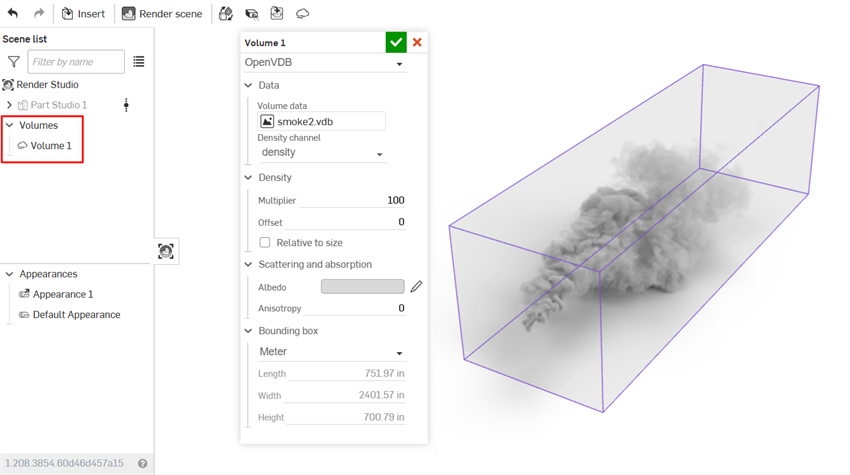
編集すると、境界ボックスがグラフィック領域に表示され、ボリュームが紫色のアウトラインで囲まれます。ボリュームは、左側の [ボリューム]ドロップダウンリストの下の [シーンリスト] にも追加されます。
-
編集が終わったら、チェックマーク (
) をクリックしてボリュームを適用します。境界ボックスが消え、ボリュームはグラフィック領域に残ります。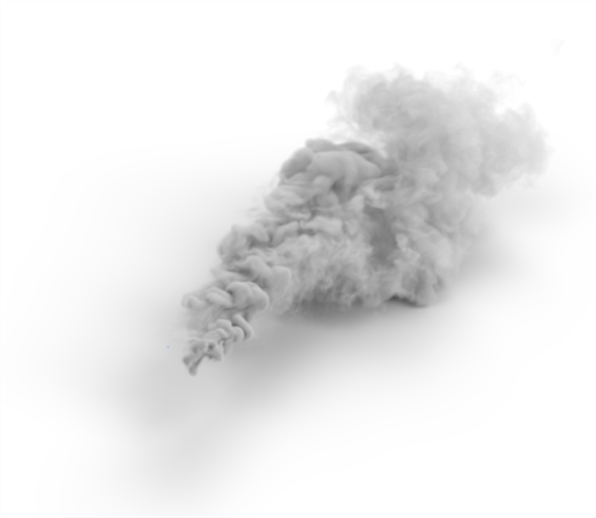
-
適用後のボリュームを任意の時点で編集するには、[シーンリスト] でボリュームをダブルクリックしてダイアログを開きます。