Render Studio インターフェイス - ツールバー

のみ利用可能
利用可能: Render Studio
ページの上部にあるツールバーには、Render Studio での作業時に一般的に実行する複数のコマンドが含まれています。

 ツールバーのパラメータ
-
![[元に戻す] アイコン](../Resources/Images/render-studio/tb-undo.png) 元に戻す - 最後に実行した操作をキャンセルします。ドキュメントは、この操作を実行する前の状態に復元されます。以前の操作を順にさかのぼって元に戻すことができます。
元に戻す - 最後に実行した操作をキャンセルします。ドキュメントは、この操作を実行する前の状態に復元されます。以前の操作を順にさかのぼって元に戻すことができます。 -
 やり直す - 最後に実行した操作を繰り返します。
 -
 挿入 - パーツ、Part Studio、またはアセンブリを選択するダイアログが開き、パーツ、Part Studio、またはアセンブリをシーンに挿入できます。Render Studio シーンにパーツ、Part Studio、またはアセンブリを挿入するを参照してください。
 -
 シーンをレンダリング - [レンダリングオプション] ダイアログを開きます。このダイアログでは、現在のシーンをドキュメントタブにレンダリングしたり、画像をダウンロードして、ローカルコンピュータの [ドキュメント] フォルダにレンダリングを JPEG または PNG ファイルとして保存したりできます。このダイアログに関する詳細については、「レンダリングオプション」を参照してください。
  トランスフォーム - トランスフォームダイアログとトランスフォームマニピュレータを開きます。シーンリストエンティティのトランスフォームを参照してください。
-
 プロジェクター - シーンにプロジェクターを作成します。シーンリストエンティティ用のプロジェクターを作成するを参照してください。
 -
 シーンプロパティを一致 - 現在の Render Studio タブのすべてのシーンプロパティを、別の Render Studio タブのシーンプロパティと一致させます。これらには、シーンパネルの [設定]、環境パネルの [環境]、[名前の付いたビュー] が含まれます。シーンプロパティを一致を参照してください。
 -
 ボリューム (Render Studio Advanced のみ) - ボリュームダイアログが開き、外観の体積部分が存在し、レンダリングされる立方体領域を追加できます。ボリュームはオプションで OpenVDB の 3D テクスチャにすることができます。Advanced 以外のユーザーは、ボリュームを含むシーンを開くことはできますが、そのプロパティは編集できません。ボリュームの作成を参照してください。
 -
 ライト (Render Studio Advanced のみ) - ライトダイアログが開き、位置と方向を指定して明示的な発光源を追加できます。ライトは、光源に対する角度によって光がどのように変化するかを決定する 3 つの分散タイプ (拡散、スポット、輪郭) のいずれかに基づいてシーンに放射されます。また、ライトにはサーフェスがあるため、影が柔らかくなることがあります。ライトを参照してください。
 -
Render Studio のアップグレード - [Render Studio へのアップグレードの詳細] ページが開き、ご使用の Render Studio のバージョンをアップグレードできます。
シーンプロパティを一致
現在の Render Studio タブのすべてのシーンプロパティを、別の Render Studio タブのシーンプロパティと一致させます。これらには、シーンパネルの [設定]、環境パネルの [環境]、[名前の付いたビュー] が含まれます。
-
ツールバーで [シーンプロパティを一致] アイコン (
) をクリックします。 -
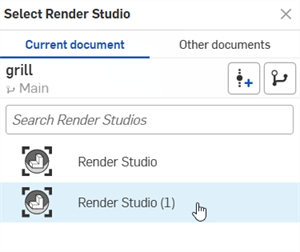
表示される Render Studio を選択ダイアログで、[現在のドキュメント] または [その他のドキュメント] を選択します。
-
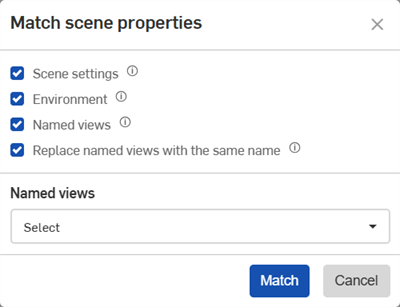
次のオプションから選択します。
-
シーンの設定 - 現在の Render Studio のシーンパネルの設定が、選択した Render Studio の設定で上書きされます。
-
環境 - 現在の Render Studio の環境パネルの設定が、選択した Render Studio の設定で上書きされます。
-
名前の付いたビュー - 選択した Render Studio の名前の付いたビューが現在の Render Studio に取り込まれます。
-
名前の付いたビューを同じ名前で置き換える - 現在の Render Studio の名前の付いたビューが、同じ名前の場合、選択した Render Studio のビューに置き換えられます。
-
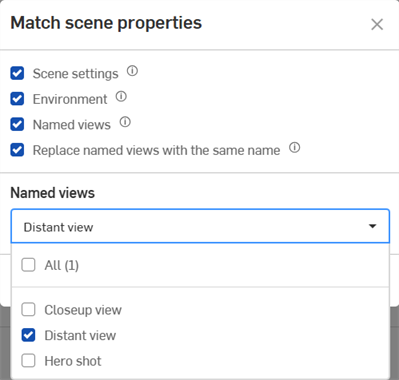
名前の付いたビュー (選択ドロップダウン) - 名前の付いたビューをすべて現在の Render Studio に取り込む場合は、[すべて] にチェックを入れます。あるいは、名前の付いたビューを個々にチェックして現在の Render Studio に取り込むこともできます。選択した Render Studio に名前の付いたビューがない場合、このオプションは使用できません。
-
-
[一致] ボタンをクリックすると、選択した Render Studio の設定が現在の Render Studio に適用されます。何も変更せずにダイアログを閉じるには、[キャンセル] をクリックします。
必要なリソース (名前付きビューなど) が見つからない、無効である、またはアクセス権限がない場合は、そのチェックボックスは利用できない (灰色) ため、現在の Render Studio に取り込むことはできません。
情報アイコンの上にカーソルを置くと、関連するオプションを説明するヒントが画面に表示されます。
詳細は、Render Studio の例とリソースを参照してください。