Render Studio インターフェイス - レンダリングオプション

のみ利用可能
利用可能: Render Studio
レンダリングオプションによって、シーンを JPEG または PNG イメージファイルに出力する方法が決まります。シーンの編集が完了したら、ツールバーの [シーンのレンダリング] ( ) アイコンをクリックして [レンダリングオプション] ダイアログボックスを開きます。
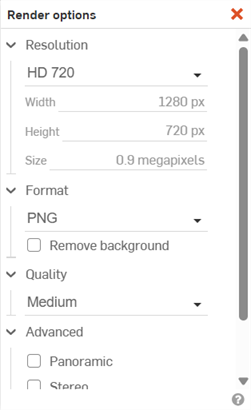
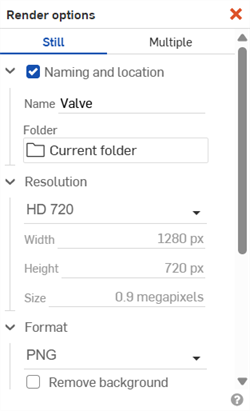
Render options dialog; non-advanced (left); advanced (right)
 レンダリングオプション
の概要を以下に示します。
- Still (Requires an upgrade to Render Studio Advanced) - Renders a single image.
-
Multiple (Requires an upgrade to Render Studio Advanced) - Renders several named views, one after another. The limit is 60 views per render.
-
Name and location (Requires an upgrade to Render Studio Advanced) - By default, images are named after the document and view and saved in the Render Studio's folder. When Naming and location is used, or in Multiple mode, images are saved to the document and the Download image button is not shown. Click Stop to halt the render operation; any finished images are kept.
-
Name - Name of the rendered image tab. This can be renamed, as required. If multiple is selected, this is the file name prefix assigned to all output images.
-
Folder - Document folder where images are placed. Optionally, click to open a dialog and select a document folder in which to place resultant images.
-
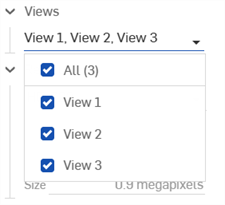
Views: Select views (Multiple only) - Select All or individual Named views to be rendered.
-
-
解像度 - レンダリング結果の縦横比を決定します。解像度オプションは以下のとおりです。
-
カスタム
-
縦横比 - 次の縦横比オプションから選択します。
-
カスタム - [幅] と [高さ] のピクセル値を相互に独立して入力します。
-
From view - 現在のシーンの幅と高さ (画面上に表示される) からレンダリングを作成します。幅と高さの値はこの選択では編集できません。
-
4x3 / 16 x 9 - [幅] または [高さ] の値を下に入力すると、反対側の値 (幅または高さ) が 4 x 3 または 16 x 9 の比率に自動的に拘束されます。
-
正方形 - 正方形サイズのレンダリングを作成します。幅または高さの値を入力すると、対応する辺が同じ長さになるように自動的に調整されます。
-
-
-
From view - 現在のシーンの幅と高さ (画面上に表示される) からレンダリングを作成します。幅と高さの値はこの選択では編集できません。
-
UHD (8k) - Render Studio Advanced でのみ使用できます。超高解像度 (8k) の出力。
-
UHD (2160) - Render Studio Advanced でのみ使用できます。超高解像度 (2160) の出力。
-
HD (1080) - 高解像度 (幅 1920 ピクセル、高さ 1080 ピクセル)。この選択では幅と高さの値は編集できません。
-
HD 720 - 高解像度 (幅 1280 ピクセル、高さ 720 ピクセル)。この選択では幅と高さの値は編集できません。
-
SD NTSC - 主に北米、中米、および南米の一部で使用される標準解像度全米テレビジョンシステム委員会エンコーディング形式 (幅 640 ピクセル、高さ 480 ピクセル)。この選択では幅と高さの値は編集できません。
-
SD PAL - 主に南米、ヨーロッパ、アフリカ、アジア、オーストラリアの一部で使用されている標準解像度の位相反転線エンコーディング形式 (幅 720 ピクセル、高さ 576 ピクセル)。この選択では幅と高さの値は編集できません。
- 幅 - [解像度] で [カスタム] を選択した場合は、レンダリング出力の幅の値 (ピクセル単位) を入力します。
- 高さ - [解像度] で [カスタム] を選択した場合は、レンダリング出力の高さの値 (ピクセル単位) を入力します。
- サイズ - レンダリングされた出力の解像度値 (メガピクセル単位) を表示する編集不能のパラメータ。
-
-
形式 - 出力形式を選択します。オプションは JPEG、PNG、HDR、および EXR です。
-
背景を削除 - チェックすると背景が削除されます。これにより、これにより、背景の代わりにアルファチャンネルを含む画像が作成され、Photoshop や同様の写真編集アプリケーションで合成できるようになります。
-
トーンマッピングを無効にする (HDR または EXR オプションのみ) - チェックすると、フルダイナミックレンジ (トーンマッピングなし) でレンダリングされます。
-
品質 - 出力の品質レベルを選択します。オプションには、最高品質から最低品質の順に、制作、中、プレビューがあります。カスタム選択では、次の調整を行うことができます。
-
最大時間 - レンダリングが完了するまでにかかる最長時間 (秒単位)。この時点までに他の条件が満たされなければ、レンダリングは終了します。
-
最大サンプル - 最大反復回数。実行するプログレッシブレンダリングの手順数を制限します。制限に達したときに他の条件を満たさない場合は、レンダリングが終了します。手順の数を制限しない場合は、値を -1 に設定します。
-
最大品質 - チェックすると、指定された品質レベルに達するとレンダリングが終了します。最大時間または最大サンプルの前に品質に達すると、レンダリングは早く終了します。
-
品質 - 基本的なレンダリングの品質設定。既定の 1.0 は標準値です。品質が不十分な場合は、この数を増やします。値を大きくすると品質が向上し、値を小さくすると品質が低下します。レンダリング時間は、選択した品質にほぼ比例します。そのため、目標画質が 2.0 の場合、レンダリングには通常 2 倍の時間がかかります。
-
収束ピクセル比 - レンダリングが終了する前に、指定した画質に達している必要があるピクセルの比率です。たとえば、0.7 という値は、レンダリングが完了する前に、イメージの 70% のピクセルが適切な画質に達している必要があることを意味します。
-
-
Advanced (Render Studio Advanced へのアップグレードが必要) - 詳細なレンダリングオプション
-
パノラマ - 正距円筒図法で球状のパノラマ画像を作成します。この方法では、球体を平らな 2D 平面にマッピングできます。このオプションの使用方法の例については、パノラマ出力ファイル (EXR/HDR) の作成を参照してください。
-
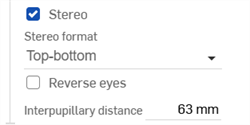
ステレオ - 左目と右目の両方のビューを含む画像を作成します。
-
ステレオ形式 - 左目と右目の画像が画像内でどのようにレイアウトされるかを指定します。オプションは [上から下へ] または [左右に並べる] です。
-
目を反転 - 画像内の左目と右目の画像の場所を逆にします。
-
瞳孔間距離 - 左目と右目の間の距離 (既定は 63mm)。
-
-
外観マスク - 各色が割り当てられた外観を表す追加の画像を作成します。これは、Adobe Photoshop などの別のアプリケーションでレンダリングされた出力の高度な画像編集を行う場合に便利です。
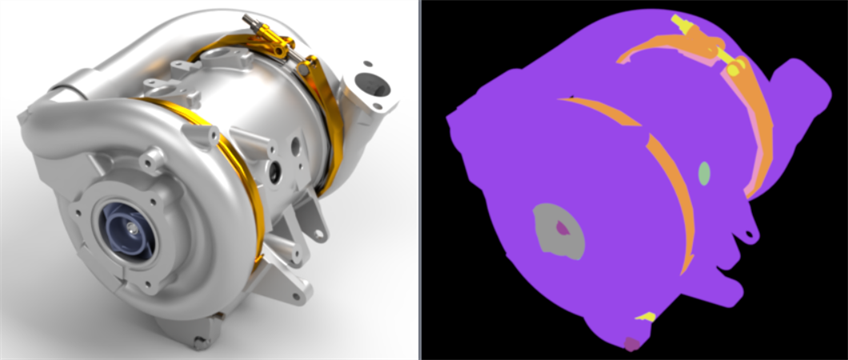
レンダリングされた燃料電池コンプレッサ (左) と外観マスク付きの画像 (右)
-
-
レンダリング - このボタンを押してシーンをレンダリングします。終了すると、レンダリングは、Render Studio タブの右にある新しいタブに配置されます。
-
画像をダウンロード - このボタンを押すと、ローカルコンピュータの [ドキュメント] フォルダにあるファイルにシーンがレンダリングされます。
出力は 2.1 メガピクセル (幅 1920 ピクセル x 高さ 1080 ピクセル) に制限されます。高度な制限は 100 ピクセル (幅 10,000 ピクセル x 高さ 10,000 ピクセル) です。
レンダリングオプションダイアログを開くと、グラフィック領域シーンが破線のボックスで表されるセーフフレームで囲まれます。これにより、レンダリング出力に含まれる領域が定義されます。背景画像が定義されていて、[スケール] オプションが [フィット] に設定されている場合、プレビューはプレビューボックス内の画像に合わせて調整されます。
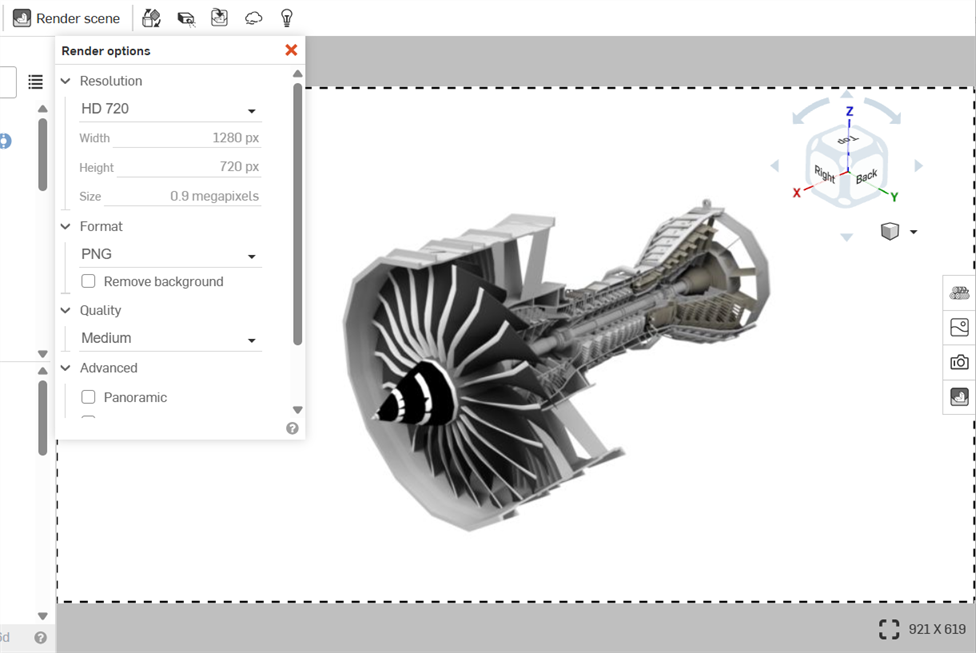
レンダリングオプションの設定は、最新のレンダリングから記憶されます。設定は、ページを更新した後も、ログアウトして再度ログインした後も保持されます。ただし、これらの設定はタブ固有です。Render Studio の各タブでは独自の設定が記憶されます。
詳細は、Render Studio の例とリソースを参照してください。