Impostazioni azienda/classe/impresa - Utenti

Disponibile solo per
Invita o aggiungi nuovi utenti alla tua azienda/classe/azienda, visualizza l'elenco degli utenti correnti, cerca un determinato utente, elimina gli utenti selezionati e verifica se un utente è un utente Ospite. Solo il proprietario dell'azienda/classe/impresa e l'amministratore (o il docente nel caso di Classrooms) hanno la possibilità di aggiungere e rimuovere utenti dall'abbonamento.
Per accedere alle impostazioni degli utenti in Onshape, fai clic sull'icona utente del tuo Account ( ) nell'angolo in alto a destra della finestra di Onshape. Si apre un menu a tendina. Fai clic su Impostazioni Azienda/Classroom/Enterprise.
Fai clic su Utenti nell'elenco sul lato sinistro della pagina:

Impostazioni azienda > Utenti

Impostazioni Enterprise > Utenti
 Impostazioni degli utenti
Il proprietario dell'azienda ha la possibilità di modificare il numero di utenti pagati con l'abbonamento (licenze), nonché di aggiungere e rimuovere utenti dall'abbonamento.
L'aggiunta di utenti ha effetto immediato. La rimozione degli utenti rimuove immediatamente gli utenti, ma gli aggiornamenti della fatturazione avvengono nel ciclo di rinnovo successivo.
Un'azienda ha due tipi di utenti:
- Amministratore
- Membro
Il Proprietario dell'azienda è l'account iniziale utilizzato per creare l'azienda. Questo utente ha autorizzazioni di amministratore complete, nonché la possibilità di gestire i dati di pagamento. Un Amministratore aziendale dispone delle autorizzazioni amministrative per gestire l'azienda, può accedere a tutti i documenti di proprietà dell'azienda e ha anche la possibilità di: aggiungere, rimuovere, gestire gli utenti; gestire i dettagli dell'azienda; creare e gestire le proprietà da utilizzare in tutta l'azienda; definire le preferenze aziendali quali le librerie dei materiali personalizzate; stabilire il flusso di lavoro del Release management. Un Membro dell'azienda ha un account aziendale e tutti i documenti creati da tale utente sono di proprietà di tale azienda. I membri dell'azienda possono accedere ai documenti condivisi con l'azienda.
Aggiunta di licenze
Puoi aggiungere licenze all'abbonamento se sei il proprietario dell'azienda e l'acquisto avviene tramite carta di credito. Se hai un ordine di acquisto, contatta il tuo rappresentante Customer Success o il supporto Onshape per ricevere assistenza.
- Seleziona impostazioni aziendali<il nome della tua azienda> nel menu Utente:

- Seleziona Utenti nel pannello sinistro:
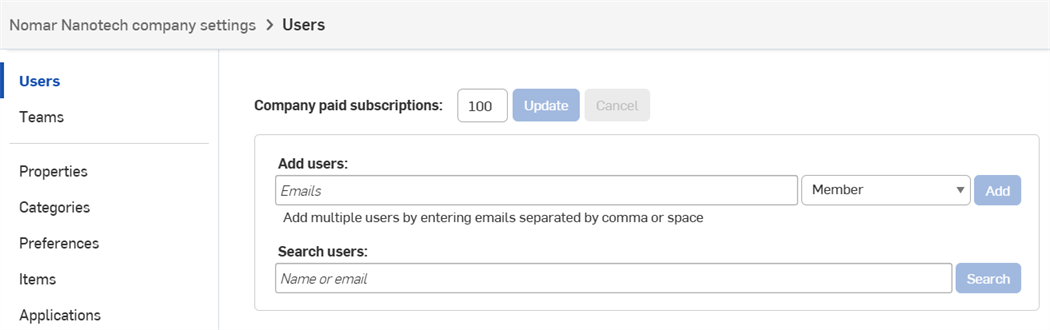
- Inserisci il nuovo numero di utenti per i quali stai pagando.
- Fai clic su Aggiornamento.
Rivedi e conferma il numero di utenti nella finestra di dialogo visualizzata; fai clic su OK.
Per ulteriore assistenza sull'aggiunta di utenti o altre attività relative all'acquisto, contatta il tuo rappresentante Customer Success.
Aggiungi utenti
Per aggiungere utenti a un abbonamento:
- In Aggiungi utenti, inserisci l'indirizzo email dell'utente da aggiungere e seleziona un ruolo (Partecipante o Amministratore).

- Fai clic su Aggiungi.
- Ripeti i passaggi 1 e 2 per aggiungere altri utenti.
Non puoi aggiungere un nuovo utente come amministratore. Aggiungi l'utente come partecipante e, una volta che l'invito è accettato, puoi cambiare il ruolo utente in Amministratore.
Rimuovi utenti
- Cerca l'utente che desideri rimuovere, se necessario.
- Fai clic sulla x alla fine della riga utente appropriata per aprire la finestra di dialogo Rimuovi utente:

Le opzioni verranno selezionate automaticamente. Apporta le modifiche desiderate e fai clic su OK per salvarle e chiudere la finestra di dialogo.
Cambia ruolo utente
- Cerca l'utente appropriato, se necessario.
- Fai clic sul ruolo corrente (in blu, con una sottolineatura tratteggiata).
- Usa il menu a discesa per selezionare un nuovo ruolo.
- Fai clic sul segno di spunta per salvare. (Fai clic sulla x per annullare.)
Abbandonare un'aula
Sia i responsabili di formazione che gli studenti possono abbandonare l'aula a cui sono associati.
Se abbandonano l'aula, il responsabile di formazione o lo studente non possono più accedere a documenti, pubblicazioni, cartelle e team di proprietà dell'aula condivisi direttamente.
-
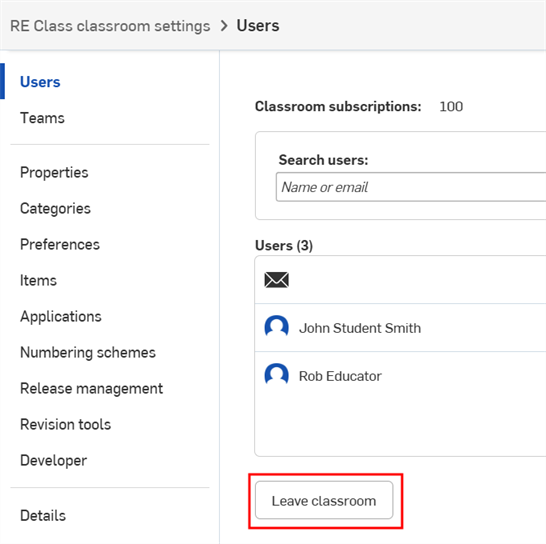
Nella pagina Utenti, fai clic sul pulsante Abbandona l'aula sotto l'elenco Utenti:
-
Si apre la finestra di dialogo Abbandona l'aula. Fai clic su Abbandona l'aula per rimuoverti dall'aula o su Annulla per uscire dalla finestra di dialogo senza abbandonare l'aula.
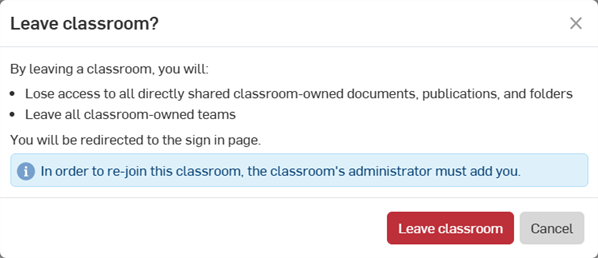
Se l'utente abbandona l'aula, dovrà eseguire nuovamente l'accesso.
Per rientrare nell'aula, l'amministratore della classe deve aggiungere nuovamente il responsabile di formazione o lo studente.Per informazioni, consulta Aggiungere utenti.
Impostazioni degli utenti
L'amministratore Enterprise può modificare il numero di utenti pagati con l'abbonamento, nonché aggiungere e rimuovere utenti dall'abbonamento. Questa pagina mostra anche il numero di utenti Full and Light attualmente presenti nell'azienda in relazione al numero di postazioni acquistate per ciascuno.
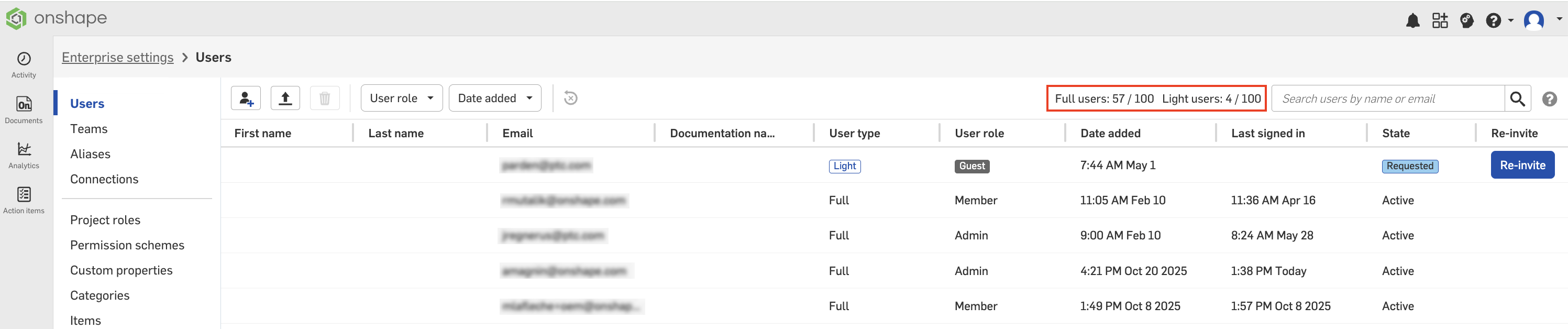
Per facilitare la ricerca di utenti specifici, puoi cercare utenti e ordinare l'elenco utenti. Cercando gli utenti, troverai corrispondenze totali o parziali con nomi utente e email. Puoi utilizzare questa funzione per trovare tutti gli utenti di un dominio specifico (ad esempio, @ptc.com). Puoi ordinare le colonne per Nome, Tipo di utente, Data di aggiunta o Ultimo accesso facendo clic sull'intestazione corrispondente.
In qualità di amministratore di un'Enterprise, sei responsabile dell'aggiunta e della rimozione di utenti dal tuo account Enterprise. Se è stato eseguito l'aggiornamento da un account Professional a un account Enterprise, gli utenti definiti nell'account Professional sono stati tutti spostati nel tuo account Enterprise.
Se la tua azienda utilizza un'applicazione SSO, come Okta, ancora meglio. Onshape funziona anche con altri servizi di fornitura single sign-on. Per ulteriori informazioni, vedi Configurazione dell'integrazione con i servizi di fornitura di identità.
Per ulteriori informazioni sui tipi di utenti in un account Enterprise, consulta la sezione Gestione dell'abbonamento Onshape Enterprise.
Aggiungere utenti all'account
Esistono due tipi di utenti che è possibile aggiungere a un account Enterprise: utente light e utente completo. Gli utenti completi, possono accedere tramite autorizzazione a tutte le funzionalità tra cui la modifica, la condivisione e il rilascio di dati. Gli utenti light, al contrario, tramite autorizzazione possono solo aprire e visualizzare i dati, inserire commenti ed esportare i dati.
Gli utenti EDU Enterprise sono sempre utenti completi, non ci sono funzionalità utente light all'interno di un EDU Enterprise.
Oltre alla possibilità di essere un utente completo o light, l'utente può anche avere lo status di Partecipante o Utente non registrato. I partecipanti sono in genere partecipanti del tuo account, inclusi nella fatturazione di tale account. Gli Utenti non registrati sono utenti esterni alla tua enterprise che hanno necessità di accedere ai tuoi documenti e alle tue risorse. Gli utenti non registrati vengono aggiunti alla tua enterprise (con accesso solo ai dati condivisi con loro) e fatturati sul tuo account. Gli utenti non registrati non sono partecipanti del team inclusi in Tutti gli utenti Enterprise, ma ciò che possono fare in Onshape è stabilito dall'amministratore Enterprise e dagli utenti con autorizzazioni di condivisione sui documenti. Un utente con autorizzazione di condivisione può condividere i documenti con utenti non registrati e fornire determinate autorizzazioni all'utente non registrato per lo specifico documento.
Gli utenti devono essere aggiunti all'Enterprise come Partecipante o Utente non registrato se le informazioni aziendali devono essere condivise direttamente anziché tramite collegamento anonimo.
Per aggiungere utenti al tuo account Enterprise:
- Fai clic sul tuo nome nell'angolo in alto a destra della finestra per aprire il menu.
- Seleziona impostazioni Enterprise.
- Fai clic su Utenti nel riquadro a sinistra.
- Nell'angolo in alto a sinistra, fai clic sul pulsante Invita utenti
 .

Per gli utenti EDU Enterprise, questa finestra di dialogo è diversa e consente di invitare e aggiungere alla EDU Enterprise solo utenti completi.

- Nella finestra di dialogo, inserisci gli indirizzi email dell'utente, seleziona un tipo di utente e uno stato, se necessario.
Usa un punto e virgola (;) per separare più indirizzi email.
- Fai clic su Invia invito.
È inoltre possibile aggiungere utenti utilizzando un file CSV:
- Segui i passaggi da 1 a 3 dall'alto.
- Nella parte in alto a sinistra della pagina, fai clic sul pulsante Gestisci tramite CSV
 .

-
Nel menu a discesa, seleziona Aggiungi utenti con un file CSV.
- Fai clic su Avanti.
- Carica il file CSV con gli utenti da aggiungere o, se hai bisogno di aiuto per la formattazione, fai clic su Scarica modello:

- Fai clic su Processo per aggiungere gli utenti.
- Controlla i risultati e fai clic su
 .
Gli utenti vengono aggiunti al tuo account e diventano disponibili per l'inclusione in Mappe dei ruoli in schemi di autorizzazione.
Aggiunta di utenti a Enterprise e Team/Classi
Aggiunta di utenti tramite importazione di un file CSV
Se sono disponibili studenti o formatori che desideri aggiungere sia a Enterprise che a Team/Classi, puoi formattare un file CSV per importarli tutti contemporaneamente:
-
Crea i Team e/o le Classi a cui desideri aggiungere gli studenti.
-
Fai clic sul tuo nome o sull'icona utente dell'account (
) nell'angolo in alto a destra della finestra per aprire il menu a discesa Account e seleziona Impostazioni Enterprise. -
Fai clic su Utenti nel pannello di navigazione a sinistra.
-
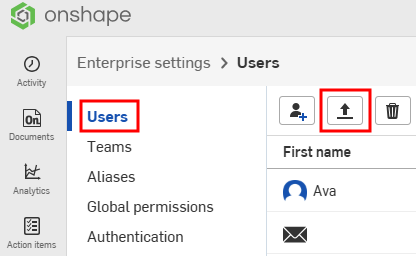
Nella parte in alto a sinistra della pagina, fai clic sul pulsante Gestisci tramite CSV (
). 
-
Nel menu a discesa, seleziona Aggiungi utenti con un file CSV, quindi fai clic su Avanti.
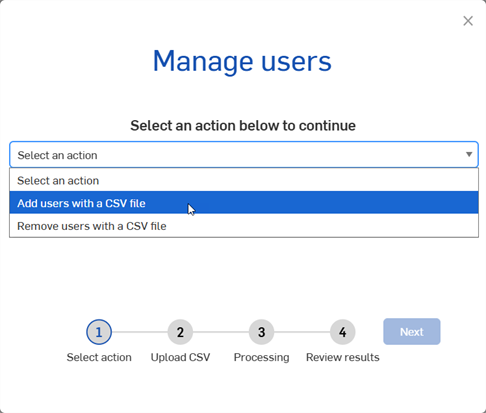
-
Fai clic su Seleziona file per caricare il file CSV con gli utenti da aggiungere. Fai clic su Scarica modello per scaricare un file di esempio con il formato CSV corretto:
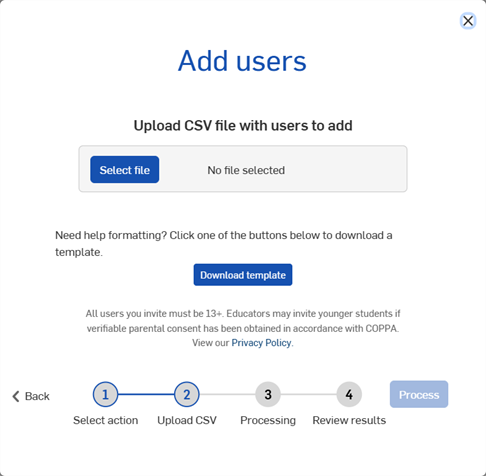
Il file CSV deve essere formattato con le seguenti colonne:
-
Email: l'indirizzo email dell'utente
-
Ruolo: Amministratore o Partecipante
-
Team: nome del team.
-
Classe: nome della classe
-
Class User Type - educator or student
-
Scheduled Removal Date - Date by which the user is removed from the class.
-
Make Personal Copies - yes or no. Allows the user to make personal copies of documents to which they have permission (up to their Scheduled removal date). See Making personal copies of documents for more information.
Le colonne Team e/o Classe possono rimanere vuote se l'utente non è assegnato ad esse. Se non è assegnato a nessuna delle due, l'utente verrà aggiunto solo a Enterprise.
È possibile aggiungere ulteriori righe per lo stesso utente se quest'ultimo appartiene a più team/classi.
È possibile aggiungere utenti sia alle classi pubblicate sia a quelle non pubblicate.

Esempio di modello CSV
-
-
Seleziona Processo per aggiungere gli utenti.
-
Esamina i risultati nella finestra di dialogo Risultati importazione utente, che elenca tutte le importazioni riuscite e non riuscite, insieme a una spiegazione per ciascuna riga di importazione nella colonna Stato. Fai clic su OK per chiudere la finestra di dialogo.
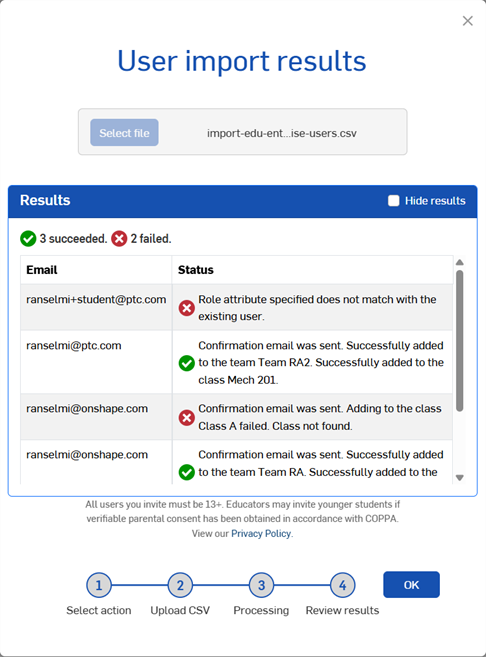
Aggiunta di utenti facendo clic con il pulsante destro del mouse sul menu contestuale
-
Fai clic sul tuo nome o sull'icona utente dell'account (
) nell'angolo in alto a destra della finestra per aprire il menu a discesa Account e seleziona Impostazioni Enterprise. -
Fai clic su Utenti nel pannello di navigazione a sinistra.
-
Seleziona uno o più utenti che desideri aggiungere al team (o da utilizzare per creare un nuovo team), quindi fai clic con il pulsante destro del mouse per accedere al menu contestuale.
-
Seleziona Aggiungi al team o Crea team, a seconda dei casi.
-
Inserisci i parametri relativi alla finestra di dialogo che viene visualizzata in base all'opzione selezionata:
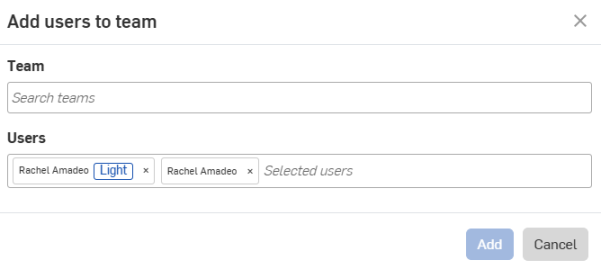
La finestra di dialogo Aggiungi utenti al team che appare selezionando l'opzione del menu contestuale (sopra).
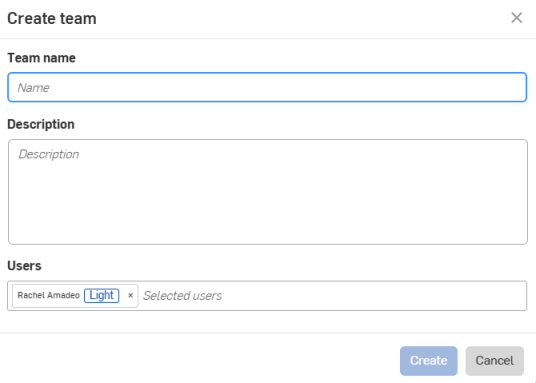
La finestra di dialogo Crea team che appare selezionando l'opzione del menu contestuale (sopra).
-
Fai clic su Aggiungi (per aggiungere utenti ai team) o su Crea (per creare un nuovo team) per salvare le modifiche e chiudere la finestra di dialogo.
Gli utenti vengono aggiunti a Enterprise e a eventuali classi/team specificati e diventano disponibili per l'inclusione nelle Mappe dei ruoli nello schema di autorizzazione.
Per ogni importazione riuscita, l'utente associato riceve un'email di notifica con un invito a unirsi a Enterprise e al Team/Classe.
Aggiunta di utenti non registrati alla tua Enterprise
Puoi consentire agli utenti di accedere ai tuoi documenti Enterprise senza dare loro accesso a tutti i tuoi dati. Gli utenti non registrati possono accedere solo ai documenti che sono esplicitamente condivisi con loro.
È possibile includere utenti non registrati in qualsiasi autorizzazione globale; tuttavia, alcune operazioni non sono accessibili a questo tipo di utenti. Ad esempio, è possibile includere un utente non registrato nell'autorizzazione globale Importa file, anche se tale utente non sarà in grado di importare file nell'Enterprise. È tuttavia pratica comune includere un utente non registrato nell'autorizzazione globale Approva rilasci, in quanto gli utenti sono autorizzati ad approvare i rilasci.
Gli utenti non registrati non possono mai accedere ad alcuna impostazione dell'account Enterprise. Puoi consentire di accedere ai dati cad a determinati rivenditori, fornitori, appaltatori o persino clienti. È possibile consentire a tali utenti di visualizzare i dati cad, avendo tuttavia un accesso per ambiti, limitato a progetti, cartelle o documenti specifici.
Se un utente non registrato non ha un account Onshape, riceverà un'email con un collegamento che consente di creare un account. Al momento dell'accesso Onshape si apre su un account privato. L'utente non registrato deve, quindi, accedere al menu Utente ed eseguire il comando Passa a <nome Enterprise> per accedere all'account Enterprise.
Se un utente dispone già di un account Onshape, riceverà un'email di notifica che lo informa che è stato aggiunto a un account Enterprise oltre che all'altro account. L'utente potrà accedere all'account Enterprise tramite il comando Passa a <nome Enterprise> nel menu Utente.
Gli utenti non registrati non vengono aggiunti automaticamente al team Tutti gli utenti Enterprise né possono essere aggiunti manualmente.
Aggiungere un utente ospite tramite le impostazioni Enterprise
- Dalle impostazioni Enterprise, seleziona Utenti.
- Fai clic su Invita utenti per aprire la finestra di dialogo Aggiungi utenti.
- Inserisci l'indirizzo email dell'utente che desideri aggiungere come utente non registrato (o vari indirizzi email, separati da virgole).
- Seleziona la casella di controllo davanti a Questo utente non è registrato e ha accesso solo ai dati che sono condivisi con lui.
- Fai clic su Aggiungi.
Aggiungere un utente ospite tramite la finestra di dialogo Condividi
- Dall'interno di un documento, fai clic sul pulsante Condividi.
- Seleziona la scheda Invita utenti non registrati.
- Inserisci l'email o le email di uno o più utenti da aggiungere come utenti non registrati (usa le virgole per separarli).
- Seleziona le autorizzazioni da fornire per il documento attivo.
- Fai clic su Condividi.
- Fai clic su Chiudi per chiudere la finestra di dialogo.
L'utente registrato appena invitato viene visualizzato come Utente non registrato nella scheda Utenti in Impostazioni Enterprise. Una volta che un utente viene invitato come utente non registrato, puoi digitare il suo indirizzo email direttamente nella scheda Persone della finestra di dialogo Condividi.
Aggiungere un utente ospite tramite la finestra di dialogo Progetto
- Accedi al menu contestuale di un progetto e seleziona Modifica progetto.
- Nella parte inferiore della finestra di dialogo troverai le schede di condivisione; seleziona la scheda Invita utenti non registrati.
- Inserisci l'email o le email di uno o più utenti da aggiungere come utenti non registrati (usa le virgole per separarli).
- Seleziona le autorizzazioni da fornire per il documento attivo.
- Fai clic su Condividi.
- Fai clic su Chiudi per chiudere la finestra di dialogo.
L'utente registrato appena invitato viene visualizzato come Utente non registrato nella scheda Utenti in Impostazioni Enterprise. Una volta che un utente viene invitato come utente non registrato, puoi digitare il suo indirizzo email direttamente nella scheda Persone della finestra di dialogo Condividi.
Ordinare e filtrare gli utenti
Ordinamento degli utenti
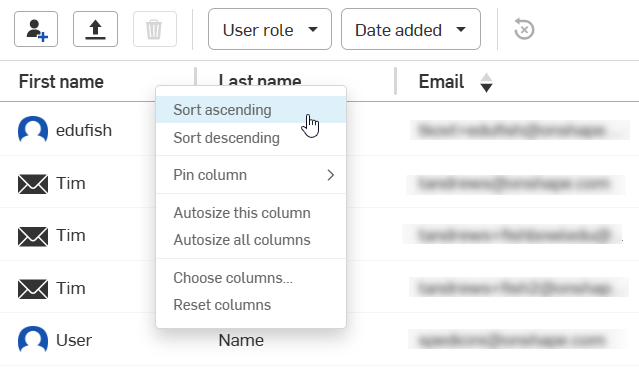
Fai clic con il pulsante destro del mouse sull'intestazione di qualsiasi colonna della tabella per accedere al menu contestuale:
-
Ordine crescente/decrescente: ordina la tabella in base all'intestazione della colonna attualmente selezionata in ordine alfanumerico crescente o decrescente.
-
Questa opzione è disponibile per le colonne Nome, Cognome, Email, Tipo di utente, Ruolo utente, Data di aggiunta, Ultimo accesso e Stato.
-
Per la colonna Ruolo utente, questa selezione ordina la colonna in base al ruolo. Ordina crescente mostra il proprietario in alto e Ordina decrescente elenca i partecipanti in alto.
-
Per le colonne Data di aggiunta e Ultimo accesso, questa selezione mette in ordine cronologico la colonna per data e ora. Ordina crescente elenca la data e l'ora meno recenti in alto e Ordina decrescente elenca la data e l'ora più recenti in alto.
-
Per la colonna Stato, questa selezione ordina la colonna in base agli utenti attivi e richiesti. Ordina crescente elenca gli utenti attivi in alto e Ordina decrescente elenca gli utenti richiesti in alto.
-
-
Fissa colonna: fissa la colonna in posizione a sinistra (a destra del bordo a sinistra dello schermo) o a destra (a sinistra del bordo a destra dello schermo). L'impostazione predefinita è Non fissare.
-
Ridimensiona automaticamente questa colonna: ridimensiona automaticamente la colonna corrente per adattarla al meglio al contenuto della colonna.
-
Ridimensiona automaticamente tutte le colonne: ridimensiona automaticamente tutte le colonne per adattarle al meglio al contenuto delle colonne.
-
Scegli colonne: apre la finestra di dialogo Scegli colonne in cui puoi selezionare colonne aggiuntive da aggiungere alla tabella.
-
Reimposta colonne: ripristina tutte le colonne ai valori predefiniti (per adattarle allo schermo).
Filtrare gli utenti
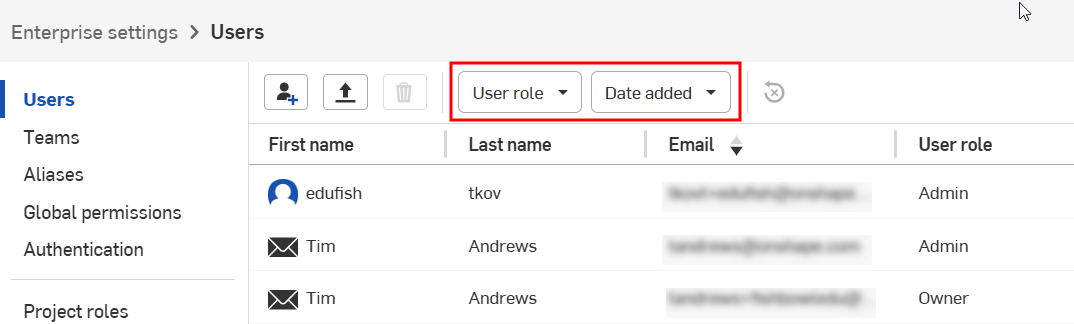
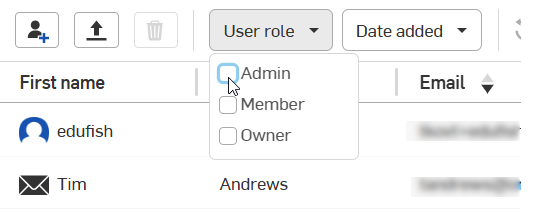
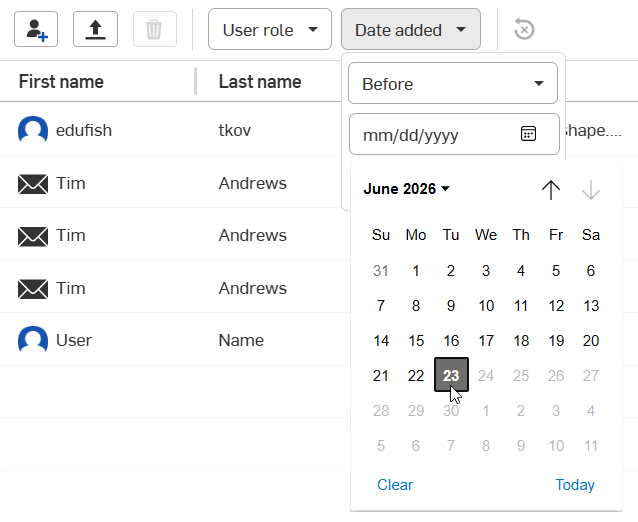
Usa i pulsanti nella parte superiore dell'elenco utenti per filtrare gli utenti in base al ruolo utente e alla data di aggiunta:
-
Ruolo utente: filtra gli utenti per ruolo, seleziona uno o più ruoli a seconda delle esigenze.
-
Data di aggiunta: filtra gli utenti in base alla data di aggiunta. Seleziona un'opzione:
-
Prima: mostra gli utenti aggiunti prima della data configurata.
-
Dopo: mostra gli utenti aggiunti dopo la data configurata.
-
Tra: mostra gli utenti aggiunti tra due date configurate.
-
Uguale a: mostra gli utenti aggiunti alla data configurata.
-
-
Cancella tutti i filtri: ripristina l'elenco utenti ai valori predefiniti (senza filtri).

Modifica di un utente
Per modificare un utente:
- Dalle impostazioni Enterprise, seleziona Utenti.
- Fai clic con il pulsante destro del mouse sul nome Utente nell'elenco Utenti e seleziona Modifica utente.
- Nella finestra di dialogo Modifica utente, apportare le seguenti modifiche:
- Nome della documentazione - Consente a un amministratore di inserire e sostituire il nome della Documentazione del profilo dell'Account utente. Dopo essere entrati e aver selezionato l'opzione di sostituzione, il nome della sostituzione viene visualizzato nella finestra di dialogo Versione di pre-rilascio e Disegni. Nel profilo utente, il nome della Documentazione mostra la sovrascrizione, che non può essere modificata dall'utente. L'utente viene informato che un amministratore ha sovrascritto il nome della Documentazione. Se l'utente ha impostato il nome della Documentazione prima dell'implementazione di sovrascrizione, questo nome viene mantenuto e ripristinato se e quando l'amministratore rimuove la sovrascrizione.
- Tipo utente - Modifica un tipo utente da o verso un utente Completo o Light.
- Stato - Cambia lo stato di un utente da o verso Utente non registrato. Non vengono inviate notifiche relative a questa azione. Quando un membro passa allo stato di utente non registrato, tutte le autorizzazioni sui documenti non condivisi esplicitamente con l'utente vengono rimosse. Se il membro è stato assegnato a uno schema di autorizzazione, questa assegnazione e le autorizzazioni associate vengono rimosse quando l'utente passa allo stato non registrato.
- fai clic su Aggiorna.

Gli utenti non registrati hanno un tag  accanto al loro nome ogni volta che appare nella console di Analisi dei dati.
Autorizzazioni per gli utenti non registrati
Gli utenti non registrati hanno accesso solo a specifici documenti condivisi con loro. È possibile gestire le autorizzazioni (e quindi le azioni che possono intraprendere sui documenti) aggiungendoli ai ruoli di progetto. Le autorizzazioni per i progetti si basano sul ruolo nel progetto assegnato all'utente non registrato.
Puoi aggiungere utenti non registrati al team, ma se il team viene aggiunto a qualsiasi autorizzazione globale, gli utenti non registrati vengono esclusi dalle autorizzazioni e tali autorizzazioni non vengono applicate a loro.
Tutte le azioni intraprese in relazione a utenti e utenti non registrati sono riportate nell'area Attività.
Gli utenti non registrati non possono accedere alle impostazioni Enterprise, tale opzione non è disponibile nel menu Utente.
Rimuovere utenti dall'account
Potrebbero verificarsi momenti in cui desideri rimuovere un utente dal dominio Onshape Enterprise e disabilitare il suo accesso a tutti i dati all'interno di quel dominio. La procedura riportata di seguito esegue entrambe le attività:
- Accedi al tuo dominio Enterprise come Amministratore Enterprise.
- Fai clic sul tuo nome nell'angolo in alto a destra della finestra per aprire il menu utente.
- Seleziona Impostazioni Enterprise.
- Fai clic sulla scheda Utenti nel riquadro a sinistra.
- Fai clic con il pulsante destro del mouse sul nome utente da rimuovere e seleziona Rimuovi utente.
- Esamina la finestra di dialogo in cui viene descritto che l'utente non potrà più accedere al dominio Enterprise, quindi fai clic su Rimuovi.
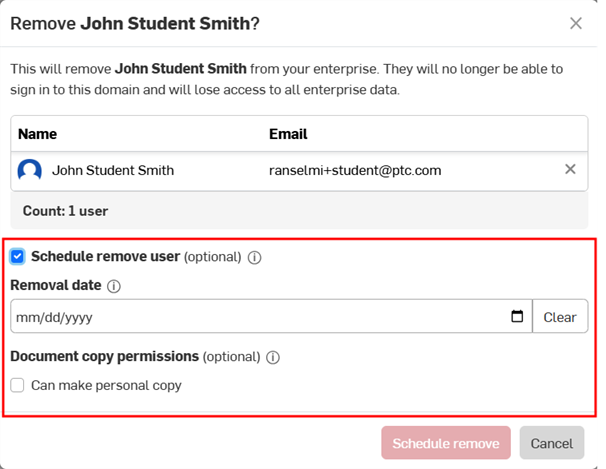
- Se si tratta di un Responsabile di formazione Enterprise, puoi selezionare Programma rimozione utente e pianificare una data in cui revocare l'accesso dell'utente.
Facoltativamente, seleziona Può creare una copia personale per consentire all'utente selezionato di trasferire al di fuori di Enterprise tutti i documenti per i quali dispone dell'accesso in copia. Se questa opzione è selezionata, gli utenti ricevono automaticamente Crea copie personali come Autorizzazione globale fino alla data della loro rimozione.
Fai clic su Programma rimozione.
Consulta Fare copie personali dei documenti per ulteriori informazioni.
- Se si tratta di un Responsabile di formazione Enterprise, puoi selezionare Programma rimozione utente e pianificare una data in cui revocare l'accesso dell'utente.
L'utente viene rimosso da Enterprise e non è in grado di accedere al dominio. Qualsiasi accesso ai dati Enterprise viene rimosso anche all'interno del dominio Enterprise. All'interno del dominio Enterprise, Onshape mantiene tutti i dati relativi alle attività e alle analisi dei dati degli utenti rimossi, quindi è ancora visibile al tuo team. Quando cerchi un utente rimosso, vedrai '(inattivo)' accanto al nome dell'utente.
Puoi anche rimuovere utenti utilizzando un file CSV:
- Segui i passaggi da 1 a 4 indicati
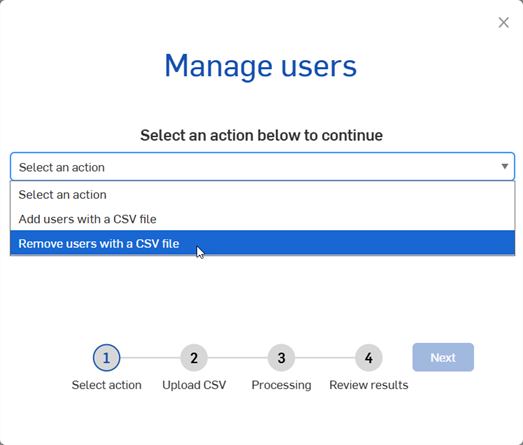
- Nella parte in alto a sinistra della pagina, fai clic sul pulsante Gestisci tramite CSV .
-
Nel menu a discesa, seleziona Rimuovi utenti con un file CSV:
- Fai clic su Avanti.
- You have the following choices:
- Click Select file to upload your CSV file with users to remove.
- Click Download template with which to create a file to upload.
- Click Download users list to expedite the creation of a file with which to remove all or some users:
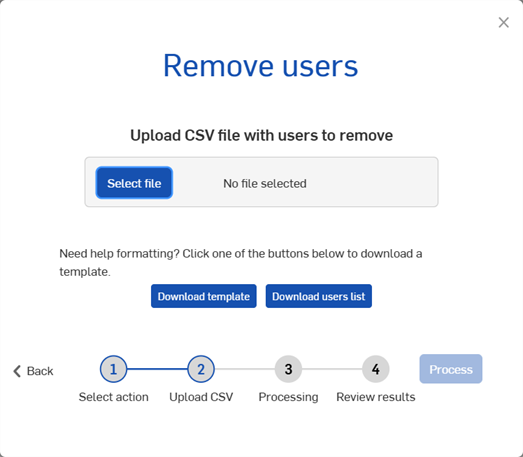
- If you chose Select file, proceed to step 8, below.
- If this is an Enterprise, and you chose Download template, create a file with users you wish to remove (using their emails), then use Select file to upload that file.
- If this is an Educator Enterprise, and you chose Download template, you can format the CSV file with the following columns:
Email - User email address
Scheduled Removal Date - Date by which the user is removed from the class.
Make Personal Copies - yes or no. Allows the user to make personal copies of documents to which they have permission (up to their Scheduled removal date). See Making personal copies of documents for more information.
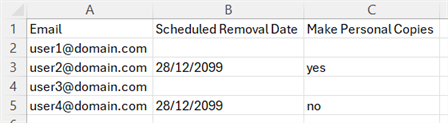
Click Schedule remove users.
- Se hai scelto Scarica elenco utenti, puoi modificare il file in modo che contenga solo i nomi degli utenti che desideri rimuovere, quindi utilizza Seleziona file per caricare quel file.
L'elenco degli utenti contiene le seguenti informazioni:
Email
Nome
Ruolo
Tipo
Ospite (sì/no)
Data dell'aggiunta
- Fai clic su Processo per finalizzare la rimozione degli utenti.
- Review your results and click ok.
Stato utente e nuovo invito
Per motivi di sicurezza, Onshape non consente di aggiungere un account Onshape esistente a una nuova Enterprise.
I nuovi utenti che non hanno mai utilizzato Onshape vengono aggiunti immediatamente all'Enterprise.
Se un utente è stato aggiunto manualmente all'Enterprise da un amministratore o utilizza il Single Sign-on (SSO), ed è un utente "già noto a Onshape", al suo primo accesso non viene aggiunto immediatamente all'Enterprise. Al contrario, viene inviata un'email contenente un collegamento Unisciti a Enterprise su cui fare clic per confermare l'aggiunta. L'utente non potrà accedere all'Enterprise finché non avrà fatto clic su questo collegamento.
Gli amministratori possono visualizzare gli utenti a cui è stata inviata una richiesta di adesione all'Enterprise nella scheda Utenti. Lo stato dell'utente viene indicato come Richiesto nella colonna Stato.
Gli inviti sono validi solo per 48 ore. Trascorso questo tempo, gli amministratori possono inviare un nuovo invito facendo clic sul pulsante Invita di nuovo:
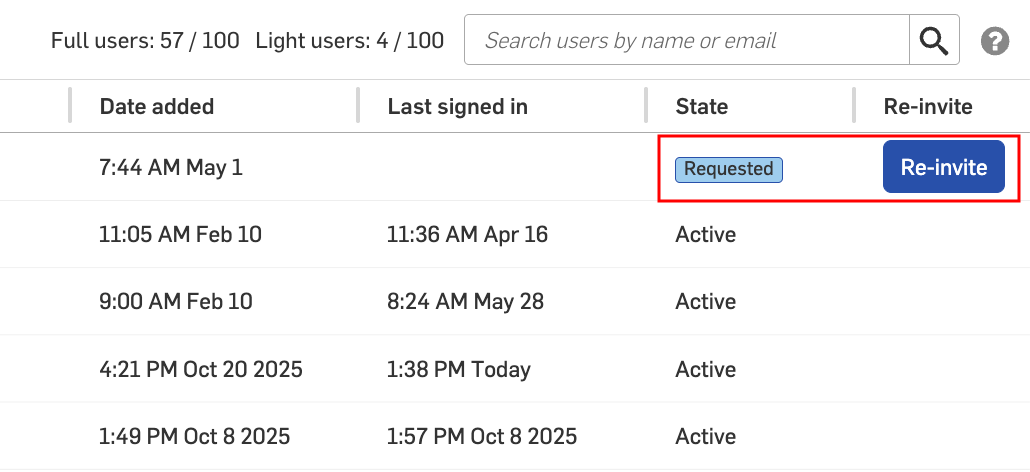
Quando la verifica del dominio è attiva, gli utenti vengono aggiunti automaticamente all'Enterprise e inseriti in uno stato Attivo. Gli utenti non hanno bisogno di richiedere l'adesione all'Enterprise.
Se per accedere stai utilizzando Google SSO con un dominio inserito nell'elenco consentiti, non è necessario configurare la Verifica dominio: gli utenti vengono immediatamente aggiunti e inseriti in uno stato Attivo.
Per ulteriori informazioni, consulta Creare una verifica dominio.
Per ulteriori risorse del Learning Center, segui l'articolo informativo del technical briefing disponibile qui: Condivisione all'esterno di un'azienda (è richiesto un account Onshape).