Ruoli progetto e Schemi di autorizzazione

I ruoli progetto e gli schemi di autorizzazione funzionano in tandem per applicare autorizzazioni di accesso ai documenti raggruppati all'interno di un progetto. Un progetto fa riferimento a un solo schema di autorizzazione, che comprende i ruoli progetto con specifiche autorizzazioni.
In uno schema di autorizzazione, devi associare le autorizzazioni ai ruoli progetto. Ad esempio, in uno schema di autorizzazione il ruolo Ingegneri può essere associato alle autorizzazioni di modifica, visualizzazione e commento. Nello stesso schema di autorizzazione il ruolo Fornitore può essere associato solo alle autorizzazioni di visualizzazione e commento.
I ruoli del progetto vengono utilizzati per raggruppare gli utenti in ruoli funzionali con autorizzazioni associate. Ad esempio, potresti avere ruoli di progetto come Progettista, Ingegnere, Revisore e Fornitore. Questi ruoli fungono da bucket in cui in seguito raggrupperai utenti specifici durante la creazione di un progetto.
 Schemi di autorizzazioni predefiniti
Onshape fornisce i seguenti schemi di autorizzazione predefiniti:
|
Schema di autorizzazione |
Ruoli progetto |
Autorizzazioni |
|
Predefinito Onshape |
Amministratori di progetto |
Tutte le autorizzazioni |
|
|
Manager |
Tutte le autorizzazioni |
|
|
Ingegneri |
Modifica, visualizzazione |
|
|
Revisori |
Visualizza, commenta |
|
|
Fornitori |
Solo visualizzazione |
Per comodità sono inoltre fornite Autorizzazioni aggiuntive (avanzate) che consentono di personalizzare i ruoli con queste autorizzazioni (o creare ruoli personalizzati):
- Esporta
- Link a documento
- Condividi
- Elimina
Gli schemi di autorizzazione e i relativi ruoli progetto sono associati a progetti e utenti durante la creazione (o la modifica) di un progetto. Per ulteriori informazioni sui progetti e sull'associazione degli schemi di autorizzazione, vedi Comprendere e gestire progetti.
Creazione di ruoli progetto
I ruoli progetto sono semplicemente un gruppo denominato all'interno di Onshape. Quando crei un ruolo progetto, fornisci il nome e la descrizione. Ad esempio, se la tua azienda impiega ingegneri che progettano e modellano all'interno di Onshape e project manager che esaminano i progetti, potresti creare un ruolo Progetto «Designer» e un ruolo Progetto «Revisore».
I ruoli progetto non hanno alcun significato o effetto finché non sono associati alle autorizzazioni e agli utenti in uno schema di autorizzazione applicato a un determinato progetto.
I ruoli progetto sono contenitori destinati a essere utilizzati per raggruppare gli utenti e associarli alle autorizzazioni in uno schema di autorizzazione. Crea ruoli progetto in base alle mansioni lavorative previste per gli utenti.
Un ruolo di progetto corrisponde a una mansione, ad esempio progettista, responsabile, estensore, ma i nomi di per sé non significano molto. Acquisiscono significato e funzioni specifiche nel contesto degli schemi di autorizzazione e dei progetti.
Onshape fornisce i seguenti ruoli di progetto predefiniti:
- Amministratori di progetto
- Manager
- Ingegneri
- Revisori
- Fornitori
Puoi modificare i nomi e le descrizioni di questi ruoli di progetto predefiniti in base alle tue esigenze e crearne di personalizzati.
- Seleziona Impostazioni Enterprise dal menu Utente.
- Seleziona la scheda Ruoli progetto.
- Fai clic su Crea ruolo progetto.
- Immetti un nome per il ruolo progetto e una descrizione (facoltativa).
- Fai clic su Salva per creare il ruolo progetto, oppure fai clic su Annulla per uscire senza creare il ruolo progetto.
Modificare i ruoli progetto
- Seleziona Impostazioni Enterprise dal menu Utente.
- Seleziona la scheda Ruoli progetto.
- Fai clic con il pulsante destro del mouse sul ruolo di progetto e seleziona Modifica.
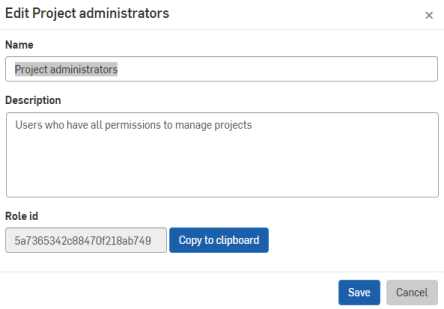
- Apporta le modifiche desiderate al nome o alla descrizione.
- Fai clic su Salva per salvare le modifiche oppure fai clic su Annulla
Nella parte inferiore della finestra di dialogo è presente il campo ID ruolo: puoi utilizzare questo valore in un flusso di lavoro personalizzato di rilascio o obsoleto per indicare che un utente che agisce in un particolare ruolo può svolgere una particolare funzione nel flusso di lavoro. Per ulteriori informazioni sui flussi di lavoro di rilascio personalizzati, vedi Creare un flusso di lavoro di rilascio personalizzato.
Creazione schemi di autorizzazione
Gli schemi di autorizzazione sono una tabella con coppie definite di permessi e ruoli. Ad esempio, uno schema di autorizzazione può presentarsi così:
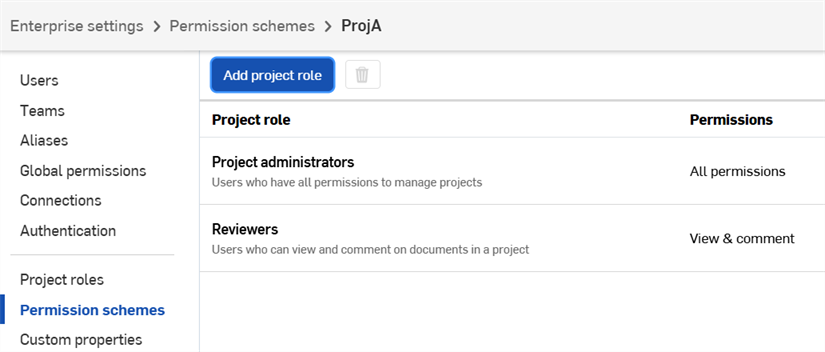
Di per sé, gli schemi di autorizzazione non hanno alcun effetto su chi ha l'accesso a quali documenti.
Tutti gli schemi di autorizzazione hanno un ruolo di Amministratore di progetto come impostazione predefinita. Questo ruolo dispone automaticamente di tutte le autorizzazioni per impedire di bloccare accidentalmente tutti fuori da un progetto.
Gli schemi di autorizzazione consentono di raggruppare le autorizzazioni in raccolte logiche in modo da poterle assegnare agli utenti durante la definizione di un progetto. Gli schemi di autorizzazione fanno riferimento a uno o più ruoli (descritti sopra) abbinati a una o più autorizzazioni.
- Seleziona Impostazioni Enterprise dal menu Utente.
- Seleziona la scheda Schemi di autorizzazione.
- Fai clic su Crea schema.
- Immetti un nome e una descrizione (facoltativa) per il nuovo schema di autorizzazione.
- Fai clic su Crea per creare lo schema di autorizzazione (o fai clic su Annulla per chiudere la finestra di dialogo senza creare uno schema di autorizzazione).
Il ruolo di Amministratore di progetto è un ruolo standard per i progetti Onshape che viene aggiunto automaticamente a tutti gli schemi di autorizzazione al momento della creazione. Questa azione non può essere annullata o modificata.
A questo punto, dovresti aggiungere i ruoli progetto desiderati allo schema di autorizzazione appena creato:
- Fai clic su Aggiungi ruolo progetto.
- Nella finestra di dialogo, seleziona il ruolo progetto da aggiungere, quindi seleziona il gruppo di autorizzazioni che lo caratterizzano.
- Puoi selezionare un gruppo di autorizzazioni o selezionare Avanzate per specificare un gruppo personalizzato di autorizzazioni.
- Fai clic su Aggiungi per salvare l'assegnazione di ruolo/autorizzazione nello schema di autorizzazione.
- Se necessario, puoi aggiungere altri ruoli progetto allo schema di autorizzazione.
Modificare gli schemi di autorizzazione
- Seleziona Impostazioni Enterprise dal menu Utente.
- Seleziona la scheda Schemi di autorizzazione:
- Fai clic con il pulsante destro del mouse su uno schema di autorizzazione e seleziona Modifica dettagli per modificare il nome o la descrizione.
- Fai clic con il pulsante destro del mouse su uno schema di autorizzazione e seleziona Gestisci ruoli progetto e autorizzazioni per aggiungere ruoli di progetto, modificare le autorizzazioni di ruolo o rimuovere un ruolo di progetto dallo schema di autorizzazione.
- Per modificare le autorizzazioni di ruolo, fai clic con il pulsante destro del mouse sul ruolo e seleziona Modifica autorizzazioni ruolo o fai doppio clic sul nome del ruolo.
- Utilizza il menu a discesa per selezionare un nuovo insieme di autorizzazioni o seleziona Avanzate... per visualizzare ulteriori autorizzazioni da selezionare:
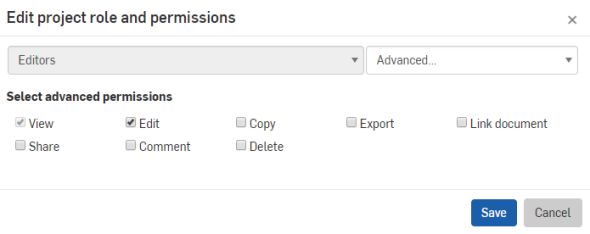
Le autorizzazioni già associate a quel ruolo sono selezionate. Apporta le modifiche necessarie, ricordando che le modifiche influiscono su tutti i progetti che utilizzano quello schema di autorizzazione. Le autorizzazioni necessarie per altre autorizzazioni sono selezionate automaticamente (ad esempio: le autorizzazioni di condivisione ed eliminazione richiedono l'autorizzazione di modifica).
- Fai clic su Salva per salvare le modifiche oppure fai clic su Annulla per chiudere la finestra di dialogo senza apportare modifiche.
Utilizzare ruoli progetto e schemi di autorizzazione
I ruoli di progetto e gli schemi di autorizzazione vengono utilizzati nella definizione di un progetto. Per informazioni sulla creazione e la modifica di progetti, vedi Comprendere e gestire progetti
Suggerimenti
- Se uno schema di autorizzazione viene utilizzato da (è stato assegnato a) qualsiasi progetto, non puoi eliminarlo. Quando si modifica uno schema di autorizzazione, la modifica influisce su tutti i progetti che vi fanno riferimento (e tutti i documenti in tali progetti); è possibile rimuovere uno schema di autorizzazione da un progetto e assegnarne uno nuovo.
- Ti consigliamo di impostare una matrice ideale per tutti i ruoli e le autorizzazioni che a un certo punto vorrai assegnare agli utenti, ma puoi utilizzare le istruzioni di configurazione rapida e le impostazioni predefinite Onshape per un avvio rapido.