Interfaccia Responsabile di formazione/EDU Enterprise


Questo argomento descrive l'interfaccia utente Responsabile di formazione/EDU Enterprise.
 Pagina Documenti
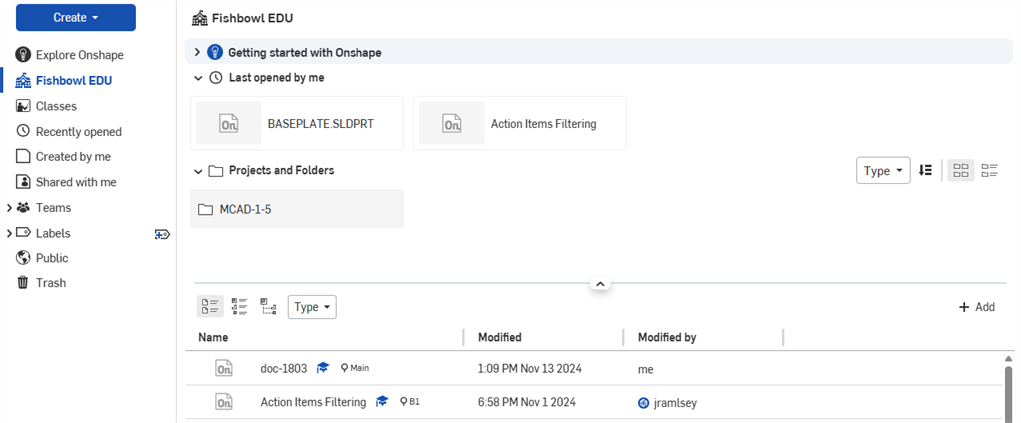
Effettuando il primo accesso con un abbonamento Responsabile di formazione, tutti gli utenti vengono indirizzati alla pagina Documenti. Gli utenti EDU Enterprise possono cambiare la pagina di destinazione predefinita nelle impostazioni del proprio account, nella scheda Preferenze.
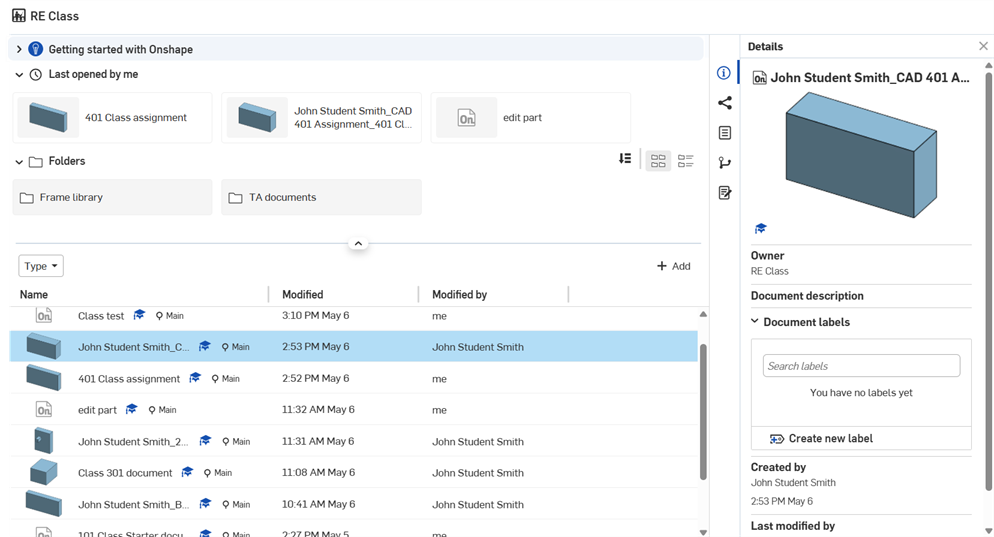
Per visualizzare i dettagli di un documento, seleziona il documento e fai clic sull'icona Dettagli  per aprire il pannello Dettagli:
Visualizzare classi
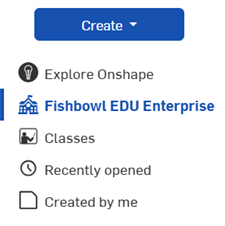
Fai clic sul filtro Classi sul lato a sinistra della pagina Documenti per visualizzare un elenco delle classi a cui hai accesso.
Responsabile di formazione
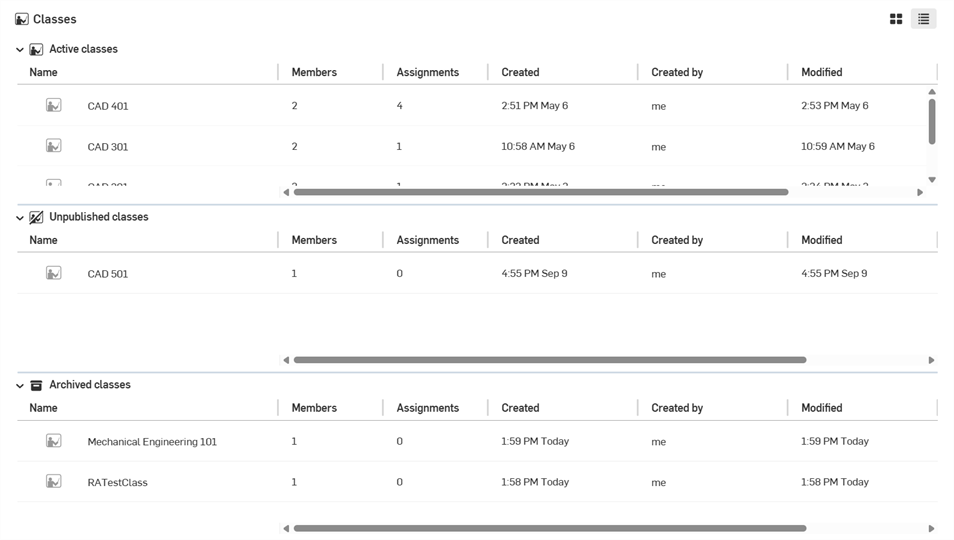
Gli insegnanti visualizzano un elenco di tutte le classi che hanno creato. Per ulteriori informazioni sulla creazione di classi, consulta Corsi per educatori.
-
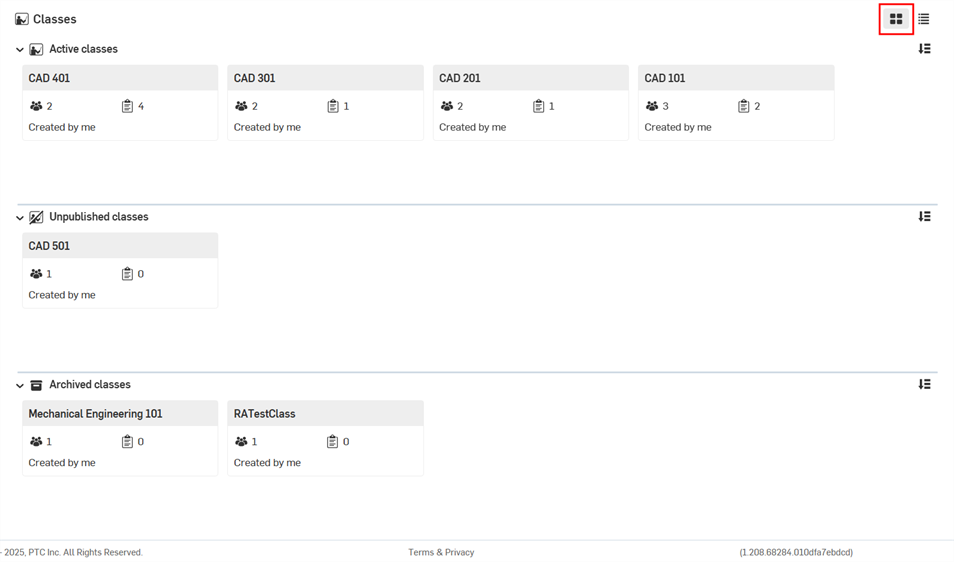
Fai clic sull'icona della vista griglia (
 ) in alto a destra per visualizzare le classi in formato griglia:
-
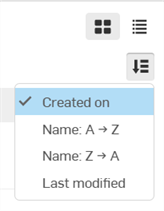
In grid view, classes can be additionally sorted. Click the Sort button (
 ) at the top right to sort the classes by Created on date, Name: A -> Z, Name: Z -> A, and Last modified date:
-
Fai clic su una classe nell'elenco per accedere all'elenco dei compiti creati per la classe.
-
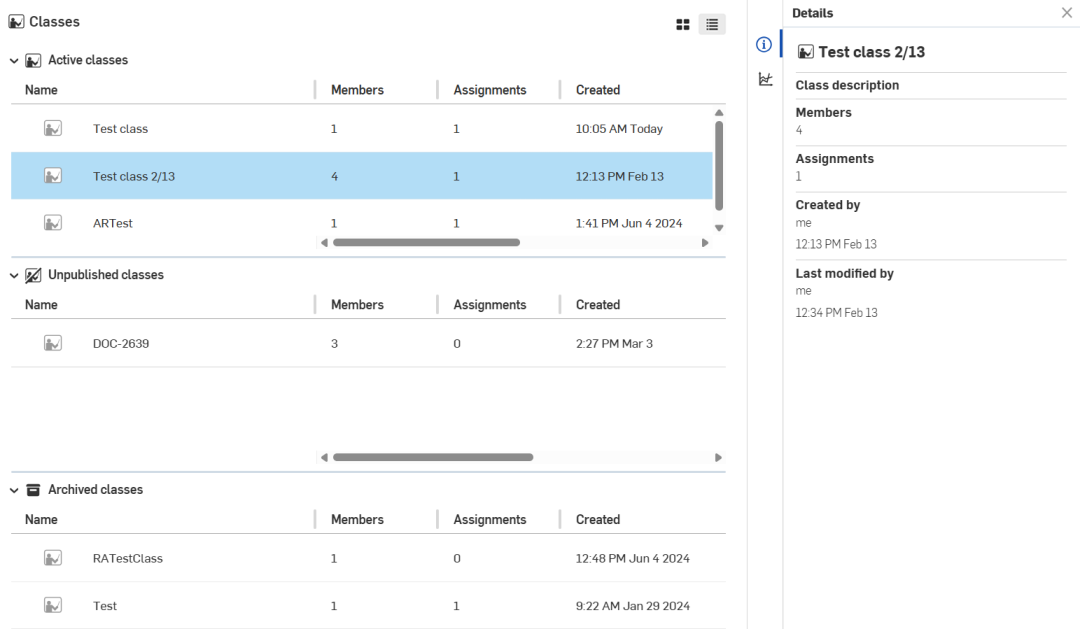
Fai clic sull'icona Dettagli (
) a destra per visualizzare i dettagli di una classe specifica:
Sui dispositivi iOS e Android le lezioni sono attualmente disponibili, solo per responsabili di formazione, in modalità di sola lettura.
Assegnazione dello status di Responsabile della formazione a uno studente per una classe
Potrebbero verificarsi situazioni in cui allo Studente deve essere concesso lo status di Responsabile di formazione per la classe. Ad esempio, nel caso in cui lo studente sia un assistente alla didattica (TA).
-
Accedi come amministratore (Responsabile di formazione)
-
In Impostazioni Aula > Utenti, assicurati che lo studente a cui vuoi concedere l'accesso come Responsabile di formazione sia un Partecipante della classe.
-
Dalla pagina Classi, fai clic sulla scheda Partecipante.
-
Fai clic sul pulsante Invita utenti:

-
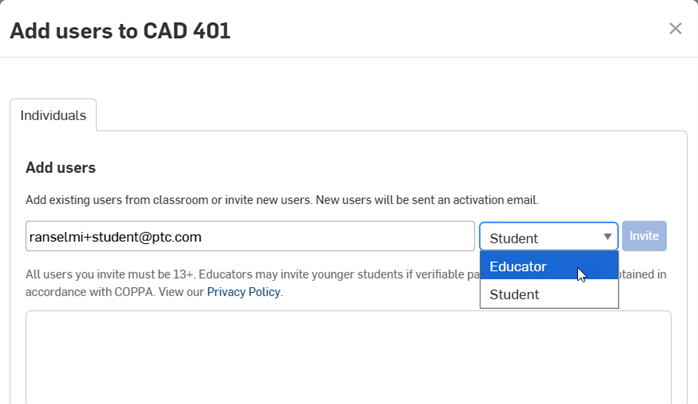
Nella finestra di dialogo Aggiungi utenti, inserisci l'email dello studente e seleziona Responsabile di formazione dal menu a discesa a destra. Quindi fai clic su Invita:
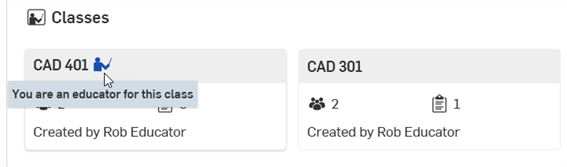
Quando lo Studente effettua l'accesso e visualizza la pagina Classi, compare un indicatore a destra di ogni classe in cui possiede lo status di Responsabile di formazione, sia nella vista a Griglia che in quella a Elenco:
Studente
Gli studenti visualizzano un elenco di tutte le classi a cui sono stati aggiunti da un responsabile di formazione.
Fai clic su una classe per visualizzare i compiti.
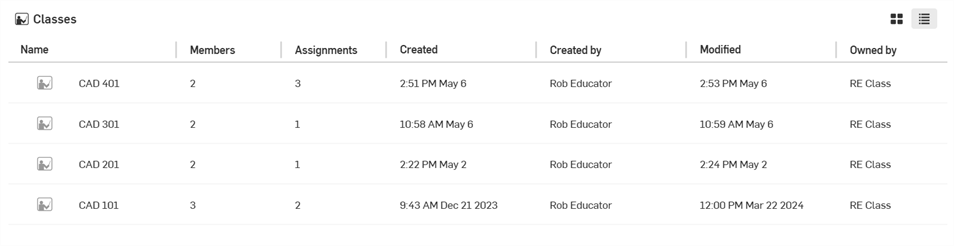
La vista griglia, le opzioni di ordinamento e il pannello Dettagli sono gli stessi che si trovano nella Vista responsabile di formazione sopra visualizzata.
Se ti viene assegnato lo status di Responsabile della formazione per una classe, verrà posizionato un indicatore a destra di tutte le classi in cui possiedi tale status, sia nella vista Griglia sia in quella a Elenco della pagina Classi:
Visualizzare e completare compiti
Fai clic sul filtro Classi nel riquadro sinistro della pagina Documenti per visualizzare un elenco delle classi a cui hai accesso. Fai clic su una classe per visualizzare l'elenco dei compiti correnti.
Responsabile di formazione
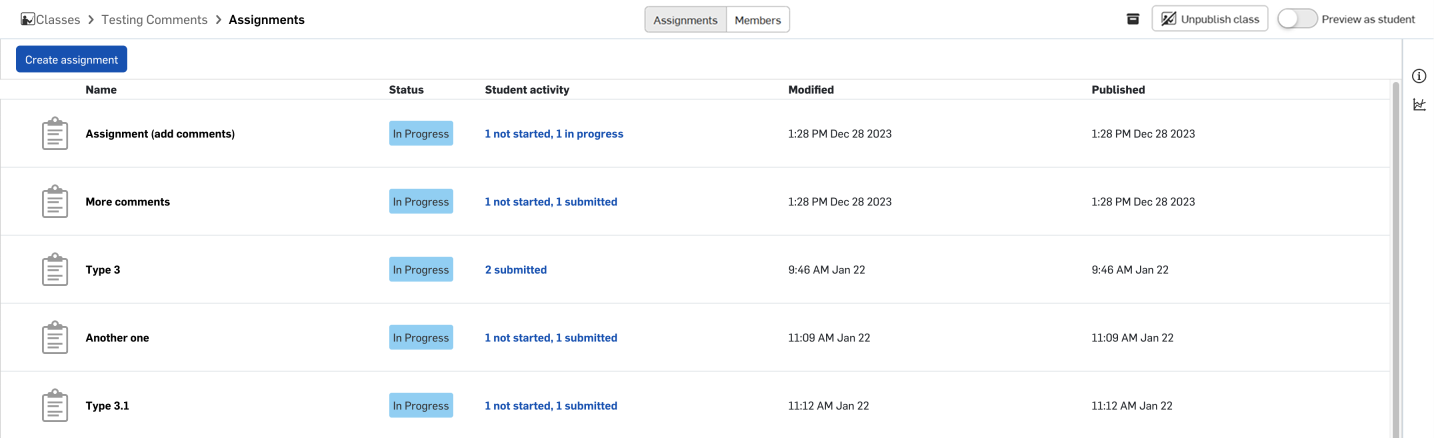
Fai clic sul filtro Classi nel riquadro sinistro della pagina Documenti, quindi seleziona una classe per visualizzare l'elenco dei compiti che sono stati creati per quella particolare classe. L'elenco include il nome del compito, un'icona che indica se ci sono commenti (nuovi o esistenti) sul compito o sulla versione, lo stato del compito, una dichiarazione dell'attività dello studente per il compito, la data dell'ultima modifica del compito stesso e la data/ora di pubblicazione del compito.
-
Compiti assegnati: visualizza un elenco dei compiti oer la classe, il loro stato, la data dell'ultima modifica e se sono stati pubblicati oppure no.
-
Partecipanti: mostra un elenco di formatori e studenti assegnati alla classe e i relativi compiti, i loro nomi, indirizzi email, tipo di utente e data di aggiunta. I partecipanti possono essere rimossi da questo elenco.
-
Archivia classe (
 ): trasferisce la classe e tutti i compiti assegnati dall'aula senza eliminarli completamente. Consulta Archiviare una classe.
-
Annulla pubblicazione classe (
 ): rende la classe invisibile agli utenti (studenti e formatori) che sono stati aggiunti alla classe e avevano una precedente visibilità della classe. Consulta Annullamento della pubblicazione di una classe.
-
Visualizza anteprima come studente: consente ai formatori di visualizzare la pagina Classi e compiti dal punto di vista dello studente.
Se l'opzione è abilitata, le bozze e i compiti chiusi non sono visibili ed è visualizzato un messaggio che indica che stai visualizzando l'anteprima del compito o dell'elenco compiti come studente:
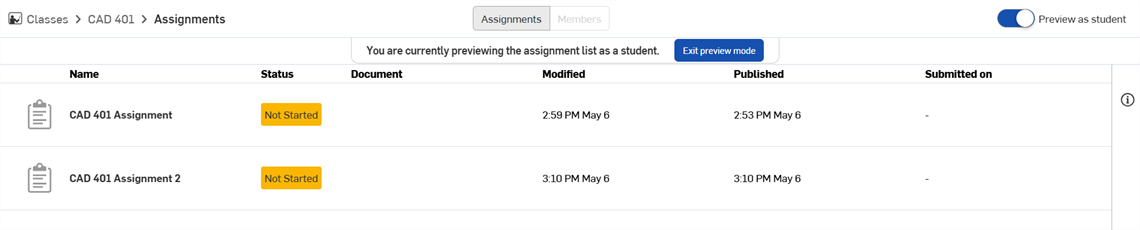
Per uscire dalla modalità di anteprima, fai clic sul pulsante Esci dalla modalità di anteprima o fai clic sull'interruttore Visualizza anteprima come studente.
Sui dispositivi iOS e Android le lezioni sono attualmente disponibili, solo per responsabili di formazione, in modalità di sola lettura.
Per informazioni sulla creazione e l'amministrazione delle assegnazioni, vedere Incarichi degli educatori.
Studente
Fai clic sul filtro Classi nel riquadro sinistro della pagina Documenti, quindi seleziona una classe per visualizzare l'elenco dei compiti che sono stati creati per quella particolare classe. L'elenco include il nome del compito, un'icona che indica se ci sono commenti (nuovi o esistenti) sul compito o sulla versione, lo stato del compito, una dichiarazione dell'attività dello studente, la data dell'ultima modifica del compito stesso, la data/ora di pubblicazione del compito e la data/ora di invio del compito (se applicabile).
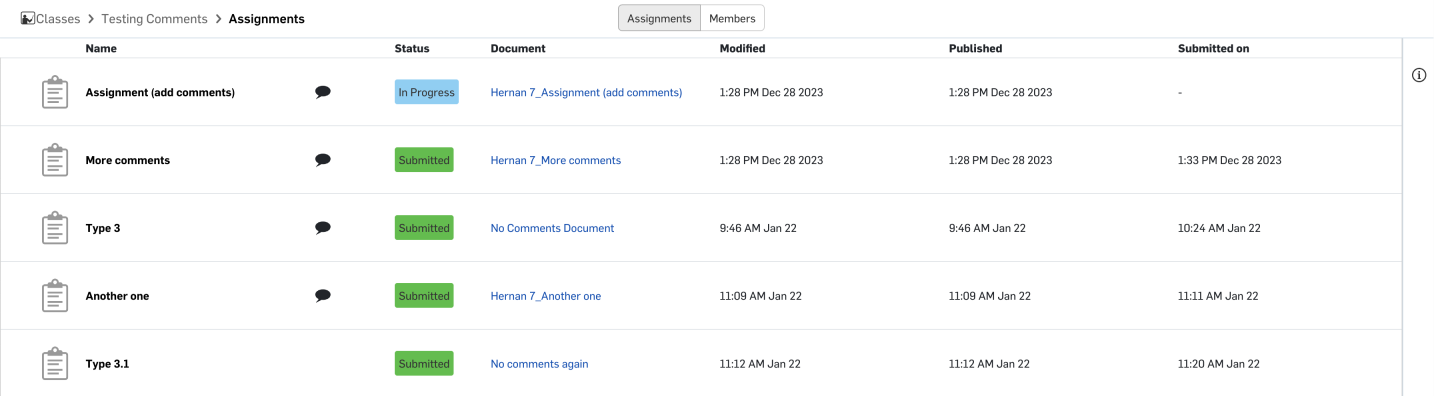
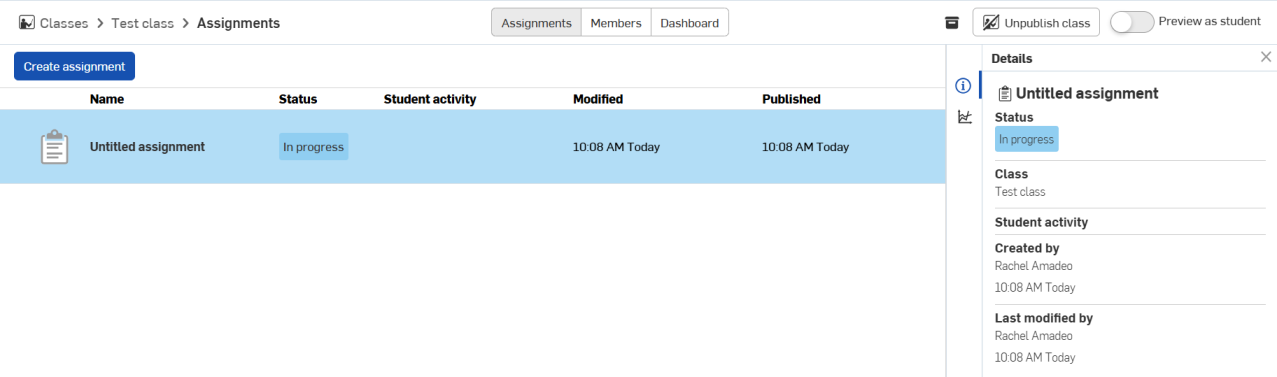
Fai clic sull'icona Dettagli all'estrema destra per vedere maggiori dettagli sull'assegnazione selezionata, come mostrato nella seconda immagine qui sopra.
Per iniziare un compito:
-
Fai clic sul nome del compito nella prima colonna.
-
Fai clic su Inizia il compito.
Per tornare all'elenco dei compiti, fai clic su Torna ai compiti.
Dopo un clic su Inizia il compito, il documento è condiviso automaticamente con il responsabile di formazione che ha creato il compito. Tuttavia, il lavoro non è considerato completo finché lo studente non fa clic su Invia dall'area di lavoro dei documenti.
-
Esegui il tuo lavoro nell'area di lavoro dei documenti che si apre.
-
Quando hai completato il tuo lavoro, fai clic su Invia nella barra del titolo per inviarlo alla revisione/valutazione.
Per visualizzare altre classi e compiti, fai clic sul logo Onshape (o logo della scuola) nell'angolo superiore sinistro della finestra del browser.
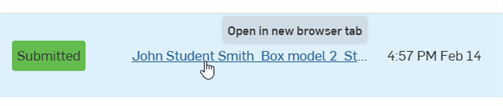
Facendo clic sul collegamento di un documento per accedervi dalla colonna Documento, il documento viene aperto in una nuova scheda del browser:
Visualizzare documenti
Fai clic sul logo Onshape nell'angolo superiore sinistro della finestra del browser per tornare alla pagina principale, la pagina Documenti.
I documenti degli studenti per una classe si trovano nella cartella principale quando viene pubblicato un compito per quella classe (ad esempio, il documento evidenziato di seguito). Vedi Incarichi degli educatori per ulteriori informazioni.
Questi documenti sono condivisi con gli insegnanti.
Creare copie personali dei documenti
Quando è prevista la rimozione di un utente da un'Enterprise Education, Onshape mostra un messaggio all'accesso che riporta la data di scadenza dell'accesso dell'utente. In tale data, l'utente viene rimosso dall'Enterprise e non può più aprire i suoi documenti.
L'utente per cui è prevista la rimozione o a cui è stata concessa l'autorizzazione globale Crea copie personali da un amministratore Enterprise, può copiare nel proprio account Onshape personale qualsiasi documento a cui ha accesso con autorizzazione alla copia. L'utente la cui rimozione è programmata deve effettuare l'operazione prima della data di rimozione.
Le copie possono essere fatte tutte le volte che è necessario. Onshape non tiene traccia dei documenti già copiati, quindi per ogni richiesta viene creata una nuova copia.
-
Nell'elenco Documenti, seleziona un documento o usa Ctrl o Maiusc+clic per selezionare fino a 10 documenti alla volta.
-
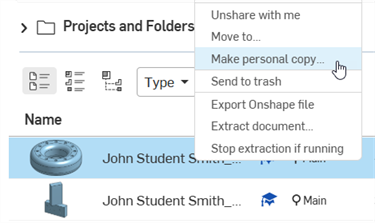
Fai clic con il pulsante destro del mouse e seleziona Crea copia personale:
-
In the dialog, click the Select copy destination dropdown and select one of the following destination options:
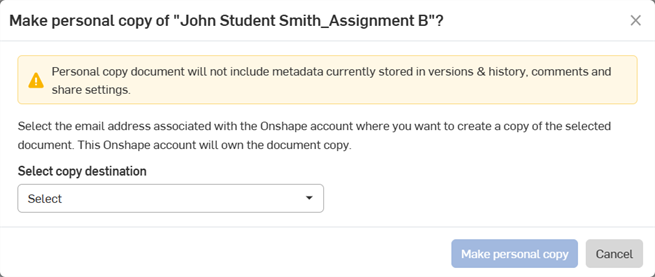
-
Select the Current Onshape account email and then click Make personal copy to create the copy
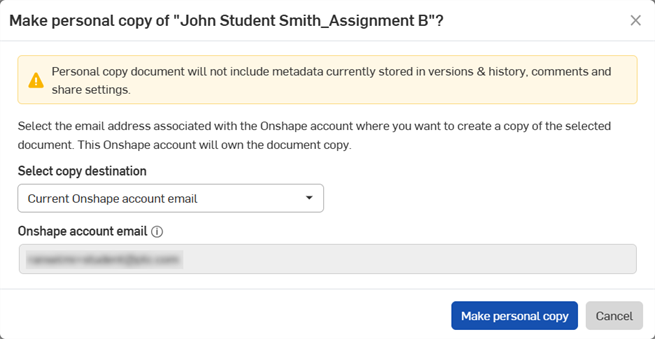
-
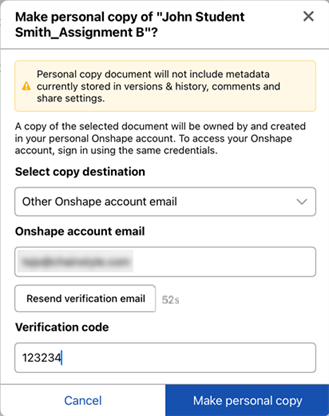
Select Other Onshape account email, and then click the Send verification email button.
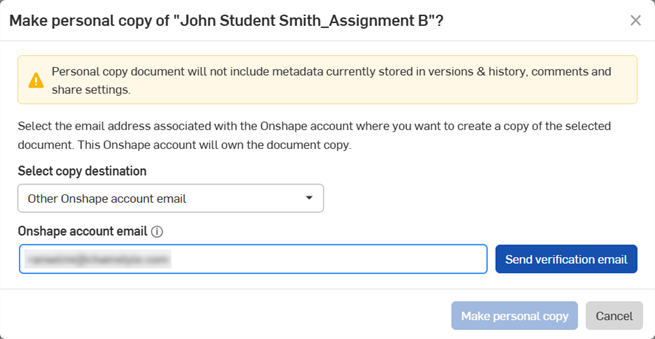
Check the email you entered for the verification code, and enter it into the Verification code field. Finally, tap the Make personal copy button:
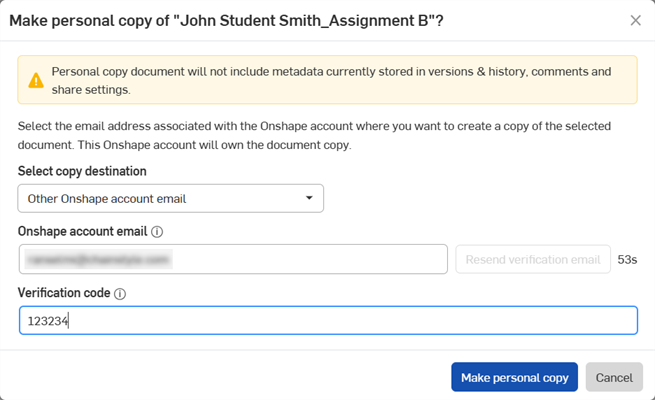
-
Onshape crea una copia di ogni documento e trasferisce la proprietà della copia all'account Onshape personale dell'utente. Le copie vengono create in background, quindi potrebbero non essere visualizzate subito. Quando la copia è completa, Onshape invia un'email all'utente.
Per aprire le copie, l'utente accede all'indirizzo https://cad.onshape.com/signin, con le stesse credenziali, oppure fa clic su Passa a [account Onshape] nel menu Il mio account in alto a destra.
Una copia personale ha lo stesso contenuto di una copia standard del documento, ma le informazioni relative a Versioni e cronologia, Commenti e Impostazioni di condivisione non vengono mantenute.
Gli utenti possono copiare fino a 10 documenti per ciascuna richiesta ed effettuare fino a 100 richieste al giorno.
Making personal copies of documents (Student; iOS and Android)
Le immagini seguenti sono tratte da iOS. Il flusso di lavoro è lo stesso sia per iOS che per Android.
On iOS and Android, if the Administrator allows the Student to make personal copies of documents prior to scheduled removal, the mobile app shows a one-time dialog to the Student explaining that they can make personal copies of their documents:
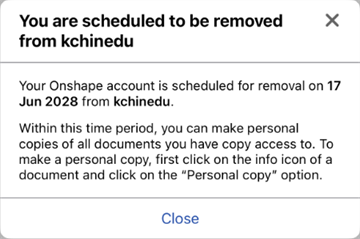
To copy a document, the Student does the following:
-
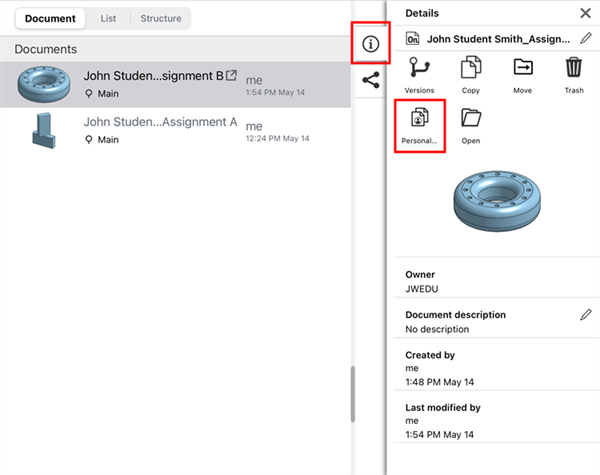
From the Documents page, tap the Details icon (
 ) to open the details panel for the document for which you'd like a personal copy created:
-
Tap the Personal copy icon in the details panel:
-
Do one of the following:
-
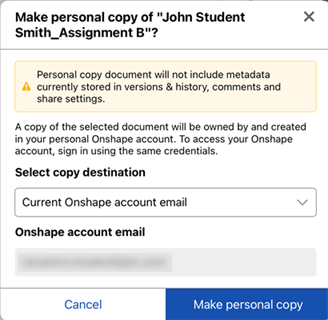
If the copy is going into the Current Onshape account email, confirm the copy by tapping the Make personal copy button:
-
To select a new copy destination, click the dropdown and select Other Onshape account email, then enter the email in the Onshape account email field:
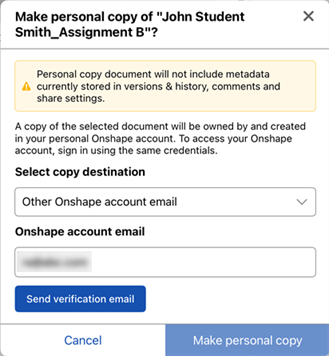
Click Send verification email. Check the email you entered for the verification code, and enter it into the Verification code field. Finally, tap the Make personal copy button:
-