Classi Responsabile di formazione/EDU Enterprise


Questo argomento spiega come amministrare le classi Educator.
Gli utenti designati come Docenti sono gli unici utenti abilitati a creare e amministrare classi in un Insegnante abbonamento.
Sui dispositivi iOS e Android le lezioni sono attualmente disponibili, solo per responsabili di formazione, in modalità di sola lettura.
 Creare una classe
Crea una classe, aggiungi partecipanti alla classe (l'elenco dei tuoi studenti) e crea i compiti da associare alle lezioni. Per creare una classe dalla pagina Documenti nel tuo account Onshape per Responsabili di formazione o EDU Enterprise:
-
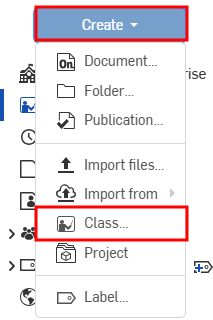
Nella pagina dei documenti fai clic sul pulsante Crea e seleziona Classe:
-
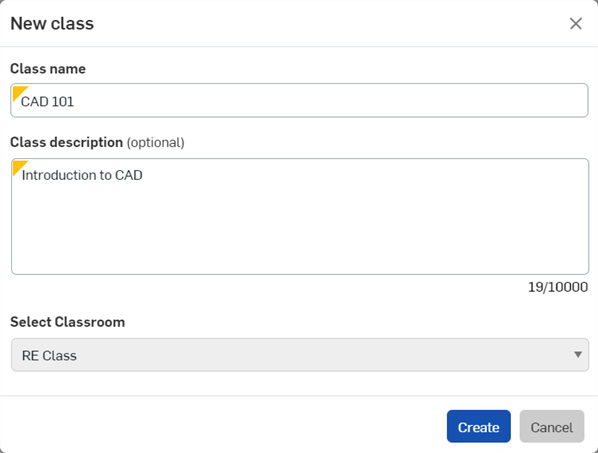
Si apre la finestra di dialogo Nuova classe. Inserite il nome della classe e una descrizione della classe. Questo nome diventa disponibile per gli studenti e dovrebbe essere riconoscibile come la classe per la quale si sono registrati.
-
Fai clic su Crea.
-
Viene visualizzata la pagina Crea assegnazione.

Per ulteriori informazioni sulla creazione di assegnazioni, consulta Incarichi degli educatori.
Aggiungere studenti/docenti alla classe
Dopo aver creato una classe, puoi aggiungere utenti (studenti o docenti) alla classe. Una volta pubblicata una classe, a questi utenti è concesso l'accesso alla classe.
Tutti gli utenti che inviti devono avere più di 13 anni. I responsabili della formazione possono invitare studenti più giovani se è stato ottenuto un consenso dei genitori verificabile, in linea con la legge statunitense COPPA. Visualizza la nostra Informativa sulla privacy.
-
Per accedere alla pagina della classe dalla pagina dei documenti, fai clic sul filtro Classi nel riquadro sinistro, quindi fai clic su una delle classi nella pagina Corsi.
-
Clicca Membri.

Fai clic e trascina il separatore tra l'elenco superiore e quello inferiore degli studenti per espandere/comprimere l'area di visualizzazione inferiore. Fai clic sul collegamento a un documento inviato da uno studente per aprirlo e rivedere il lavoro.
Fai clic sul titolo di una colonna (Studente, Email, Stato, Data di inizio, Documento o Inviato il) per modificare l'ordinamento in ordine crescente o decrescente. (L'indicatore a freccia apparirà accanto al titolo dopo aver fatto clic.)
-
Effettua una delle seguenti operazioni:
-
Fai clic sull'icona Invita utenti (
 ) per aggiungere utenti individualmente tramite indirizzo email. Nella finestra di dialogo Aggiungi utenti:
-
Inserisci le email degli utenti che desideri aggiungere.
-
Seleziona se gli utenti sono Studenti o Responsabili di formazione.
-
Fare clic su Invita.
Se stai invitando studenti e docenti a una classe, aggiungi prima tutti gli studenti utilizzando la procedura del passaggio 3 precedente, quindi aggiungi tutti i responsabili di formazione utilizzando la stessa procedura.
-
-
Fai clic sul pulsante Gestisci tramite CSV (
 ) per compilare l'elenco dei membri con i nomi utente in un file CSV (valori separati da virgole). Consulta ulteriori istruzioni nella sezione Aggiungere studenti/docenti con un file CSV di seguito.
-
-
Al termine fai clic su Chiudi.
Per compilare l'elenco dei membri utilizzando un file CSV (file delimitato da virgole di nomi) fai clic sul pulsante Gestisci tramite CSV . Vedi ulteriori istruzioni di seguito.
Aggiungere studenti/insegnanti con un file CSV file
Se hai un file CSV (valori separati da virgole) con le email degli studenti e/o le email dei docenti, puoi usarlo per invitare gli utenti a entrare nella classe:
Se sei un amministratore e sono presenti studenti e/o formatori che desideri aggiungere sia in Enterprise che in Team/Classi, puoi formattare un file CSV per importarli contemporaneamente. Consulta Aggiungere utenti in Enterprise e in Team/Classi tramite importazione di file CSV.
-
Fai clic sul pulsante Gestisci tramite CSV (
).
-
Nella finestra di dialogo Aggiungi utenti, effettuate una delle seguenti operazioni:
-
Fai clic su Seleziona file, quindi seleziona il file CSV (nel formato corretto) dal tuo computer.
-
Fai clic su Scarica il modello per aprire un foglio di calcolo con le colonne necessarie:
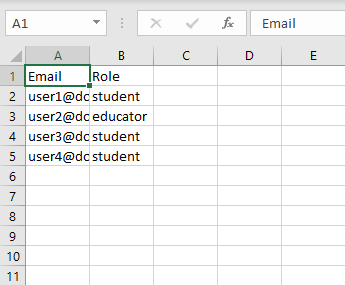
Mantieni la riga 1 così com'è.
Modifica le righe rimanenti con gli indirizzi email degli studenti e/o dei responsabili di formazione nella Colonna A e il ruolo appropriato per ogni utente nella Colonna B. Il ruolo deve essere «studente» o «responsabile di formazione».
-
-
Fai clic su Caricamento processo.
Al termine dell'elaborazione, viene visualizzata una notifica con lo stato degli utenti aggiunti. L'elenco dei membri è popolato con i nomi e le e-mail dei nuovi membri insieme al tipo di utente (docente o studente), nonché alla data di aggiunta e alla data dell'ultimo accesso.
Pubblicare una classe
La pubblicazione di una classe rende la classe visibile agli utenti (studenti e docenti) che sono stati aggiunti alla classe. Prima di essere pubblicata, una classe viene visualizzata nella categoria Non pubblicata nella pagina di elenco delle classi per qualsiasi insegnante che è stato aggiunto alla classe e non viene visualizzata da nessuna parte per gli studenti.
-
Seleziona la classe nell'Elenco classi.
-
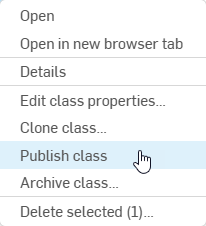
Fai clic con il pulsante destro del mouse sulla classe e seleziona Pubblica classe:
-
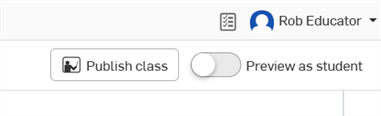
Nella pagina Compiti di tale corso, fai clic sul pulsante Pubblica classe in alto a destra:
-
Visualizzazione dei dashboard delle classi
I dashboard mostrano le analisi dei dati per ogni classe. Per visualizzare il dashboard di una classe:
-
Seleziona la classe dall'elenco Classi.
-
Fai clic su Dashboard.
È visualizzato un pannello di controllo, con categorie di dati per:
-
Numero di membri
-
Compiti
-
Invii
-
Studenti attivi
-
Totale studenti
-
Ore totali trascorse nell'area di lavoro assegnata da tutti gli studenti
-
Un elenco di tutti gli studenti con il totale delle ore usate per la modellazione
Puoi fare clic su qualsiasi studente (o responsabile di formazione) nell'elenco, quindi sul dashboard dello studente (o del responsabile di formazione) per visualizzare un dashboard specifico dell'utente contenente informazioni simili che puoi approfondire.
Rimozione degli studenti
Per rimuovere un utente (Studente o Docente) da una classe:
-
Passa alla scheda Membri per la classe specifica.
-
Fai clic sulla X a destra della riga dell'utente che desideri rimuovere.

La rimozione degli studenti da una classe non li rimuove dall'aula. Tutti gli studenti rimossi mantengono l'accesso ai propri documenti Onshape. Per rimuovere uno studente dall'aula, accedi alle impostazioni dell'aula > Utenti e fai clic sulla X accanto all'utente che desideri rimuovere.
Clonazione di una classe
La clonazione di una classe crea una copia della classe e dei compiti. I membri della classe originale non diventano membri della classe clonata. Affinché gli insegnanti non proprietari possano clonare una classe, devono essere uno dei seguenti:
-
Un amministratore della classe che possiede la classe
-
Un partecipante o amministratore del team di responsabili di formazione per il Piano Responsabili di formazione che è proprietario di tale classe ed è aggiunto come responsabile di formazione nella classe
Per clonare una classe:
-
Seleziona la classe nell'elenco delle classi. È possibile selezionare più classi.
-
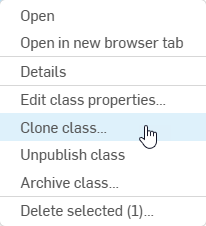
Fai clic con il pulsante destro del mouse sulla classe e seleziona Clona classe dal menu contestuale:
-
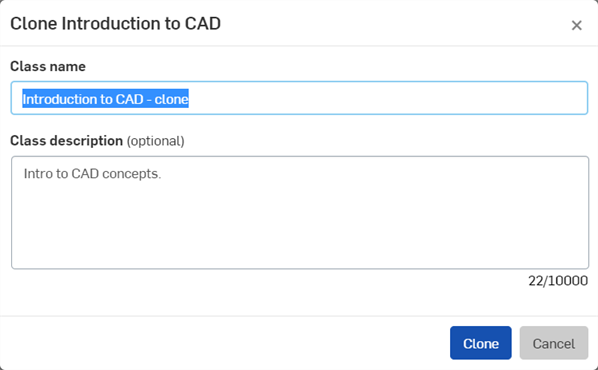
Nella finestra di dialogo Clona, fornisci un nome di classe e una descrizione opzionale della relativa classe, quindi fai clic sul pulsante Clona:
Annullamento della pubblicazione di una classe
L'annullamento della pubblicazione di una classe rende la classe invisibile agli utenti (studenti e docenti) che sono stati aggiunti alla classe e avevano una precedente visibilità della classe. Una volta annullata la pubblicazione, la classe viene visualizzata nella categoria Non pubblicata nella pagina di elenco delle classi per l'insegnante e non viene visualizzata da nessuna parte per gli studenti. Una classe inedita può essere pubblicata nuovamente seguendo le istruzioni nella Pubblica una lezione sezione.
Per annullare la pubblicazione di una classe:
-
Seleziona la classe nell'elenco delle classi.
-
Nella pagina Classe in cui sono elencati i Compiti, fai clic su Annulla pubblicazione classe in alto a destra:
-
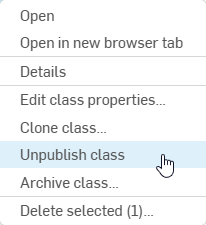
In alternativa, fai clic con il pulsante destro del mouse sulla classe nella pagina Classi e seleziona Annulla pubblicazione classe dal menu contestuale:
Archiviare una classe
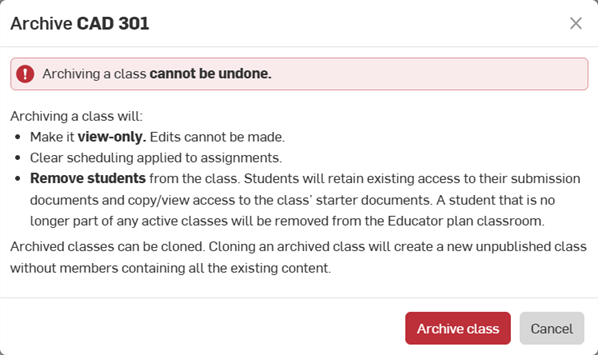
L'archiviazione di una classe comporta la transizione della classe e di tutti i compiti dall'aula senza eliminarli completamente. Gli studenti saranno rimossi automaticamente dalla classe dopo l'archiviazione, ma manterranno l'accesso esistente ai documenti inviati e l'accesso alla copia/visualizzazione ai documenti iniziali della classe. L'archiviazione di una classe rende la classe di sola visualizzazione e quindi non modificabile, sebbene la classe archiviata possa ancora essere clonata.
Per archiviare una classe:
-
Seleziona la classe nell'Elenco classi.
-
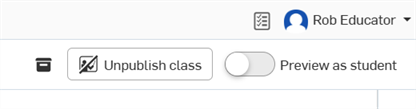
Fai clic sul pulsante Archivia classe (
 ) in alto a destra:
-
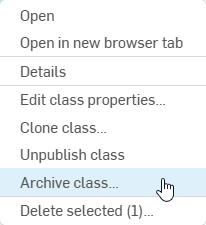
Fai clic con il pulsante destro del mouse sulla classe e seleziona Archivia classe dal menu contestuale:
-
-
Si apre la finestra di dialogo Archivia, contenente i dettagli dell'archiviazione di una classe:
-
Seleziona Archivia classe per completare il processo di archiviazione. La classe sarà visualizzata nella sezione Classi archiviate nella pagina Classi.
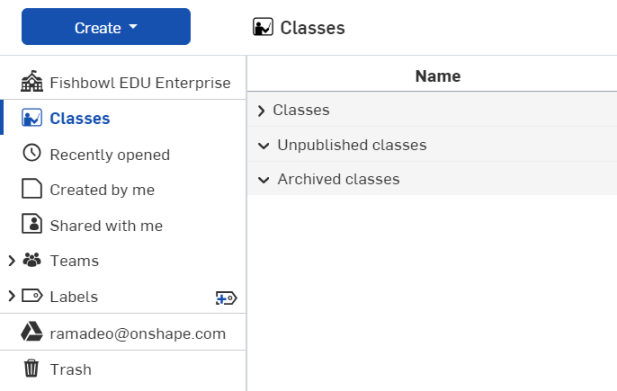
Gli utenti possono anche archiviare le classi pubblicate dalla pagina della classe.
Eliminazione di una classe
L'eliminazione di una classe comporta l'eliminazione della classe e di tutti i compiti assegnati. L'utente può eliminare le classi solo se dispone delle autorizzazioni appropriate per effettuare l'operazione. I documenti della classe e tutte le relative autorizzazioni sono conservati dai formatori e dagli studenti nei rispettivi account e non vengono eliminati.
Per eliminare una classe:
-
Seleziona la classe nell'elenco delle classi. È possibile selezionare più classi.
-
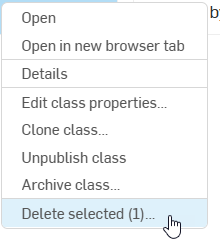
Fai clic con il pulsante destro del mouse sulla classe e seleziona Elimina dal menu contestuale:
-
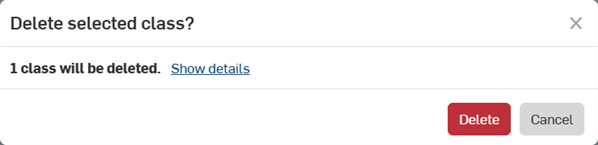
Si apre la finestra di dialogo Elimina classe selezionata. Fai clic sul pulsante Elimina per confermare l'eliminazione o Annulla per chiudere la finestra di dialogo e mantenere la classe:
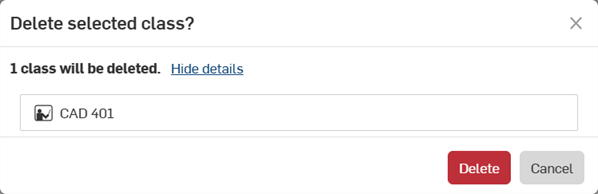
Fai clic sul collegamento Mostra dettagli per visualizzare il nome della classe da eliminare:
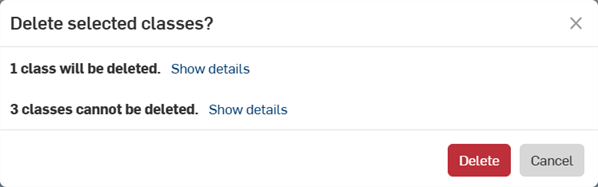
Se sono selezionate più classi e l'utente dispone delle autorizzazioni solo per alcune delle classi selezionate, nella finestra di dialogo Elimina classi selezionate viene indicato quali classi è possibile/non è possibile eliminare:
Menu contestuale Classi
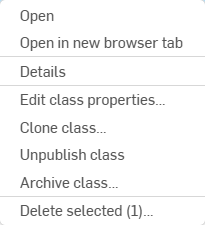
Fai clic con il pulsante destro del mouse sulla classe nella pagina Classi per visualizzare un menu contestuale con le seguenti opzioni:
-
Apri: apre la classe selezionata nella scheda corrente del browser.
-
Apri in nuova scheda del browser: apre la classe selezionata in una nuova scheda del browser.
-
Dettagli: mostra il pannello Dettagli per la classe selezionata.
-
Modifica proprietà classe: apre la finestra di dialogo Modifica classe, in cui è possibile modificare il nome e la descrizione della classe.
-
Clona classe: crea un duplicato della classe. Vedi Clonare una classe.
-
Annulla pubblicazione classe: rende la classe invisibile all'utente ma comunque accessibile e modificabile dal responsabile di formazione della classe. Vedi Annullare la pubblicazione di una classe.
-
Archivia classe: rimuove la classe dalla pubblicazione e dalla circolazione. Tuttavia, la classe non è eliminata. Vedi Archiviare una classe.
-
Elimina classe selezionata: elimina definitivamente la classe e tutti i relativi compiti. Vedi Eliminare una classe.