Impostazioni aziendali - Autenticazione

Disponibile solo per
Configura e gestisci l'autenticazione a due fattori (2FA), il single sign-on (SSO) e la verifica del dominio.
Per accedere alle impostazioni di autenticazione in Onshape, fai clic sull'icona utente del tuo Account ( ) nell'angolo in alto a destra della finestra di Onshape. Si apre un menu a tendina. Fai clic su Impostazioni Azienda/Classroom/Enterprise.
Fai clic su Autenticazione nell'elenco sul lato sinistro della pagina:
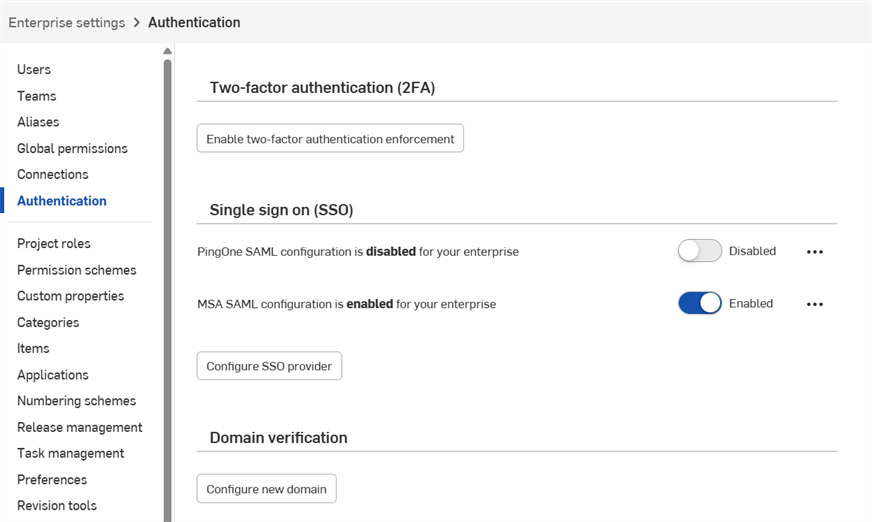
 Autenticazione a due fattori (2FA)
Onshape consiglia vivamente di utilizzare la nostra funzionalità di autenticazione a due fattori. L'autenticazione a due fattori (2FA) consente di configurare il tuo account Onshape in modo che richieda più di una singola password per accedere. L'utilizzo di una sola password per accedere a un sito Web espone maggiormente alle minacce per la sicurezza perché una sola informazione statica può essere facile da indovinare o acquisire. Con l'autenticazione a due fattori, è necessaria una seconda informazione e questa viene generata dinamicamente durante l'accesso e può essere diversa ogni volta.
Ti consigliamo vivamente di utilizzare 2FA per Onshape e per tutti i siti Web utilizzati che lo supportano.
Come funziona
Scarica un'app di autenticazione a due fattori (come Google Authenticator) sul tuo telefono e configurala con Onshape tramite l'interfaccia utente Onshape. Ciò consente all'app di generare un codice una tantum che Onshape è in grado di riconoscere. Dopo aver abilitato 2FA in Onshape, Onshape ti chiederà di specificare il codice 2FA dopo aver effettuato l'accesso con la password.
Puoi consentire al meccanismo di autenticazione a due fattori di ricordare i dispositivi su cui accedi, in modo che una volta utilizzata l'autenticazione a due fattori per accedere a Onshape da un dispositivo specifico, non avrai bisogno di un codice di autenticazione per accedere da quel dispositivo per 30 giorni.
Attivazione e utilizzo dell'autenticazione a due fattori
- Scarica un'app di autenticazione a due fattori sul tuo dispositivo.
- Accedi al tuo account Onshape.
- Nel menu sotto il tuo nome utente, seleziona Il mio account.
- Nell'elenco sul lato sinistro della pagina, fai clic su Sicurezza.
- A destra dell'autenticazione a due fattori, fai clic su Abilita.
- Fai clic su Configura l'autenticazione a due fattori.
- Conferma la password.
- Fai clic su OK.
Google Authenticator è un esempio.
Configurazione dell'app per il funzionamento con Onshape
Continuando dalle istruzioni sopra indicate:
- Utilizzare l'app Authenticator sul dispositivo per scansionare il codice QR presentato nell'interfaccia utente Onshape.
- Inserisci il codice a sei cifre generato dall'app 2FA o il codice fornito da Onshape.
- Fai clic su Attiva.
- Quando vengono visualizzati i codici di ripristino, copiali in un luogo sicuro; è necessario conoscere i codici nel caso in cui non si disponesse del telefono o dell'app di autenticazione.
- Fai clic su OK.
Una volta completata la registrazione, l'app del telefono elencherà un codice per ogni registrazione creata. Sono questi i codici che inserisci in Onshape quando ti viene presentata la pagina di accesso 2FA.
Se non riesci a utilizzare il codice QR, fai clic sul link Inserisci questo codice di testo fornito nell'interfaccia Onshape per ottenere un codice.
Onshape ti fornisce 5 codici di ripristino attivi alla volta. Conserva questi codici in un luogo accessibile, separato dal dispositivo o dall'app di autenticazione.
Onshape non può aiutarti se elimini l'app o perdi il telefono.
È possibile generare questi codici di ripristino in qualsiasi momento tramite l'interfaccia Onshape, ma solo le serie generate più di recente sono attive contemporaneamente. Una volta utilizzato, un codice non è più valido. Quando si genera un nuovo elenco di codici, tutti i codici precedenti (usati o non utilizzati) non sono più validi.
Accesso a Onshape con codice
Quando l'autenticazione a due fattori è abilitata, Onshape richiede un codice al momento dell'accesso:
- Dopo aver inserito la password del tuo account Onshape, viene richiesto il codice di autenticazione.
- Apri l'app di autenticazione a due fattori sul tuo dispositivo per visualizzare il codice; inserisci il codice in Onshape.
- Fai clic su Verifica.
Se non hai accesso all'app, fai clic sul link Inserisci un codice di recupero a due fattori per inserire uno dei tuoi attuali codici di recupero.
Disattivazione dell'autenticazione a due fattori in Onshape
È possibile disattivare (e riattivare) l'autenticazione a due fattori in qualsiasi momento.
- Nella scheda Sicurezza della pagina Profilo utente in Onshape fai clic su Gestisci e quindi Disabilita:
- Conferma la password.
- Fai clic su OK.
Sostituzione di un dispositivo con l'autenticazione 2FA abilitata
Se è necessario sostituire un dispositivo su cui è abilitato 2FA per Onshape:
- Prima di sostituire il dispositivo, disabilita l'autenticazione 2FA tramite l'interfaccia Onshape.
- Attiva l'autenticazione 2FA una volta che il nuovo dispositivo è online.
Nota che Onshape non supporta l'opzione Sostituisci 2FA.
Verifica dominio
Per motivi di sicurezza, Onshape non consente di aggiungere un account Onshape esistente a una nuova Enterprise.
I nuovi utenti che non hanno mai utilizzato Onshape vengono aggiunti immediatamente all'Enterprise.
Se un utente è stato aggiunto manualmente all'Enterprise da un amministratore o utilizza il Single Sign-on (SSO), ed è un utente "già noto a Onshape", al suo primo accesso non viene aggiunto immediatamente all'Enterprise. Al contrario, viene inviata un'email contenente un collegamento Unisciti a Enterprise su cui fare clic per confermare l'aggiunta. L'utente non potrà accedere all'Enterprise finché non avrà fatto clic su questo collegamento.
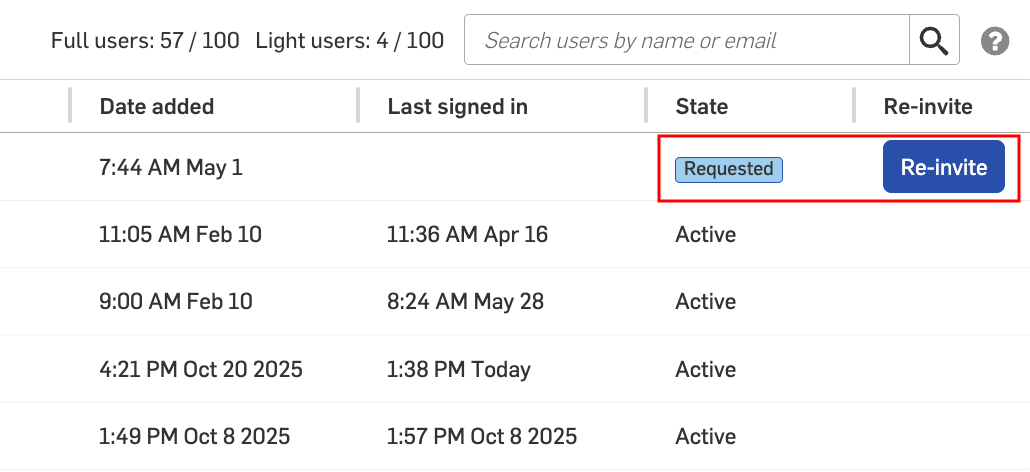
Gli amministratori possono visualizzare gli utenti a cui è stata inviata una richiesta di adesione all'Enterprise nella scheda Utenti. Lo stato dell'utente viene indicato come Richiesto nella colonna Stato.
Gli inviti sono validi solo per 48 ore. Trascorso questo tempo, gli amministratori possono inviare un nuovo invito facendo clic sul pulsante Invita di nuovo:
Quando la verifica del dominio è attiva, gli utenti vengono aggiunti automaticamente all'Enterprise e inseriti in uno stato Attivo. Gli utenti non hanno bisogno di richiedere l'adesione all'Enterprise.
Se per accedere stai utilizzando Google SSO con un dominio inserito nell'elenco consentiti, non è necessario configurare la Verifica dominio: gli utenti vengono immediatamente aggiunti e inseriti in uno stato Attivo.
Creare una verifica del dominio
-
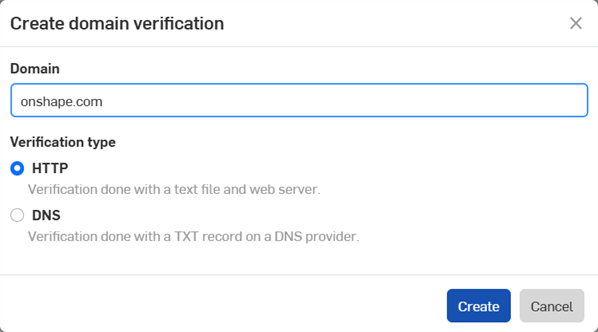
Fai clic sul pulsante Configura nuovo dominio. Si apre la finestra di dialogo Crea verifica dominio:
-
Inserisci il dominio Enterprise.
-
Seleziona un Tipo di verifica:
-
HTTP: la verifica è completata con un file di testo e un server web.
-
DNS: la verifica è completata con un record in formato TXT su un provider DNS.
-
-
Fai clic sul pulsante Crea.
-
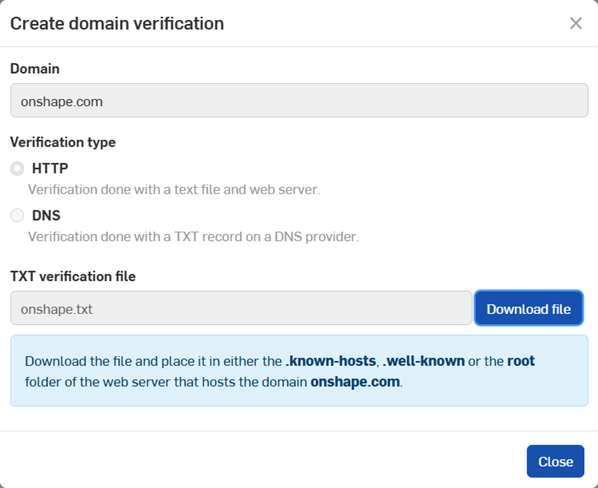
Fai clic sul pulsante Scarica file per salvare il file.
-
Fai clic sul pulsante Chiudi.
-
Per le verifiche HTTP, copia il file di testo (.txt) scaricato nella cartella .known-hosts, .well-known o radice del dominio. Per le verifiche DNS, crea un record in formato TXT per tale dominio nelle impostazioni DNS.
-
Fai clic sull'icona del menu overflow (
 ), quindi seleziona Convalida per convalidare il dominio.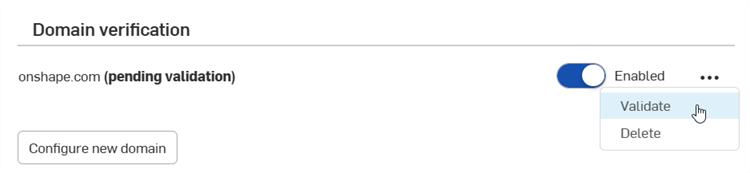
Usa l'interruttore attiva/disattiva a sinistra del menu overflow per abilitare/disabilitare il dominio.
Per eliminare un dominio, fai clic sull'icona del menu overflow (), quindi seleziona Elimina.
È possibile configurare e abilitare più domini.