


Available in: Drawing
Esistono tre modi per creare un disegno:
- Utilizzo di una parte, una superficie, un assieme o un Part Studio (presentato di seguito)
- Come disegno vuoto, creato da zero
- Tramite Importazione di un disegno un file .DWG o .DXF
 Navigazione all'interno dei disegni
La navigazione all'interno dei disegni può essere personalizzata per renderla simile ad alcuni sistemi CAD tradizionali. Consulta Impostazioni del mio account per ulteriori informazioni.
Flusso di lavoro di base
- Create a drawing of a part, curve, or surface in a Part Studio, or of a subassembly in the Instances list:
- Right-click on the name of the part, curve, or surface in the Part list or assembly in the Instances list.
- Seleziona Crea disegno di <name>.
- Scegli un modello.
Nota che puoi scegliere tra i modelli forniti da Onshape, selezionando il filtro Onshape a sinistra (o Mostra modelli di disegno Onshape).
Se fai parte di un'azienda o di un team, anche questi filtri sono inclusi nell'elenco in Modelli esistenti (come il nome dell'azienda o del team).
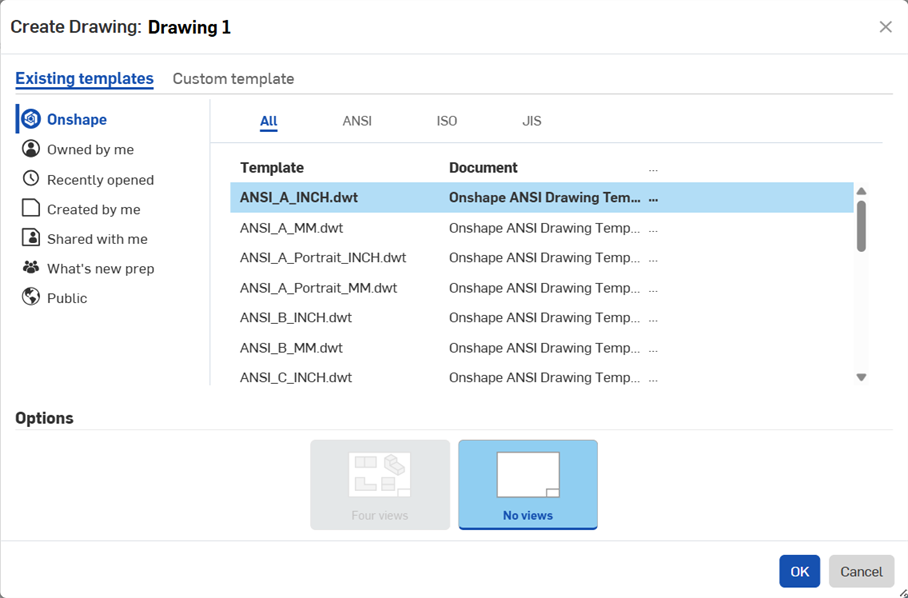
Puoi anche creare Modelli personalizzati.
- Fai clic su OK.
Per ulteriori informazioni sulla creazione di disegni, vedi Creazione di un disegno.
- Crea viste. Per impostazione predefinita il disegno è creato senza viste ma con una vista in corrispondenza del cursore. Utilizza il tasto Esc per annullare la vista oppure fai clic per posizionarla nel disegno. Puoi anche creare altre viste.
- Aggiungi dimensioni:
- Seleziona uno strumento di dimensione.
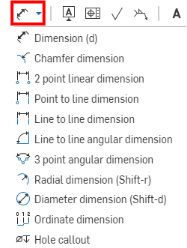
Nota che alcune delle icone degli strumenti hanno cerchi aperti; questi strumenti utilizzano punti di snap, mentre gli altri strumenti usano i bordi.
- I punti di snap vengono visualizzati come caselle aperte: passa il cursore del mouse e fai clic quando sono visibili i punti di snap appropriati (o seleziona i bordi necessari).
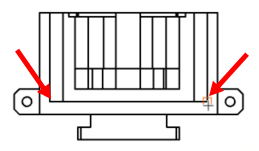
La casella di testo della quota viene visualizzata al clic sul secondo punto di snap o bordo.
- Trascina la casella di testo della quota nella posizione desiderata e fai clic per posizionarla.
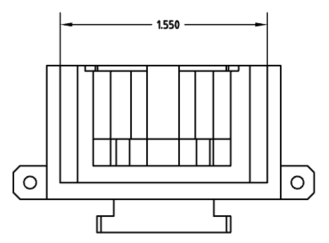
Per ulteriori informazioni, vedi Dimensioni.
- Seleziona uno strumento di dimensione.
- Esporta in .DXF, .DWG o PDF:
- Fai clic con il pulsante destro del mouse sulla scheda disegno.
- Seleziona il formato preferito.
Accedi al file scaricato sull'unità locale.
- Stampa il file:
- Apri il file scaricato in un'applicazione compatibile.
- Stampa il file.
Tutti gli oggetti di disegni (eccetto la geometria della vista) hanno un menu contestuale: fa clic con il pulsante destro del mouse su un oggetto per accedere al menu contestuale. Questi menu variano a seconda del tipo di oggetto.
I cursori nei disegni
Vale la pena notare che il cursore cambia forma a seconda del tipo di selezione richiesto da un comando. I due tipi di cursori visualizzati mentre si lavora con i disegni sono:
-
 - Indica un requisito per selezionare una posizione
 -
 - Indica un requisito per selezionare un'entità
I grip point nei disegni
I grip point che appaiono sulle entità dei disegni indicano come utilizzarli. I grip point circolari possono essere utilizzati per spostare un'entità. I grip point quadrati possono essere utilizzati per ridimensionare un'entità. I grip point rossi indicano un errore. Ulteriori dettagli sono riportati nella tabella di seguito:
| Tipo di grip point | Passa il cursore del mouse | Selezionato | Cursore |
|---|---|---|---|
|
Ridimensionamento normale |

|

|

|
| Ruota: trascinali per ruotare |

|

|

|
| Inverti: fai clic qui per invertire l'orientamento. |

|

|

|
| Attacco a punto: trascinali per riattaccarli a un altro punto |

|
|

|
| Attacco a bordo: trascinali per ricollegarli a un altro bordo |

|
|

|
| Dimensione testo: L'intera dimensione è trascinabile, non sono necessari grip point |

|

|

|
Deduzione
Schizzo
L'editor dello schizzo nei disegni Onshape ha la capacità di assegnare automaticamente vincoli a determinate entità. Ad esempio, crea una linea e passa il mouse su uno dei punti finali. È visualizzata una linea rossa tratteggiata che indica una linea di deduzione verticale (prima immagine qui di seguito). Quando si traccia una nuova linea, i vincoli verticali e orizzontali sono impostati automaticamente tra le due linee (seconda immagine).
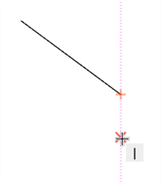
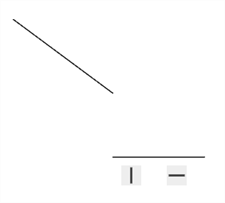
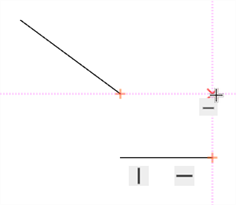
Passare il cursore del mouse su un punto, quindi passare il cursore del mouse su un altro ti consente di creare un punto lungo entrambi gli assi. Le linee di deduzione rosse indicano gli assi convergenti:
Attualmente, è possibile creare solo vincoli verticali e orizzontali tra le entità.
Le linee di inferenza sono create da qualsiasi punto di snap (ad esempio, i punti finali delle linee o i punti medi dei cerchi).
Vedi Strumenti schizzo di disegno e Lavorare con vincoli di disegno per ulteriori informazioni.
Didascalie e dimensioni
Le didascalie e le dimensioni nei disegni Onshape hanno una deduzione automatica reciproca al momento della creazione e prima del posizionamento nel disegno. Se desideri disattivare la deduzione, tieni premuto il tasto Maiusc durante l'operazione.
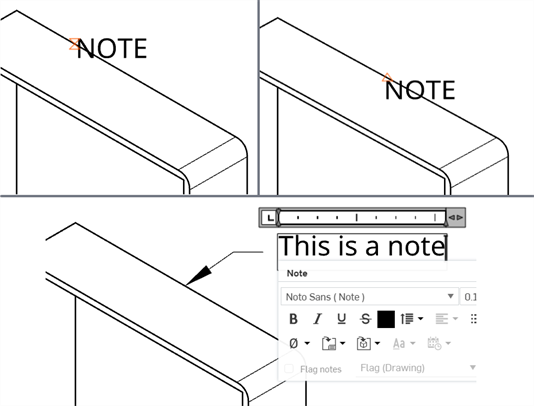
Una didascalia (nota) che mostra l'inferenza su una linea (in alto a sinistra) e un punto medio (in alto a destra). La nota viene quindi agganciata tramite snap al punto medio (in basso).
L'inferenza è utile per allineare il centro del testo sulle dimensioni:
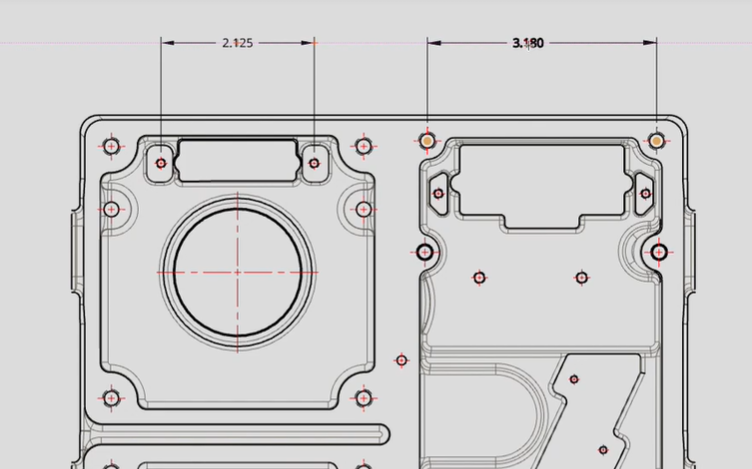
Esempio di inferenza quando si posizionano 2 dimensioni. Quando è posizionata la seconda dimensione (a destra), è dedotto il punto medio del testo della prima dimensione (a sinistra) e in questo modo risulta possibile effettuare l'aggancio facilmente tramite snap al punto medio stesso quando si posiziona questa seconda dimensione.
Punti di snap
I punti di aggancio sono arancioni e consentono di fare metaforicamente clic con facilità su posizioni specifiche della geometria. Le didascalie possono agganciarsi con snap a qualsiasi entità (punto, punto medio, linea), mentre le dimensioni si agganciano con snap ai riferimenti logici a seconda della dimensione utilizzata. Ad esempio, quando si utilizza una dimensione lineare a 2 punti, il cursore seleziona solo i punti della geometria.
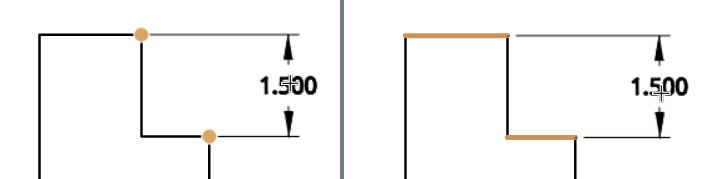
Aggancia i punti di snap quando si utilizza lo strumento di dimensione lineare a 2 punti (a sinistra) e lo strumento di dimensione da linea a linea (a destra)
Le dimensioni non si agganciano con snap ai punti medi.
Una volta posizionate, non esiste alcuna associazione tra le entità; ogni entità può essere trascinata da sola, anche dopo aver eseguito l'allineamento di ancoraggio.
Copiare e incollare
Copiare e incollare una vista
Consulta Copiare una vista.
Copiare e incollare le entità del disegno
Alcune entità nei disegni possono essere copiate e incollate per facilitare la duplicazione. Queste entità possono quindi essere ritoccate per le modifiche, invece di creare costrutti simili da zero. Queste entità sono:
- Note
- Cornici GDT
- Riferimento
- Dimensioni didascalia foro
- Tabelle BOM
- Simboli finitura superficiale
- Simboli saldatura
- Annotazioni
- Tavoli
Per duplicare queste entità:
- Posiziona il cursore sull'entità; verrà mostrato nell'evidenziatura.
- Usa il tasto Alt e il tasto LMB (tasto sinistro del mouse); il cursore mostrerà un'indicazione +.
- Continua a tenere premuto il tasto Alt e LMB e trascina l'entità nella posizione desiderata.
- Rilascia il pulsante del mouse per posizionare l'entità.
- Ripeti come desiderato.