Creazione di un disegno


Disponibile in: disegno
Quando crei un disegno di una parte, curva o superficie in un Part Studio o in un assieme, il disegno contiene viste predefinite. Puoi anche creare un disegno vuoto utilizzando il menu  nell'angolo in basso a sinistra della finestra e selezionare Crea disegno.
 Crea un disegno con viste predefinite
Dall'elenco Parti di un Part Studio o di un assieme:
Fai clic con il pulsante destro del mouse su una parte, una curva o una superficie. Seleziona Crea disegno di <parte, curva o nome superficie>.

Il nome del disegno si popola in base al nome della parte, curva o superficie esistente. Puoi tuttavia modificare il nome del disegno facendo clic su quello esistente (evidenziato qui di seguito in rosso) visualizzato nella parte superiore della finestra di dialogo Crea disegno e digitando il nome desiderato:
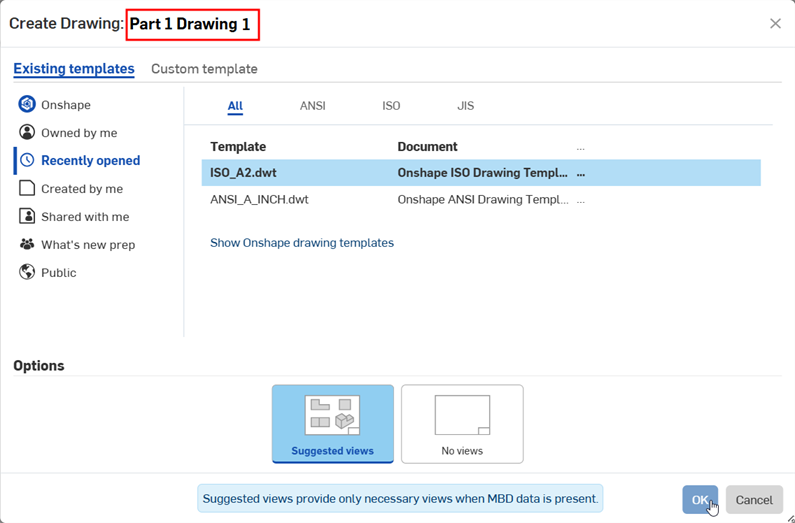
Fai clic su Viste suggerite nella parte inferiore della finestra di dialogo, quindi su OK. Nel disegno sono inserite quattro viste della parte:
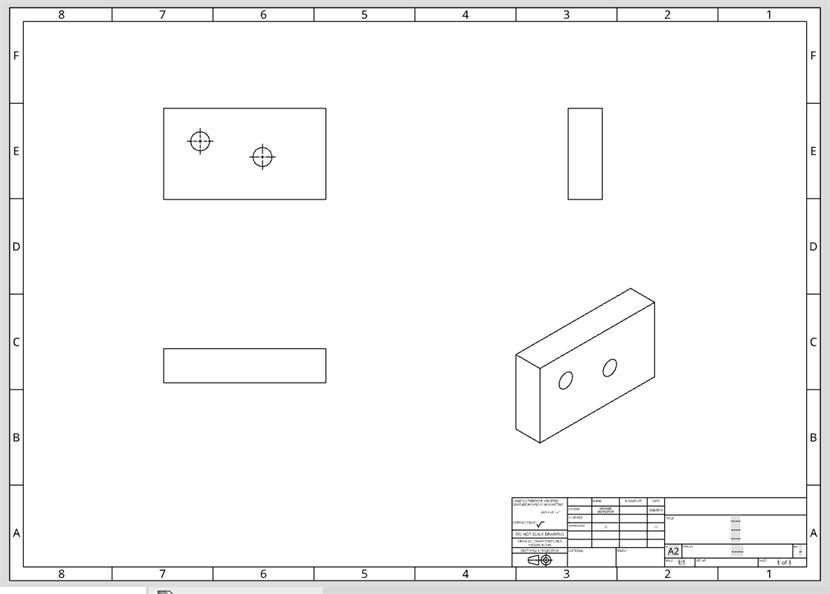
Le estensioni del contrassegno del centro del modello saranno attivate per impostazione predefinita. Per eliminare un contrassegno del centro, fai clic per selezionare e premi il tasto Elimina. VediContrassegni del centro per ulteriori informazioni sulle opzioni di modifica del contrassegno del centro.
Crea disegno da una parte con dati MBD
Dall'elenco Parti di un Part Studio o di un assieme:
-
Fai clic con il pulsante destro del mouse su una parte. Seleziona Crea disegno di <parte>.
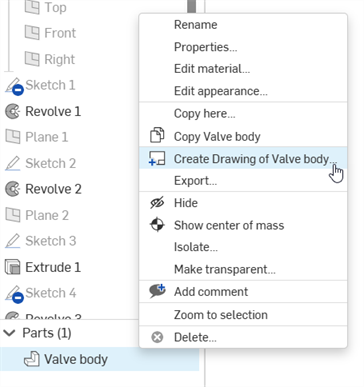
-
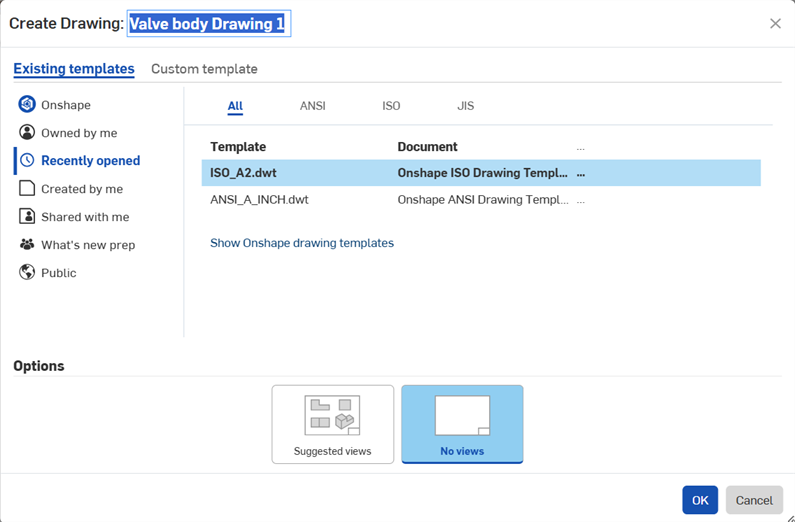
Il disegno compilerà il nome in base al nome della parte, della curva o della superficie esistente. Puoi modificare il nome del disegno facendo clic sul nome esistente (evidenziato sotto) nella parte superiore della finestra di dialogo Crea disegno e digitando il nome scelto:
-
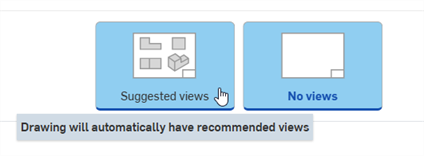
Fai clic su Viste suggerite nella parte inferiore della finestra di dialogo, quindi su OK.
-
Viste suggerite: automatizza il posizionamento di un massimo di 6 viste ortografiche: frontale, superiore, sinistra, retro, inferiore, destra. Se sono presenti dati MBD sui piani superiore frontale e sinistro, queste viste sono automaticamente inserite nel foglio di disegno e le annotazioni sono visualizzate nella vista. Se sono presenti dati MBD nella parte, ma non nelle viste suggerite inserite nel disegno, sono visualizzate nelle tabelle Riferimenti e Caratteristiche del pannello Stato MBD.
-
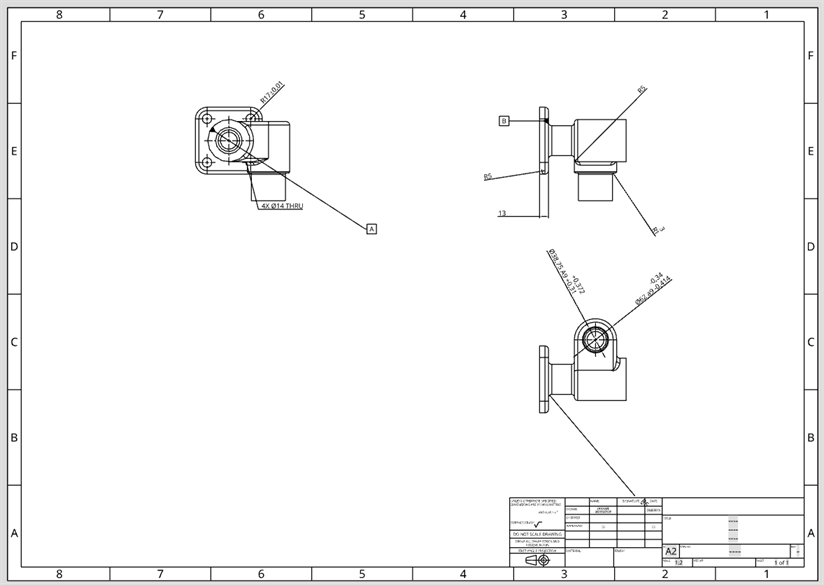
Nessuna vista: apre un foglio di disegno vuoto, in cui l'utente può selezionare le viste da inserire. Una volta che gli utenti hanno inserito una vista, se sono presenti dati MBD sul piano vista da inserire, questi dati sono visualizzati nella vista disegno inserita. I dati mancanti sono visualizzati automaticamente nelle tabelle Riferimenti e Caratteristiche del pannello di stato MBD.
Le estensioni del contrassegno del centro del modello saranno attivate per impostazione predefinita. Per eliminare un contrassegno del centro, fai clic per selezionare e premi il tasto Elimina. VediContrassegni del centro per ulteriori informazioni sulle opzioni di modifica del contrassegno del centro.
Note
-
Le tolleranze predefinite sono visualizzate automaticamente sulle dimensioni, con le tolleranze esplicite evidenziate; le modifiche alle tolleranze predefinite sono trasmesse al disegno quando viene aggiornato. Vedi Libreria delle tolleranze predefinite per ulteriori informazioni.
-
Quando si generano viste suggerite, è data priorità alle viste superiore, destra e frontale. Questo si basa sia sui piani della parte che contengono i dati MBD sia sul piano in cui si trova l'annotazione.
Se si utilizza la Proiezione primo angolo, l'ordine si adatta al set di viste pertinente, ma rimane la scostamento per questi orientamenti principali.
-
Tutti i requisiti e le tolleranze sono visibili e gestite tramite la Tabella di ispezione MBD, che semplifica la revisione e la documentazione.
-
Le dimensioni sulle linee nascoste e sulle viste in sezione sono visualizzate automaticamente non appena tali viste vengono aggiunte, contribuendo alla completezza della documentazione.
- Le unità dati MBD sono convertite in unità di disegno quando i dati popolano le viste disegno. Ciò include saldature, finiture superficiali e tolleranze geometriche. In questo modo è garantita la coerenza tra i disegni realizzati con unità di misura del sistema metrico e del sistema imperiale.
- Onshape impedisce automaticamente la duplicazione delle annotazioni quando si inseriscono viste di parti. L'utente può aggiungere manualmente le annotazioni di riferimento nel disegno dopo l'inserimento, secondo necessità.
La prevenzione delle duplicazioni si basa su una combinazione di priorità alle viste principali superiore/destra/frontale, rispetto a quelle secondarie, e dell'ordine di inserimento della vista per i casi di inserimento manuale delle viste.
- Le parti composite sono supportate. Ciò garantisce che i dati MBD fluiscano correttamente nei disegni per tutti i tipi di parte.
Vedi Stato MBD per ulteriori informazioni sulla visualizzazione e l'uso dei riferimenti MBD (annotazioni e dimensioni) nel disegno.
Crea un disegno vuoto
Dal menu della scheda Crea:
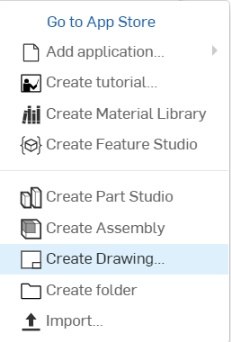
Fai clic sull'icona del segno più , quindi seleziona Crea disegno:
Il disegno compilerà il nome in base al nome della parte, della curva o della superficie esistente. Puoi modificare il nome del disegno facendo clic sul nome esistente (evidenziato sotto) nella parte superiore della finestra di dialogo Crea disegno e digitando il nome scelto:
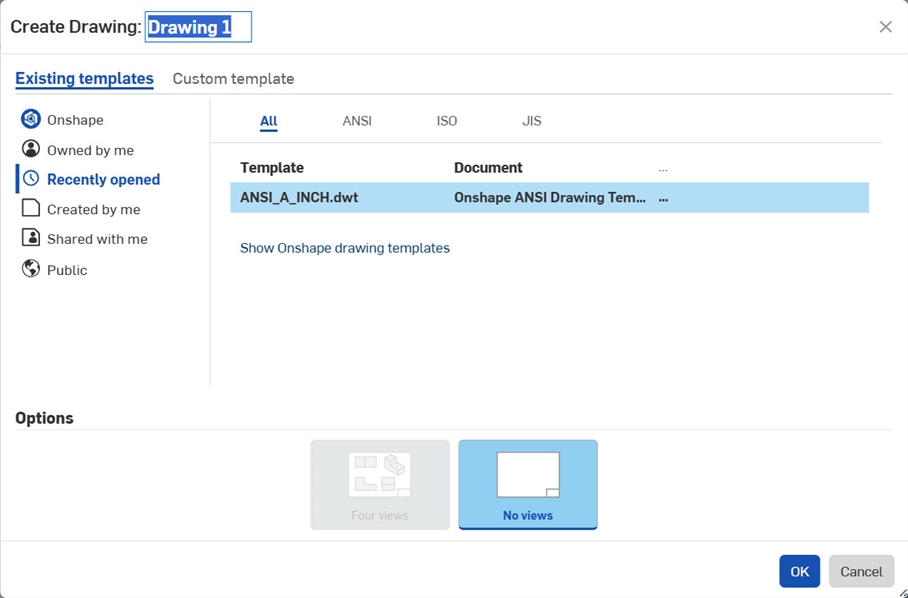
Fai clic su OK per creare il disegno senza alcuna vista (vuoto).
Crea da file di disegni esistenti
Importa un file di disegno esistente in formato .DWG o .DXF. Puoi importare dalla pagina dei documenti e dall'interno di un documento.
Quando si importa dalla pagina dei documenti, viene creato un nuovo documento:
- Fai clic sul pulsante Crea nell'angolo in alto a sinistra della pagina:
Crea
- Dal menu a discesa, fai clic su Importa file...

- Seleziona il file con estensione .DWG o .DXF.
- Seleziona un proprietario per il documento (se disponibile).
- Nota il nuovo documento elencato nella pagina Documenti. (Il nome del documento è lo stesso del nome del file.)
Quando si importa da un documento:
- Fai clic su , quindi su
 Importa.

- Seleziona il file con estensione .DWG o .DXF.
- Nota la nuova scheda del documento, con lo stesso nome del file importato.
Selezione dei modelli
Al momento della creazione del disegno è necessario specificare un modello, e questo determina i valori della variabile di sistema iniziale del disegno, la dimensione del foglio, le entità del bordo, le unità, gli standard e altre proprietà.
Onshape possiede e fornisce modelli disponibili pubblicamente con nomi come modelli di disegni ANSI Onshape ANSI, modelli del disegno ISO Onshape ISO eccetera. Per visualizzare i modelli Onshape, seleziona il filtro Onshape.
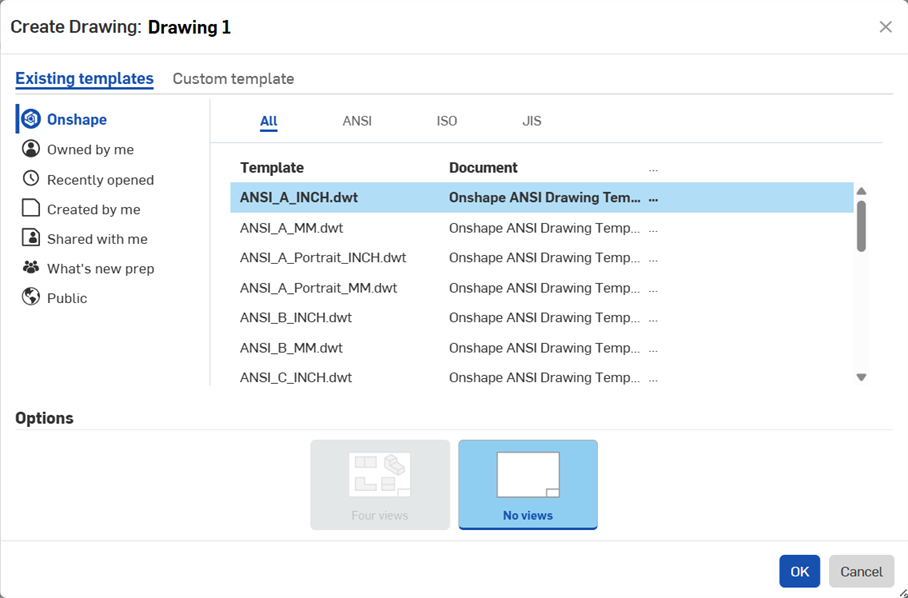
Puoi creare i tuoi modelli personalizzati. Puoi anche specificare se creare quattro viste standard o iniziare senza viste. Per modificare il colore di sfondo di un disegno, accedi all'impostazione da Preferenze.
Per restringere la ricerca del modello desiderato, puoi utilizzare:
- Filtri - A sinistra della finestra di dialogo, seleziona un filtro (simile ai filtri presenti nella pagina Documenti). Seleziona un filtro per restringere l'elenco dei modelli o ordinare l'elenco:
- Aperti di recente - Elenca nell'ordine i modelli più recentemente utilizzati
- Onshape - Elenco dei modelli forniti da Onshape
- I miei modelli - Visualizza tutti i modelli creati dall'utente o condivisi con te da un altro utente (seleziona il sottofiltro Creati da me o Condivisi con me); questi includono tutti i file .DWT nei documenti per i quali disponi dell'autorizzazione di lettura.
- Pubblici - Visualizza tutti i modelli resi pubblici da altri utenti Onshape
- Team e aziende - Se fai parte di un team o di un'azienda, questi nomi vengono visualizzati in questo elenco; fai clic su un nome per visualizzare i modelli disponibili
- Standards
- Across the top/right of the dialog, select a standards acronym to reduce the list of templates to only those of the selected standards format:
- All - List templates in all supported standards
- ANSI - List only ANSI standard templates (American National Standards Institute). Note that these templates configure the drawing for third angle view projection with inch or millimeter dimension units.
- ISO - List only ISO standard templates (International Organization for Standardization). Note that these templates configure the drawing for first angle view projection and millimeter dimension units.
- JIS - List only JIS standard templates (Japanese Industrial Standards).
Vengono visualizzati solo i modelli dello standard selezionato e nel filtro selezionato.
Cosa c'è dopo
Una volta creato un disegno (vuoto o con viste predefinite), potrai quindi:
- Aggiungere altre viste; consulta Viste.
- Aggiungi dimensioni; consulta Dimensioni.
- Aggiungere note; consulta Nota.
- Se la geometria sottostante cambia, potresti voler aggiornare il disegno; consulta Aggiornamento di un disegno.
- Esportazione di un disegno.
- Aggiungere altri fogli; consulta Fogli.