
Scorciatoia: d
Disponibile in: disegno
Posiziona una dimensione su qualsiasi tipo di curva in un disegno.
 Nozioni di base sulle quote
Quando si definiscono le quote per un disegno, nota che i punti di snap arancioni sono visualizzati quando passi il mouse su una linea o un punto. Esistono 5 tipi di punti di aggancio:
- I punti di snap quadrati indicano i punti finali
- I punti di snap di triangolo indicano i punti medi
- I punti di snap diamante su un punto quadruplo di un cerchio o di un arco indicano uno dei quadranti del cerchio.
- I punti di snap del cerchio indicano un arco o il centro di un cerchio; quando esiste un punto di snap della dimensione al centro di un cerchio o di un arco, puoi fare clic e trascinare il punto su un punto quadrante.


I punti medi e i punti quadrupli sono disabilitati durante il dimensionamento per facilitare la selezione di punti di dimensione appropriati. Tuttavia, dopo aver posizionato una dimensione, la modifica della stessa consente di accedere ai punti medi e quadrupli.
Usa la scorciatoia da tastiera Maiusc+Q per attivare rapidamente i punti medi e i punti quadrupli i per il comando corrente; usala di nuovo per disattivarli.
Una volta visibile il punto di snap, il punto è stato agganciato e puoi fare clic. Non è necessario fare clic direttamente sul punto una volta visibile. Mentre sposti il mouse per posizionare la dimensione, noterai linee sottili e tratteggiate mentre il cursore passa vicino ad altre entità. Si tratta di linee di deduzione a cui è possibile allineare la dimensione; è sufficiente fare clic quando viene visualizzata la linea per allineare la dimensione a tale linea.

Per visualizzare con maggiore chiarezza le dimensioni molto vicine tra loro, è possibile utilizzare linee di estensione delle dimensioni sfalsate. Per aggiungere uno sfalsamento a una linea di estensione, fai clic con il pulsante destro del mouse sulla riga di estensione per aprire il menu contestuale, quindi fai clic su Aggiungi sfalsamento:


Per impostazione predefinita, lo sfalsamento è visualizzato nel punto medio della linea di estensione. Passa il mouse sulle linee di dimensione per evidenziare i punti di snap, quindi fai clic sui punti di snap sulla linea di estensione di sfalsamento e trascinali nella posizione desiderata:

È possibile quotare fino a linee nascoste (dopo aver usato il comando Mostra linee nascoste).
Se si modifica il valore di una dimensione, questa viene convertita in una dimensione sovrascritta. Vedi Risoluzione dei problemi delle dimensioni.
Una volta creata una dimensione, verifica passandovi sopra con il cursore del mouse quali entità sono coinvolte nella dimensione. Le entità diventano blu al passaggio del mouse:


Se necessario, puoi modificare i grip point di una dimensione esistente. Fai clic e trascina qualsiasi grip point su un altro bordo, punto, arco, cerchio o centro del cerchio. Le associazioni vengono mantenute su altri grip point. Ad esempio, nelle illustrazioni riportate di seguito, il grip point destro della dimensione viene trascinato dal punto al bordo:

È possibile trascinare il testo della dimensione semplicemente facendo clic e trascinando. Non è necessario un grip point sul testo.
To move multiple dimensions at the same time, click and drag your cursor over the dimensions you want to move to highlight them together, then click and drag them to move. (This applies to all drawing annotations and dimension types.)
Quando un bordo è selezionato, fai nuovamente clic (anche durante la dimensionatura) per deselezionarlo e selezionare un altro bordo.
Puoi modificare il modo in cui vengono visualizzate le linee di dimensione che si intersecano, ossia come interrotte o, viceversa, come ininterrotte nel punto in cui si intersecano:
Fai clic con il pulsante destro del mouse sulla dimensione e seleziona Interrompi dimensione o Elimina interruzione dimensione dal menu contestuale. È possibile interrompere solo una delle linee che si intersecano.

Dimensione interrotta

Dimensione ininterrotta
Definire uno stile e modificare dimensioni
Palette delle dimensioni


È possibile personalizzare l'aspetto di una dimensione selezionata (sia dimensione guida che dimensione guidata) con la tavolozza Dimensione. La selezione di una dimensione fa apparire l'icona della tavolozza delle dimensioni.
- Senza alcuno strumento selezionato, seleziona la quota.
-
Viene visualizzata l'icona della tavolozza della dimensione
 .
- Passa il mouse sull'icona per aprire la tavolozza. (Puoi anche fare doppio clic sulla dimensione per aprire la tavolozza).
- Set the following options in the palette. Some options may not appear in the palette, depending on the dimension type and other selected options.
- Sopra il testo: inserisci il testo o il simbolo da visualizzare sopra il valore della dimensione.
- Testo del prefisso: inserisci il testo da visualizzare come prefisso del valore della dimensione.
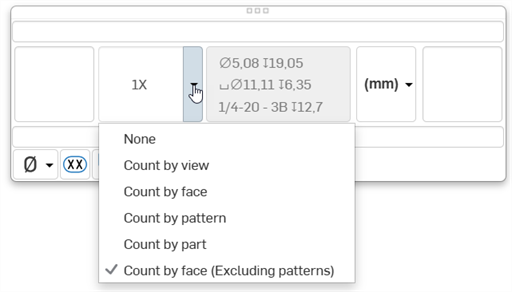
- Count type - Use the dropdown to select a count type for the dimension.
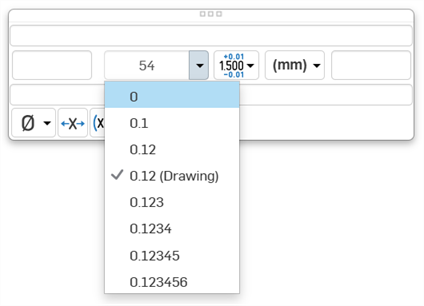
- Precisione: seleziona la profondità di precisione dell'unità (da zero a 8 cifre decimali).
Precision defined on a drawing dimension may be linked to the Properties panel through this Dimension palette by selecting the tolerance with “(Drawing)” beside it. Whenever the Properties panel tolerance precisions are updated, any dimension with the “(Drawing)” tolerance selected will also be updated. You can choose to link these properties (and unlink them) on a dimension-by-dimension basis.
- Dimension units
- Select the units of your choice. The currently selected unit is displayed in the dropdown label:
Choose from: Millimeters, Millimeters (Drawing), Centimeters, Meters, Inches, Inches fractional, Feet and inches, Feet, or Yards. This selection overrides the units for that dimension. If you later change the drawing units, the units for the dimension are not overridden. You can change the units back to (Drawing) if you want to inherit the drawing properties again.
When you choose units, you set two properties in the drawing or on a dimension - the Units property and the Fractional display property.
- Le unità di disegno sono gestite separatamente dalle unità dell'Area di lavoro per i Part Studio e gli assiemi
- Feet and Inches is only available in drawings; it is not available for workspace units.
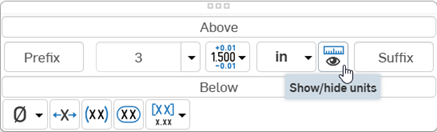
- Toggle the Show/Hide units button as to display or hide the dimension units.
 .
- Suffix text - Enter the text to appear as a suffix to the dimension value.
- Sotto il testo: inserisci il testo o il simbolo da visualizzare sotto il valore della dimensione.
- Symbol dropdown - Select a symbol to insert from the dropdown:
Indicatore Definizione ° Gradi ⌀ Diametro ℄ Linea di mezzeria ⌵ Svasatura ↧ Profondità ⌴ Lamatura □ Quadrato ⌒ Lunghezza dell'arco ± Più/meno Ⓤ Profilo disposto in modo diseguale Ⓘ Indipendenza 
Funzione continua 
Lamatura ▷ Traduzione - Dimensione ispezione: attiva l'opzione per aggiungere o rimuovere una cornice ovale attorno alla dimensione per indicare che si tratta di una dimensione di ispezione.
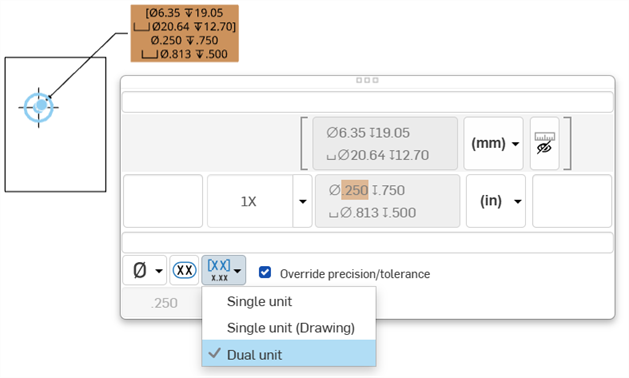
- Dual dimension
- Toggle to specify whether to have a single unit dimension, single unit as specified for the drawing properties, or a dual unit dimension:
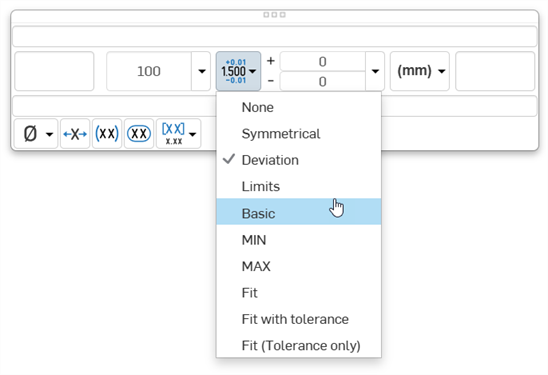
- Tolleranza : seleziona Nessuna, Simmetrica, Deviazione, Limiti, Base, MIN, MAX, Adatta, Adatta con tolleranza o Adatta (solo tolleranza).
- Imposta la tolleranza superiore e inferiore (disponibile per Simmetrica, Deviazione o Limiti)
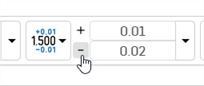
Optionally, to set a Deviation or Limits tolerance to plus/plus (+/+) or minus/minus (-/-), click the plus (+) or minus (-) button, as required:
- Set the Fit type, Shaft class, Hole class, and Fit standard (available for Fit, Fit with tolerance, or Fit (Tolerance only))
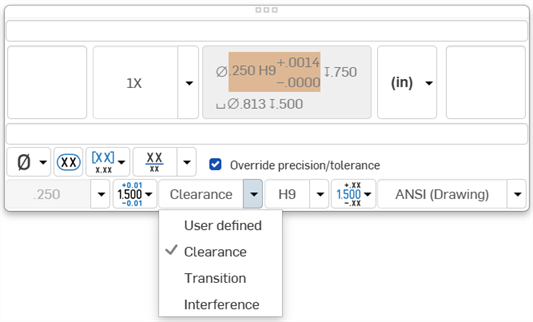
- Imposta la profondità di precisione delle unità di tolleranza Adatta, da 0 a 8 cifre decimali (disponibile per Adatta con tolleranza o Adattamento (solo tolleranza))
- Imposta la tolleranza superiore e inferiore (disponibile per Simmetrica, Deviazione o Limiti)
- Reset text position - Toggle to reset the text to the previous location.
- Parentheses - Toggle to add or remove parenthesis around the dimension field.
- Toggle hole class visibility - (Available for Fit and Fit with tolerance options) Use this to show or hide the hole class in the dimension. When shown, select one of the following options:
- Stacked without line
- Stacked diagonally
- Stacked with line
- Toggle Radius/Diameter dimension - Use this to change a radial dimension to diameter or vice versa.
Inoltre puoi copiare/incollare in tutte le caselle di testo, anche in dimensioni e note.
Posizionamento del testo della dimensione
Dopo aver prelevato due entità, la dimensione è disegnata in modalità anteprima per consentire il posizionamento finale:
- Il trascinamento del testo durante l'anteprima consente di spostarsi al di fuori delle linee di estensione e di passare anche da una modalità di misurazione orizzontale, verticale e allineata:


- Trascinare il testo lontano dai due punti di snap scelti verso l'alto o verso il basso nel disegno crea una linea di dimensionamento orizzontale:
- Trascinare il testo lontano dai due punti di snap scelti verso il lato del disegno crea una linea di dimensionamento verticale:
- Trascinando il testo in una direzione perpendicolare a una linea attraverso i due punti di snap scelti, la funzione crea una linea di dimensione parallela ai due punti di snap scelti:
- Gli snap proiettati orizzontali e verticali sono disponibili anche durante il posizionamento del testo. Ciò consente di allineare le dimensioni con testo/dimensioni esistenti e altre posizioni del disegno:
Passa il mouse sopra un marcatore per attivare l'allineamento. Questa funzione è disponibile solo in modalità Anteprima. Passa anche su altre entità di disegno per riattivarne allineamento, come le entità di altre viste.

Contrassegni del centro sui bordi circolari
Quando lo strumento di dimensione è selezionato, è possibile spostare il cursore su un bordo che rappresenta un bordo circolare per «riattivare» il segno centrale. Una volta visibile, questo segno rimane visibile.
Quando sposti il cursore del mouse su un bordo, viene visualizzato un punto di snap circolare arancione, con il marcatore centrale verticale:

Dopo il passaggio del cursore del mouse, il punto di snap arancione scompare ma il marcatore rimane:

Inversione delle frecce dimensionali
Modifica la posizione delle frecce delle dimensioni. Utilizzabile su qualsiasi dimensione che mostra frecce o segni di spunta.
Quando selezioni le quote, un nodo viene visualizzato vicino a frecce o segni di spunta delle dimensioni. È possibile invertire le frecce della dimensione facendo clic su un nodo.
Per capovolgere le frecce delle dimensioni:
- Nell'area grafica, seleziona la dimensione da modificare.
- Trascina il valore nella nuova posizione (le frecce cambiano di conseguenza).
Menu contestuale delle dimensioni
Fai clic con il pulsante destro del mouse per aprire un menu contestuale su qualsiasi dimensione per accedere a un elenco di opzioni di comandi per quella dimensione. Queste opzioni di comandi sono elencate qui sotto. Non tutti i comandi elencati sono disponibili per ogni tipo di dimensione.
-
Modifica: apre la tavolozza dimensioni per modificare la dimensione.
-
Incolla: incolla le dimensioni insieme alla vista nella posizione corrente.
-
Cancella la selezione: deseleziona una o più dimensioni selezionate.
-
Zoom ottimizzato: esegue lo zoom per visualizzare l'intero disegno.
-
Elimina: elimina una o più dimensioni selezionate.
Risoluzione dei problemi relativi alle dimensioni
Alcuni problemi che potresti riscontrare includono:
- Dimensioni svincolate - Una dimensione con associatività interrotta, visualizzata in rosso. Trascina il punto di aggancio della dimensione per riassociarlo alla geometria. Vedi Entità svincolate per ulteriori informazioni.
- Dimensione sovrascritta - Una dimensione con il valore del testo convertito in un'annotazione non associativa. Il testo di una dimensione sovrascritta è sempre sottolineato. La modifica del valore di una dimensione la converte in una dimensione sovrascritta, quindi:
- Quando una dimensione è sovrascritta, puoi comunque modificare gli altri campi nel pannello dimensione.
- È possibile ripristinare una dimensione sovrascritta in una dimensione associativa eliminando i caratteri nel campo del valore della dimensione e uscendo dal pannello.
- I valori della dimensione sottolineati su un disegno tecnico indicano che il valore non è in scala.