Interface Render Studio - Bibliothèque des apparences

Disponible uniquement pour.
Disponible dans : Render Studio
Située en bas de la page, la bibliothèque des apparences contient toutes les combinaisons d'attributs standard appliquées aux pièces, aux faces des pièces ou aux surfaces, pour fournir une texture de matériau, ainsi que des fonctions appliquées aux paramètres d'apparence :
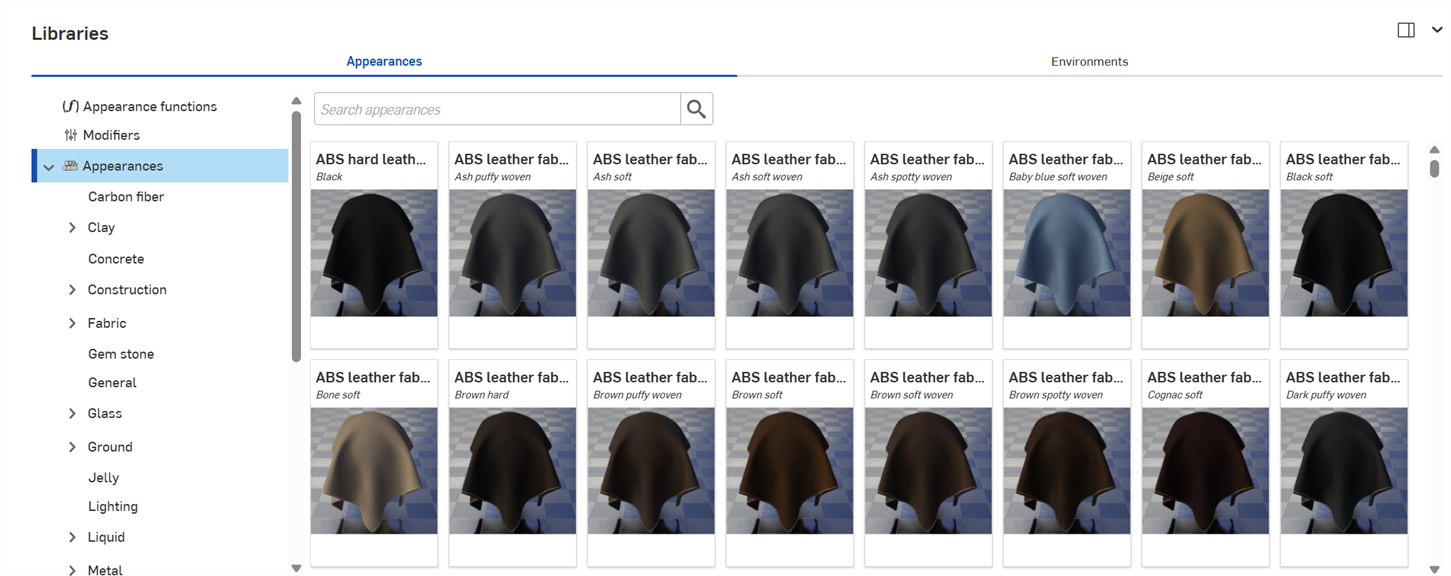
 Navigation dans la bibliothèque des apparences
Les sections suivantes expliquent comment naviguer dans l'interface de la bibliothèque des apparences.
Rechercher
Utilisez le champ Rechercher des apparences pour affiner les résultats d'apparence dans la bibliothèque. Le champ Rechercher les apparences localise uniquement les apparences dans le dossier sélectionné. Par exemple, dans l'image ci-dessus, si le dossier Ceramic est sélectionné, la saisie d'un mot clé dans le champ Rechercher une apparence et l'appui sur la touche Entrée ne retournent que les résultats du dossier Ceramic.
Utilisez les opérateurs « et », « + » et « ou » entre les mots pour affiner davantage la recherche.
Une fois la recherche affinée, les résultats apparaissent sous forme de liste de vignettes sur le côté droit du panneau Apparences. Pour effacer la recherche, supprimez le ou les mots clés dans le champ Rechercher une apparence et appuyez sur la touche Entrée ou sur l'icône Effacer le champ ( ).
).
Basculer entre la vue horizontale et la vue verticale de la bibliothèque
Cliquez sur l'icône Afficher la bibliothèque dans le panneau de droite dans le coin supérieur droit du panneau pour afficher la bibliothèque dans le panneau de droite :
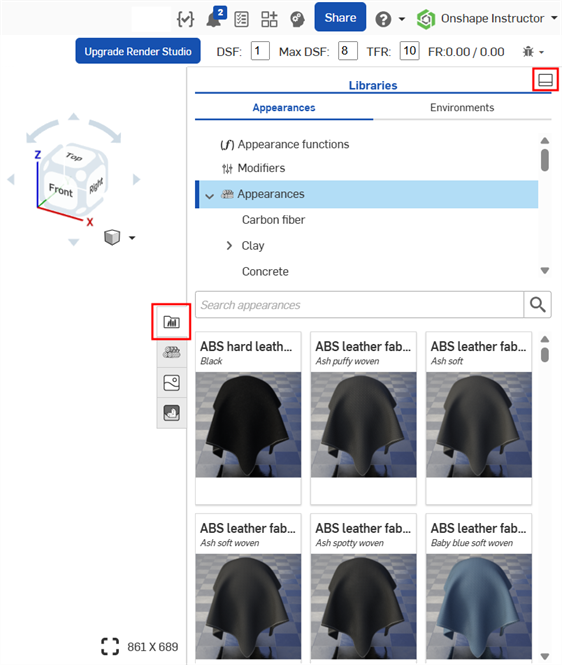
Cliquez sur l'icône du panneau de la bibliothèque ( ) pour fermer le panneau. Cliquez à nouveau dessus pour l'ouvrir.
Pour remettre la bibliothèque dans sa position horizontale par défaut, cliquez sur le bouton Afficher la bibliothèque dans le panneau du bas situé dans le coin supérieur droit du panneau (surligné en rouge sur l'image ci-dessus).
Pour appliquer une fonction Apparence à un paramètre Apparence lorsque la bibliothèque Apparences se trouve dans le volet de droite, faites glisser cette fonction en haut de l'icône du volet Apparence et maintenez la touche enfoncée jusqu'à ce qu'elle s'ouvre. Supprimez ensuite cette fonction sur le paramètre du volet. Consultez Utilisation des fonctions d'apparence pour en savoir plus.
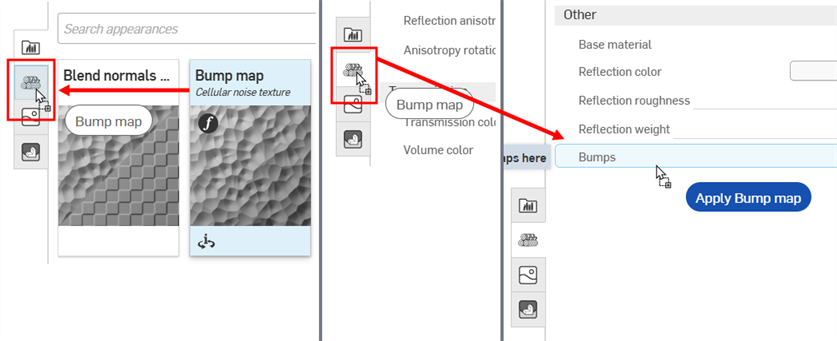
Faire glisser la fonction Apparence du placage de relief sur l'icône Volet Apparence (à gauche). Ce volet s'ouvre alors (au milieu). Tout en maintenant la touche enfoncée, faites glisser la fonction Apparence du placage de relief au-dessus du paramètre de relief dans le volet Apparence (à droite).
Masquer/Afficher la bibliothèque
Pour masquer/afficher le panneau Bibliothèques, cliquez sur le bouton développer/réduire ( ) dans le coin supérieur droit du panneau.
Afficher le nom de l'apparence
Si le nom complet de l'apparence n'est pas visible, passez la souris sur le nom, une infobulle affichera le nom complet :
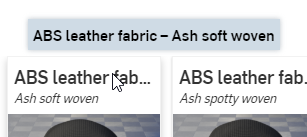
Afficher la description de l'apparence
Cliquez sur le bouton Afficher la description ( ) en bas de la fiche d'apparence (image en haut à gauche ci-dessous) pour la retourner et afficher une brève description de l'apparence au dos (image en haut à droite ci-dessous). Si la description est trop longue, placez votre curseur sur le texte pendant un moment pour agrandir la fiche et afficher la description complète (image du bas ci-dessous). Cliquez à nouveau sur le bouton Afficher la description pour retourner la fiche sur la vignette au recto.
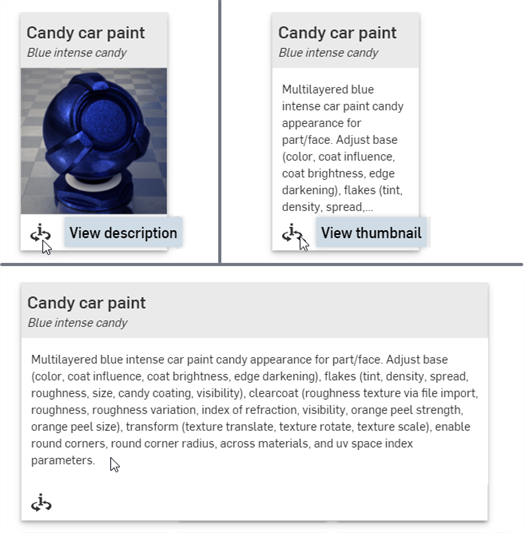
Une seule fiche d'apparence peut être retournée à la fois. Cliquez sur le bouton Afficher la description d'une deuxième apparence pour faire basculer simultanément la vue de la première apparence vers le recto (vignette) et la vue de la deuxième apparence vers le verso (description).
Voir Bibliothèques Render Studio pour une liste complète de toutes les apparences et de toutes les fonctions d'apparence.
Consultez la section Panneau Apparence pour plus d'informations sur les paramètres d'apparence par défaut.
Remarques
-
Si une apparence ne peut pas être attribuée à une pièce (les options du menu contextuel ne sont pas disponibles ou ne s'affichent pas lorsque vous utilisez le glisser-déposer pour appliquer une apparence à une pièce), cela signifie probablement que l'apparence est une fonction. Les fonctions doivent être appliquées aux paramètres d'apparence dans le panneau Apparence (par glisser-déposer). Voir Utilisation des fonctions d'apparence pour plus d'informations.
-
Une fois qu'une apparence est appliquée à une pièce, à un atelier des pièces ou à un assemblage, consultez le panneau Apparences et parcourez les sous-menus de l'apparence. Ce panneau contient toutes les options de paramètres modifiables pour l'apparence choisie.
-
Si le panneau Apparence est vide, il est fort probable que plusieurs éléments soient sélectionnés dans la liste des scènes ou dans la zone graphique. Désélectionnez tous les éléments sauf un, et le panneau Apparence devrait être renseigné avec les paramètres applicables.
-
Si l'apparence est une source de lumière (Ajout d'émission, Lumière diffuse, Lumière photométrique, Lumière ponctuelle), assurez-vous que des parois ou d'autres pièces sont modélisées de sorte que la lumière puisse se réfléchir sur quelque chose de tangible. Si la lumière est noire, augmentez le paramètre Intensité et/ou Échelle unitaire dans le panneau Apparence. Voir Émission lumineuse pour plus d'informations.
-
Si l'apparence contient une répétition ou une texture qui n'apparaît pas sur la pièce, il est peut-être trop petit ou trop grand. Dans le panneau Apparence, augmentez ou diminuez le paramètre Échelle. En outre, essayez d'augmenter le paramètre Intensité, s'il existe.
-
Pour régler la hauteur du panneau Bibliothèques d'apparence/environnements, placez le curseur sur le bord d'un panneau. Lorsque le curseur se transforme en flèche double face, cliquez et faites glisser pour redimensionner le panneau.
-
Limitation connue concernant l'affichage du volume OpenVDB - Les données du volume dépendent de la géométrie à laquelle elles sont appliquées. Si les données du volume ne sont pas visibles dans la zone graphique, faites pivoter légèrement la géométrie selon deux axes dans le Part Studio ou l'Assemblage, puis actualisez le Render Studio. Elles devraient alors être visibles. Vous pouvez également créer un volume.
Menu contextuel de la bibliothèque des apparences
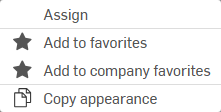
Cliquez avec le bouton droit de la souris sur une vignette d'apparence dans la bibliothèque des apparences pour afficher un menu contextuel avec les options suivantes :
-
Attribuer - Attribuer l'apparence à la ou aux pièces et supprimer tous les attributs situés en bas de la liste des scènes.
-
Ajouter aux favoris - ajoute l'Apparence sélectionnée au dossier Mes favoris. Consultez la section Utilisation des favoris pour plus d'informations.
-
Ajouter aux favoris de l'entreprise - Disponible uniquement dans une société (pour les forfaits Pro) ou une entreprise (pour les forfaits Enterprise) et lorsque l'utilisateur dispose des autorisations nécessaires pour modifier les favoris de l'entreprise. Ajoutez l'Apparence sélectionnée au dossier Favoris de l’entreprise. Consultez la section Utilisation des favoris pour plus d'informations.
-
Copier l'apparence (
 ) - Copie l'apparence actuelle dans le presse-papiers.
Ajouter une apparence à une entité de liste des scènes
Lorsqu'une apparence est attribuée à une entité, cette apparence sera également attribuée à toutes les entités en dessus de la liste des scènes auxquels aucune apparence explicite n'est attribuée. Par exemple, l'application d'une apparence métallique à un assemblage de la liste des scènes applique cette même apparence métallique à toutes les entités situées sous l'assemblage auxquelles aucune apparence explicite n'est attribuée.
Lorsque vous attribuez une apparence à une pièce, avec des apparences déjà attribuées aux faces en dessous de la pièce, la boîte de dialogue suivante s'affiche :

Cliquez sur le lien Effacer les apparences de face pour supprimer toutes les attributions d'apparence aux faces de la pièce et appliquer l'apparence nouvellement attribuée à l'ensemble de la pièce.
Cette procédure compte deux étapes d'annulation distinctes :
-
Effacement (suppression) des apparences sur tous les faces de la pièce
-
Attribution de la nouvelle apparence à la pièce (et à toutes les faces de la pièce)
Si vous appuyez sur le x pour ignorer le message, toutes les faces de la pièce auxquelles des apparences ont été attribuées conservent ces apparences, et l'apparence de la pièce est appliquée uniquement à la pièce et à toutes les faces de la pièce sans apparence préalablement attribuée.
Dans l'exemple ci-dessous, une apparence de métal brossé est attribuée à la face extérieure de la couronne du modèle Tour. Une apparence de céramique bleue est ensuite attribuée à l'ensemble de la pièce. Si vous appuyez sur x pour faire disparaître le message Effacer les apparences de face, l'apparence de céramique bleue est appliquée à toutes les faces de la pièce, à l'exception de la face extérieure de la couronne qui a conservé l'aspect du métal brossé (illustration en bas à gauche). Vous pouvez également appuyer sur le lien Effacer les apparences de face pour effacer (supprimer) l'aspect métallique brossé de la face extérieure de la couronne et appliquer l'aspect céramique bleue à la pièce (et à toutes les faces sous-jacentes de la pièce) (illustration en bas à droite) :
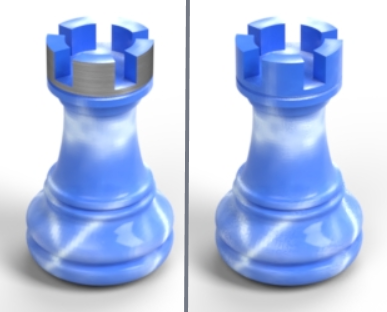
Sans effacement des apparences de face (à gauche), avec effacement des apparences de face (à droite)
Il existe 6 méthodes pour attribuer une apparence à une entité de scène (Render Studio, Part Studio, Assemblage, pièce ou face). Effectuez l'une des opérations suivantes :
Pour appliquer une apparence à plusieurs entités de la liste des scènes, présélectionnez les entités dans la liste des scènes ou dans la zone graphique. L'attribution ou le glisser-déposer de l'apparence à l'une des entités sélectionnées permet d'attribuer l'apparence à toutes les entités.
Si vous faites glisser une apparence, celle-ci ne peut être déposée que sur une pièce, pas sur une face. Pour attribuer une apparence à une ou plusieurs faces, sélectionnez d'abord la ou les faces, puis cliquez avec le bouton droit sur l'apparence dans la bibliothèque des apparences et sélectionnez Attribuer dans le menu contextuel. Vous pouvez également faire glisser et déposer l’apparence sur une ou plusieurs faces dans la liste des scènes.
Certaines apparences sont des fonctions, et certaines de ces fonctions ne peuvent pas être ajoutées à l'aide des méthodes décrites ci-dessous. Voir Utilisation des fonctions d'apparence pour plus d'informations.
Le glisser-déposer d’une apparence depuis la Bibliothèque des apparences vers une pièce ou une face crée systématiquement une nouvelle apparence. Cela peut entraîner la création de plusieurs copies d’une même apparence dans votre scène. Si vous attribuez la même apparence à plusieurs pièces/faces, la méthode recommandée consiste à attribuer l'apparence de la Bibliothèque des apparences à la première pièce/face (méthode 1, 2 ou 3 ci-dessous), puis à attribuer cette apparence à partir de la liste des apparences à toutes les autres pièces/faces (méthode 4, 5 ou 6 ci-dessous).
Lorsque vous attribuez une apparence à partir de la Bibliothèque des apparences, si une apparence identique existe déjà dans la liste des apparences, un message d'avertissement s'affiche (voir ci-dessous). En cliquant sur le lien « Utiliser l'apparence existante », vous attribuez l'apparence figurant dans la liste des apparences sans créer de doublon. Cliquez sur « X » ou ignorez le message pour dupliquer l'apparence.

Cliquez sur « X » ou ignorez le message pour qu'il ne réapparaisse plus lorsque vous attribuez ensuite la même apparence à une autre pièce/face depuis la Bibliothèque des apparences.
-
Faites glisser l’apparence depuis la bibliothèque des apparences et déposez-la sur la pièce sélectionnée dans la zone graphique. Vous ne pouvez appliquer des apparences qu'à des pièces à l'aide de cette méthode, pas à des faces.
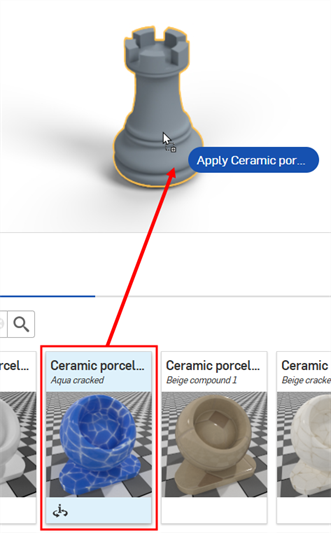
-
Faites glisser l'apparence de la bibliothèque des apparences et déposez-la vers l'entité sélectionnée dans la liste des scènes. À l'aide de cette méthode, vous pouvez appliquer l'apparence au Render Studio, à un Atelier de pièces, un Assemblage, une pièce ou une face :
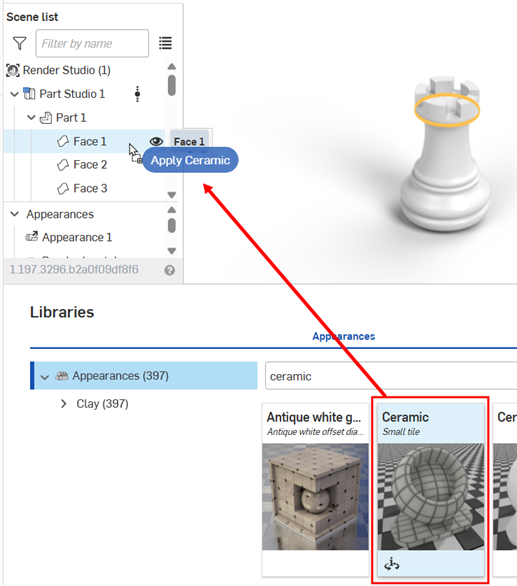
-
Sélectionnez l'entité dans la liste des scènes ou dans la zone graphique, puis cliquez avec le bouton droit sur l'apparence dans la bibliothèque des apparences et sélectionnez Attribuer dans le menu contextuel :
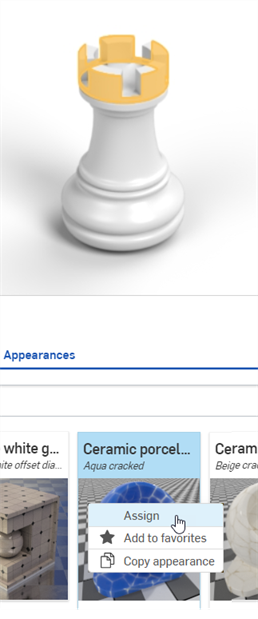
-
Si l'apparence que vous souhaitez attribuer existe déjà dans la liste des scènes (sous la liste des apparences), faites-la glisser et déposez-la directement sur une pièce de la zone graphique. Vous ne pouvez appliquer des apparences qu'à des pièces à l'aide de cette méthode, pas à des faces.
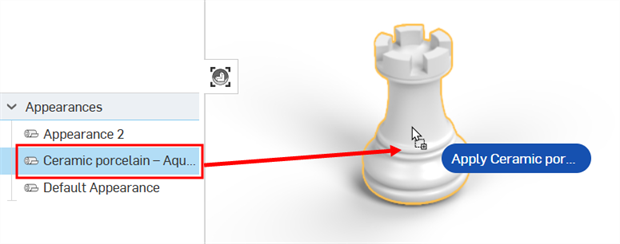
-
Si l'apparence que vous souhaitez attribuer existe déjà dans la liste des scènes (sous la liste des apparences), sélectionnez l'entité dans la liste des scènes ou dans la zone graphique, puis cliquez avec le bouton droit sur l'apparence et cliquez sur Attribuer dans le menu contextuel :
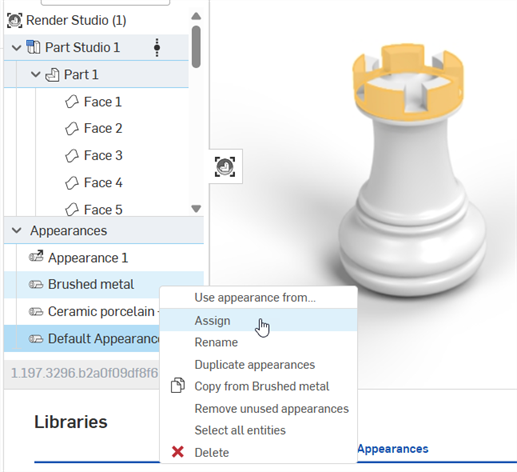
-
Si l'apparence que vous souhaitez attribuer existe déjà dans la liste des scènes (sous la liste des apparences), sélectionnez l'entités dans la liste des scènes ou dans la zone graphique, puis faites glisser l'apparence de la liste des apparences directement vers l'une des entités sélectionnées dans la liste des scènes :
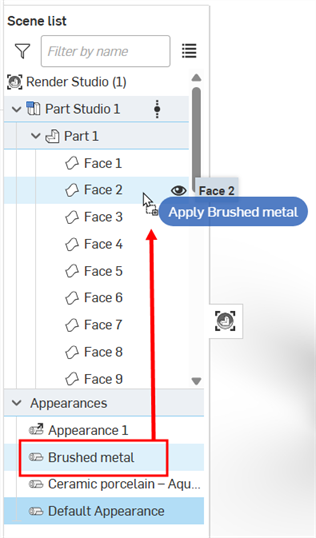
Suppression d'une apparence
Pour supprimer l'apparence d'une pièce ou d'une face, effectuez l'une des opérations suivantes :
-
Sélectionnez une ou plusieurs pièces ou faces dans la liste des scènes, puis cliquez avec le bouton droit et sélectionnez Annuler l’attribution de l’apparence dans le menu contextuel de la liste des scènes :
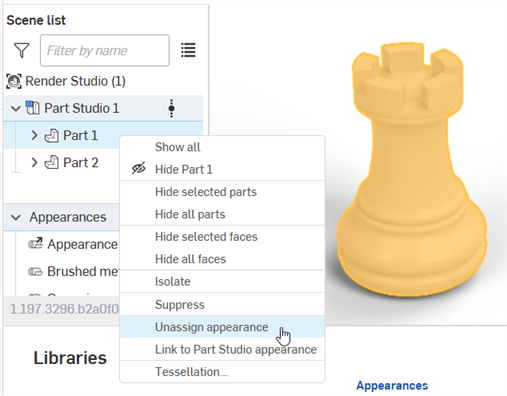
-
Cliquez avec le bouton droit sur la pièce ou la face de la pièce dans la zone graphique et sélectionnez Annuler l'attribution de l’apparence dans le menu contextuel. Une seule pièce ou apparence de la face peut être supprimée à la fois à l'aide de cette méthode :
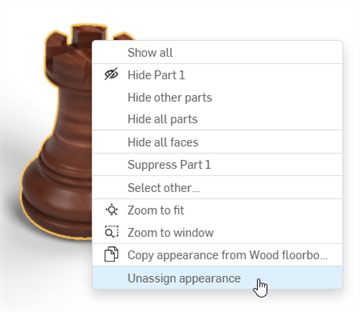
Copier et coller des apparences
Les apparences peuvent être copiées depuis les emplacements suivants. Dans tous les cas, cliquez avec le bouton droit et sélectionnez Copier l'apparence dans le menu contextuel :
-
Une apparence dans la bibliothèque des apparences
-
Une apparence dans la liste des apparences (sous la liste des scènes).
-
La pièce ou la face dans la zone graphique
Une fois l'apparence copiée dans le presse-papiers, elle peut être collée sur :
-
Une ou plusieurs pièces ou faces dans la zone graphique. Faites un clic droit sur une entité en surbrillance (pièce ou face) et sélectionnez Coller l'apparence sur l'entité. Si plusieurs entités sont sélectionnées, vous pouvez coller l'apparence de plusieurs entités à l'aide de la même option de menu contextuel.
-
Une entité de la liste des scènes. L'apparence ne peut être collée que sur une seule entité. Le collage vers plusieurs entités de la liste des scènes n'est pas pris en charge. Cependant, vous pouvez coller au niveau supérieur de Render Studio, qui attribue l'apparence à toutes les entités de la scène.
-
Une apparence dans la liste des apparences (sous la liste des scènes). Cliquez avec le bouton droit sur une apparence et sélectionnez Coller l'apparence dans [Apparence]
Au lieu d'utiliser le menu contextuel pour copier/coller, vous pouvez aussi glisser-déposer une apparence de la manière suivante :
-
De la bibliothèque des apparences à une ou plusieurs pièces de la zone graphique. Vous ne pouvez appliquer des apparences qu'à des pièces à l'aide de cette méthode, pas à des faces.
-
De la bibliothèque des apparences à une entité de la liste des scènes (Render Studio, Atelier de pièces, Assemblage, Pièce ou Face).
-
De la bibliothèque des apparences à une apparence dans la liste des apparences. Dans ce cas, l’apparence dans la liste des apparences est remplacée par celle que l'on fait glisser dessus. Tout élément de la liste des scènes qui utilisait l’apparence remplacée utilise désormais la nouvelle apparence.
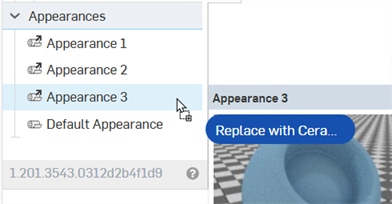
-
Depuis l'apparence dans la liste des apparences à une entité de la liste des scènes (Render Studio, Atelier de pièces, Assemblage, Pièce ou Face).
-
D'une apparence dans la liste des apparences à une autre apparence dans la liste des apparences. Dans ce cas, l’apparence dans la liste des apparences est remplacée par celle que l'on fait glisser dessus. Tout élément de la liste des scènes qui utilisait l’apparence remplacée utilise désormais la nouvelle apparence.
-
De la liste des apparences à une ou plusieurs pièces de la zone graphique. Vous ne pouvez appliquer des apparences qu'à des pièces à l'aide de cette méthode, pas à des faces.
Vous pouvez également utiliser ctrl/cmd+c pour copier et ctrl/cmd+v pour coller les apparences, à condition que votre curseur se trouve au bon emplacement. Par exemple, copiez lorsque vous passez la souris sur une apparence dans la bibliothèque des apparences et collez lorsque vous passez la souris sur une face ou une pièce sélectionnée dans la zone graphique.
N'oubliez pas :
-
Le copier-coller des apparences suit la même logique que celle utilisée lors de l'ajout d'une apparence. Voir Ajouter une apparence à une entité de liste des scènes.
-
Si l'apparence cible n'a pas été renommée précédemment, le nom de l'apparence source est utilisé. Si l'apparence cible a déjà été renommée, ce nom est conservé lorsque l'apparence source remplace l'apparence cible.
-
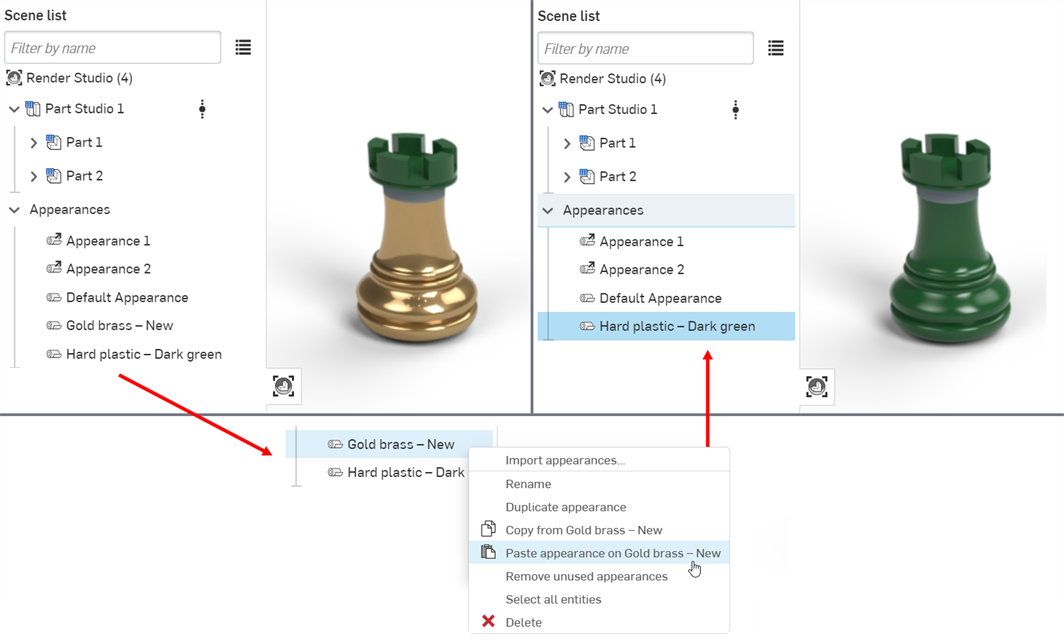
Copier une apparence depuis la liste des apparences (source) et la coller dans une autre apparence de la liste des apparences (cible) remplace l'apparence cible et la supprime de la liste des apparences. L'apparence source est désormais attribuée à toutes les entités auxquelles l'apparence cible était précédemment attribuée.
Par exemple, dans l'image ci-dessous, l'apparence Plastique dur — Vert foncé est copiée et collée dans l'apparence Laiton doré — Nouveau. Cela supprime l'apparence Laiton doré — Nouveau de la liste des apparences, et toutes les entités précédentes auxquelles on avait attribué l'apparence Laiton doré — Nouveau sont désormais associées à l'apparence Plastique dur — Vert foncé.
-
Si vous collez vers une apparence liée, le lien est rompu et la nouvelle apparence remplace l'apparence liée.
Utilisation des favoris
Tout utilisateur peut ajouter n'importe quelle Apparence dans le dossier Mes favoris. Si vous appartenez à une société (pour les forfaits Pro) ou une entreprise (pour les forfaits Enterprise) et que vous disposez des autorisations nécessaires pour modifier les favoris de l'entreprise, vous pouvez ajouter n'importe quelle Apparence au dossier Favoris de l'entreprise. Ces deux dossiers vous permettent de cataloguer les Apparences les plus fréquemment utilisées et d'y accéder rapidement.
Ces dossiers ne sont pas visibles s'ils ne contiennent aucune apparence. Par défaut, ils ne figurent pas dans la liste des dossiers de la bibliothèque des apparences.
Une apparence peut être placée dans les deux dossiers.
Pour ajouter une Apparence au dossier Mes favoris ou Favoris de l’entreprise :
-
Localisez l'Apparence que vous souhaitez ajouter au dossier Mes favoris ou Favoris de l’entreprise.
-
Faites un clic droit sur Apparence et sélectionnez Ajouter aux favoris ou Ajouter aux favoris de l'entreprise :
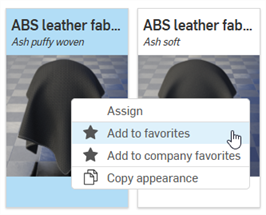
-
L'Apparence se trouve désormais dans le dossier Mes favoris ou Favoris de l’entreprise, en haut de la liste des dossiers de la bibliothèque Apparences. Les apparences préférées affichent une icône en forme d'étoile (
 ) dans le coin inférieur droit de leur vignette.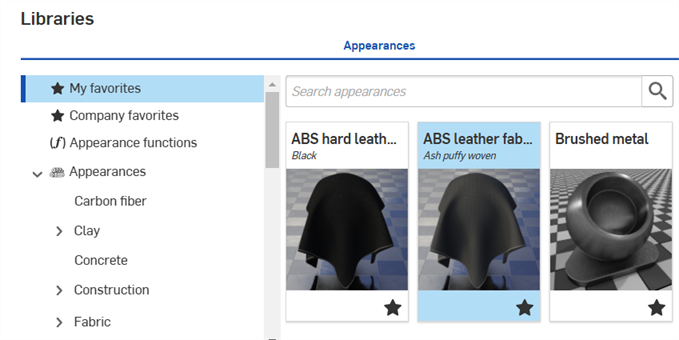
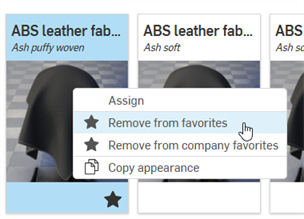
Pour supprimer une Apparence d'un dossier de favoris, cliquez dessus avec le bouton droit et sélectionnez Supprimer des favoris ou Supprimer des favoris de l'entreprise :
Transformation d'une apparence
La transformation d'une apparence est similaire à la transformation d'une pièce, mais seule l'apparence est transformée. La pièce reste statique. Cet exemple utilise une table en bois. L'aspect du bois est transformé pour rendre la table plus réaliste.
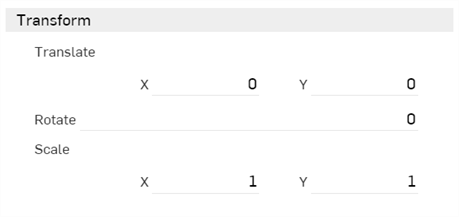
Les apparences comportent généralement un sous-menu de transformation dans le panneau Apparence, avec les valeurs des axes x et y pour l'échelle et la translation, et une valeur en degrés pour la rotation, comme indiqué ci-dessous :
-
Translation - Déplace la sélection le long des axes x, y et z, selon le point d'origine de la sélection. Les unités de mesure sont exprimées en mètres et sont des nombres négatifs ou positifs.
-
Rotation -Fait pivoter l'angle de la texture autour du point central de l'axe z de la sélection, de -360 à +360 degrés.
-
Échelle - Met à l'échelle la sélection en augmentant (plus grande) ou en diminuant (plus petite), selon les axes x, y et z, en fonction du point central de la sélection. Les mesures sont basées sur la taille originale de la sélection. Par exemple, une échelle de 1.000 x 1.000 y signifie que l'échelle est égale à 100 % de la taille d'origine de la pièce. Les nombres fractionnaires compris entre 0,001 et 1 réduisent la taille de ce qui est sélectionné.
-
Créez un assemblage d'un plateau de table et de quatre pieds, de sorte qu'il y ait cinq pièces assemblées.
-
Créez une scène Render Studio et insérez l'assemblage de table.
-
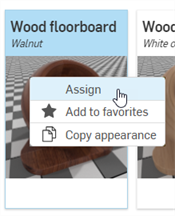
Sélectionnez le plateau de la table dans le graphique de scène. Filtrez les Planchers dans la bibliothèque des apparences. Cliquez avec le bouton droit de la souris sur Planchers - Noyer et sélectionnez Attribuer dans le menu contextuel. L'apparence est appliquée au plateau de la table :
-
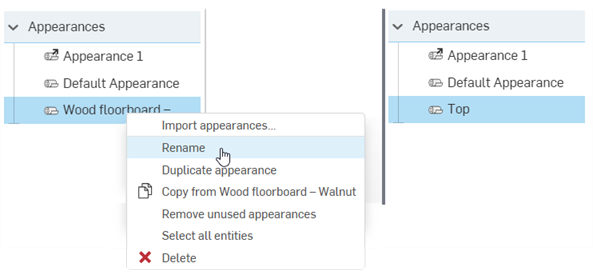
Dans la liste des scènes, sous Apparences, cliquez avec le bouton droit sur l'apparence du parquet et sélectionnez Renommer dans le menu contextuel. Renommez l'apparence « Plateau ». Cela renomme également l'apparence dans le panneau Apparences sur la droite.
-
Dans la liste des scènes, désélectionnez le plateau de la table et faites une sélection multiple (Ctrl/Cmd+Sélection) des pieds de la table. Cliquez avec le bouton droit de la souris sur Planchers - Noyer et sélectionnez Attribuer dans le menu contextuel. L'apparence est appliquée aux quatre pieds de la table.
-
Dans la liste des scènes, sous Apparences, cliquez avec le bouton droit sur l'apparence du parquet et sélectionnez Renommer dans le menu contextuel. Renommez l'apparence « Pieds ».
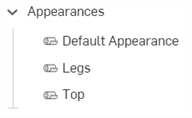
-
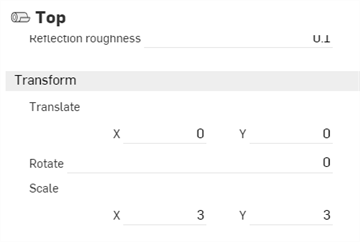
Cliquez sur la vignette de l'apparence du haut pour la sélectionner. Dans le sous-menu Transformer du panneau d'apparence sur la droite, entrez une échelle de 3 x 3. Cela supprime les rainures du plancher en translatant le motif d'apparence plus grand que la table :
-
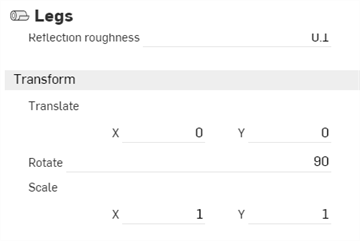
Cliquez sur la vignette d'apparence Pieds dans la bibliothèque des apparences. Entrez une mesure de rotation de 90 degrés dans le sous-menu Transformer du panneau Apparence. Cela crée des planches de bois verticales le long de l'apparence des pieds de la table. Puisque l'apparence des pieds dans le dossier Apparences de scène est associée aux quatre pieds, elles sont toutes transformées simultanément en tant que groupe :
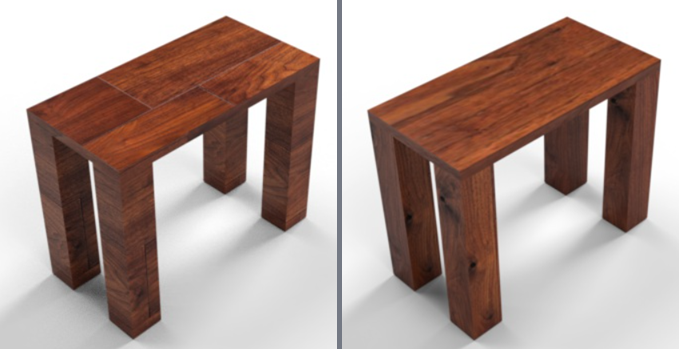
Le modèle de table avec l'apparence Walnut - Floorboards par défaut (à gauche), et après transformation des apparences (à droite).
Les réglages peuvent ne pas toujours donner les mêmes résultats que ceux présentés dans l'exemple présenté ici, en particulier avec les options de transformation, qui dépendent largement de la taille du modèle. L'apparence peut nécessiter une échelle supérieure ou inférieure à X: 3 par Y: 3.
Le cas échéant, pour un contrôle plus précis des transformations d'apparence, appliquez des apparences identiques ou différentes à chaque face de la pièce, puis transformez chaque apparence de face séparément. Pour ce faire, cliquez sur la flèche située à gauche du nom de la pièce dans la liste des scènes pour développer toutes les faces de la pièce.
Utilisation des apparences dans la liste des scènes
Lorsqu'une apparence est appliquée à une pièce ou à une face d'une scène, elle est placée dans la section Apparences en bas de la liste des scènes. Cela permet de suivre les apparences utilisées dans la scène. Appliquez la même apparence à plusieurs pièces. Lorsqu'une pièce ou une face utilisant l'apparence est sélectionnée et que son apparence est modifiée dans le panneau Apparences, toutes les autres pièces et faces utilisant l'apparence sont mises à jour simultanément. Il n'est pas nécessaire de mettre à jour individuellement l'apparence de chaque pièce ou face.
-
Donnez une apparence à une pièce ou à une face. Dans l'image ci-dessous, une apparence de tissu bleu est ajoutée à l'une des chaussures.
-
Renommez l'apparence. Cela permet de localiser l'apparence dans la liste des scènes ultérieurement, en particulier si la scène est complexe et comporte de nombreuses apparences.
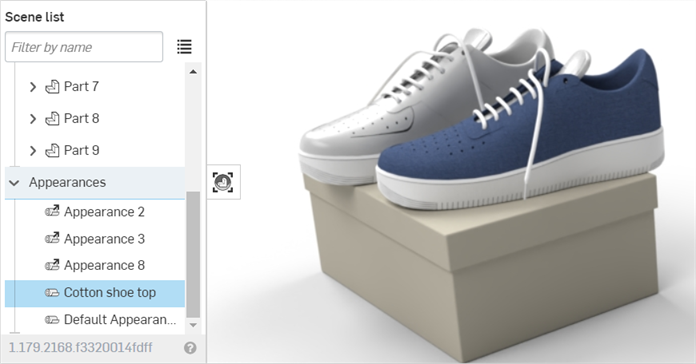
-
Trouvez l'apparence dans le dossier des apparences de la scène dans la bibliothèque des apparences, et appliquez-la à autant d'autres pièces ou faces de la scène :
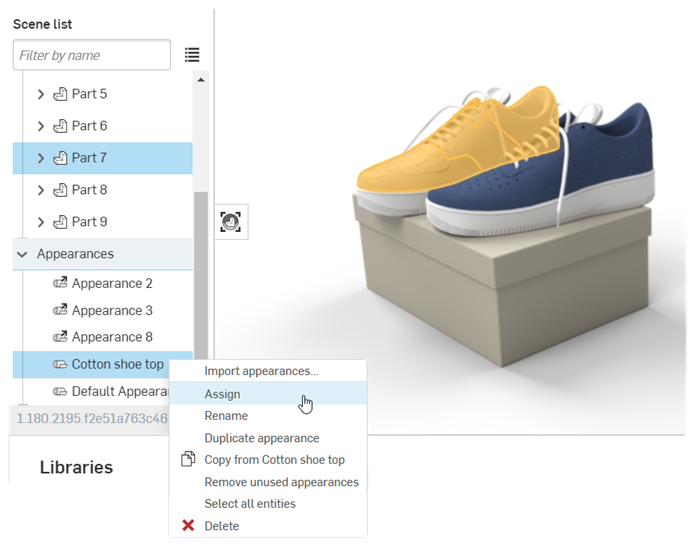
-
Modifiez l'apparence à l'aide du panneau Apparences. Par exemple, dans l'image ci-dessous, la couleur du tissu de la chaussure est remplacée par le gris. Notez que les deux chaussures sont mises à jour avec le nouvel attribut de couleur, même si une seule chaussure est sélectionnée :
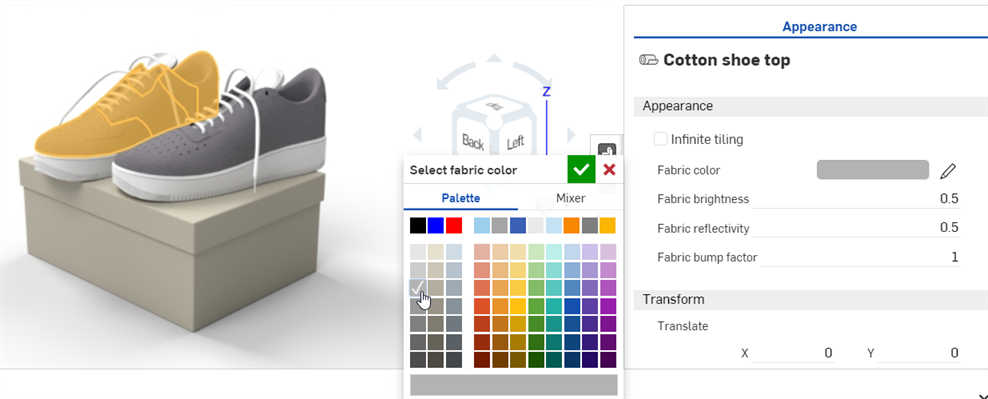
Création de transparence
Pour créer une transparence pour une face de pièce :
-
Sélectionnez la pièce ou la face dans la liste des scènes ou dans la zone graphique.
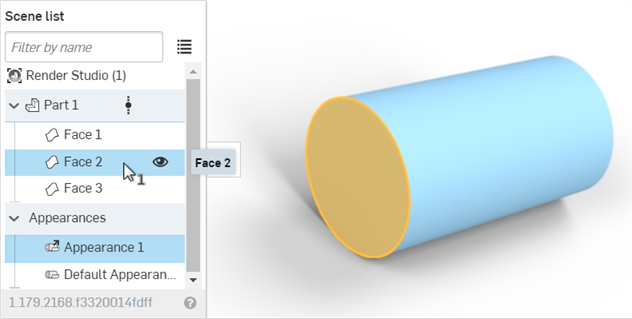
-
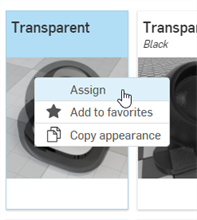
Recherchez Transparent dans la bibliothèque des apparences. Cliquez avec le bouton droit sur la vignette de transparence, puis cliquez sur Attribuer :
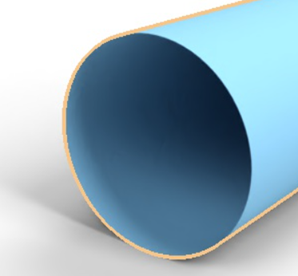
Dans l'exemple ci-dessous, la transparence est appliquée à la face avant du cylindre. La face reste, mais elle est maintenant transparente sur les autres faces :
Ajout d'un autocollant
Une tâche courante consiste à placer un logo ou du texte sur une surface ou une pièce.
Bien que l'approche décrite ici soit un moyen correct d'ajouter un autocollant à une surface ou à une pièce, Render Studio importe désormais automatiquement des décalcomanies lorsqu'un Atelier de pièces utilisant les fonctions de décalcomanie est inséré. Il s'agit de l'approche recommandée. Consultez la section Utilisation des décalcomanies pour plus d'informations.
-
Créez un modèle et intégrez-le dans une scène Render Studio.
-
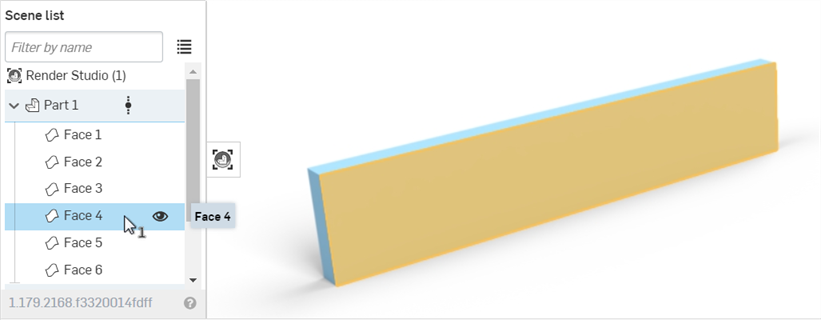
Sélectionnez la pièce ou la face dans la liste des scènes ou dans la zone graphique.
-
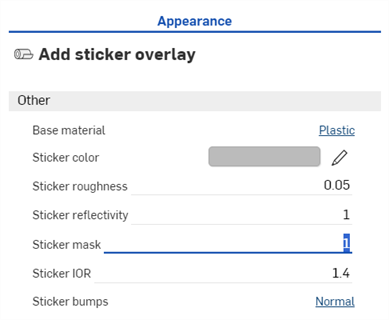
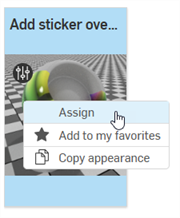
Dans la bibliothèque des apparences, recherchez un autocollant, puis cliquez avec le bouton droit sur la vignette Ajouter une superposition d'autocollants et sélectionnez Attribuer dans le menu contextuel :
-
Dans le panneau Apparence, définissez le masque autocollant sur 1 :
-
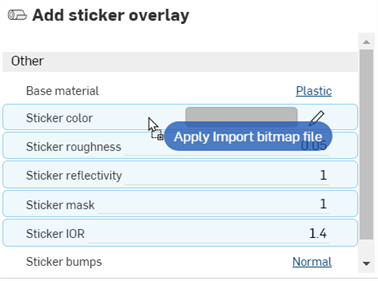
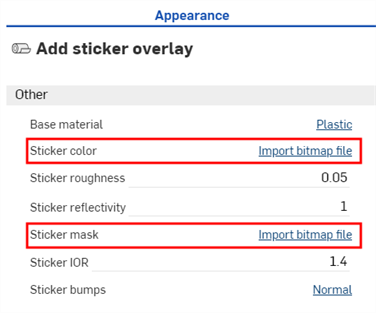
Dans le dossier des fonctions Bibliothèque des apparences > Apparence, localisez la fonction Importer un fichier bitmap — Texture bitmap (première image ci-dessous), puis faites-la glisser et déposez-la sur le paramètre de couleur de l'autocollant dans le volet Apparence (deuxième image ci-dessous). Cela permet de sélectionner un fichier à utiliser pour l'autocollant.

-
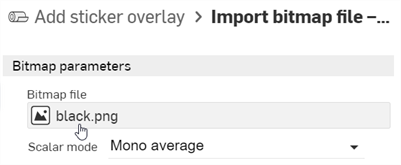
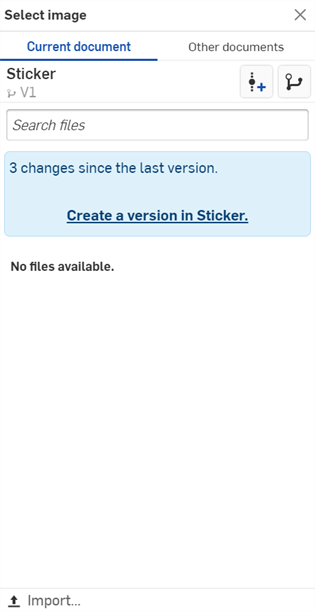
Cliquez sur le fichier bitmap (black.png) pour ouvrir la boîte de dialogue Sélectionner une image.
-
Procédez de l'une des manières suivantes :
-
Sélectionnez un fichier de placage de relief dans le document actuel
-
Cliquez sur Autres documents pour localiser un fichier dans un autre document Onshape
-
Cliquez sur le lien Importer en bas de la boîte de dialogue pour localiser un fichier de placage de relief (.jpg ou .png) sur votre ordinateur. Lorsque cette option est sélectionnée, cliquez sur le bouton Ouvrir :
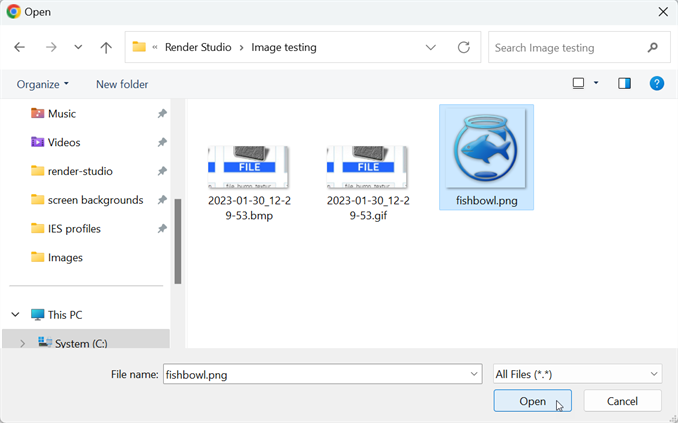
Une fois que la notification indique que le téléchargement est terminé, l'image ne s'affiche pas encore dans la boîte de dialogue Sélectionner une image. En effet, la scène Render Studio est un instantané de la pièce, du Part Studio ou de l'assemblage au moment de l'importation, et cette image est introduite dans le document Onshape après l'importation. Il faut une nouvelle version pour mettre à jour la scène. Cliquez sur le lien Créer une version dans [Nom du document] dans la boîte de dialogue Sélectionner une image :
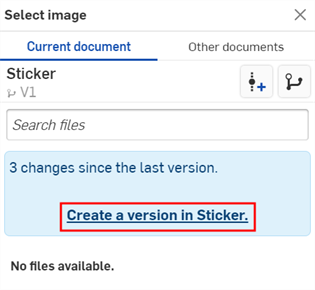
La boîte de dialogue Créer une version s'ouvre. Saisissez les informations sur la version et cliquez sur le bouton Créer.
-
-
Une fois la nouvelle version créée, le fichier d'autocollant se trouve dans la boîte de dialogue Sélectionner une image. Cliquez dessus pour le sélectionner :
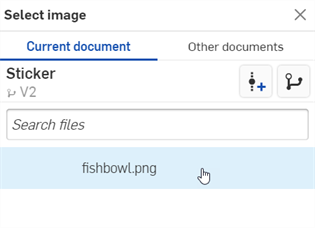
-
Une fois sélectionné, le fichier est chargé dans le paramètre de fichier bitmap. Utilisez les options de placement pour définir l'emplacement approprié pour l'autocollant. Par défaut, le tuilage est réglé sur une répétition de 1 x sur 1 y, et il n'est ni décalé ni pivoté :
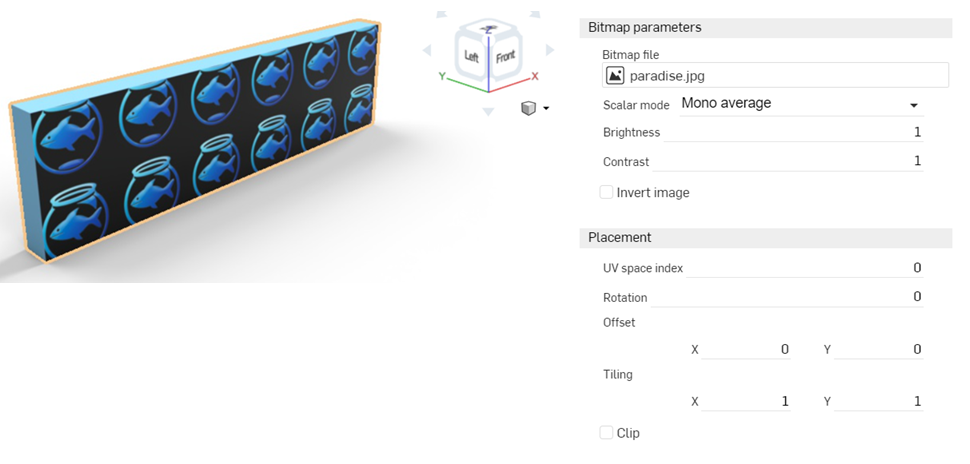
-
Réglez le tuilage sur 6 x 6 pour augmenter la taille de l'image et cochez l'option Clip, qui force l'autocollant à ne pas se répéter. Ici, l'autocollant est également décalé pour apparaître à l'extrême gauche de la face. Notez ces paramètres, tels qu'ils seront nécessaires ultérieurement, lors de l'application d'un masque.
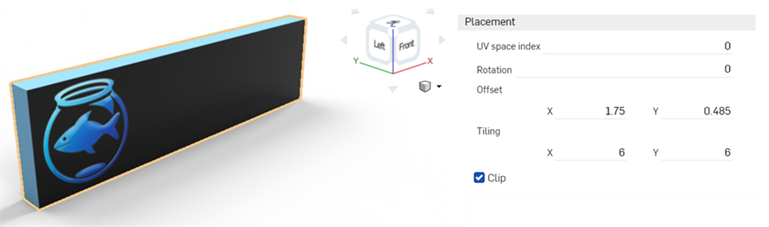
-
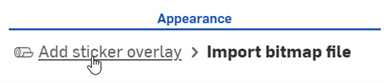
En haut du panneau Apparence, cliquez sur le lien Ajouter une superposition d'autocollants. Cela ramène le panneau Apparence à l'autocollant parent.
-
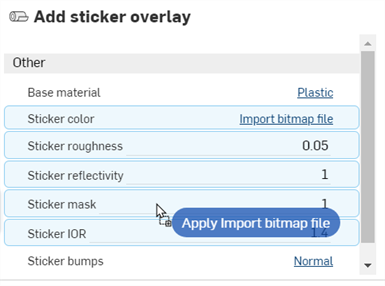
Appliquez le même fichier bitmap (et les mêmes paramètres) au masque. Faites glisser la fonction Importer le fichier bitmap — Texture bitmap et déposez-la sur le masque d'autocollant dans le sous-menu Global. Dans le sous-menu Placement, entrez exactement les mêmes paramètres que ceux saisis précédemment pour le fichier d'autocollants : Tuilage, Clip, Décalage et Rotation.
-
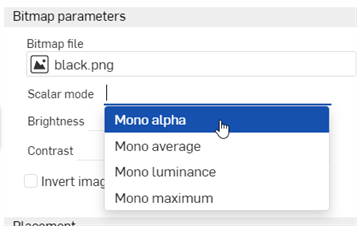
Sélectionnez Mono alpha dans la liste déroulante Mode scalaire du sous-menu Paramètres du bitmap :
-
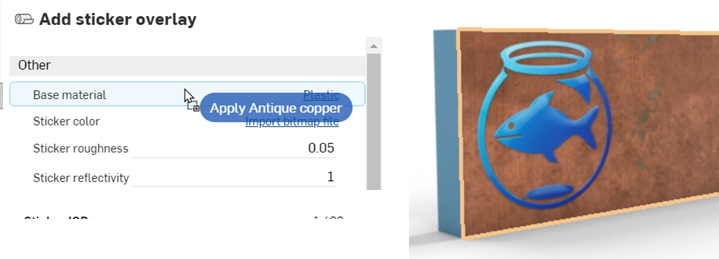
Le paramètre de matériau de base par défaut est le plastique ; cependant, n'importe quelle apparence peut être appliquée à la face, sans affecter l'autocollant. Localisez un matériau dans la bibliothèque des apparences et faites-le glisser sur le paramètre Matériau de base pour l'ajouter à la face :
-
Si vous le souhaitez, vous pouvez rendre la face transparente, tout en maintenant l'autocollant en place, comme indiqué ci-dessous :
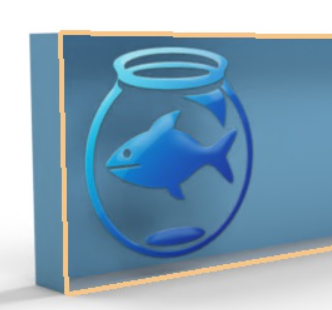
Étant donné que même les autocollants ont une faible hauteur, créez une face de 0,1 mm de profondeur au-dessus de la face principale où l'autocollant est appliqué lorsque la pièce est modélisée. Appliquez ensuite l'autocollant sur cette face, comme indiqué ci-dessous. Cela permet de créer des bords d'autocollants plus réalistes.
Si le lien Créer une version n'apparaît pas dans la boîte de dialogue Sélectionner une image, cliquez sur le bouton Créer une version ( ) dans le panneau Document pour ouvrir la boîte de dialogue Créer une version. Créez la nouvelle version. Fermez et rouvrez la boîte de dialogue Sélectionner une image. L'image importée devrait maintenant être disponible.
Consultez la section Importation de fichiers pour plus d'informations sur le chargement de fichiers.
Pour modifier les paramètres de l'autocollant et/ou du masque, cliquez sur le lien Importer un fichier bitmap de la couleur de l'autocollant ou du masque d'autocollant, puis ajustez les paramètres. Pour que l'autocollant et le masque restent synchronisés, les deux ensembles de paramètres doivent être mis à jour pour la correspondance :
Consultez les rubriques suivantes pour plus d'informations :