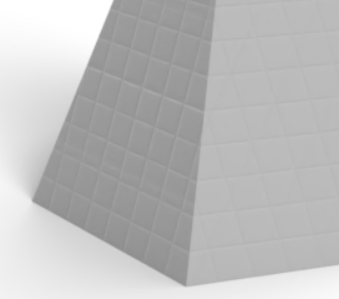
Textures and Bump Maps

Disponible uniquement pour.
Available in: Render Studio
Apply textures and bump maps to a part's appearance parameters to control the surface detail of the part. See Render Studio Interface - Appearances Library for more information about the Appearances library.
 Ajout d'une texture
Appliquez une texture à l'un des paramètres d'apparence de la pièce. Cette procédure explique comment appliquer une texture au paramètre de rugosité diffuse de la pièce.
-
Dans la liste des scènes ou dans la zone graphique, sélectionnez la pièce.
-
Développez le sous-menu Base du panneau Apparence, s'il n'est pas déjà développé.
-
Sélectionnez le dossier Fonctions d'apparence dans la bibliothèque des apparences.
-
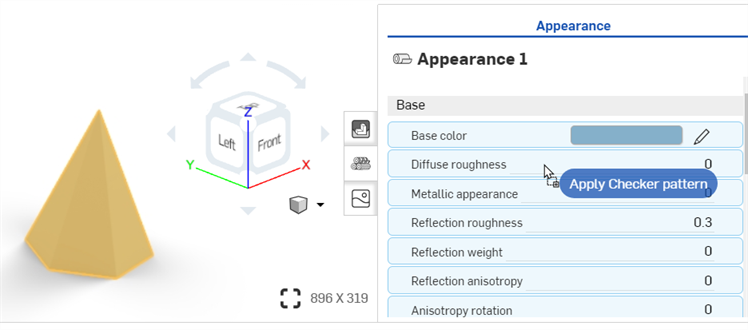
Localisez la fonction Motif damier, cliquez et faites glisser le motif de la bibliothèque des apparences et déposez-la au-dessus du paramètre Rugosité diffuse du sous-menu Base dans le panneau Apparence à droite.
-
La texture est appliquée et s'ouvre automatiquement dans le panneau Apparences. Ceci est vérifié par le fil d'Ariane hiérarchique en haut du panneau Apparence. Ajustez les paramètres du motif damier selon différentes spécifications à l'aide des sous-menus du panneau Apparence :
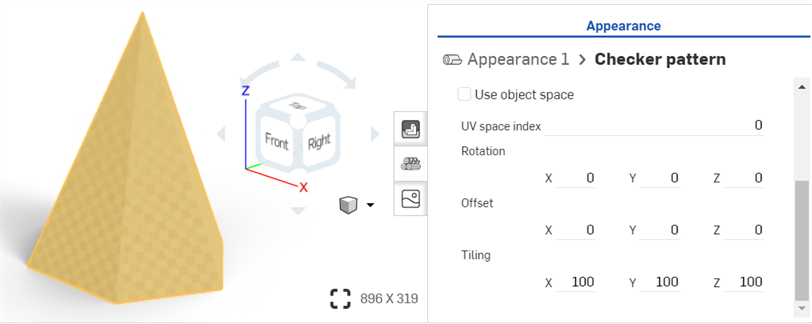
-
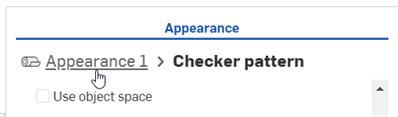
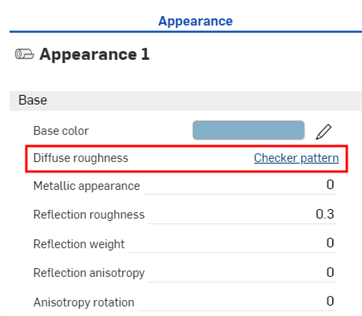
Cliquez sur le lien du fil d'Ariane Apparence 1 en haut du panneau Apparences (illustré dans la première image ci-dessous) pour revenir au panneau Apparence de la pièce. Pour modifier à nouveau la texture, cliquez sur son lien en regard du paramètre Rugosité diffuse (illustré dans la deuxième image ci-dessous) :
Avant de supprimer la texture, notez que de nombreux paramètres d'apparence sont surlignés en bleu. Cela indique que la texture peut être appliquée à n'importe lequel de ces paramètres. Déposez la vignette sur le paramètre de votre choix. Voir Utilisation des fonctions d'apparence pour plus d'informations.
Ajouter une image personnalisée en tant que texture
This procedure explains how to apply a custom image (PNG or JPG, for example) as a texture to a face or part appearance's Base color parameter. You can, however, modify this procedure to apply the texture to a number of other appearance parameters, as required.
Une autre méthode pour appliquer une image personnalisée en tant que texture consiste à utiliser le menu contextuel du paramètre d'apparence dans le panneau Apparence. Consultez la section Application d'une texture à un paramètre.
-
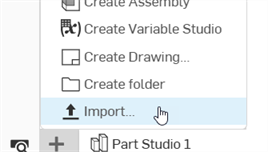
Si votre image de texture n'est pas déjà importée dans votre document, cliquez sur l'icône Insérer un nouvel onglet (
 ) et sélectionnez Importer :
-
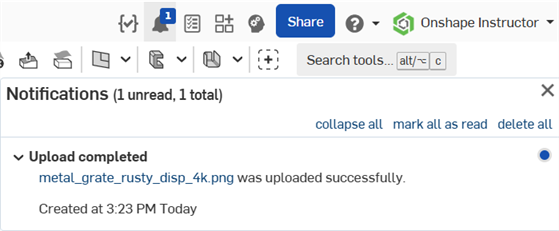
Vous recevrez une notification lors de l'importation du fichier :
-
Dans la liste des scènes ou la zone graphique, sélectionnez les faces et/ou la pièce.
-
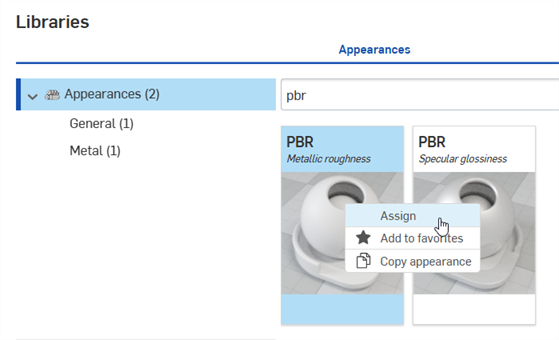
Accédez au rendu physique (PBR) - Apparence de rugosité métallique dans la bibliothèque. Cliquez dessus avec le bouton droit de la souris et sélectionnez Attribuer dans le menu contextuel :
-
Dans le panneau Apparence, définissez certains paramètres de base relatifs à l'apparence, tels que Métallique, Luminosité, Opacité, etc., selon vos besoins.
-
Locate, then drag and drop the Import bitmap file - Bitmap texture function on the Base color parameter of the PBR - Metallic roughness appearance in the Appearance panel:
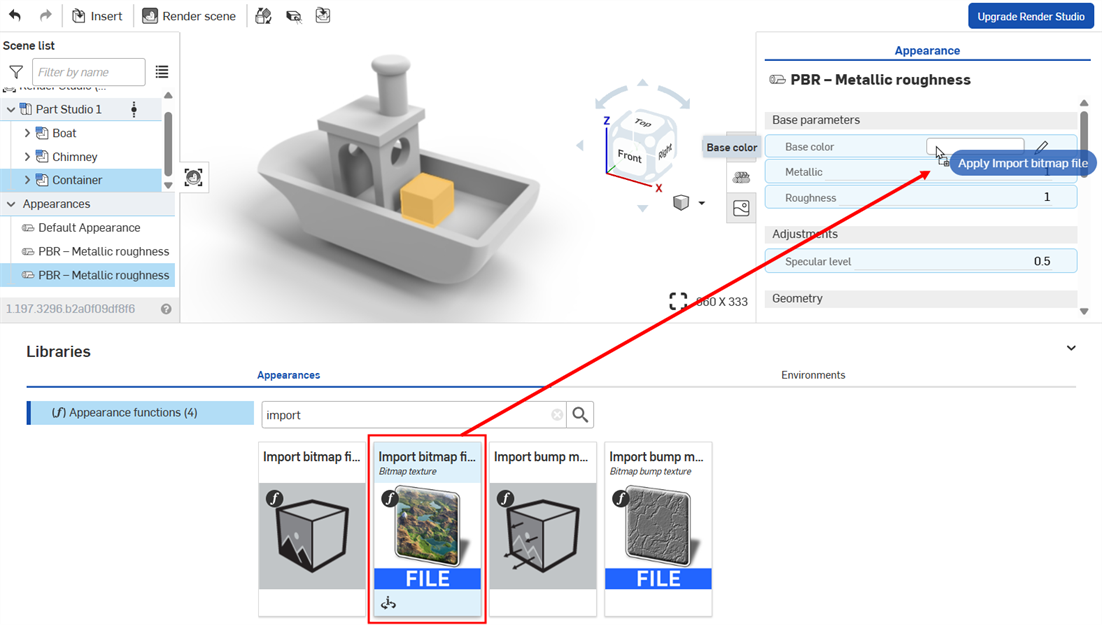
Avant de supprimer la texture, notez que de nombreux paramètres d'apparence sont surlignés en bleu. Cela indique que la texture peut être appliquée à n'importe lequel de ces paramètres. Déposez la vignette sur le paramètre de votre choix. Voir Utilisation des fonctions d'apparence pour plus d'informations.
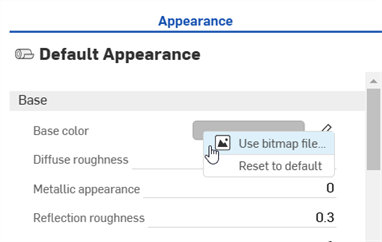
Vous pouvez également cliquer avec le bouton droit sur le paramètre et sélectionner Utiliser un fichier bitmap, puis sélectionner le fichier que vous avez importé pour l'appliquer au paramètre :
-
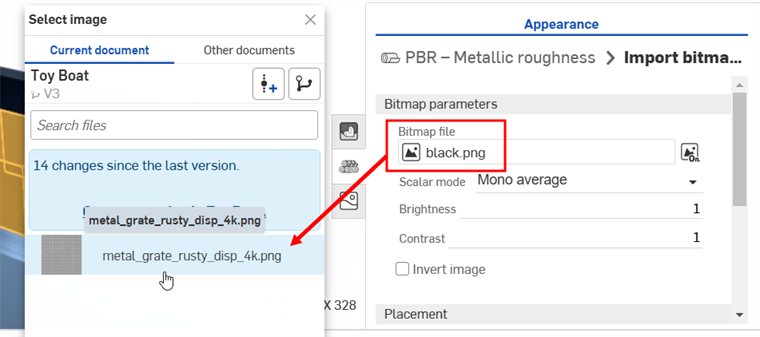
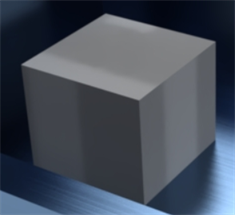
Cliquez sur le fichier bitmap black.png par défaut et sélectionnez l'image de texture que vous avez importée précédemment dans votre document (illustrée dans la première image ci-dessous). La texture est appliquée aux faces et/ou à la pièce sélectionnées (comme le montre la deuxième image ci-dessous) :
Si vous importez la texture après avoir créé l'onglet Render Studio, vous devrez créer une version de votre document pour accéder à la texture depuis la boîte de dialogue Sélectionner une image.
-
Modifiez la rotation, le décalage et le tuilage de la texture de l'image selon vos spécifications.
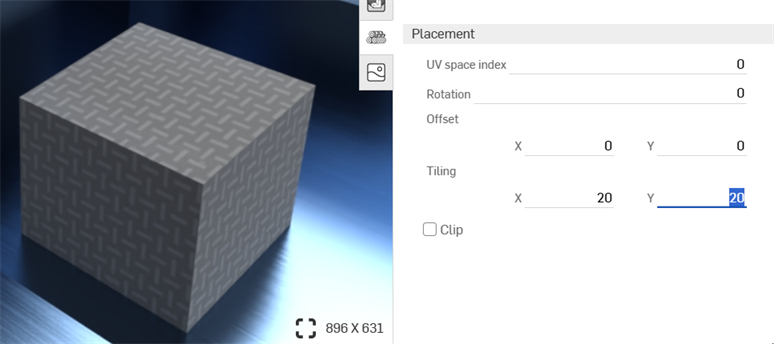
Setting the Tiling to x: 20; Y: 20
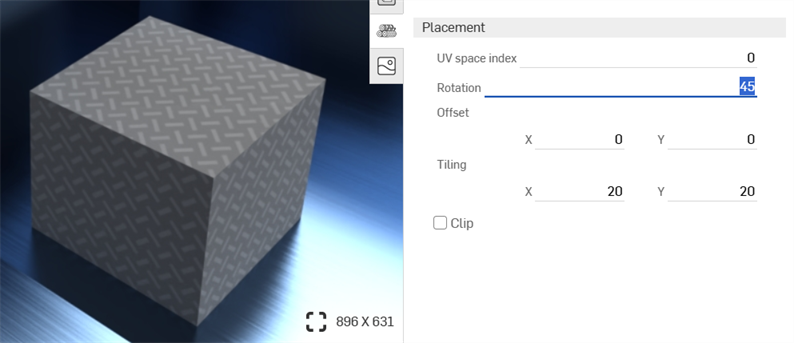
Réglage de la rotation à 45 degrés
-
Cliquez sur l'icône du projecteur (
 ) dans la barre d'outils pour ouvrir la boîte de dialogue du projecteur.
-
Dans les entités auxquelles ajouter un projecteur, sélectionnez les faces et/ou la pièce auxquelles vous avez appliqué la texture.
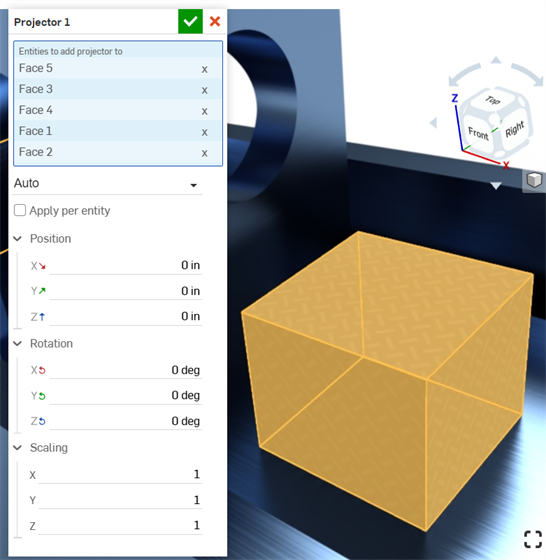
-
Sélectionnez les options de position, de rotation et de mise à l'échelle selon vos spécifications.
Ajout d'une texture de relief
Une texture de relief (ou placage de relief) simule la texture de surface d'une pièce. Les placages normaux sont un type spécifique de texture dans lequel des détails de bosse (rides, rainures, mottes à motifs, etc.) sont ajoutés au modèle. Lorsque la lumière est réfléchie par la surface, la géométrie réelle est simulée.
Une texture de relief n'est pas appliquée directement sur la pièce. Elle est appliquée au paramètre Reliefs de l'apparence de la pièce.
-
Sélectionnez la pièce dans la liste des scènes ou dans la zone graphique.
-
Développez le sous-menu Global du panneau Apparence, s'il n'est pas déjà développé.
-
Sélectionnez le dossier Fonctions d'apparence dans la bibliothèque des apparences.
-
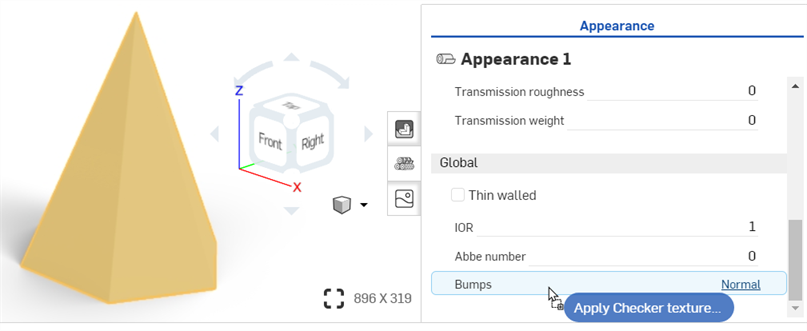
Localisez la fonction Placage de relief - Motif damier, cliquez et faites glisser la fonction de la bibliothèque des apparences et déposez-la au-dessus du paramètre Relief diffuse du sous-menu Base dans le panneau Apparence à droite.
-
Une fois appliqués, ajustez les paramètres de texture de relief à l'aide des sous-menus du panneau Apparence 1 > Placage de relief - texture damier :
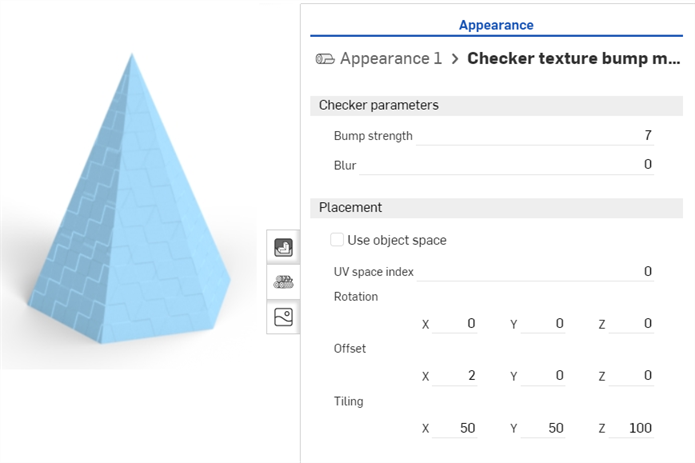
-
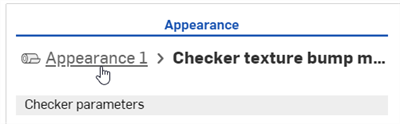
Cliquez sur le lien du fil d'Ariane d'apparence en haut du panneau Apparence (illustré dans la première image ci-dessous) pour revenir au panneau Apparence de la pièce. Pour modifier à nouveau la texture de relief, repérez-la dans le sous-menu Global et cliquez sur son lien (illustré dans la deuxième image ci-dessous) :
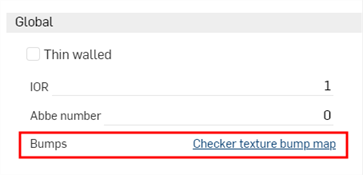
Avant de supprimer la texture de relief, notez que seul le paramètre Reliefs est surligné en bleu. Cela indique que la texture de relief ne peut être appliquée qu'à ce paramètre. Voir Utilisation des fonctions d'apparence pour plus d'informations.
Ajout d'une texture de relief personnalisée
Une texture de relief (ou placage de relief) simule la texture de surface d'une pièce. Les placages normaux sont un type spécifique de texture dans lequel des détails de bosse (rides, rainures, mottes à motifs, etc.) sont ajoutés au modèle. Lorsque la lumière est réfléchie par la surface, la géométrie réelle est simulée.
Une texture de relief n'est pas appliquée directement sur la pièce. Elle est appliquée au paramètre Reliefs de l'apparence de la pièce.
-
Sélectionnez la pièce dans la liste des scènes ou dans la zone graphique.
-
Développez le sous-menu Global du panneau Apparence, s'il n'est pas déjà développé.
-
Sélectionnez le dossier Fonctions d'apparence dans la bibliothèque des apparences.
-
Localisez la fonction Importer un fichier de placage de relief, puis faites-la glisser et déposez-la au-dessus de l'attribut Relief dans le sous-menu Global.
-
Dans le panneau Apparence, cliquez sur le fichier bitmap (black.png). Cela ouvre la boîte de dialogue Sélectionner une image :
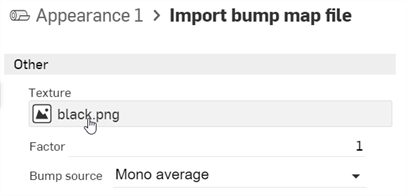
-
Procédez de l'une des manières suivantes :
-
Sélectionnez un fichier de placage de relief dans le document actuel
-
Cliquez sur Autres documents pour localiser un fichier dans un autre document Onshape
-
Cliquez sur le lien Importer en bas de la boîte de dialogue pour localiser un fichier de placage de relief (.jpg ou .png) sur votre ordinateur. Lorsque cette option est sélectionnée, cliquez sur le bouton Ouvrir :
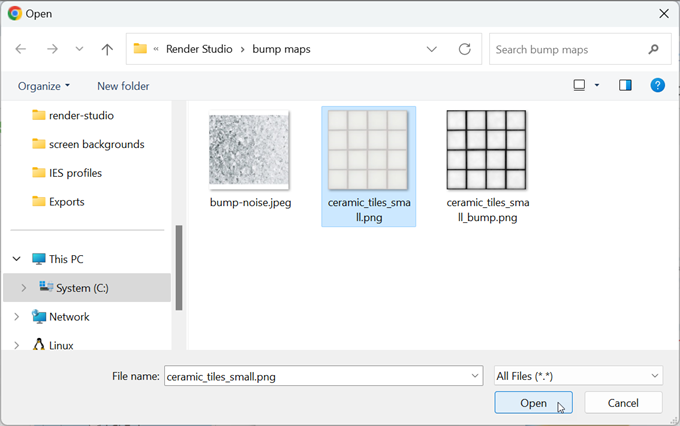
Une fois que la notification indique que le téléchargement est terminé, l'image ne s'affiche pas encore dans la boîte de dialogue Sélectionner une image. En effet, la scène Render Studio est un instantané de la pièce, du Part Studio ou de l'assemblage au moment de l'importation, et cette image est introduite dans le document Onshape après l'importation. Il faut une nouvelle version pour mettre à jour la scène. Cliquez sur le lien Créer une version dans [Nom du document] dans la boîte de dialogue Sélectionner une image :
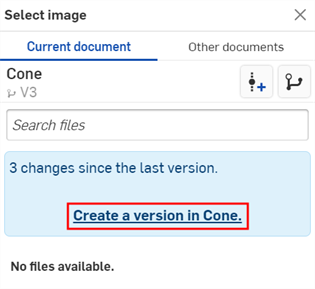
La boîte de dialogue Créer une version s'ouvre. Saisissez les informations sur la version et cliquez sur le bouton Créer.
-
-
Once the new version is created, the .ies file is located in the Select light profile. Click it to select it:
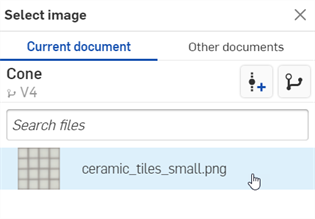
-
Une fois sélectionné, le fichier est chargé dans le champ de fichier Bitmap. Utilisez les sous-menus Bitmap et Placement pour modifier les paramètres de texture de relief :
-
Tuilage - Contrôle l'échelle de la texture sur la pièce. Plus les chiffres sont élevés, plus la texture est petite (plus de mosaïques), tandis que plus les chiffres sont bas, plus la texture est grande (moins de mosaïques).
-
Clip - Si cette option est activée, la texture ne se répète pas et tout ce qui se trouve en dehors de la texture apparaît comme plat.
-
Décalage - Contrôle la position de la texture sur la pièce
-
Rotation - Contrôle la rotation de la texture sur la pièce, en degrés.
-
Mode relief - Définissez comment la texture est évaluée pour créer les reliefs.
-
Profondeur de relief - Contrôle l'intensité de tuilage du placage de relief.
Vous pouvez également utiliser la fonction Importer un fichier bitmap (illustrée dans l'encadré rouge ci-dessous) pour des fonctionnalités d'édition de texture plus complexes. Les graphiques complexes des fonctions de placement des textures sont connectés aux cartes file_texture.
Avant de supprimer la texture de relief, notez que seul le paramètre Reliefs est surligné en bleu. Cela indique que la texture de relief ne peut être appliquée qu'à ce paramètre. Voir Utilisation des fonctions d'apparence pour plus d'informations.
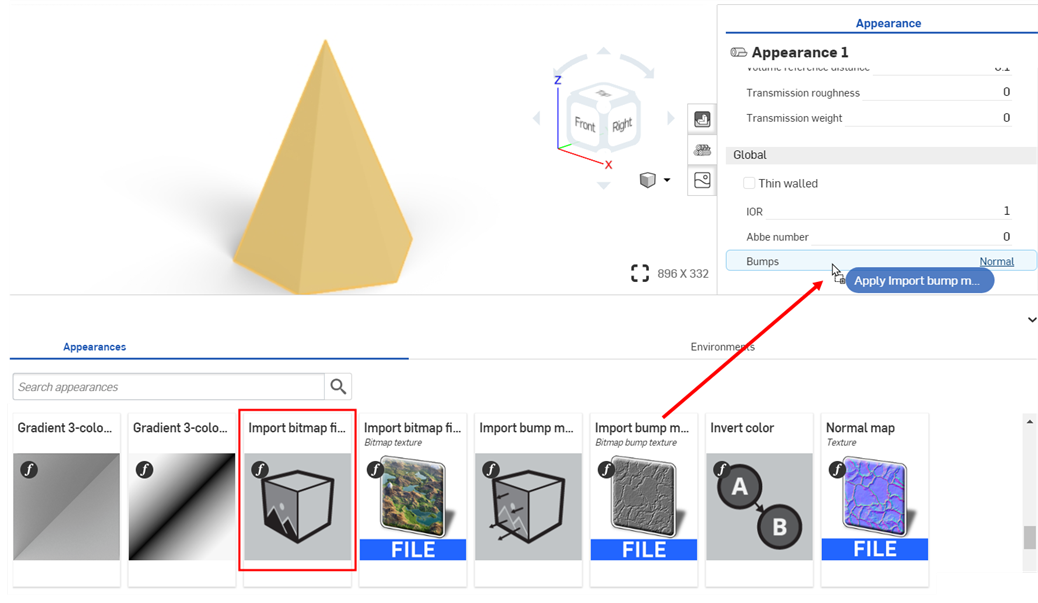
Si le lien Créer une version n'apparaît pas dans la boîte de dialogue Sélectionner une image, cliquez sur le bouton Créer une version ( ) dans le panneau Document pour ouvrir la boîte de dialogue Créer une version. Créez la nouvelle version. Fermez et rouvrez la boîte de dialogue Sélectionner une image. L'image importée devrait maintenant être disponible.
Consultez la section Importation de fichiers pour plus d'informations sur le chargement de fichiers.