Fonctions d'apparence

Disponible uniquement pour.
Disponible dans : Render Studio
Les fonctions sont un type d'apparence spécial qui exécute une action spécifique sur le paramètre d'apparence d'une pièce. Lorsqu'une scène est créée, chaque pièce possède un ensemble de paramètres d'apparence par défaut, visibles dans le panneau Apparence sur la droite. Consultez la section Panneau Apparence pour plus d'informations.
Toutes les fonctions se trouvent dans le dossier des fonctions Apparence de niveau supérieur. En outre, les fonctions sont indiquées par une icône de fonction ( ) dans le coin supérieur gauche de la vignette Apparence :
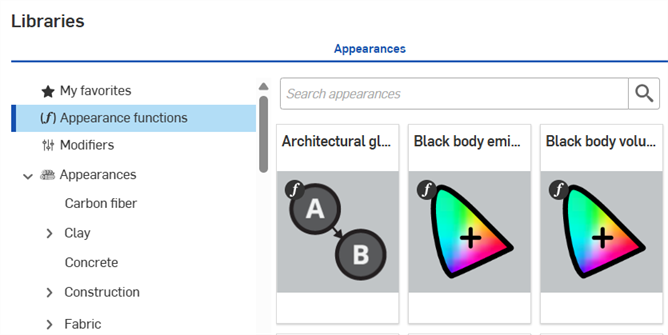
 Tableau des fonctions d'apparence
Le tableau suivant décrit toutes les fonctions d'apparence de la bibliothèque des apparences :
| Nom de la fonction | Sous-titre de la fonction | Description |
| Indice spectral de réfraction (ior) | Nombre d'Abbe ior | Appliquez l'indice spectral de réfraction (ior) aux paramètres qui acceptent une couleur. Réglez les paramètres du nombre d'Abbe (contrôle de la dispersion ; 0 = désactivé ; 25-85 = matériaux dispersifs) et de l'ior (réfraction volumétrique qui influence également la réflectivité des matériaux non métalliques). Par exemple, si vous recevez un nombre d'Abbe qui correspond à du verre ou à des pierres précieuses, vous pouvez le saisir à l'aide de cette fonction. |
| Brillant architectural à brut | Convertissez le paramètre de brillance en paramètre de rugosité, sémantique selon l'implémentation Iray v2 Arch+Design | |
| Émission de corps noir | Couleur d'une émission de corps noir qui peut être appliquée à n'importe quel paramètre de couleur. Réglez la valeur de mélange, la température de couleur 1 et 2. Utile pour les apparences émissives. | |
| Mélangez les couches de couleur | Fonctionnalité de superposition de textures similaire à celle que l'on retrouve dans les logiciels de peinture. Mélangez deux couches de textures ; choisissez parmi 28 modes de mélange uniques, applicables à n'importe quel paramètre d'apparence de base, global ou de transmission (à l'exception des reliefs/normales). Réglez la couleur de base, les couches (ajoutez et mélangez/pondérez des tableaux de couleurs supplémentaires) et les paramètres de source monochrome. | |
| Mélanger les normales | Mélangez les résultats des fonctions qui renvoient deux normales. Cette fonction peut être utilisée pour mélanger deux textures dans des cas de type « autocollant », où une projection de normale détaillée est appliquée à une projection normale de base, ou avec les fonctions de mappage procédural de relief/normales (par exemple, check_bump_texture). | |
| Projection des coordonnées | Appliquez un système de coordonnées de texture basé sur des fonctions de projection aux reliefs globaux ou à d'autres paramètres d'apparence normaux. Réglez le système de coordonnées (UVW, monde ou objet), la transformation de projection (TRS ou matrice), la translation, la rotation, l'échelle, le type de projection (9 types) et les paramètres de l'espace de texture. | |
| Source de coordonnées | Appliquez les coordonnées du monde ou de l'objet, ou des espaces de texture définis, aux reliefs globaux ou à d'autres paramètres d'apparence normaux. Réglez le système de coordonnées (UVW, monde ou objet) et les paramètres d'espace de texture. | |
| Importer un fichier de placage de relief | Appliquez un fichier image de placage de relief normal de type carte de hauteur aux reliefs globaux ou à d'autres paramètres d'apparence normale. Ajoutez une texture en sélectionnant un fichier image. Réglez les paramètres d'enroulement, de source de relief, d'animation, de recadrage, de normale, de B-spline, de facteur, de découpe et de coordonnées de texture. | |
| Importer un fichier bitmap | Appliquez une texture bitmap 2D, stockée dans un fichier image, à n'importe quel paramètre d'apparence de base, global ou de transmission (à l'exception des reliefs/normales). Réglez le contraste, la luminosité, l'inversion de l'image et le mode scalaire du fichier. | |
| Placage de relief avec texture de bruit en flocons | Placage de relief avec texture de bruit en flocons appliquée aux reliefs globaux ou à d'autres paramètres d'apparence normaux. Réglez la taille maximale, la métrique, le type de bruit, la normale, l'échelle, l'intensité et les paramètres UVW. | |
| Répétition de bruit en flocons | Répétition de bruit en flocons applicable à n'importe quel paramètre d'apparence de base, global ou de transmission (à l'exception des reliefs/normales). Permet de régler la densité, l'intensité, la taille maximale, la métrique, le type de bruit, l'échelle et les paramètres UVW. | |
| Placage de relief avec gradient à 3 couleurs/position | Appliquez un gradient à 3 couleurs/position à un placage de relief. Le gradient peut être linéaire, carré, en forme de boîte, diagonal, à 90/360 degrés ou radial, et est appliqué à un paramètre d'apparence. | |
| Texture avec gradient à 3 couleurs/position | Appliquez un gradient à 3 couleurs/position (linéaire, carré, en forme de boîte, diagonal, à 90/360 degrés ou radial) à un paramètre d'apparence. | |
| Échelle de translation de rotation | Appliquez la matrice de transformation issue de la rotation, de la translation et de la mise à l'échelle d'Euler à une projection de coordonnées > paramètre d'apparence de la transformation de projection. Ajustez les paramètres de rotation, de mise à l'échelle et de translation. | |
| Indice spectral de réfraction | Appliquez un indice spectral de réfraction à l'aide des coefficients de Sellmeier aux paramètres qui acceptent un indice de réfraction spectral (couleur). Ajustez les paramètres Sellmeier B et Sellmeier C pour déterminer la dispersion de la lumière dans l'apparence. | |
| Texture normale de l'espace tangent | Convertit les valeurs de couleur d'un fichier bitmap en valeurs vectorielles dans l'espace tangent, appliquées aux reliefs globaux ou à d'autres paramètres d'apparence normaux. Ajoutez une texture via la sélection d'un fichier image. Ajustez l'enveloppement (U, V), l'animation (enveloppement, heure de début, recadrage, FPS), le recadrage (U, V), l'inversion tangentielle (U, V), l'échelle, le facteur, la découpe, le décalage et les paramètres UVW. | |
| Placage de relief de texture à carreaux | Placage de relief de texture à carreaux appliqué aux reliefs globaux ou à d'autres paramètres d'apparence normaux. Ajustez le joint (hauteur, largeur, rugosité), la colonne spéciale (facteur de hauteur, indice, facteur de largeur), la ligne spéciale (indice, facteur de largeur), la normale, le décalage des lignes impaires, le nombre (colonnes, lignes), le facteur, le nombre de carreaux manquants, la valeur de départ, le décalage aléatoire des lignes, la variation de luminosité des carreaux et les paramètres UVW. | |
| Répétition de carreaux | la répétition de carreaux s'applique à n'importe quel paramètre d'apparence de base, global ou de transmission (à l'exception des reliefs/normales). Réglez le joint (couleur, hauteur, largeur, rugosité), les carreaux (couleur, variation de luminosité), la colonne spéciale (facteur de hauteur, indice, facteur de largeur), la ligne spéciale (indice, facteur de largeur), le décalage des lignes impaires, le nombre (de colonnes, de lignes), le nombre de carreaux manquants, la valeur de départ, le décalage aléatoire des lignes et les paramètres UVW. | |
| Transformation de coordonnées | Appliquez la transformation de texture à l'aide d'une matrice de coordonnées aux reliefs globaux ou à d'autres paramètres d'apparence normaux. Ajustez les paramètres de coordonnées (position, tangente U, tangente V), de transformation (TRS ou matrice), de translation, de rotation et d'échelle. | |
| Émission volumique d'un corps noir | Intensité d'émission d'un corps noir pour un champ de particules chauffées, applicable à n'importe quel paramètre de couleur. Réglez la valeur de mélange, ainsi que les températures de couleur 1 et 2. | |
| Coefficient de volume | Calculez un coefficient de volume en fonction de la distance et de la valeur, applicable à n'importe quel paramètre de couleur. Réglez la distance et la teinte. | |
| Placage de relief de texture de bruit de Worley | Placage de relief de texture de bruit de Worley appliqué aux reliefs globaux ou à d’autres paramètres d’apparence normaux. Réglez la taille, le mode, la normale, l’application du marbre, le facteur, la métrique, les coordonnées UVW, l’application des creux, le seuil de pas, le bruit (distorsion, bandes, seuil haut/bas) et les paramètres des arêtes. | |
| Répétition de bruit de Worley | Répétition de bruit de Worley appliquée à n'importe quel paramètre d'apparence de base, global ou de transmission (à l'exception des reliefs/normales). Ajustez la taille, les 2 couleurs, le mode, l'application du marbre, les métriques, les UVW, l'application des reliefs, le seuil de pas, le bruit (distorsion, bandes, seuil haut/bas) et les paramètres des arêtes. | |
| Choisir la couleur bleue | Récupère la composante bleue d'une couleur sous forme de nombre à virgule flottante (extrait la valeur numérique d'une couleur). Peut être utilisé pour n'importe quelle entrée de couleur, mais on l'utilise généralement avec une entrée reliée à une texture. Par exemple, si vous disposez d'une texture qui code trois propriétés scalaires différentes pouvant être acheminées vers différents paramètres. | |
| Choisir la couleur verte | Récupère la composante verte d'une couleur sous forme de nombre à virgule flottante (extrait la valeur numérique d'une couleur). Peut être utilisé avec n'importe quelle entrée de couleur, mais on l'utilise généralement avec une entrée reliée à une texture. Par exemple, si vous disposez d'une texture qui code trois propriétés scalaires différentes pouvant être acheminées vers différents paramètres. | |
| Obtenir un composant de couleur | Récupère la composante RVB (rouge/vert/bleu) d'une couleur sous forme de nombre à virgule flottante (extrait la valeur numérique d'une couleur). Peut être utilisé pour n'importe quelle entrée de couleur, mais on l'utilise généralement avec une entrée connectée à une texture. Par exemple, si vous disposez d'une texture qui code trois propriétés scalaires différentes pouvant être acheminées vers différents paramètres. | |
| Intensité des couleurs | Renvoie l'intensité de la couleur d'entrée | |
| Choisir la couleur rouge | Récupère la composante rouge d'une couleur sous forme de nombre à virgule flottante (extrait la valeur numérique d'une couleur). Peut être utilisé pour n'importe quelle entrée de couleur, mais on l'utilise généralement avec une entrée reliée à une texture. Par exemple, si vous disposez d'une texture qui code trois propriétés scalaires différentes pouvant être acheminées vers différents paramètres. | |
| Convertir la couleur en vecteur | Convertit une couleur en float3 | |
| Cosinus 1d | Renvoie 1 + cos ((entrée + modificateur/2) * 50,0))/2,0. Utile pour générer des oscillations dans une valeur d'entrée qui dépend des coordonnées de texture, par exemple. | |
| Longueur du vecteur | Renvoie la longueur du vecteur d'entrée. Utilisé entre d'autres fonctions pour convertir la sortie, afin de la rendre compatible avec d'autres types de paramètres. | |
| Convertir un vecteur en couleur | Convertit un float3 en une couleur RGB (rouge/vert/bleu). Utilisé entre d'autres fonctions pour convertir la sortie, afin de la rendre compatible avec d'autres types de paramètres. | |
| Convertir le vecteur en nombres à virgule flottante | Convertit un float3 en trois nombres à virgule flottante. Utilisée entre d'autres fonctions pour convertir le résultat, afin de le rendre compatible avec d'autres types de paramètres. | |
| Inverser la couleur | Renvoie l'inverse de la couleur d'entrée | |
| Convertir les kelvins en couleurs | Convertit la valeur saisie en kelvin en une couleur | |
| Couleur de l'échelle | Adapte la couleur d'entrée en fonction de la couleur RVB de référence. S'applique à n'importe quel paramètre de couleur. Règlez les paramètres d'échelle de couleur et de couleur d'entrée. | |
| Sine 1d | Renvoie 1 + sin ((entrée + modificateur/2) * 50,0))/2,0. Utile pour générer des oscillations dans une valeur d'entrée qui dépend des coordonnées de texture, par exemple. | |
| Mélanger les couleurs | Mélangez deux couches de couleur avec n'importe quel paramètre d'apparence de base, global ou de transmission (à l'exception des reliefs/normales) . Utilisez l'un des 28 modes de mélange pour mélanger les deux couches de couleur. Réglez les couleurs 1 et 2, le mélange linéaire, le mode de mélange et la pondération du mélange. | |
| Mélanger les normales | Mélangez deux normales ou appliquez une projection normale détaillée aux reliefs globaux ou à un autre paramètre d'apparence des normales. Appliquez les normales de base et détaillées, puis ajustez chacun de leurs paramètres de pondération. | |
| Placage de relief à motif en damier | Appliquez un placage de relief à motif en damier aux reliefs globaux ou à un autre paramètre d'apparence normal. Réglez les paramètres de positionnement (index de l'espace UV, utilisation de l'espace objet, mosaïque, décalage, rotation), de flou et de profondeur de relief. | |
| Répétition à damier | Texture 3D | Appliquez une répétition à damier à n'importe quel paramètre d'apparence de base, global ou de transmission (à l'exception des reliefs/normales). Réglez le positionnement (indice dans l'espace UV, utilisation de l'espace objet, mosaïque, décalage, rotation), le flou et les couleurs à deux répétitions. |
| Importer un fichier de placage de relief | Texture de relief bitmap | Appliquez un placage de relief en 2D, enregistré dans un fichier image, aux reliefs globaux ou à d'autres paramètres d'apparence normaux. Réglez le mode de relief du fichier et la profondeur de relief. |
| Importer un fichier bitmap | Texture bitmap | Appliquez une texture bitmap 2D, stockée dans un fichier image, à n'importe quel paramètre d'apparence de base, global ou de transmission (à l'exception des reliefs/normales). Réglez le contraste, la luminosité, l'inversion de l'image et le mode scalaire du fichier. |
| Placage de relief | Texture de bruit d'écoulement | Appliquez le placage de relief de texture de bruit d'écoulement aux reliefs globaux ou à d'autres paramètres d'apparence normaux. Réglez les paramètres de placement (mosaïque, décalage, rotation), le décalage progressif en v et l'échelle en u, la mise à l'échelle des niveaux, la profondeur de relief, l'ondulation, les niveaux, le gain d'intensité des niveaux et le décalage de phase. |
| Répétition | Bruit d'écoulement | Appliquez une répétition de bruit d'écoulement à n'importe quel paramètre d'apparence de base, global ou de transmission (à l'exception des reliefs/normales) . Ajustez le positionnement (mosaïque, décalage, rotation), les 2 couleurs, le niveau de progression du mouvement v et de l'échelle u, l'ondulation, les niveaux, le gain d'intensité des niveaux et les paramètres de décalage de phase. |
| Projection normale | Texture | Appliquez la projection normale de l'espace tangent aux reliefs globaux ou à d'autres paramètres d'apparence normaux. Ajustez l'indice de l'espace UV, la mosaïque, l'inversion V, le découpage, le décalage, la rotation, la profondeur et le fichier de projection normale (via la sélection de fichier). |
| Placage de relief | Texture de bruit de Perlin | Appliquez le placage de relief de la texture de bruit de Perlin aux reliefs globaux ou à tout autre paramètre d'apparence normal. Ajustez le placement (mosaïque, décalage, rotation), la profondeur de relief, l'apparence ondulée, les niveaux et les paramètres des seuils supérieur/inférieur. |
| Répétition | Bruit de Perlin | Appliquez la répétition de bruit Perlin à n'importe quel paramètre d'apparence de base, global ou de transmission (à l'exception des reliefs/normales). Ajustez le placement (mosaïque, décalage, rotation), les répétitions à 2 couleurs , l'apparence ondulée, les niveaux et les paramètres des seuils supérieur/inférieur. |
| Placage de relief | Texture de bruit cellulaire | Appliquez un placage de relief de texture de bruit cellulaire aux reliefs globaux ou à tout autre paramètre d'apparence normal. Ajustez le placement (indice d'espace UV, utilisation de l'espace objet, mosaïque, décalage, rotation), la profondeur de relief, la forme des cellules et les paramètres des seuils supérieur/inférieur. |
| Répétition | Bruit cellulaire | Appliquez la répétition du bruit cellulaire à n'importe quel paramètre d'apparence de base, global ou de transmission (à l'exceoption des reliefs/normales). Ajustez le placement (indice d'espace UV, utilisation de l'espace objet, mosaïque, décalage, rotation), la cellule (type, forme), les répétitions à 2 couleurs et les paramètres de seuil supérieur/inférieur. |
| Les données sont valides | ||
| Recherche de données : couleur | ||
| Recherche de données : nombre à virgule flottante | ||
| Recherche de données : float2 | ||
| Recherche de données : float3 | ||
| Recherche de données : nombre entier | ||
| Recherche de données : couleur uniforme | ||
| Recherche de données : virgule flottante uniforme | ||
| Recherche de données : float2 uniforme | ||
| Recherche de données : float3 uniforme | ||
| Recherche de données : entier uniforme | ||
| Impression 3D FFF | Texture | Texture permettant de simuler les lignes de couche d'une impression 3D réalisée par le procédé FFF (fabrication par fusion de filaments). Elle sert à assombrir les interstices entre les lignes de couche afin de donner l'impression d'une ombre portée. Vous pouvez régler la couleur de base, la couleur des interstices, la hauteur de couche, la largeur d'extrusion et le remplissage. |
| Impression 3D FFF | Placage de relief | Simule les lignes de couche d'une impression 3D par fabrication par filament fondu (FFF) à l'aide d'une projection de relief. Des normales pouvant s'écarter considérablement de la géométrie sous-jacente peuvent être générées. Il est recommandé d'activer l'option Ombres grossières lisses pour la scène. Ajustez la hauteur de couche, la largeur d'extrusion et le remplissage. |
| Triplanaire | Texture | Appliquez trois fichiers de texture bitmap 2D, stockés dans des fichiers image, à n'importe quel paramètre d'apparence de base, global ou de transmission (à l'exception des reliefs/normales). Ajustez la mosaïque, le décalage et la rotation pour chaque fichier, ainsi que le placement (utiliser l'espace objet, la rotation de l'origine) et les paramètres communs (plage de mélange, couleur moyenne). |
| Triplanaire | Texture de la projection normale triplanaire | Appliquez trois fichiers de texture de projection normale 2D, stockés dans des fichiers image, au paramètre de rotation de l'origine de la fonction triplanaire. Ajustez la mosaïque, le décalage et la rotation pour chaque fichier, ainsi que le placement (utiliser l'espace objet, rotation de l'origine) et les paramètres communs (plage de mélange, profondeur). |
Remarques
-
Certaines fonctions ne peuvent pas être attribuées directement aux pièces. Si les options du menu contextuel ne sont pas disponibles dans la vignette d'apparence, ou si le menu contextuel ne s'ouvre pas lorsque la vignette d'apparence est glissée et déposée sur la pièce de la scène, cela indique que l'apparence est une fonction.
-
Voir Bibliothèque d'apparence - Fonctions pour une liste complète de toutes les fonctions et une brève description de chacune d'elles.
-
Certaines fonctions ne peuvent être appliquées qu'aux paramètres du volet Apparence et dépendent de ce qui est sélectionné dans la liste des scènes.
-
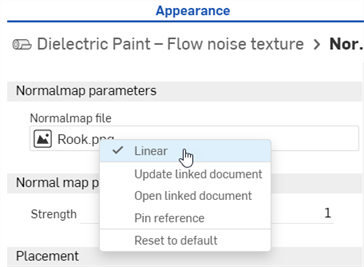
Pour la fonction Projection normale — texture, les ressources de texture peuvent éventuellement être traitées comme contenant des données de couleur linéaires. Lorsque la texture représente autre chose qu'une couleur (par exemple, un espace tangent, une projection normale ou des données scalaires telles que la rugosité), elle doit être traitée comme linéaire pour garantir le traitement correct des données de couleur.
Pour les textures de projection normale en particulier, l'option Linéaire est automatiquement sélectionnée pour garantir la validité des résultats. Pour les autres paramètres, vous pouvez choisir la manière dont vous souhaitez interpréter les couleurs à l'aide des options linéaires du menu contextuel de la ressource de texture (voir ci-dessous) :
-
Pour appliquer une fonction Apparence à un paramètre Apparence alors que la bibliothèque Apparences se trouve dans le volet de droite, faites glisser la fonction Apparence en haut de l'icône du volet Apparence et maintenez la touche enfoncée jusqu'à ce qu'elle s'ouvre. Supprimez ensuite la fonction Apparence sur le paramètre du volet.
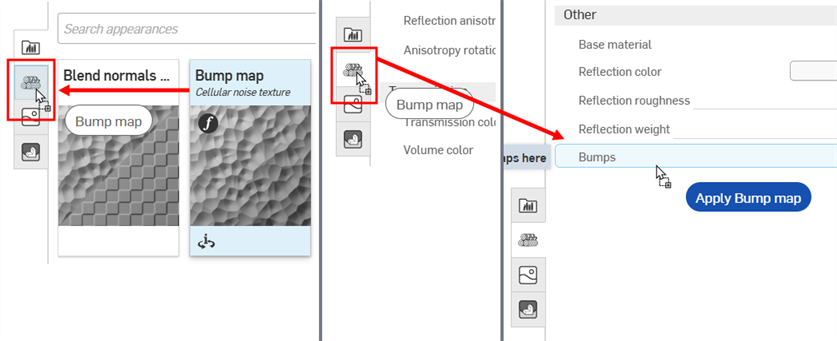
Faire glisser la fonction Apparence du placage de relief sur l'icône Volet Apparence (à gauche). Ce volet s'ouvre alors (au milieu). Tout en maintenant la touche enfoncée, faites glisser la fonction Apparence du placage de relief au-dessus du paramètre de relief dans le volet Apparence (à droite).
Exemple 1 : Texture de damier 3D — placage de relief
Pour appliquer une fonction au paramètre d'apparence de la pièce :
-
Sélectionnez la pièce dans la liste des scènes ou dans la zone graphique. Le panneau Apparence affiche les paramètres d'apparence par défaut de la pièce.
-
Sélectionnez le dossier Fonctions d'apparence dans la bibliothèque des apparences.
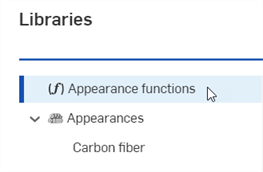
Localisez les fonctions Motif damier — Texture 3D et texture de damier 3D (placage de relief). Elles sont toutes deux utilisées dans cet exemple. La partie inférieure de la boîte du modèle suivant est utilisée comme référence :
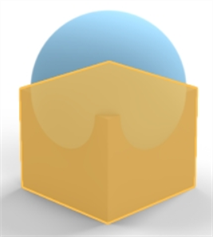
-
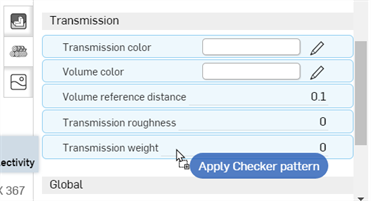
Faites glisser la fonction de texture du damier 3D sur le panneau Apparences. Avant de la déposer, notez que de nombreux paramètres d'apparence sont surlignés en bleu. Cela indique que cette fonction peut être appliquée à n'importe lequel de ces paramètres. La fonction est appliquée au paramètre situé sous le curseur de la souris. Déposez le paramètre sur le paramètre Poids de transmission dans le sous-menu Transmission :
-
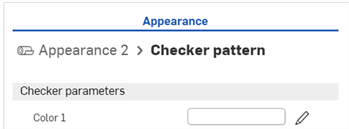
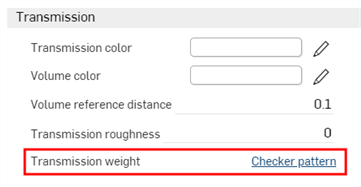
La fonction de texture est appliquée et s'ouvre automatiquement dans le panneau Apparences. Ceci est vérifié en visualisant le fil d'Ariane hiérarchique en haut du panneau Apparences (illustré dans la première image ci-dessous). Cliquez sur le lien d'apparence 2 dans ce fil d'Ariane pour ouvrir l'apparence de la pièce, où le lien vers la fonction de texture à côté du paramètre Poids de transmission est affichée (illustré dans la deuxième image ci-dessous).
-
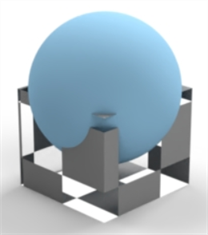
La fonction de texture agit désormais comme un masque pour la transmission de la lumière à travers la pièce (la texture de damier est la fonction appliquée au paramètre Poids de transmission de l'apparence de la pièce). Partout où le motif damier est blanc, la lumière passe à travers. Partout où le motif damier est noir, la couleur de base de la pièce est visible. Le motif damier est le masque de transmission de la lumière de la pièce.
-
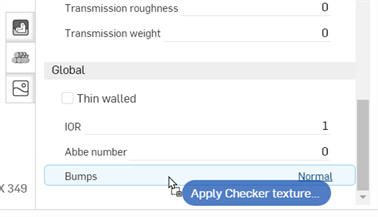
Vous pouvez également placer lla fonction de placage de relief - Texture 3D sur le paramètre de relief dans le sous-menu Global du panneau Apparence. Le paramètre de relief est le seul à devenir bleu, ce qui indique qu'il est le seul à accepter la fonction placage de relief - texture damier :
-
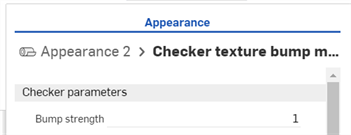
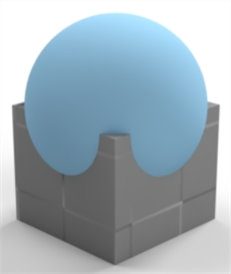
La fonction placage de relief - texture damier est appliquée au paramètre de relief, comme indiqué ci-dessous :
Voir Ajouter une texture de relief et Ajouter une texture de relief personnalisée pour plus d'informations.
Exemple 2 : Inverser la couleur
L'exemple suivant applique une fonction Inverser la couleur à la couleur de base de la pièce. Appliquez cette méthode à n'importe quel paramètre de couleur d'apparence et utilisez-la pour inverser la couleur.
-
Sélectionnez la pièce. Dans cet exemple, la sphère est sélectionnée.
-
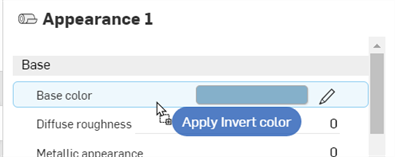
Faites glisser la fonction Inverser la couleur sur la couleur de base dans le sous-menu Base de la pièce dans le panneau Apparence :
-
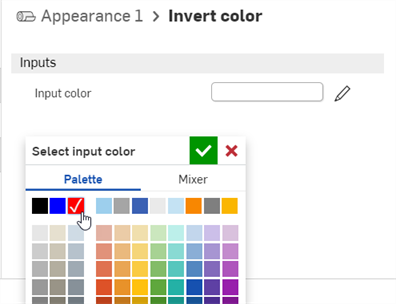
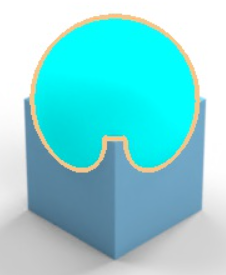
La fonction Inverser la couleur s'ouvre sous le panneau Apparence. Cliquez sur l'échantillon de couleur d'entrée et sélectionnez une couleur. L'inverse de cette couleur est utilisé pour la couleur de base de la pièce. Dans l'exemple suivant, la sélection du rouge crée une couleur de base cyan, puisque le cyan est l'inverse du rouge :
Exemple 3 : mélangeur de surfaces et texture dégradée à 3 couleurs et positions
Cet exemple utilise la fonction Mélangeur de surfaces pour fusionner deux apparences de surface. Une fois terminé, une fonction supplémentaire (Gradient3_texture) est appliquée au paramètre de la première fonction (le poids de mélange du mélangeur de surface). Cela montre comment créer une fonction en complément d'une autre fonction.
-
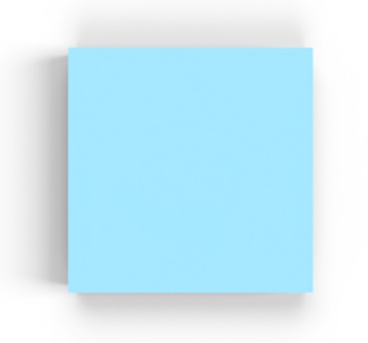
Sélectionnez la pièce dans la liste des scènes. Dans cet exemple, une boîte carrée est sélectionnée et visualisée depuis le plan supérieur. À titre de référence, les dimensions de la boîte sont de 0,5 m de longueur x 0,5 m de largeur x 0,5 m de hauteur :
-
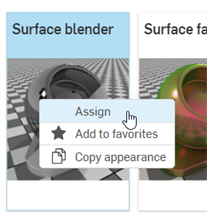
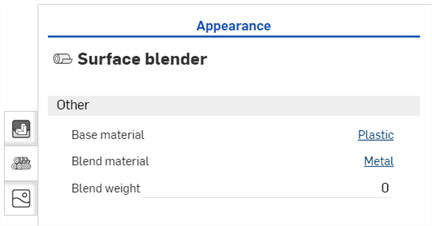
Dans la bibliothèque des apparences, recherchez Surface. Cliquez avec le bouton droit de la souris sur la vignette du mélangeur de surface et cliquez sur Attribuer (illustré dans la première image ci-dessous). Le sous-menu Global du panneau Apparence affiche les paramètres de la fonction Mélangeur de surface (deuxième image ci-dessous) :
-
Matériau de base - L'apparence sur laquelle le mélange est basé.
-
Matériau de mélange - Propriétés de surface d'apparence de mélange.
-
Poids du mélange - Poids du mélange ou texture du masque.
-
-
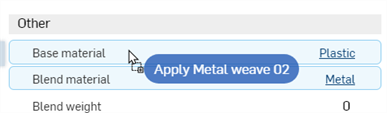
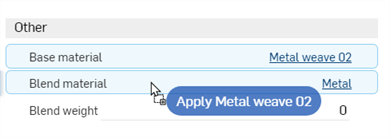
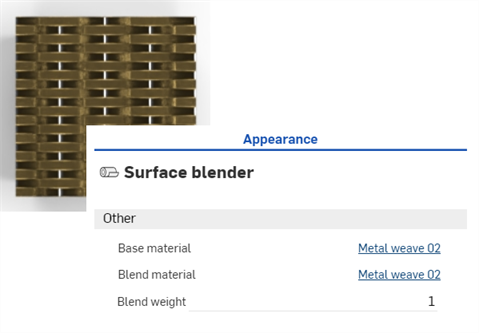
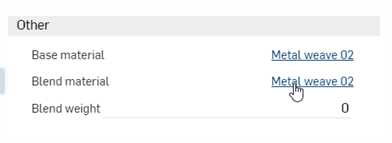
Recherchez Trame métallique 02 - laiton acier et faites glisser la vignette sur le paramètre Matériau de base (voir la première image ci-dessous). Recherchez ensuite Trame métallique 02 - cuivre pur et faites glisser la vignette sur le paramètre Matériau composite (voir la deuxième image ci-dessous). Réglez le poids du mélange à 1. Cela permet de mélanger les couleurs entre les deux apparences (le matériau de base et le matériau composite). Le résultat est illustré dans la troisième image ci-dessous :
-
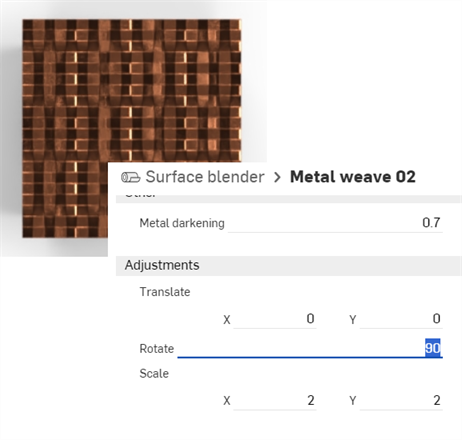
Cliquez sur le lien du matériau composite pour ouvrir ses paramètres dans le panneau Apparence (voir la première image ci-dessous). Faites pivoter le matériau de 90 degrés dans le sous-menu Ajustements. Le motif horizontal est maintenant combiné au motif vertical nouvellement tourné (voir la deuxième image ci-dessous). Cela permet de mieux visualiser le mélange entre les deux :
-
Pour revenir au calque du mélangeur de surface parent, cliquez sur le lien Mélangeur de surface dans le fil d'Ariane en haut du panneau Apparence :
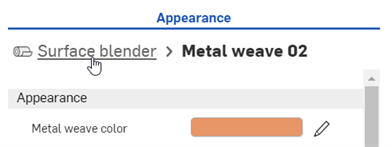
La procédure ci-dessus permet de fusionner deux apparences de surface. Sur la base de la procédure ci-dessus, une fonction de gradient est appliquée au paramètre de poids de fusion de la fonction Mélangeur de surface pour fusionner entre les deux apparences.
-
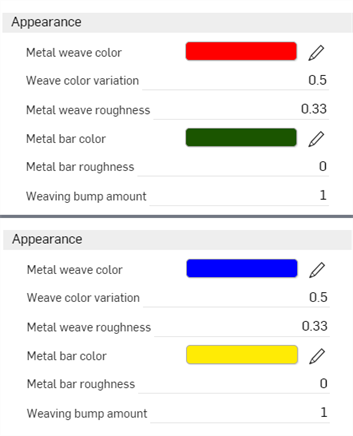
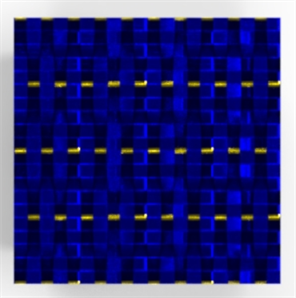
Ouvrez les deux apparences et modifiez leurs tissage et couleurs de barre comme suit : rouge et vert pour le matériau de base, et bleu et jaune pour le matériau de mélange. Cela permet de mieux visualiser les mélanges dans les étapes suivantes. Le résultat est illustré dans la deuxième image ci-dessous :
-
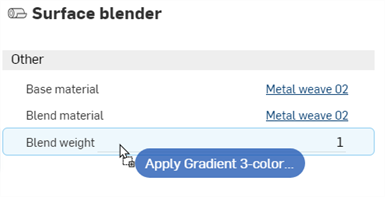
Revenez au calque du mélangeur de surface parent. Recherchez la fonction Gradient à 3 couleurs/positions dans la bibliothèque des apparences, puis faites glisser et déposez la vignette sur le paramètre Poids du mélange.
-
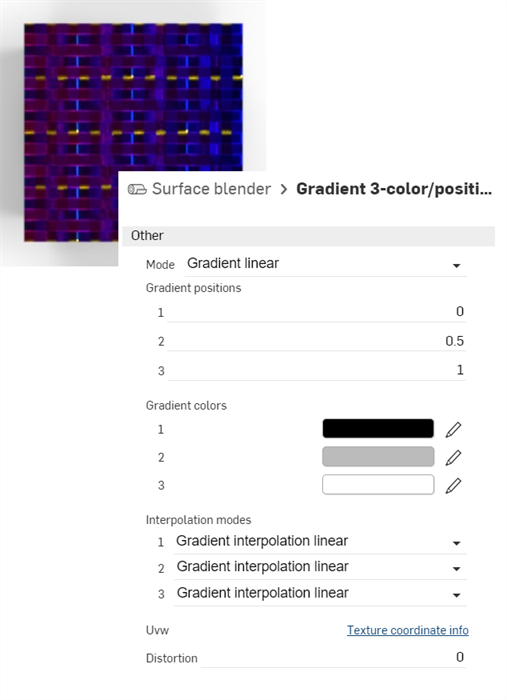
La fonction Gradient à 3 couleurs/positions est maintenant appliquée au poids du mélange du paramètre de la fonction Mélangeur de surface. Le gradient est utilisé comme masque entre les couleurs rouge et verte du matériau de base (en commençant par la gauche) et les couleurs bleu et jaune du matériau de mélange (qui se termine à droite). Lorsque le gradient est noir, le matériau de base est visible. Lorsque le gradient est blanc, le matériau de mélange transparaît.
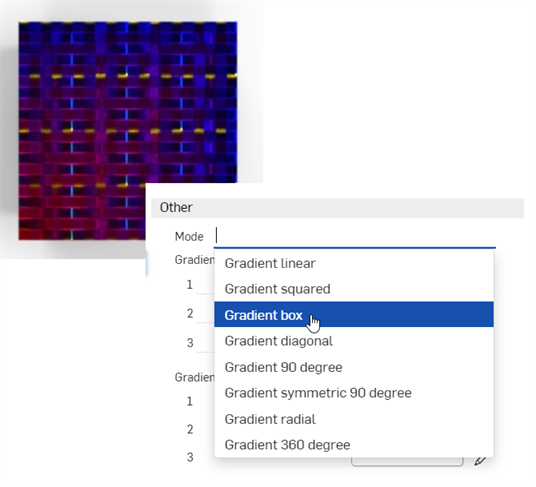
La modification des paramètres de gradient produit divers résultats de gradient qui se fondent entre les deux apparences. Par exemple, l'image ci-dessous affiche l'option mode: Gradient_box (illustrée dans la deuxième image ci-dessous).
Remarques
-
Pour mélanger deux couleurs, utilisez la fonction Mélanger les couleurs et appliquez-la partout où un paramètre de couleur est disponible dans le panneau Apparence ou Sélection. L'utilisation de la fonction de mélange des couleurs permet d'accéder aux modes de fusion des calques que l'on trouve dans des applications telles qu'Adobe Photoshop et GIMP (assombrir, écran, multiplication, superposition, etc.).
-
Pour fusionner entre deux textures de relief, utilisez la fonction Fusionner les normales et appliquez-la partout où le paramètre Reliefs est disponible dans le panneau Apparence ou Sélection.
-
Au lieu de la fonction Gradient à 3 couleurs/positions, utilisez toute autre fonction de texture, telle que la texture de damier 3D ou de bruit de Perlin pour fusionner les deux apparences.
-
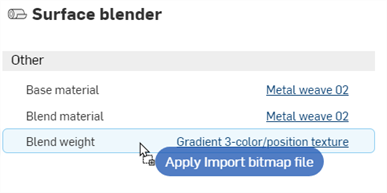
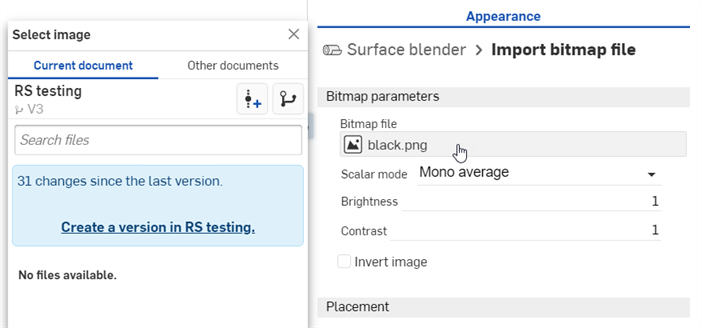
Ajoutez une texture personnalisée pour mélanger les deux apparences. Faites glisser et déposez la fonction Importer un fichier bitmap sur le paramètre de pondération du mélange (illustré dans la première image ci-dessous), puis cliquez sur le fichier bitmap pour ouvrir la boîte de dialogue Sélectionner une image, dans laquelle vous pouvez charger la texture personnalisée (illustrée dans la deuxième image ci-dessous) :
Pour obtenir un conseil technique sur les mélanges, consultez Utilisation de textures et de mélanges dans Render Studio .
Exemple 4: Ajouter un volume et un coefficient de volume
Cette procédure explique comment ajouter un volume spécifique et la fonction de coefficient de volume à une pièce de la scène. Le volume est ajouté en tant qu'apparence à la pièce, tandis que le coefficient de volume est une fonction ajoutée au paramètre Coefficient d'absorption de l'apparence.
Dans cet exemple, un objet navire émettant de la lumière est placé dans une scène sous-marine où l'eau agit comme volume.
-
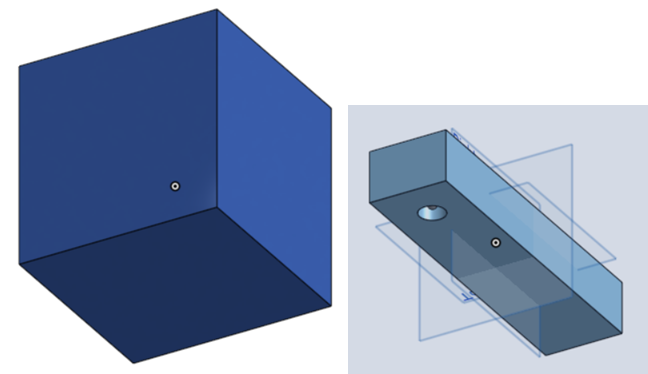
Pour ajouter du volume, la scène doit être englobée par le volume lui-même. Modélisez une pièce qui entoure l'objet du navire de tous les côtés et qui est suffisamment grande pour fournir suffisamment d'espace.
Pour référence, le cadre dans cet exemple est de 5 m cubes. Le « navire » rectangulaire mesure 0,6 m de longueur par 0,075 m de large par 0,05 m de hauteur. Un perçage est placé sur la partie inférieure avant du rectangle avec un diamètre de 0,025 et une profondeur de 0,03 m afin qu'il ne dépasse pas complètement du rectangle. Enfin, une sphère d'un rayon de 0,004 m est créée à l'intérieur du perçage, qui est utilisée comme source de lumière. Chaque entité (pièce) est référencée en tant que volume, navire et source de lumière ci-dessous.
-
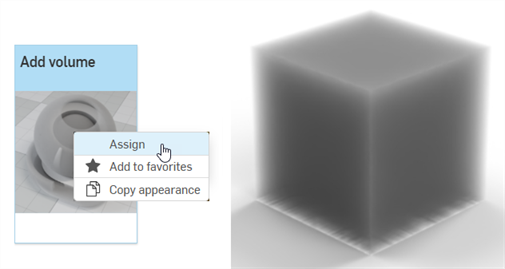
Dans la liste des scènes, sélectionnez le volume. Recherchez Volume dans la bibliothèque des apparences, cliquez avec le bouton droit sur la vignette Ajouter un volume et sélectionnez Attribuer dans le menu contextuel. Il en résulte un aspect volumétrique épais appliqué à la partie environnante :
-
Matériau de base - Matériau sur lequel le volume est appliqué. La valeur par défaut est transparente.
-
Coefficient d'absorption - La densité de probabilité (par mètre dans l'espace mondial) de la lumière absorbée par le milieu participant. La valeur par défaut est le blanc (R: 255 ; G: 255 ; B: 255). Une valeur d'absorption plus élevée rend le médium plus sombre, car une plus grande partie de la lumière est absorbée lorsqu'elle passe à travers le support.
-
Coefficient de diffusion - Densité de probabilité (par mètre dans l'espace mondial) de la lumière diffusée à partir de sa direction actuelle. La valeur par défaut est le blanc (R: 255 ; G: 255 ; B: 255). Une valeur de diffusion plus élevée distribue davantage de lumière sur le support.
-
Biais directionnel - Influence de la direction de la lumière sur la diffusion. Une valeur de 0 indique la diffusion isotrope, la diffusion directe 1 et la rétrodiffusion −1. La valeur par défaut est 0.
-
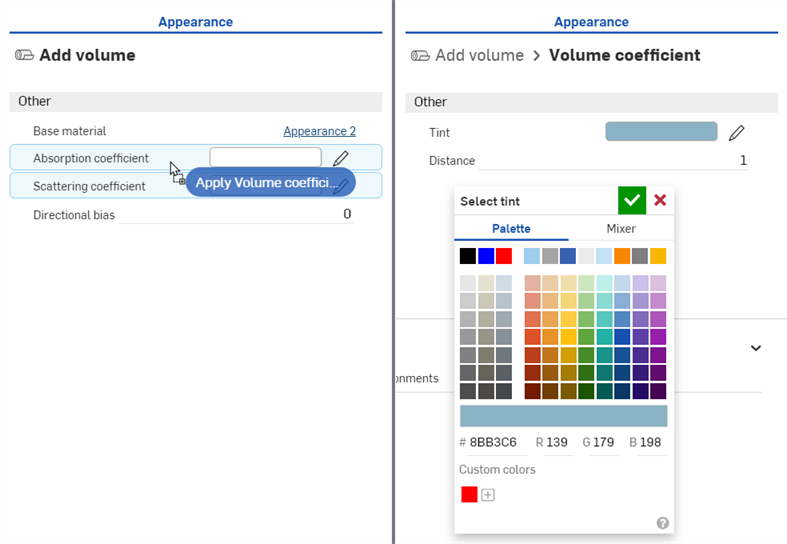
Dans le dossier des fonctions Bibliothèque des apparences > Apparences, faites glisser et déposez la fonction Coefficient de volume au-dessus du paramètre Coefficient d'absorption dans le panneau Apparence (illustré ci-dessous à gauche). Réglez ensuite la teinte du coefficient sur R: 139 ; G : 179 ; B: 198 (illustré ci-dessous à droite). Cela crée un volume d'eau qui contient le navire.
-
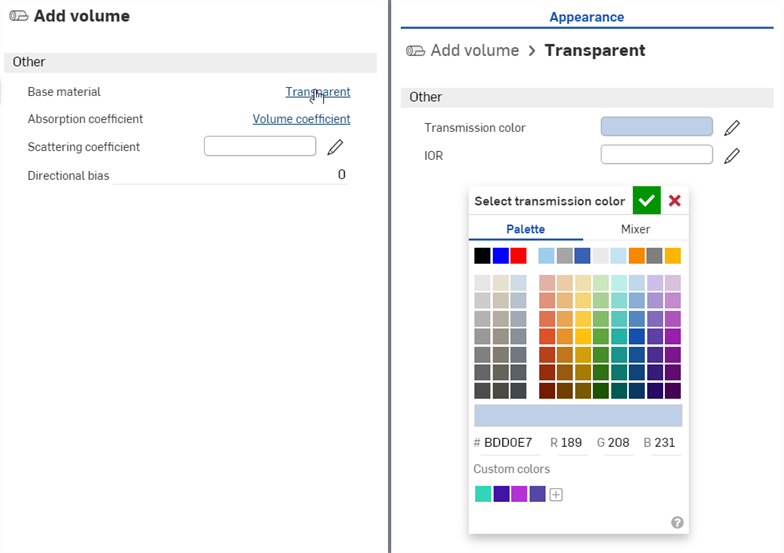
Cliquez sur le lien Transparent en regard du paramètre Matériau de base et réglez la Couleur de transmission sur R: 189 ; G : 208 ; B: 231, comme indiqué ci-dessous :
-
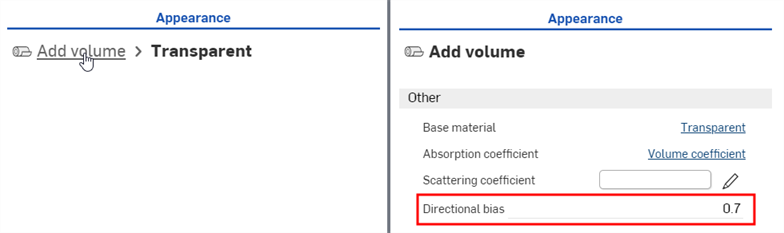
En haut du panneau Apparence, cliquez sur le lien Ajouter un volume pour revenir aux paramètres du volume. Réglez le biais directionnel sur 0,7. Cela éclaircit la scène, de sorte que le navire soit visible à l'intérieur de l'eau :
-
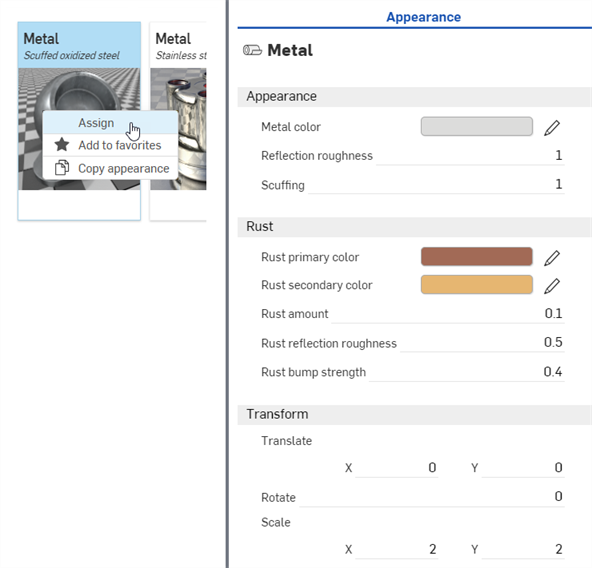
Dans la liste des scènes, désélectionnez la partie volume et sélectionnez la partie navire. Localisez l'apparence Métal : acier oxydé éraflé dans la bibliothèque des apparences, cliquez avec le bouton droit sur la vignette et sélectionnez Attribuer dans le menu contextuel (ci-dessous à gauche). Dans le panneau Apparence, réglez les paramètres suivants : Échelle : X : 2 par Y : 2 ; Résistance à la rouille : 0,4 ; Quantité de rouille : 0,1 ; Rugosité de reflet de rouille : 0,5 ; Rugosité de reflet : 1 :
-
Dans le graphique de scène, désélectionnez la partie navire et sélectionnez la partie lumière. Localisez l'apparence Spot dans la bibliothèque des apparences, cliquez avec le bouton droit sur la vignette et sélectionnez Attribuer dans le menu contextuel (illustré en bas à gauche). Zoomez sur le navire pour le voir de bas en haut. La lumière est allumée mais très faible (voir ci-dessous à droite) :

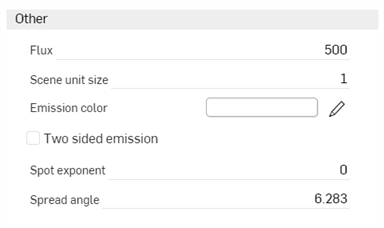
Les paramètres des spots lumineux sont les suivants
-
Couleur d'émission - Couleur de la lumière. Ceci est redimensionné de telle sorte qu'il n'influence pas le flux lumineux. La valeur par défaut est le blanc (R: 255 ; G: 255 ; B: 255).
-
Flux - Le flux lumineux total (en lumens) émis par la lumière. La valeur par défaut est 500. Il est généralement nécessaire d'augmenter cette valeur, en fonction de la scène.
-
Taille de l'unité de scène - Convertit m en unité de scène. Par exemple, si 1 dans la scène est d'un pied (unités américaines habituelles), la taille de l'unité de scène est de 0,30481. La valeur par défaut est 1.
-
Exposant du spot - Plus l'exposant est élevé, plus l'émission est focalisée. La valeur par défaut est 0.
-
Angle d'étalement - Angle d'étalement dans RAD. Limite stricte pour l'étalement du spot. La valeur par défaut est 6,283.
-
Émission bilatérale - Si cette option est activée, l'émission se produit à l'avant et à l'arrière de la géométrie. La valeur par défaut est désactivée.
-
-
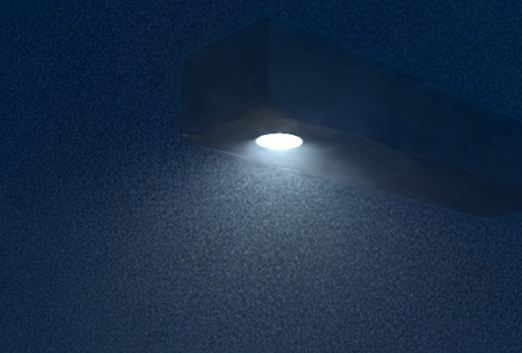
Réglez le Flux sur 20 000 000 et la taille de l'unité de scène sur 0,8. La lumière émet désormais une lumière d'intensité plus élevée, diffuse et non focalisée :
-
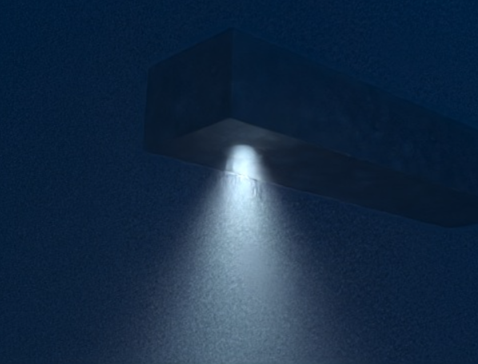
Pour focaliser la lumière sur un faisceau plus étroit, réglez l'exposant du spot sur 15 et l'angle d'étalement sur 2.5 :
-
Pour que la couleur de la lumière se fonde dans l'eau, modifiez la couleur d'émission sur R : 157 ; G: 189 ; B: 226. Gardez à l'esprit que chacun de ces paramètres peut être ajusté selon différentes spécifications. Voici une variante du rendu de la scène :
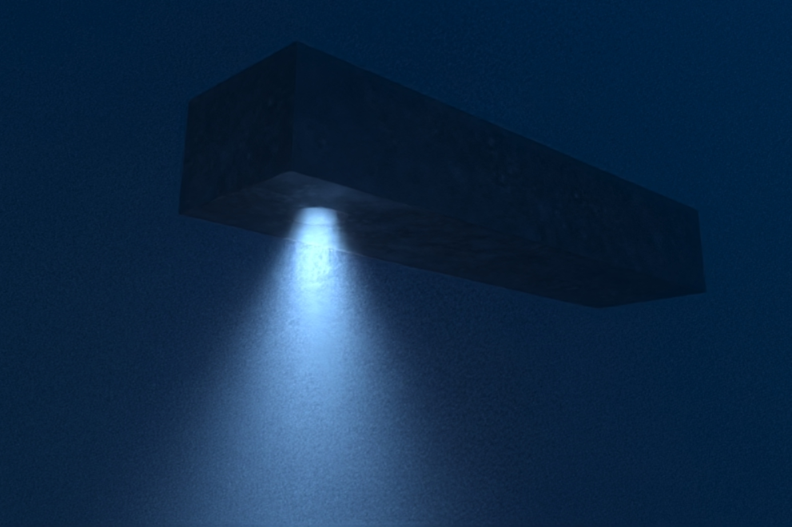
Les paramètres suivants décrivent les paramètres du panneau Ajouter une apparence de volume :