Émission de lumière

Disponible uniquement pour.
Disponible dans : Render Studio
Plusieurs apparences sont consacrées à l'ajout et à l'émission de lumière à partir d'une pièce, d'une surface ou d'une face dans une scène. L'apparence de lumière utilisée dépend de la source de lumière et de la façon dont la scène en question doit être éclairée.
 Tableau des apparences des émissions de lumière
| Nom de l'apparence de la lumière | Description |
| Add emission | Ajoute de l'émission à un matériau. Voir Ajouter une lumière à l'aide de l'apparence Ajouter une émission pour plus d'informations. |
|
Add thermal emission |
Ajoute de l'émission à un matériau, la couleur est basée sur une « température de couleur ». Voir Ajouter une apparence d'émission thermique pour plus d'informations. |
| Émetteur de source lumineuse — bougie 1900 K | AEC - Éclairages - Émetteur bougie 1900 K. Voir Exemples d'éclairage supplémentaires pour plus d'informations. |
| Émetteur de source lumineuse — blanc froid 7000 K | AEC - Éclairages - Émetteur 7000K blanc froid. Voir Exemples d'éclairage supplémentaires pour plus d'informations. |
| Diffuse area light | Matériau pour éclairage de zone avec une émission diffuse partout. Voir Exemples d'éclairage supplémentaires pour plus d'informations. |
| Display screen | Conception - Éclairages - Écran d'affichage (écran éclairé pour les affichages). Voir Écran d'affichage pour plus d'informations. |
| Émetteur de source lumineuse — fluorescent 5000 K | AEC - Éclairages - Émetteur fluorescent 5000 K. Voir Exemples d'éclairage supplémentaires pour plus d'informations. |
| Émetteur de source lumineuse — halogène 3000 K | AEC - Éclairages - Émetteur halogène 3000 K. Voir Exemples d'éclairage supplémentaires pour plus d'informations. |
| IES light | 2 Apparences : (1) Matériau pour un éclairage avec des caractéristiques de distribution définies par IES et (2) Matériau léger piloté par profil IES, mise à l'échelle des données d'origine pour obtenir le flux spécifié. Voir Ajouter un profil d'éclairage IES personnalisé pour plus d'informations. |
| Émetteur de source lumineuse — blanc naturel 4000 K | AEC - Éclairages - Émetteur 4000 K blanc naturel. Voir Exemples d'éclairage supplémentaires pour plus d'informations. |
| Photometric light | Matériau pour une source lumineuse pilotée par le profil photométrique IES. Notez que pour les profils utilisant des mesures absolues (par exemple, ceux pour les LED), l'argument multiplicateur doit être défini sur 1,0. Voir Exemples d'éclairage supplémentaires pour plus d'informations. |
| Spot light | 3 Apparences : (1) Matériau pour un éclairage avec une caractéristique d'émission façonnée, (2) Matériau d'éclairage ponctuel avec distribution globale (orientation de l'objet alignée), et (3) source d'éclairage spot GLTF 2.0. Voir Ajouter un spot lumineux et une surface réfléchissante et Ajouter un coefficient de volume et de volume pour deux exemples de spots lumineux. |
| Émetteur de source lumineuse — blanc chaud 2700 K | AEC - Éclairages - Émetteur blanc chaud 2700 K. Voir Exemples d'éclairage supplémentaires pour plus d'informations. |
En plus des apparences de lumière ci-dessus, ajoutez un filtre bloom via le panneau de scène. Voir également Lumière (Render Studio Advanced).
Ajout d'une lumière à l'aide de l'apparence Ajouter une émission
Voici un moyen simple d'ajouter une émission de lumière à n'importe quelle partie de la scène :
-
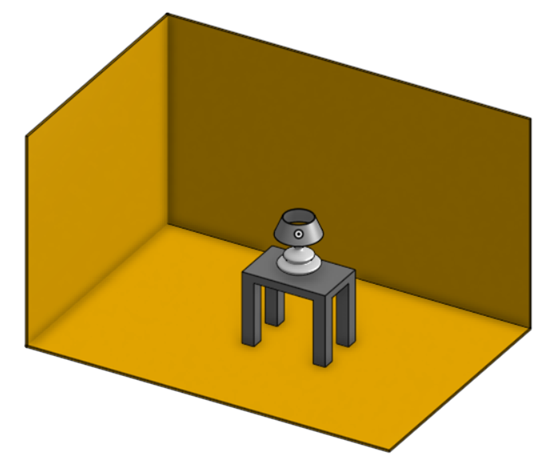
Dans un Atelier des pièces ou un assemblage, créez une pièce utilisée comme source de lumière et ajoutez des parois autour de la pièce. Dans cet exemple, une ampoule électrique est modélisée, avec quelques parois latérales et un plancher :
-
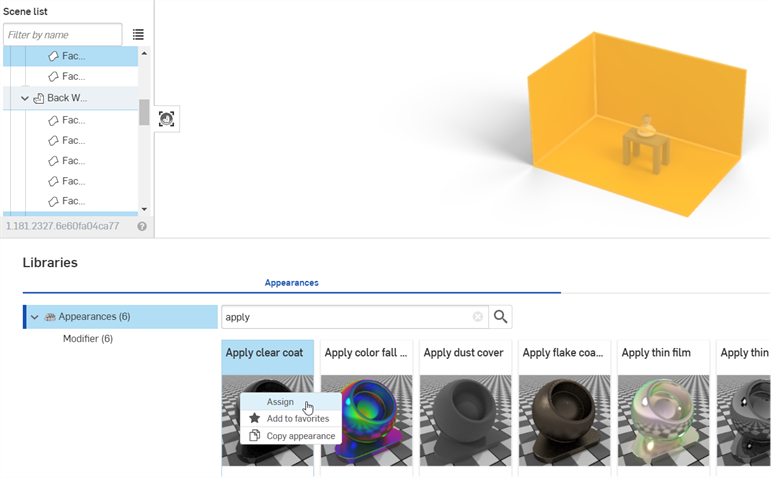
Sélectionnez les murs dans la liste des scènes.
-
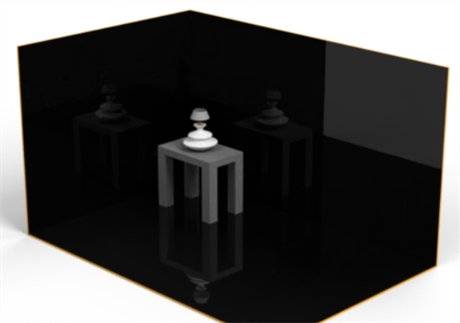
Dans la bibliothèque Apparence, recherchez Appliquer. Cliquez avec le bouton droit sur Appliquer l'apparence de la couche transparente, puis cliquez sur Attribuer dans le menu contextuel. Cela ajoute des surfaces sur lesquelles l'émission de lumière se réfléchit :
-
Dans la liste des scènes ou dans la zone graphique, sélectionnez la partie supérieure en verre de l'ampoule.
-
Dans la bibliothèque Apparence, localisez l'apparence Verre mince. Cliquez avec le bouton droit sur sa vignette et cliquez sur Attribuer dans le menu contextuel.
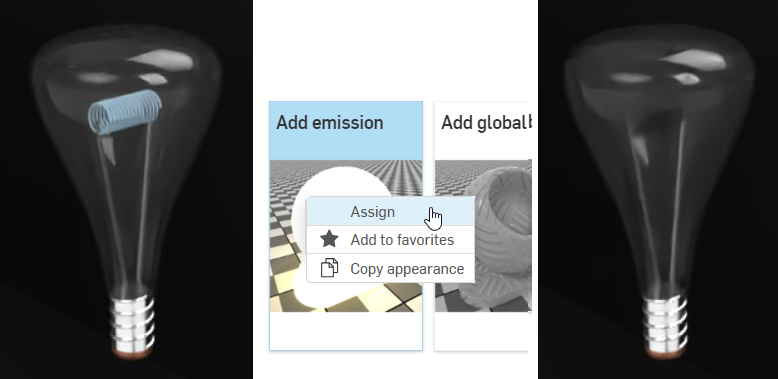
Dans l'exemple ci-dessous, une apparence métallique est attribuée à la base à vis et une apparence cuivrée au connecteur inférieur de l'ampoule. Enfin, la lampe, l'abat-jour et la table sont retirés pour mieux mettre en valeur l'émission de l'ampoule.
-
Dans la liste des scènes, sélectionnez la pièce utilisée pour le filament à l'intérieur de l'ampoule (illustrée dans l'image de gauche ci-dessous).
-
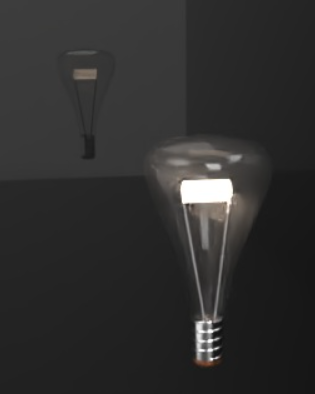
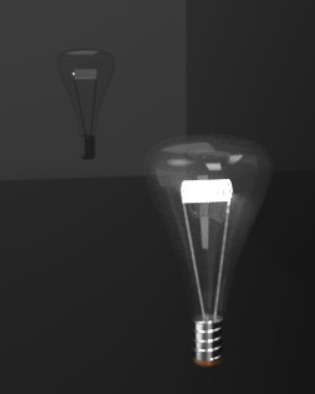
Dans la bibliothèque des apparences, localisez l'apparence Ajouter une émission. Cliquez avec le bouton droit sur sa vignette et cliquez sur Attribuer dans le menu contextuel (illustré dans l'image centrale ci-dessous). Le filament apparaît d'abord sombre (illustré dans l'image de droite ci-dessous) :
Les options d'apparence sont :
-
Matériau de base - Matériau auquel l'émission est ajoutée. La valeur par défaut est diffuse.
-
Intensité - Luminosité de la source lumineuse. La valeur par défaut est 1000.
-
Couleur - La couleur d'émission de lumière. La valeur par défaut est le blanc (R : 255 ; G : 255 ; B : 255).
-
Unité d'émission - Unité physique de « l'intensité ». La valeur par défaut est lumen m2. Les autres options sont lumen, candela et nit.
-
Balance unitaire - L'unité de modélisation au facteur de conversion en mètre. La valeur par défaut est 100.
-
-
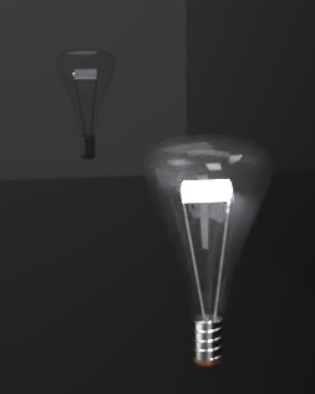
Dans le panneau Apparence, réglez l'intensité d'émission vers le haut. Gardez à l'esprit que cette valeur dépend en grande partie des cotes de la scène. Pour référence, les cotes de la pièce créée ci-dessous sont de 2,43 m de longueur par 0,97 m de large par 0,84 m de hauteur. La valeur d'intensité est définie sur 10000000. Cela crée une lumière blanche émissive :
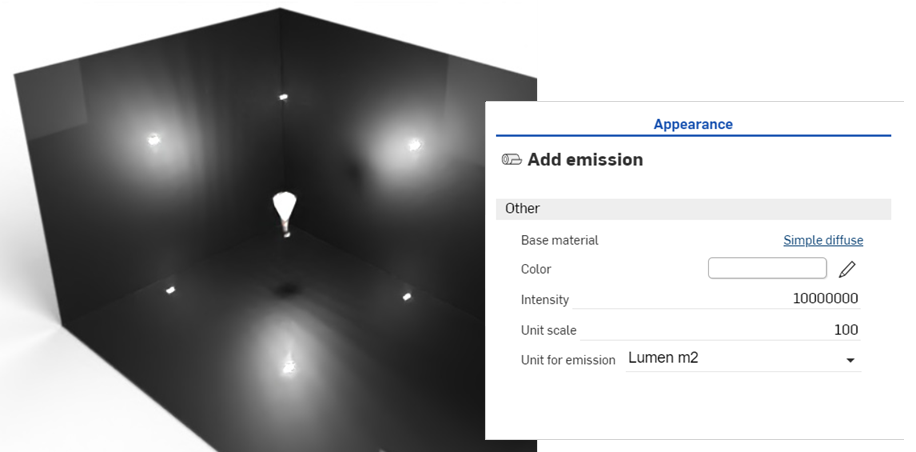
-
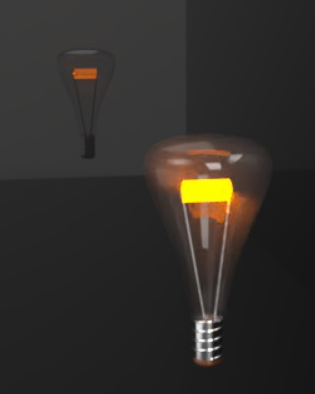
Ajustez la couleur pour contrôler la chaleur ou la fraîcheur de l'émission de lumière. L'exemple suivant montre comment l'émission de lumière change lorsqu'une nouvelle couleur est sélectionnée.
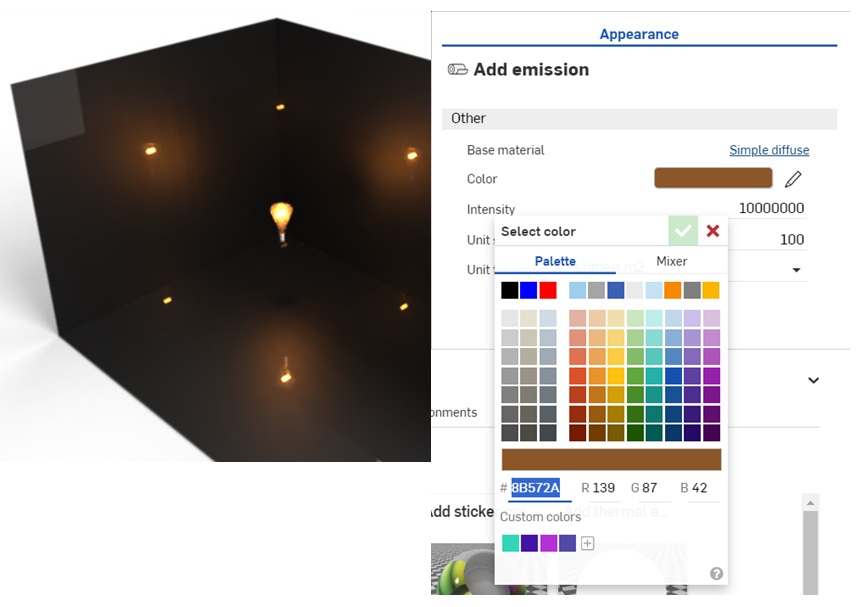
-
Zoomez sur l'ampoule, diminuez l'intensité et changez la couleur en bleu pour créer l'émission illustrée ci-dessous :
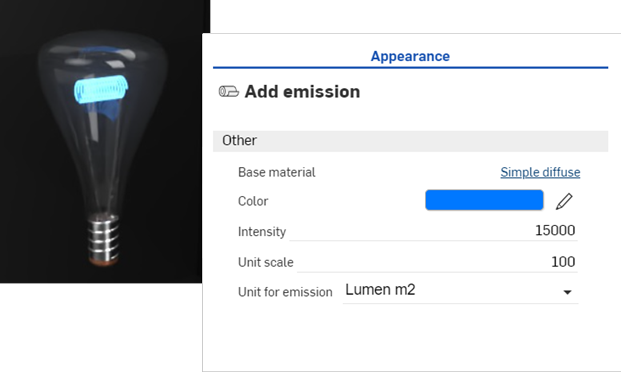
-
Le dernier exemple montre comment l'ampoule est utilisée dans une scène terminée, avec l'ajout d'une lampe et d'une table. Notez comment l'abat-jour au-dessus de l'ampoule redirige l'émission de lumière vers le haut et vers le bas, et atténue les émissions là où l'abat-jour est placé entre la source de lumière et les parois.
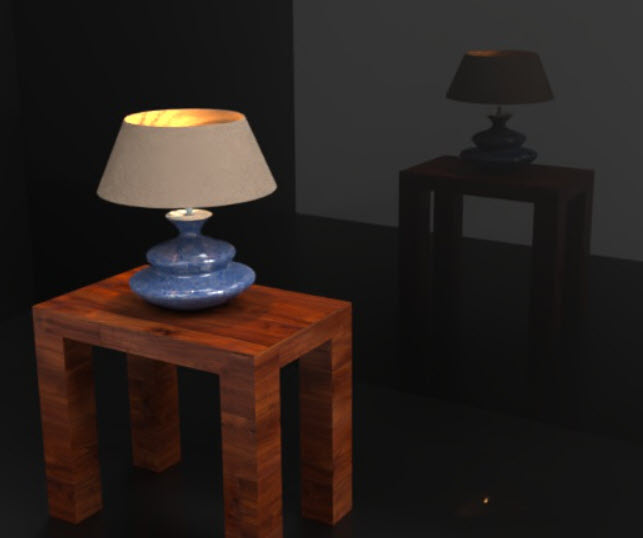
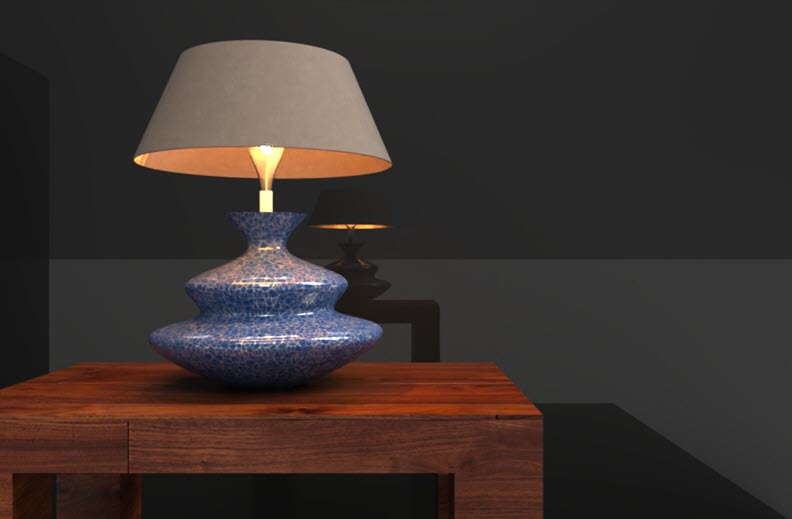
Ajout d'une apparence d'émission thermique
Semblable à l'apparence Ajouter une émission, l'apparence Ajouter une émission thermique ajoute de la lumière à une partie, une surface ou une face modélisée. Toutefois, la source de lumière est censée agir comme une source de chaleur thermique. Le paramètre Couleur est remplacé par un paramètre Température, qui est ajusté pour définir le type de source de chaleur.
-
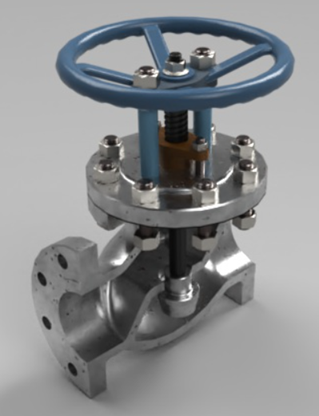
Une fois la pièce modélisée, créez une scène à partir de l'Atelier des pièces ou de l'assemblage. L'exemple utilisé ici est un assemblage de vannes :
-
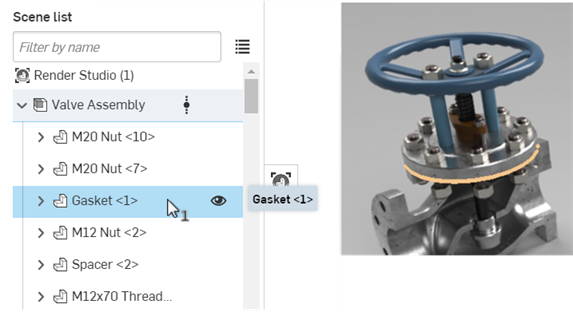
Sélectionnez la pièce dans la liste des scènes ou la zone graphique. Il s'agit de la pièce utilisée comme origine de l'émission thermique. Dans l'exemple ci-dessous, le joint est utilisé comme source d'émission :
-
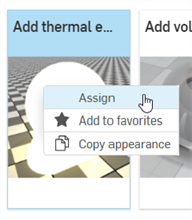
Dans la bibliothèque Apparence, localisez l'apparence Ajouter une émission thermique. Cliquez avec le bouton droit sur sa vignette et cliquez sur Attribuer dans le menu contextuel.
-
Dans le panneau Apparence, réglez l'intensité vers le haut. Pour cette scène, l'intensité est réglée sur 10000000. Réglez ensuite la température sur 2000. Cela crée une émission thermique de couleur orange :
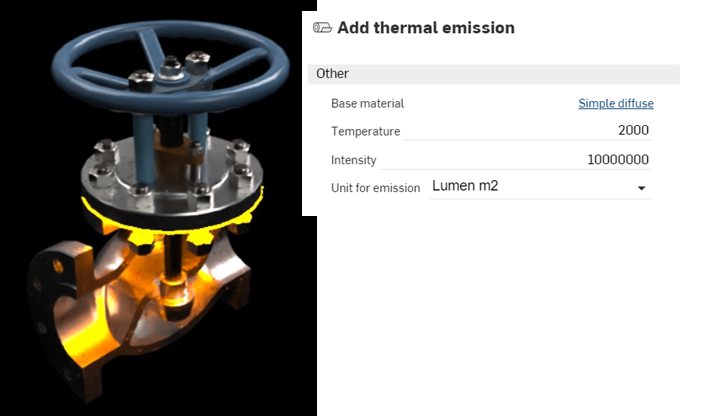
-
Si vous définissez la valeur de température sur 65000, la couleur d'émission devient bleue, utilisée, par exemple, pour indiquer la chaleur provenant d'une source d'hydrocarbures, telle que le butane ou le propane :
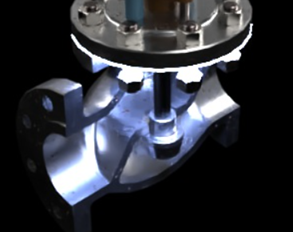
En règle générale, les valeurs comprises entre 0 et 3500 se situent dans la plage rouge-orange-jaune, tandis que les valeurs comprises entre 1 000 000 000 et plus se situent dans la plage bleue. La valeur par défaut de 6500 000 émet une couleur blanche.
Ajout d'un profil d'éclairage IES personnalisé
Les profils d'éclairage IES décrivent la répartition de la lumière d'une lampe. Ces données sont fournies par de nombreux fabricants afin que les concepteurs puissent rendre la lumière d'une pièce de manière réaliste.
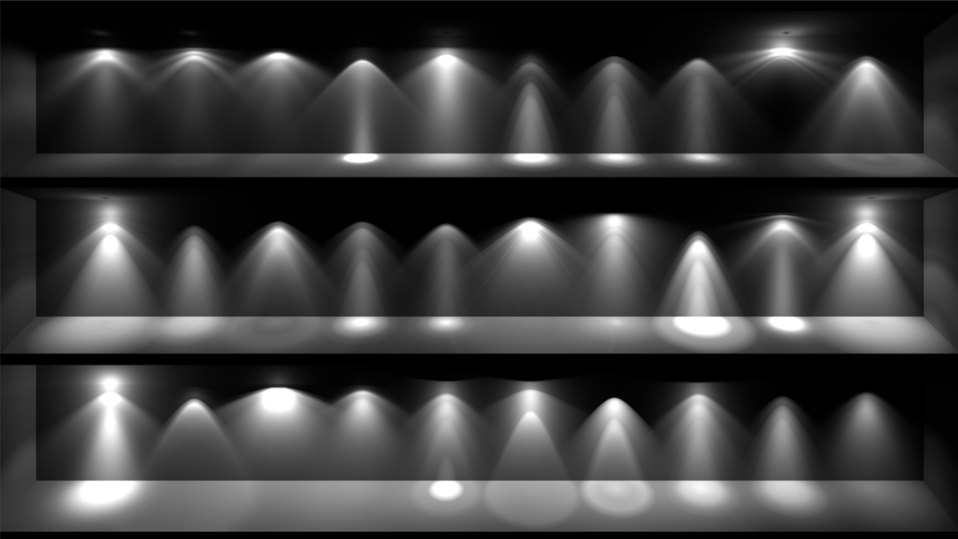
Un exemple de plusieurs profils IES.
Render Studio permet d'ajouter un profil d'éclairage IES à une source de lumière.
-
Sélectionnez la pièce ou la face dans la liste des scènes ou dans la zone graphique.
-
Recherchez Photométrique dans la bibliothèque des apparences. Cliquez avec le bouton droit sur la vignette de l'éclairage photométrique, puis cliquez sur Attribuer dans le menu contextuel. L'exemple ci-dessous montre un salon dans un environnement très sombre :
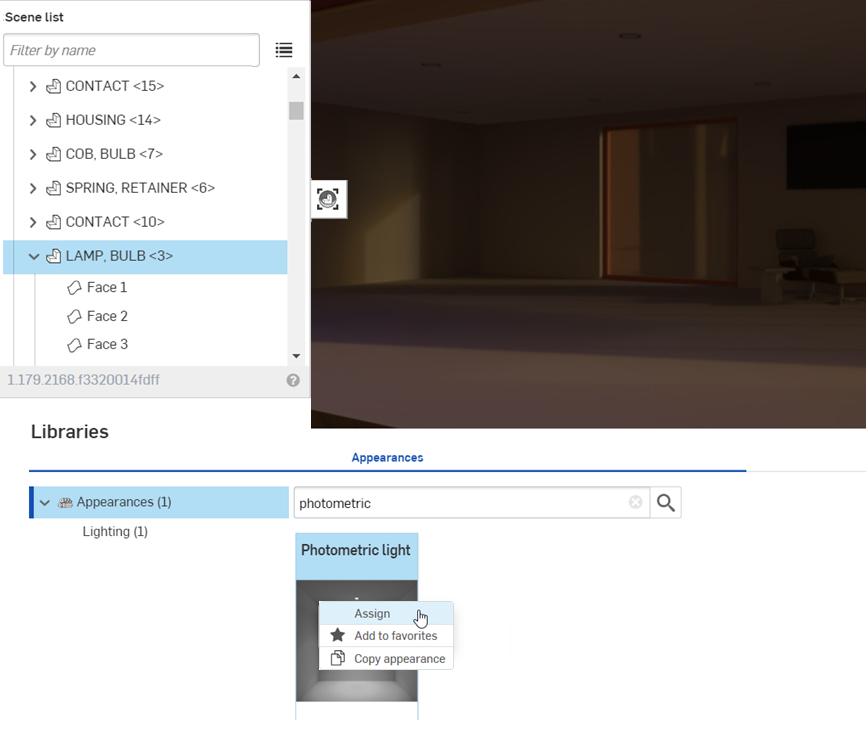
-
Dans le sous-menu Distribution du panneau Apparence, cliquez sur le fichier IES (downlight.ies) . Cela ouvre la boîte de dialogue Sélectionner le profil d'éclairage.
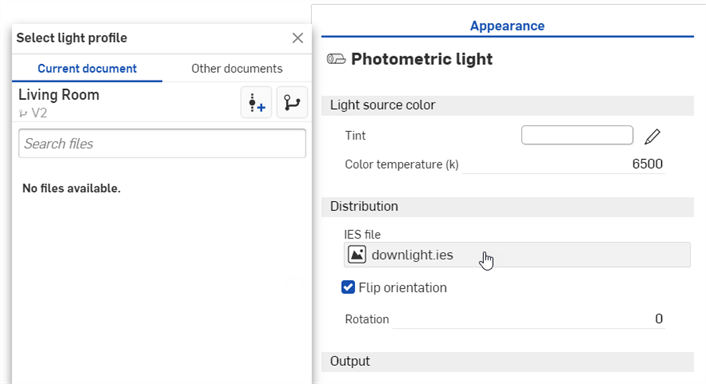
-
Procédez de l'une des manières suivantes :
-
Sélectionnez un fichier IES dans le document actuel
-
Cliquez sur Autres documents pour localiser un fichier IES dans un autre document Onshape
-
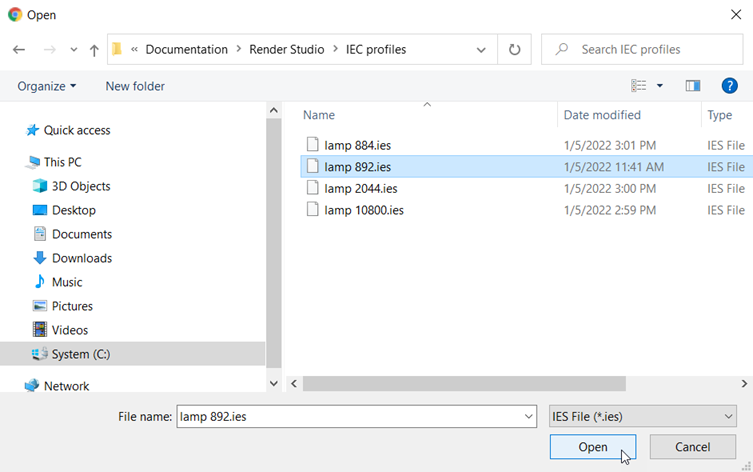
Cliquez sur le lien Importer en bas de la boîte de dialogue pour localiser un fichier IES sur votre ordinateur. Lorsque cette option est sélectionnée, cliquez sur le bouton Ouvrir :
Une fois que la notification indique que le téléchargement est terminé, l'image ne s'affiche pas encore dans la boîte de dialogue Sélectionner une image. En effet, la scène Render Studio est un instantané de la pièce, du Part Studio ou de l'assemblage au moment de l'importation, et cette image est introduite dans le document Onshape après l'importation. Il faut une nouvelle version pour mettre à jour la scène. Cliquez sur le lien Créer une version dans [Nom du document] dans la boîte de dialogue Sélectionner une image :
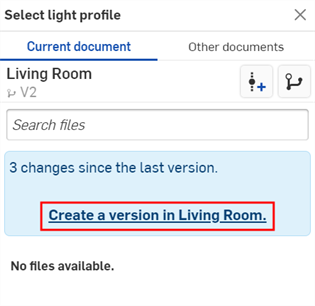
La boîte de dialogue Créer une version s'ouvre. Saisissez les informations sur la version et cliquez sur le bouton Créer.
-
-
Une fois la nouvelle version créée, le fichier IES se trouve dans Sélectionner le profil d'éclairage. Cliquez dessus pour le sélectionner :
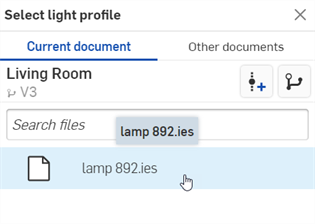
-
Une fois sélectionné, le fichier est chargé dans le champ Fichier IES :
-
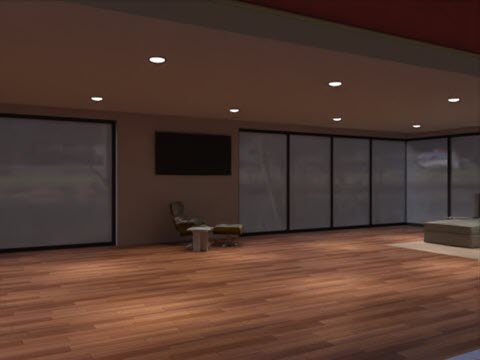
Modifiez les paramètres dans les sous-menus du panneau Apparence. Par exemple, modifiez la teinte pour changer la couleur de la lumière et augmentez l'intensité de la lumière en ajustant les lumens ou le multiplicateur. Dans les exemples ci-dessous, les profils IES sont appliqués aux luminaires encastrés dans le plafond du salon :
Si le lien Créer une version n'apparaît pas dans la boîte de dialogue Sélectionner le profil d'éclairage, cliquez sur le bouton Créer une version ( ) dans le panneau Document pour ouvrir la boîte de dialogue Créer une version. Créez la nouvelle version. Fermez et rouvrez la boîte de dialogue Sélectionner le profil d'éclairage. L'image importée devrait maintenant être disponible.
Consultez la section Importation de fichiers pour plus d'informations sur le chargement de fichiers.
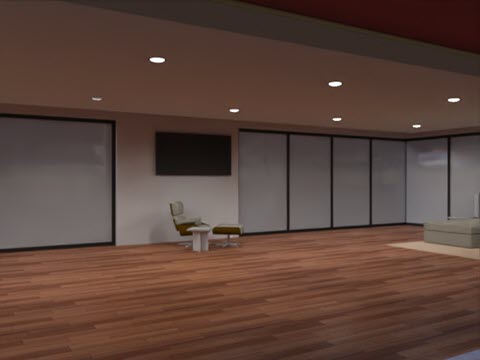
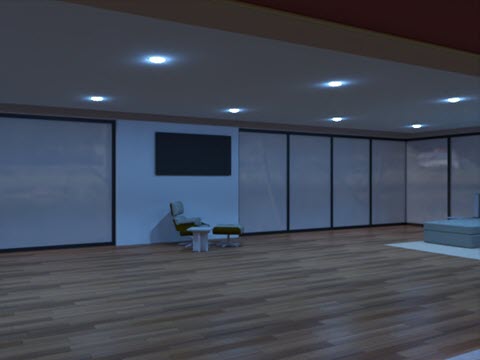
Vous trouverez ci-dessous deux variantes de l'éclairage. La première image utilise un profil IES avec un écart d'émission plus large que dans l'exemple ci-dessus, tandis que la seconde image utilise un profil IES qui émet un halo autour des ampoules. La couleur d'émission est réglée sur le bleu :
Pour une collection de profils IES gratuits, rendez-vous sur https://ieslibrary.com/en/home
Ajout d'une apparence d'écran d'affichage
L'écran d'affichage est un type d'apparence très spécifique utilisé pour reproduire une image sur un téléviseur, un ordinateur ou un autre écran numérique. Les options sont :
-
Image - Ouvre la boîte de dialogue Sélectionner une image, à utiliser sur l'affichage.
-
Répéter l'image - Si cette option est activée, l'image se répète sur les coordonnées UV. Si cette option est désactivée, une seule instance de l'image s'affiche à travers les coordonnées UV. La valeur par défaut est activée.
-
Intensité - L'intensité d'émission affichée. La valeur par défaut est 40. Notez que lors de l'application de cette apparence, la source de lumière sera probablement noire. L'augmentation de l'intensité à une valeur plus élevée devrait produire une intensité suffisante pour visualiser l'émission. Cela dépend de la taille de la scène.
-
Rugosité de l'écran - Des valeurs de rugosité plus élevées produisent des reflets plus gros et plus flous. La valeur par défaut est de 0,2.
-
Translater - Contrôle la position de l'image le long des axes x et y.
-
Rotation - L'angle de rotation de l'image en degrés.
-
Échelle - Met à l'échelle la taille de l'image le long des axes x et y. Les plus grands nombres augmentent la taille. Les petits nombres diminuent la taille.
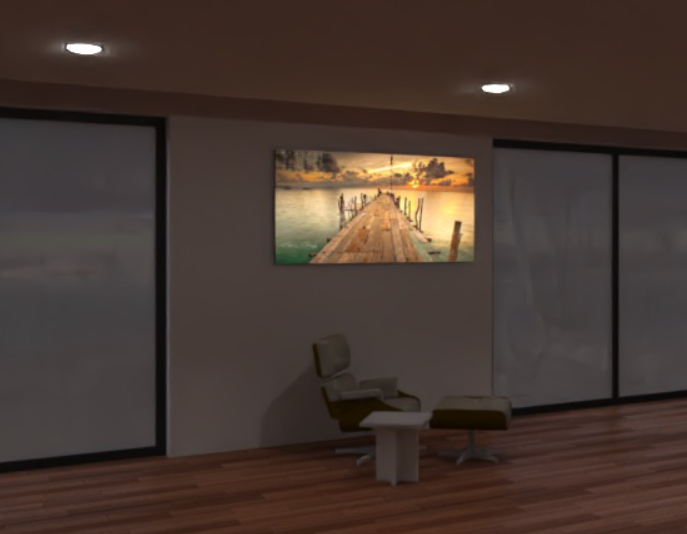
Exemple d'éclairage d'écran (appliqué sur la face avant de l'écran mural)
Intensité : 100 000 000
Exemples de lumière supplémentaires
Les lumières suivantes utilisent toutes les mêmes paramètres d'émetteur de base. Seule la valeur de la température de couleur varie :
-
Température de couleur - Température de couleur, en Kelvin.
-
Lumens (flux) - Flux lumineux, en lumens, émis par la source lumineuse. La valeur par défaut est 1000.
-
Émission bilatérale - Si vraie, l'émission se produit sur les côtés avant et arrière de la géométrie. La valeur par défaut est désactivée.
|
bougie 1900 K |
7000 K, blanc froid |
5000 K, fluorescent |
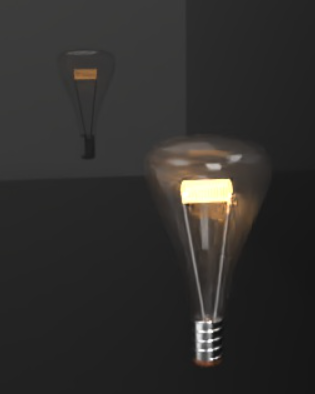
3000 K, halogène |
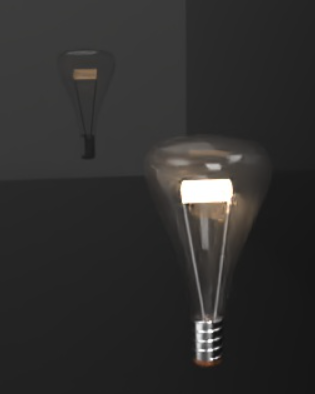
4000 K, blanc naturel |
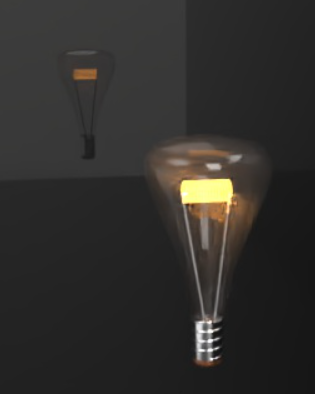
2700 K, blanc chaud |
Les options de zone de lumière diffuse sont les suivantes :
Zone de lumière diffuse :
-
Flux - Flux lumineux (en lumens) émis par la lumière au total. La valeur par défaut est 500.
-
Taille de l'unité de scène - Convertissez le compteur en unité de scène. Exemples : 1 dans la scène correspond à un pied : taille de l'unité de scène = 0,30481,0 dans la scène est un centimètre : taille de l'unité de scène = 0,01.
-
Couleur d'émission - La couleur de la lumière. Ceci est redimensionné de telle sorte qu'il n'influence pas le flux lumineux. La valeur par défaut est le blanc (R : 255 ; G : 255 ; B : 255).
-
Émission bilatérale - Si vraie, l'émission se produit sur les côtés avant et arrière de la géométrie. La valeur par défaut est désactivée.
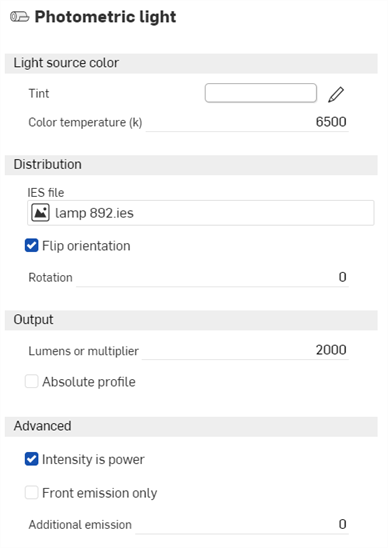
Voici les options d'éclairage photométrique :
Lumière photométrique :
-
Teinte - Couleur de teinte supplémentaire pour la lumière émise (par exemple, pour simuler des gels). La valeur par défaut est blanc (R: 255 ; G : 255 ; B: 255).
-
Température de couleur - Température de couleur, en Kelvin. La valeur par défaut est 6500 000.
-
Fichier IES - Le profil d'éclairage IES utilisé pour spécifier la répartition de la lumière. Voir Ajouter un profil d'éclairage IES personnalisé pour plus d'informations.
-
Inverser l'orientation - Réoriente le vecteur des profils d'éclairage vers le haut, qui est orienté vers la direction y par défaut, vers la direction z. La valeur par défaut est activée.
-
Rotation - Fait pivoter la distribution autour des profils d'éclairage vers le haut du vecteur. La valeur par défaut est désactivée.
-
Lumens ou multiplicateur - Intensité lumineuse. Si Profil absolu est désactivé, il s'agit du flux lumineux émis par la lumière. Si cette option est activée, il s'agit d'un multiplicateur appliqué à l'intensité du profil de lumière native. La valeur par défaut est 2000.
-
Profil absolu - Contrôle si l'intensité est le flux lumineux de la lumière (désactivé) ou multiplie le flux lumineux natif (activé). La valeur par défaut est désactivé.
-
L'intensité est la puissance - Si cette option est activée, l'intensité est interprétée comme une puissance. Par conséquent, la sortie est divisée par la surface de la source lumineuse pour produire de la radiance. Cela signifie que la luminosité de la scène reste à peu près la même si la surface de la source lumineuse est agrandie. La valeur par défaut est activée.
-
Émission avant uniquement - Désactive l'émission sur la face arrière d'un éclairage de zone. Ceci est nécessaire pour les lampes cylindriques afin d'éviter que l'éclairage ne s'échappe par les extrémités de cylindre ouvertes. Techniquement, cela devrait également être défini pour les lampes sphériques, même si ces lampes ne fuient pas. Le paramètre par défaut est désactivé.
-
Émission supplémentaire - Utilisé pour ajouter une émission lambertienne de base à la lumière. Utile pour éviter les sources de lumière sombre lorsque vous regardez directement. La valeur par défaut est 0.
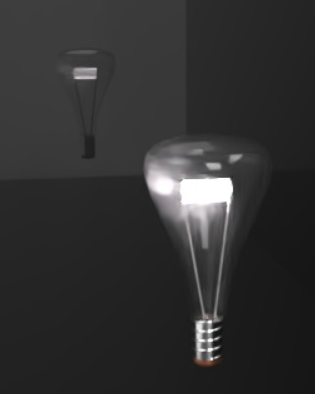
Exemple de lumière photométrique
Lumens ou multiplicateur : 20000 ; orientation du retournement : désactivée