 Lumière (Render Studio Advanced)

Disponible uniquement pour.
Disponible dans : Render Studio
Une Lumière est une entité de scène de Render Studio Advanced qui crée une source de luminosité explicite, avec une position et une direction. La lumière est diffusée dans la scène selon l'un des trois types de distribution (diffuse, spot et profil) qui déterminent la façon dont la lumière varie en fonction de l'angle par rapport à la source lumineuse. Les lumières peuvent également disposer d'une surface qui leur permet de projeter des ombres plus douces.
Pour plus d'informations sur l'éclairage de scène provenant de l'environnement, consultez Bibliothèque d'environnements et Panneau Environnement.
Pour plus d'informations sur la création d'éclairage à partir d'apparences émissives, voir Émission de lumière.
 Étapes
Pour créer et modifier une lumière :
-
Cliquez sur l'icône Lumière (
 ) dans la barre d'outils :
-
La boîte de dialogue Lumière s'ouvre :
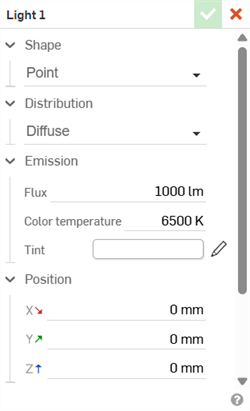
-
Sélectionnez les options suivantes :
-
Forme - Sélectionne la forme que prend la lumière. Les options sont les suivantes :
-
Point - La source lumineuse n'occupe aucune surface. Toute la lumière est émise à partir d'un point unique, ce qui permet de projeter des ombres parfaitement nettes.
-
Sphère - La source lumineuse présente une zone d'émission sphérique d'un rayon donné, ce qui lui permet de projeter des ombres douces et d'émettre de la lumière dans toutes les directions.
-
Disque - La source lumineuse présente une zone circulaire plane (d'épaisseur infiniment mince) d'un rayon donné qui projette des ombres douces et émet de la lumière par un côté ou par les deux.
-
Rectangle - La source lumineuse présente une surface rectangulaire d'une largeur et d'une hauteur données, permettant de projeter des ombres douces et d'émettre de la lumière par un côté ou par les deux.
-
Cylindre - La source lumineuse présente une section cylindrique ouverte (tube) d'un rayon et d'une hauteur donnés, de manière à projeter des ombres douces et à diffuser la lumière dans toutes les directions, sauf vers l'extérieur à partir de chacune de ses extrémités.
-
Infini - La source lumineuse n'occupe aucune surface et émet de la lumière sous forme de rayons parallèles à partir d'une surface infinie, à l'instar du soleil. Lorsque cette option est sélectionnée, le paramètre Distribution n'est pas disponible, car l'émission ne varie pas en fonction de l'angle au sens traditionnel du terme.
En fonction de la forme sélectionnée, d'autres options sont disponibles :
-
Rayon - Disponible pour les formes Sphère, Disque et Cylindre. Indique le rayon de la forme sélectionnée.
-
Largeur - Disponible pour le format Rectangle. Spécifie la largeur de la forme.
-
Hauteur - Disponible pour le rectangle et le cylindre. Spécifie la hauteur de la forme.
-
Émission des deux côtés - Disponible pour les sphères, les disques, les rectangles et les cylindres. Permet l'émission des deux côtés de la forme de la source lumineuse :
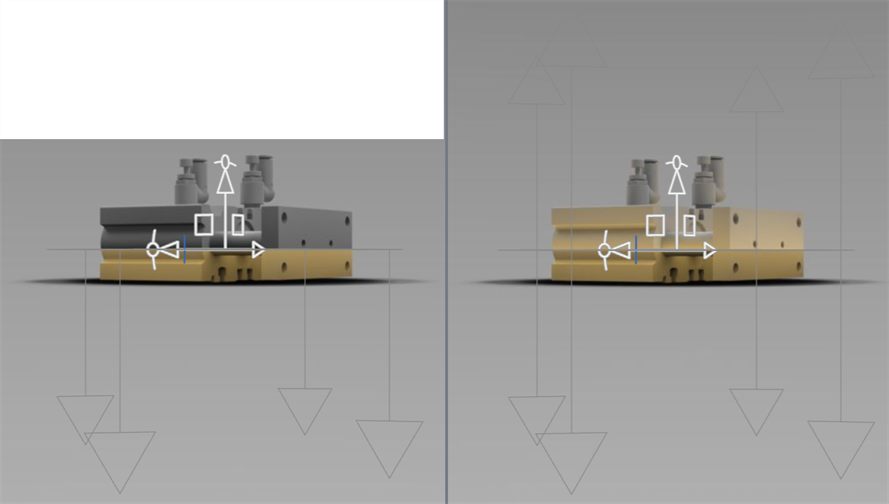
Émission des deux côtés désactivée (gauche) et activée (droite)
-
Visible par la caméra - Disponible pour les formes Sphère, Disque, Rectangle et Cylindre. Détermine si la zone émettrice de la source lumineuse est directement visible :
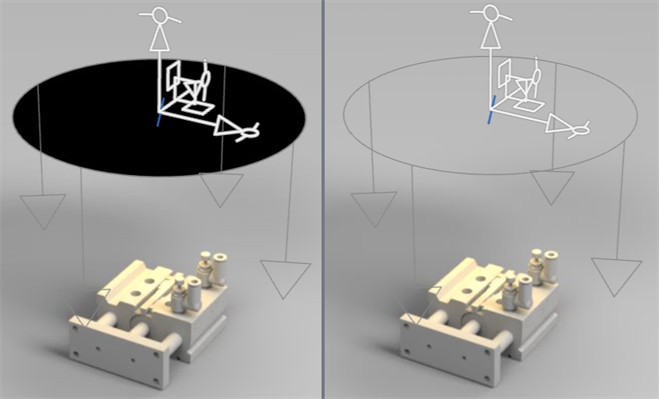
Visible par la caméra activé (à gauche) et désactivé (à droite)
-
-
Distribution - Détermine comment l'intensité lumineuse varie en fonction de l'angle par rapport à la source lumineuse. Choisissez l'une des 3 options suivantes :
-
Diffuse - Émission uniforme dans toutes les directions avec une atténuation cosinus simple et physiquement correcte.
-
Spot - Émission ponctuelle caractérisée par un angle de coupure définissant un cône en dehors duquel aucune lumière n'est émise, et par un exposant d'atténuation qui détermine la vitesse à laquelle l'intensité lumineuse diminue à mesure que la lumière s'éloigne de l'axe de la source.
-
Angle de coupure - Angle du cône du spot en dehors duquel aucune lumière n'est émise.
-
Exposant d'atténuation - Détermine la vitesse à laquelle l'intensité lumineuse diminue à mesure que l'on s'éloigne de la source lumineuse. Des valeurs élevées produisent un faisceau très concentré. Des valeurs faibles produisent un faisceau plus diffus et plus étalé.
-
Émission uniforme - Ajoute une quantité uniforme d'émissions dans toutes les directions.
-
-
Profil - L'émission dans chaque direction est définie par les données mesurées extraites d'un fichier photométrique conforme à la norme IESNA LM-63 (un fichier .ies). Le profil définit entièrement la quantité de lumière émise dans chaque direction.
Lorsque le profil est sélectionné, la boîte de dialogue Sélectionner le profil d'éclairage s'ouvre. Cliquez sur Importer en bas de la boîte de dialogue pour sélectionner un ou plusieurs profils .ies depuis votre appareil. Cliquez ensuite pour sélectionner le fichier à charger :
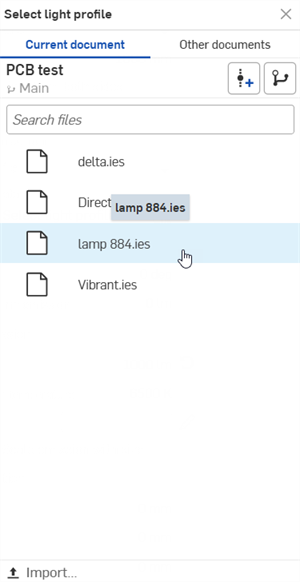
Une fois chargé, vous pouvez modifier des paramètres supplémentaires :
-
Rotation - Fait pivoter les données du profil d'éclairage autour de la direction vers laquelle il est orienté.
-
Inclinaison - Incline le profil d'éclairage dans une direction opposée à celle vers laquelle il est orienté.
-
Émission uniforme - Ajoute une quantité uniforme d'émissions dans toutes les directions.
-
-
-
Émission - Choisissez l'un des paramètres d'émission suivants :
-
Flux - Quantité totale de lumière visible émise par la source lumineuse, spécifiée en lumens. Si un profil .ies est utilisé et que Flux est modifié, utilisez l'icône Réinitialiser (
 ) pour redonner au Flux sa valeur de profil .ies d'origine.
 -
Température de couleur - Température de couleur du corps noir correspondant à la lumière émise, exprimée en kelvins.
-
Teinte - Permet de teinter l'émission, à la manière d'un gel ou d'un filtre. Cliquez sur l'icône d'édition (
 ) pour ouvrir la boîte de dialogue Sélecteur de couleurs et sélectionnez une couleur :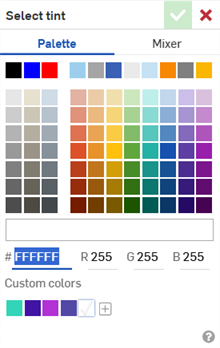
-
-
Échelle d'émission en fonction de la taille - Disponible pour les formes Sphère, Disque, Rectangle et Cylindre. Définissez l'émission par unité de surface de sorte que l'augmentation de la taille de la zone d'émission entraîne une augmentation de la quantité de lumière émise.
-
Position - Position de la source lumineuse le long des axes X, Y et Z. Saisissez une valeur numérique dans chaque champ d'axe, ou utilisez le manipulateur du trièdre dans la zone graphique pour ajuster manuellement la position de la source lumineuse.
-
Rotation - Rotation de la source lumineuse selon les axes X, Y et Z. Saisissez une valeur numérique dans chaque champ d'axe pour définir la rotation, ou utilisez le manipulateur du trièdre dans la zone graphique pour ajuster manuellement la rotation de la source lumineuse.
-
-
La lumière est ajoutée au groupe Lumières de la liste des scènes, sous Projecteurs et au-dessus de Transformations :
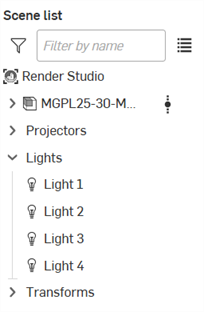
Lorsqu'une lumière est ajoutée, son manipulateur du trièdre, ses flèches d'indication de direction et sa forme (si l'option Visible par la caméra est activée) s'affichent dans la zone graphique.
Utilisez le manipulateur du trièdre pour régler la position et la rotation depuis la zone graphique. Les indicateurs ne peuvent pas être modifiés et servent uniquement à visualiser la direction de la source lumineuse. La forme de la lumière est visible par défaut pour la caméra, mais peut être masquée.
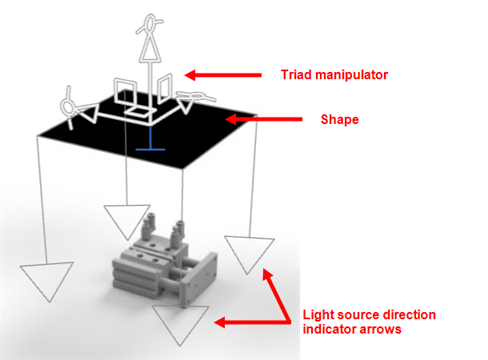
Exemple illustrant une lumière de forme rectangulaire, avec un manipulateur du trièdre et des flèches indiquant la direction de la source lumineuse.
Dans certains cas, par exemple lorsqu'on utilise un profil ou un spot ponctuel, un maillage supplémentaire représentant la source lumineuse s'affiche pour aider à visualiser la distribution de la source lumineuse :
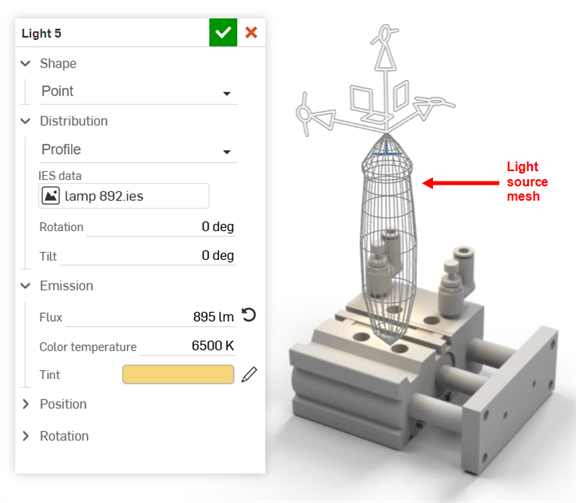
Exemple de profil IES illustrant le maillage de la source lumineuse du profil.
Exemples
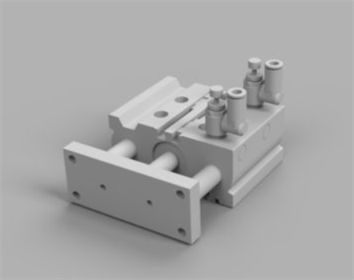
Modèle original
Point
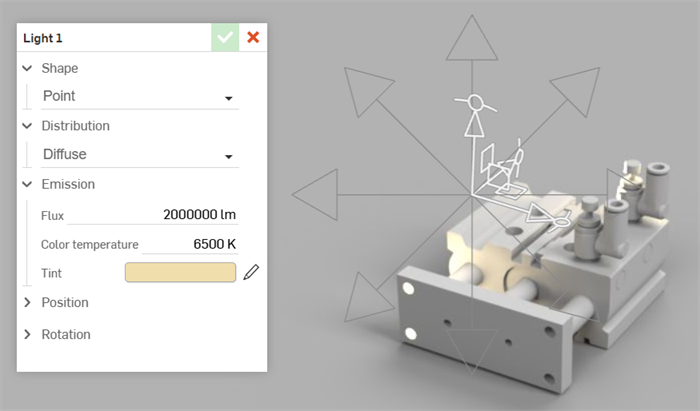
Distribution : Diffuse
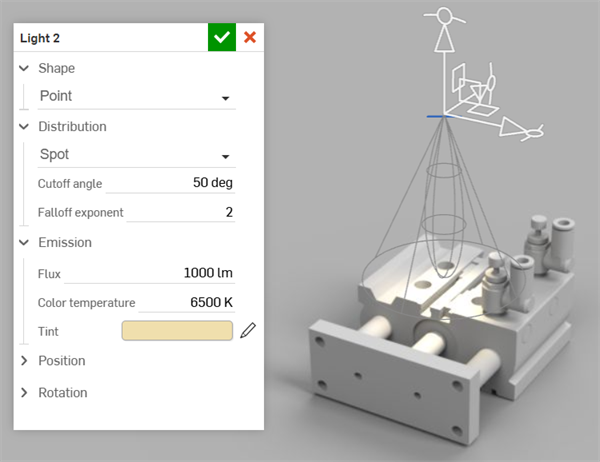
Distribution : Spot
Sphère
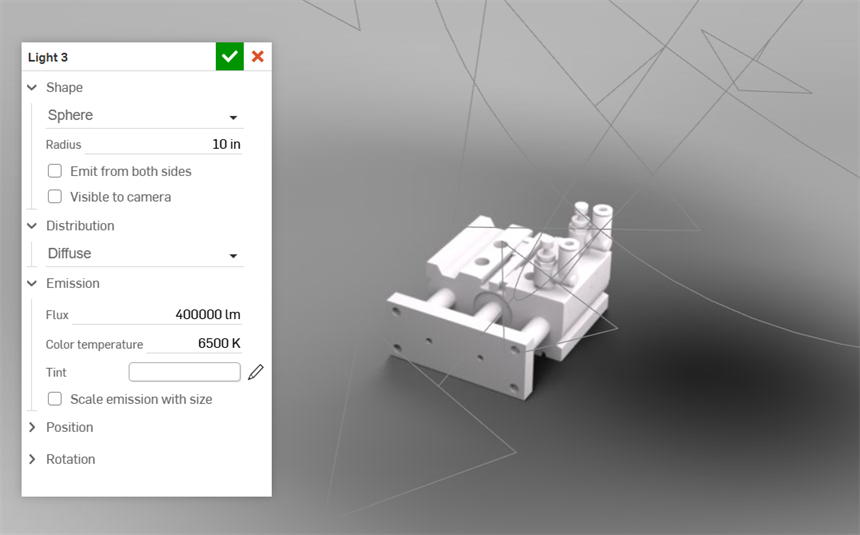
Distribution : Diffuse
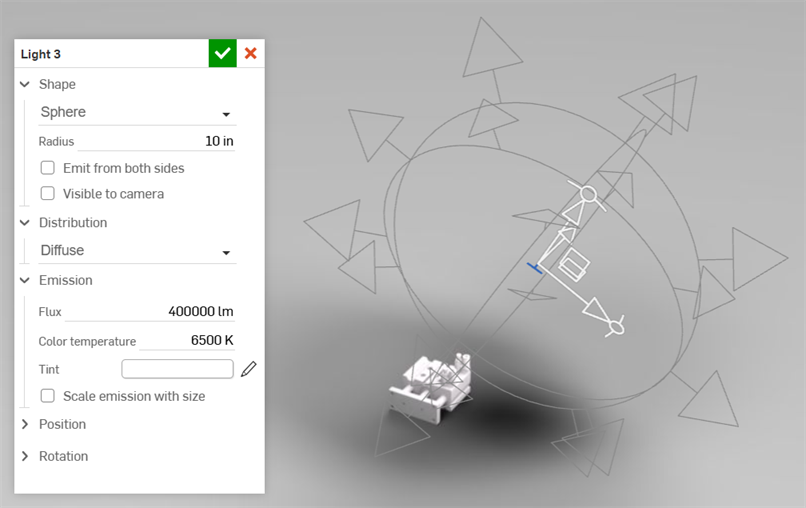
Mêmes réglages que ci-dessus, mais zoom arrière pour faire apparaître le manipulateur du trièdre et les flèches indicatrices de direction.
Disque
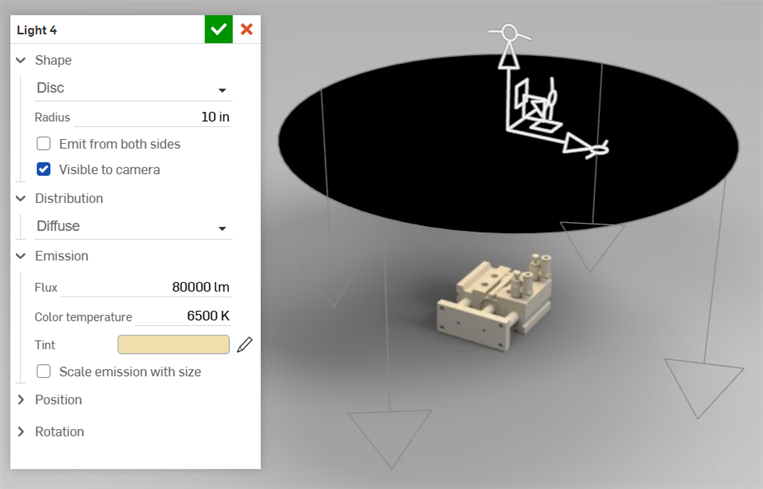
Distribution : diffuse ; disque orienté vers le bas vu du dessus.
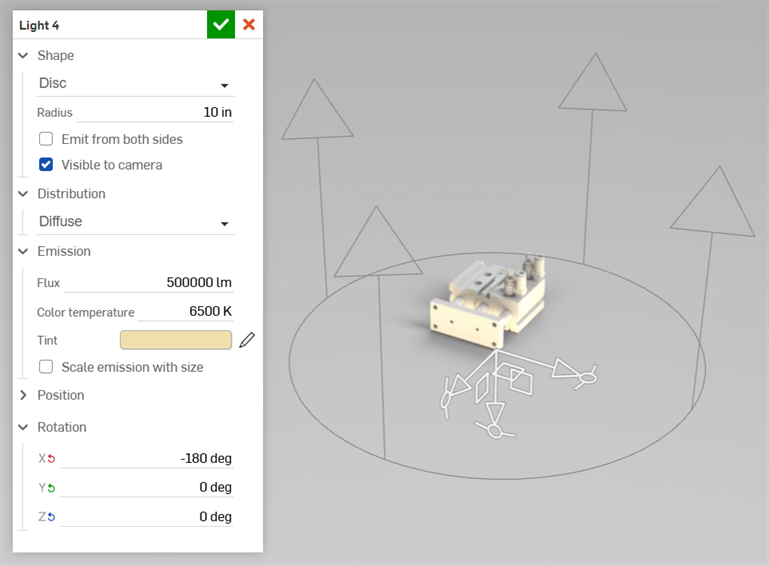
Distribution : diffuse ; disque orienté vers le haut vu du dessous.
Cylindre
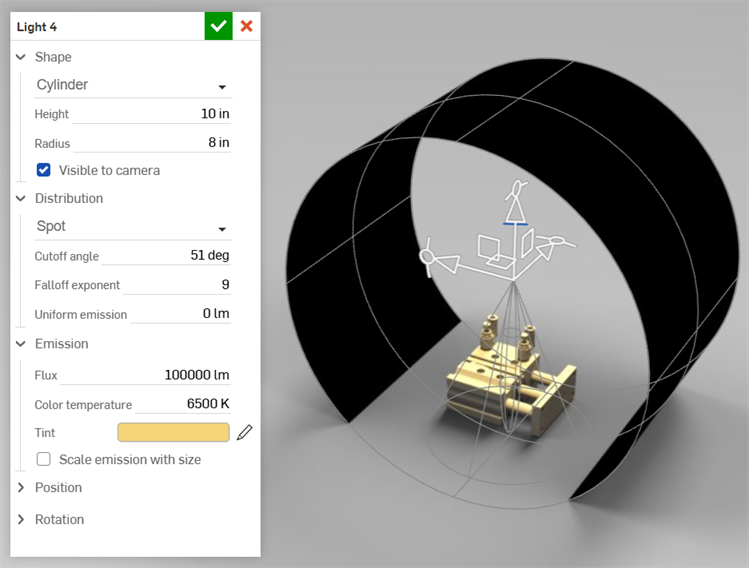
Distribution : Spot
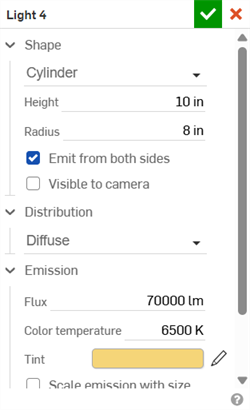
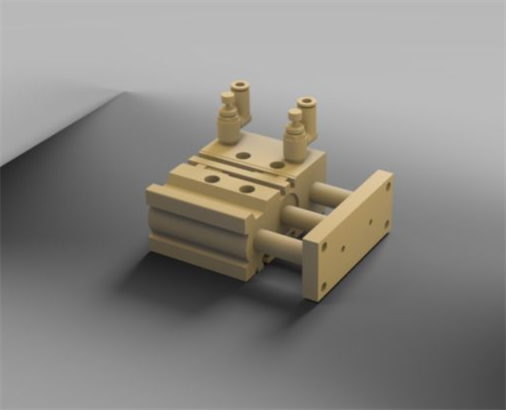
Distribution : Diffuse
Infini
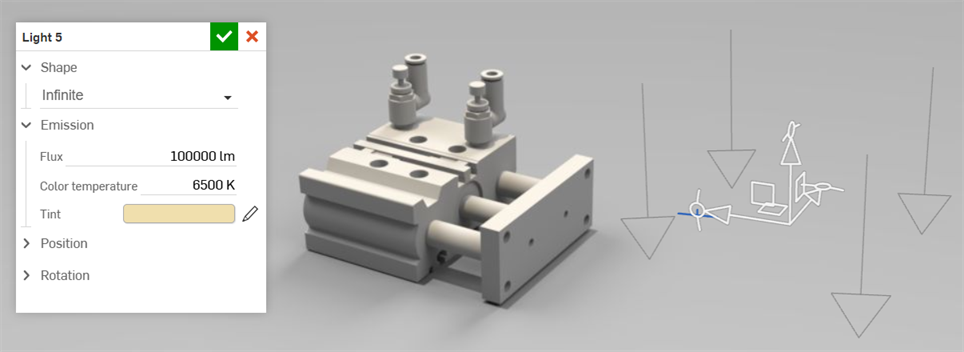
Les flèches du manipulateur du trièdre et celles indiquant la direction de la lumière sont placées à distance du modèle, mais n'ont aucune incidence sur l'éclairage de celui-ci.
Remarques
-
Les lumières peuvent être transformées de la même manière que les autres entités. Il existe toutefois une limitation connue : si une lumière n'est pas mise à l'échelle de manière uniforme, c'est la moyenne des trois facteurs d'échelle qui est utilisée.
-
La position n'a aucun effet sur la forme d'une lumière infinie. Cependant, il peut être utile de repositionner une lumière infinie afin de l'éloigner d'autres entités présentes dans la zone graphique, pour éviter qu'elles ne se superposent.
-
La rotation n'a aucun effet sur une lumière de type Point dont la distribution est diffuse, puisque toutes les directions émettent la même quantité de lumière.
-
Il est possible de dupliquer les lumières une par une en faisant un clic droit sur la lumière dans la liste des scènes et en sélectionnant Dupliquer la lumière dans le menu contextuel. La copie est placée directement sous la lumière actuellement sélectionnée.