 Volume (Render Studio Advanced)

Disponible uniquement pour.
Disponible dans : Render Studio
Un volume est une zone cubique dans laquelle la partie volumétrique d'une apparence existe et est rendue. Le volume peut éventuellement être une texture OpenVDB 3D. Les utilisateurs de la version standard peuvent ouvrir une scène contenant des volumes, mais leurs propriétés ne sont pas modifiables.
Pour une autre méthode permettant de créer un effet volumétrique, voir Création d'effets volumétriques avec l'apparence du volume OpenVDB.
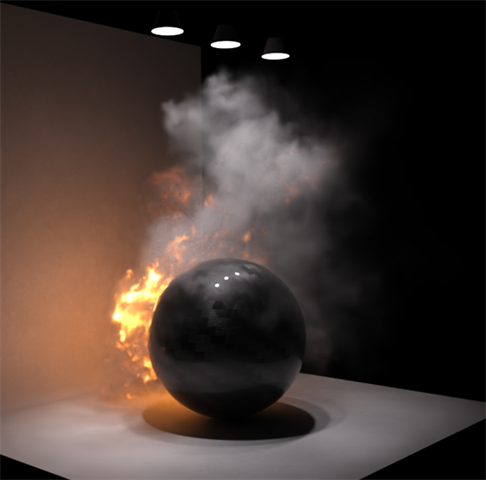
Exemple de résultat utilisant un volume pour afficher la fumée et le feu
 Étapes
Pour créer et modifier un volume :
-
Cliquez sur l'icône Volume (
 ) dans la barre d'outils :
-
La boîte de dialogue Volume s'ouvre. Choisissez l'une des options suivantes, selon vos besoins (les options ne sont pas toutes disponibles pour tous les types de volume) :
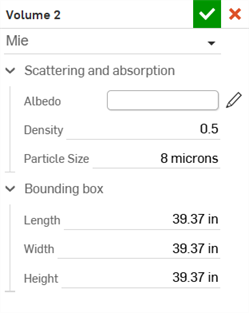
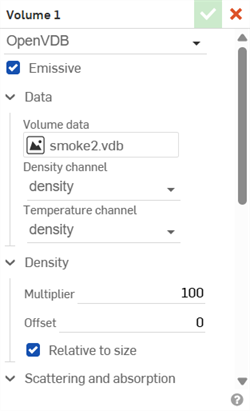
Exemple du type de volume Mie (à gauche) et du type de volume OpenVDB (à droite)
-
Type de volume - Choisissez parmi les 3 types de volume suivants : Mie, Anistotrope et OpenVDB.
-
Émetteur - Permet au volume d'émettre de la lumière en sélectionnant un canal correspondant à la température du volume.
-
Données
-
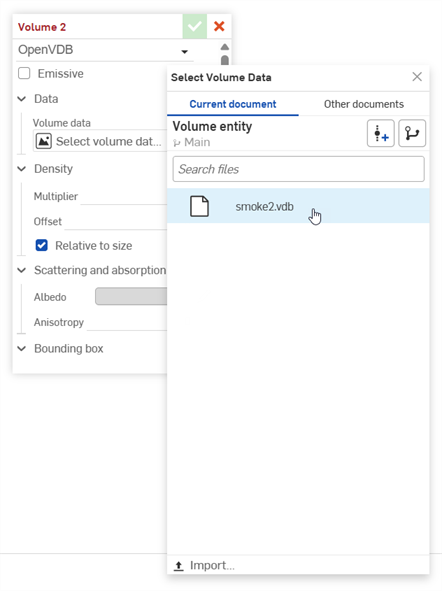
Données de volume - Données de volume OpenVDB. Cliquez sur ce champ pour ouvrir la boîte de dialogue Sélectionner les données du volume, dans laquelle vous pouvez localiser les données OpenVDB à partir du document actif ou d'autres documents. Cliquez sur le bouton Importer en bas de la boîte de dialogue pour localiser et ouvrir les données OpenVDB depuis votre appareil. Une fois importées, ces données peuvent être sélectionnées et utilisées dans le Render Studio pour le volume :
-
Canal de densité - Données du canal de volume qui contrôle l'opacité. Des valeurs plus faibles se traduisent par un volume transparent plus fin. Des valeurs plus élevées se traduisent par un volume opaque plus épais.
-
Canal de température - Disponible uniquement si l'option Émetteur est activée. La température du corps noir (en Kelvin) sur ce canal définit la couleur et la luminosité de l'émission, du rouge pâle au bleu vif à mesure que la température augmente. Utilisez les paramètres de température Multiplicateur et Décalage pour convertir les données sources en Kelvin.
-
-
Densité
-
Multiplicateur - Permet d'ajuster la densité du volume.
-
Décalage - Ajouter ou soustraire de la densité à l'ensemble du volume.
-
Relatif à la taille - Lorsque cette option est activée, la densité du volume varie en fonction de la taille physique du volume.
-
-
Diffusion et absorption
-
Albédo - La couleur de la lumière diffusée par le volume. Cliquez sur l'icône Sélectionner l'albédo (
 ) pour ouvrir la boîte de dialogue du sélecteur de couleurs de sélection d'albédo. Sélectionnez une couleur pour l'albédo, puis cliquez sur l'icône en forme de coche (
 ).
). -
Densité - Contrôle l'opacité du volume. Des valeurs plus faibles se traduisent par un volume transparent plus fin. Des valeurs plus élevées se traduisent par un volume opaque plus épais.
-
Taille des particules - Diamètre moyen des particules dans le volume.
-
Anisotropie - Influence de la direction de la lumière sur la diffusion. Les valeurs vont de -1 pour la diffusion vers l'arrière, 0 pour la diffusion isotrope et 1 pour la diffusion vers l'avant.
-
-
Température (les paramètres ne sont disponibles que si l'option Émetteur est activée)
-
Multiplicateur - Ajuste la température pour la convertir en degrés Kelvin. Par exemple, si le Canal de température du volume utilise des kilokelvins, réglez le Multiplicateur sur 1 000 pour le convertir en degrés Kelvin.
-
Décalage - Ajoutez ou soustrayez de la température pour la convertir en degrés Kelvin. Par exemple, si le Canal de température du volume utilise les degrés Celsius, réglez le Décalage sur 273,15 pour le convertir en degrés Kelvin.
-
Teinte - Teinte de la couleur d'émission. Cliquez sur l'icône Teinte (
) pour ouvrir la boîte de dialogue Sélecteur de couleurs pour la teinte. Sélectionnez une couleur pour la teinte, puis cliquez sur l'icône en forme de coche (). -
Utiliser la densité - Appliquez la densité à l'émission ainsi qu'à la diffusion et à l'absorption.
-
-
Boîte limite
-
Mesure - Choisissez entre Centimètre, Pied, Pouce, Mètre (par défaut), Millimètre, Yard ou Personnalisé.
-
Échelle - Si Personnalisé est sélectionné pour la Mesure, cela redimensionne uniformément la taille physique de la boîte limite du volume dans toutes les directions.
-
-
Longueur - Longueur de la boîte limite.
-
Largeur - Largeur de la boîte limite.
-
Hauteur - Hauteur de la boîte limite.
-
-
-
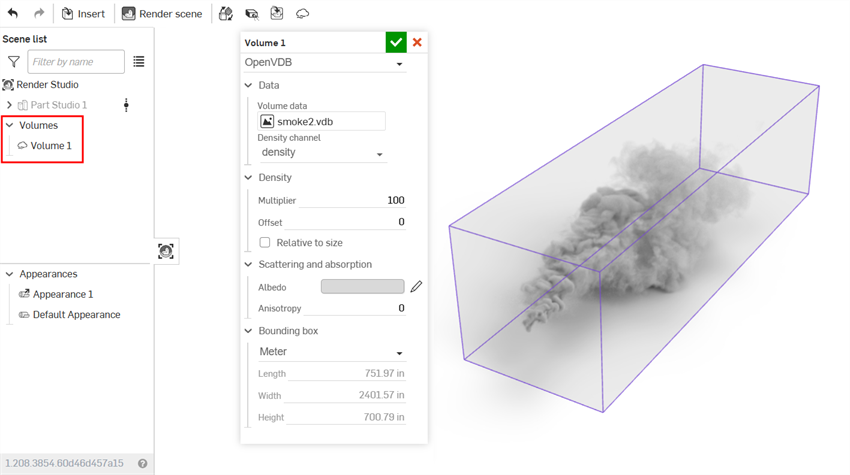
Pendant que vous effectuez vos modifications, la boîte limite s'affiche dans la zone graphique, entourant le volume d'un contour violet. Le volume est également ajouté à la liste des scènes sur la gauche, dans la liste déroulante des volumes :
-
Une fois les modifications terminées, cliquez sur la coche (
) pour appliquer le volume. La boîte limite disparaît et le volume reste dans la zone graphique :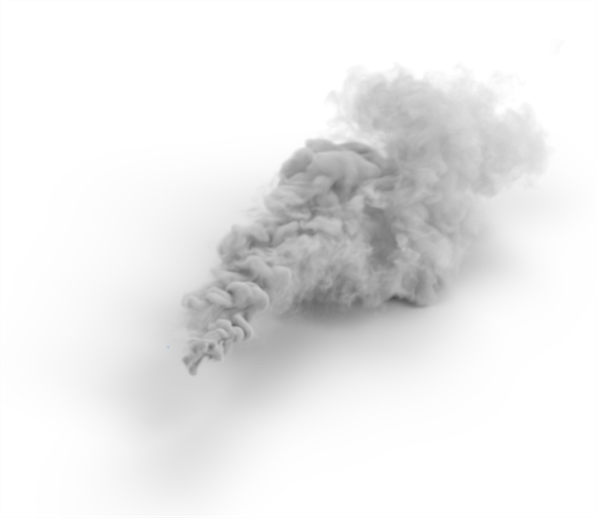
-
Pour modifier le volume à tout moment une fois qu'il a été appliqué, double-cliquez sur le volume dans la liste des scènes pour ouvrir la boîte de dialogue correspondante.
Remarques
-
Les volumes peuvent être transformés de la même manière que les autres entités.
-
Les volumes peuvent être dupliqués un par un en faisant un clic droit sur le volume dans la liste des scènes et en sélectionnant Dupliquer le volume dans le menu contextuel. La copie est placée directement sous le volume actuellement sélectionné.