 Configuraciones de un elemento Part Studio o ensamblaje


Disponible en: Part Studio, Ensamblaje
Cree variaciones de una pieza, un elemento Part Studio o un ensamblaje. Por ejemplo, puede configurar la profundidad de una función de extrusión, la supresión de un redondeo, el elemento FeatureScript de una operación personalizada, los números de pieza, los colores, los materiales, etc.
En un ensamblaje, solo puede configurar relaciones (no conectores de relación), instancias y patrones. Puede configurar un ensamblaje independientemente de la configuración de Part Studio.
Las configuraciones se crean solo en un navegador, pero se pueden ver en iOS y Android.
Consulte las siguientes páginas para obtener más información sobre cómo trabajar con las configuraciones:
-
Administración de configuraciones (incluido el cambio de nombre, el filtrado, la copia y el pegado, etc.)
-
Configuraciones de visibilidad (lógica de configuración)

 Video de ejemplo: (Part Studio)
Transcripción de video
La configuración solo se crea desde un navegador (en un Part Studio o en un ensamblaje). Cree familias de piezas mediante la creación de variantes de un Part Studio o de una pieza específica completos. Puede configurar cualquier valor de operación o parámetro, e incluso propiedades de pieza, propiedades de piezas personalizadas, apariencia de cara y pieza, y texto de boceto. Por ejemplo, puede configurar la profundidad de una función de extrusión, la aplicación de una operación de redondeo, las caras seleccionadas para un redondeo, el FeatureScript de una operación personalizada, y los números, colores y materiales de una pieza.
Todas las operaciones y los parámetros que configura en un Part Studio representan una configuración. Cada Part Studio puede tener una configuración; sin embargo, puede crear varios ajustes de configuración dentro de una configuración.
Los ajustes de configuración que defina en un Part Studio se convierten en opciones del cuadro de diálogo Insertar cuando inserta piezas en un ensamblaje o dibujo.
En este ejemplo, se crean dos configuraciones: una nueva configuración de espesor de hoja y una configuración de brida alternativa. Con el modelo en el área de trabajo, haga clic en el ícono de Configuración para abrir el panel Configuración. Haga clic en el botón Configurar Part Studio. Ingrese el espesor de la hoja como el nombre de la configuración. Haga clic en la pestaña para crear una nueva fila e ingrese Brida alternativa como segundo nombre de configuración. Cada fila tiene una configuración diferente.
Con la fila Espesor de la hoja seleccionada, haga clic en el botón Configurar operaciones. Haga doble clic en la operación que contiene el parámetro en la lista de operaciones. Seleccione el parámetro para delimitarlo con una línea color amarillo discontinua; en este caso, el parámetro Espesor de la hoja. Se crea una columna nueva para el parámetro en la tabla. Haga doble clic en la celda de la tabla y especifique un valor nuevo. A continuación, seleccione la fila Configuración de brida alternativa y haga lo mismo, mediante la operación Brida y proporcionando valores alternativos para Distancia y Ángulo de pliegue en la tabla.
Para probar los ajustes con el modelo, haga clic en la flecha desplegable del área Configuración de la lista de operaciones y seleccione la nueva configuración para ver los resultados. El modelo se actualiza mediante los parámetros del nuevo ajuste.
Pasos básicos: crear una entrada de lista
- Haga clic en el ícono del panel de configuración (
 ) del lado derecho de la pantalla.
 -
Se abrirá el panel de configuración. Haga clic en Configurar Part Studio o Configurar ensamblaje para añadir un ajuste:
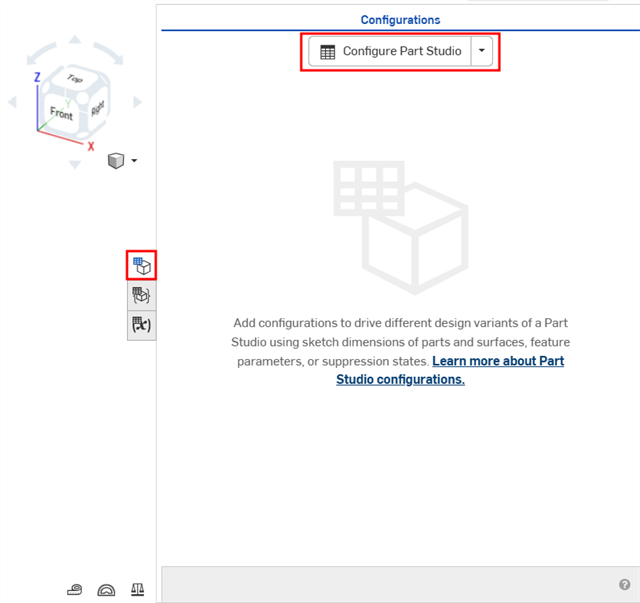
Creación de una configuración en un elemento Part Studio
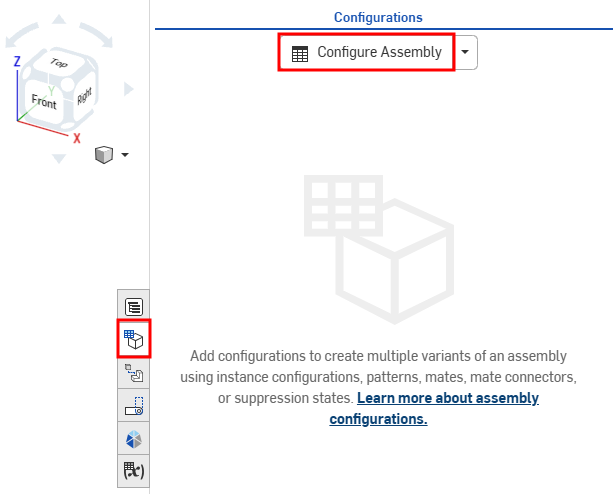
Creación de una configuración en un ensamblaje
De forma predeterminada, la flecha a la izquierda de «Configuración» está expandida. Haga clic en ella cuando haya terminado con una sección del panel para contraer esa sección.
- Haga clic en la primera fila para activarla e introduzca los nombres de los valores de entrada en la primera columna. Pulse la tecla Tabulador para pasar a la siguiente fila. La barra azul situada a la izquierda de la fila indica la configuración actualmente seleccionada en la ventana de Onshape.
En este ejemplo hay tres configuraciones posibles: Corta, Mediana y Alta.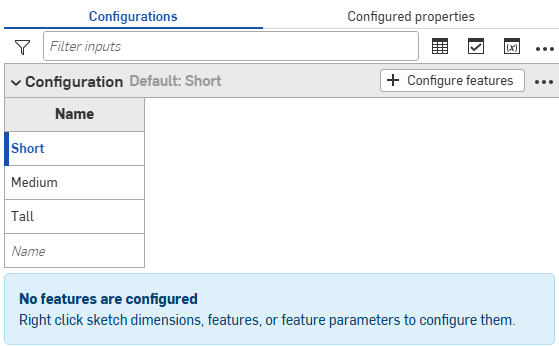
- A fin de configurar una operación para el valor de ajuste seleccionado, haga clic en Configurar operaciones (o + Configurar operaciones de ensamblaje).
- Haga clic en la operación o instancia para configurar y seleccionar el parámetro. El parámetro se delinea con una línea amarilla discontinua y se crea una nueva columna para ese parámetro.
En este ejemplo, haga clic en la función de extrusión de la lista de operaciones y seleccione el parámetro Profundidad del cuadro de diálogo Extrusión. El parámetro se resalta en amarillo en el cuadro de diálogo y aparece una nueva columna en la tabla.
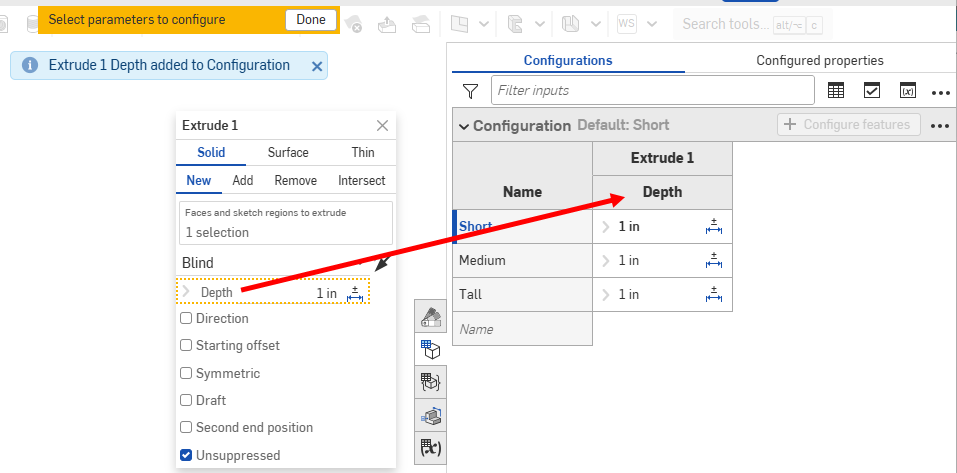
De forma predeterminada, el nombre de la columna es el nombre de la operación (como encabezado de nivel superior) más el nombre del parámetro (como encabezado de nivel subordinado). En este caso, Extrusión 1 es el nombre de la operación y Profundidad es el nombre del campo.
Mantenga el puntero sobre los campos del cuadro de diálogo de la operación para ver qué parámetros se pueden configurar. Los parámetros disponibles para la configuración se resaltan en amarillo cuando mantiene el puntero sobre ellos.
Puede configurar Opciones de tolerancia (
 ) para muchas cotas de boceto y funciones directamente en la tabla Configuraciones. Cada valor de opción puede tener su propia configuración de opciones de tolerancia.
 - Para configurar el parámetro:
- Para editar un valor, haga doble clic en él e ingrese el valor nuevo.
En este ejemplo, establezca las profundidades de los tres valores de entrada: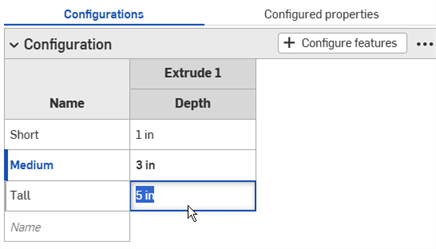
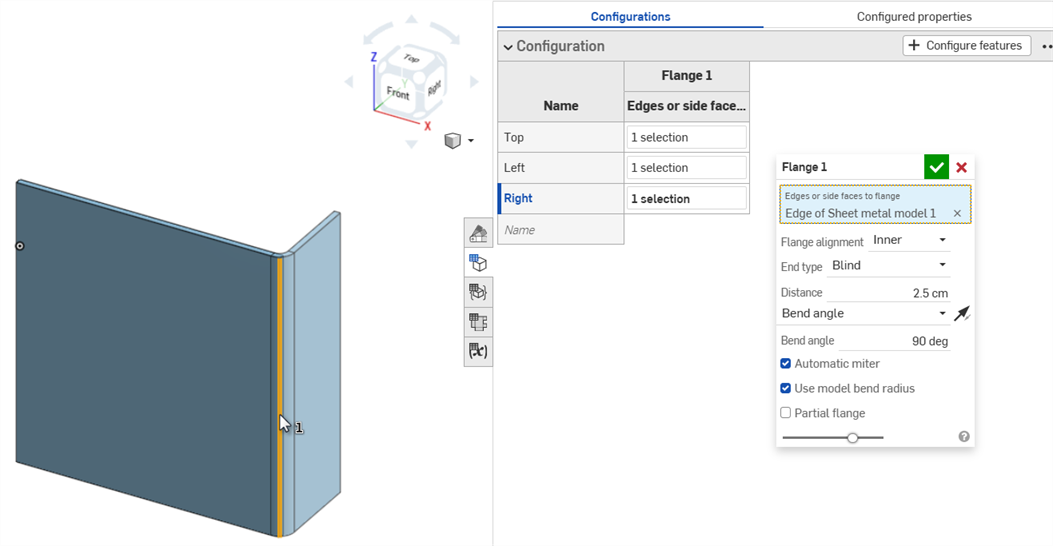
- Para editar una selección del cuadro de diálogo, haga doble clic en el parámetro configurado de la tabla para abrir el cuadro de diálogo de la operación.
El parámetro del cuadro de diálogo de la operación se resalta en azul. Quite las selecciones no deseadas y haga las nuevas selecciones en el modelo o boceto. Haga clic en la marca de verificación verde del cuadro de diálogo de la operación para cerrarlo.
- Para editar un valor, haga doble clic en él e ingrese el valor nuevo.
- Cuando termine de definir los ajustes de configuración, haga clic en el botón Listo en el banner amarillo.
- Para agregar otro parámetro (columna) al valor de ajuste, repita los pasos 4 a 7.
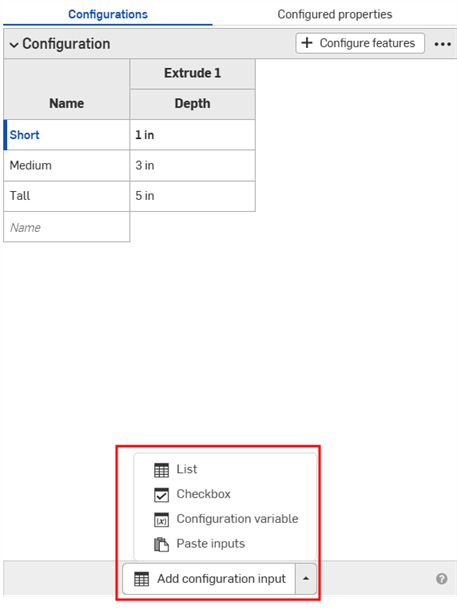
- Para añadir entradas de lista adicionales, haga clic en el botón Añadir ajuste de configuración de la parte inferior del panel de configuración y, a continuación, seleccione Lista.
- Para probar los valores de ajuste con el modelo, en la sección Ajustes de configuración del panel de la izquierda, utilice la flecha hacia abajo para seleccionar una opción en el menú:
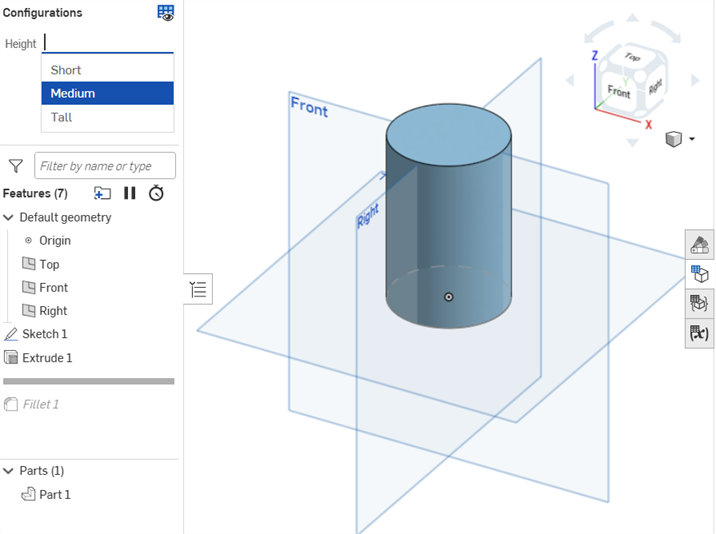
El modelo debería actualizarse en consecuencia. Si no es así, revise la intención de diseño del modelo y la definición de configuraciones para asegurarse de que se ha realizado una selección precisa.
Crear una entrada de casilla de verificación
Cree una casilla de verificación para activar o desactivar las opciones (como los redondeos o los chaflanes) y para suprimir o incluir operaciones. De este modo, aparecerá una casilla de verificación en el cuadro de diálogo Insertar durante el proceso de inserción.
-
Haga clic en el botón Añadir ajuste de configuración de la parte inferior del panel de configuración y, a continuación, seleccione Casilla de verificación:
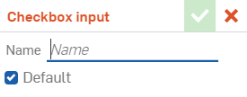
- Se abre el cuadro de diálogo Entrada de casilla de verificación. Introduzca un nombre para la entrada.
-
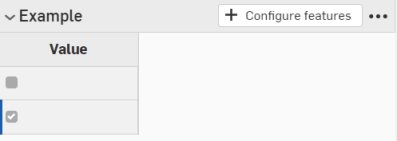
El ajuste de configuración tiene una columna con una fila de casillas de verificación vacías y una fila de casillas de verificación marcadas. Haga clic en + Configurar operaciones (o + Configurar operaciones de ensamblaje).
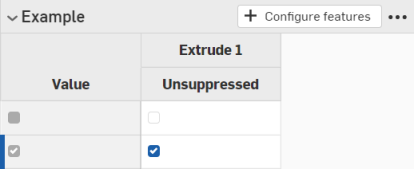
- En la Lista de operaciones, haga clic en la operación que contiene el parámetro y selecciónelo. Luego, el parámetro se delinea con una línea amarilla discontinua y se crea una nueva columna para ese parámetro en la tabla. (Los parámetros que se configuran en otro ajuste se delinean con una línea amarilla discontinua y no están disponibles para la configuración).
En este ejemplo, se selecciona Sin suprimir como parámetro de ajuste de configuración.
- Haga clic en X para cerrar el cuadro de diálogo de operación.
- Desactive la casilla de la primera columna para indicar que una casilla marcada debe insertar una operación incluida:
Creación de una entrada de variable de configuración
-
Haga clic en el botón Añadir ajuste de configuración de la parte inferior del panel de configuración y, a continuación, seleccione Variable de configuración:
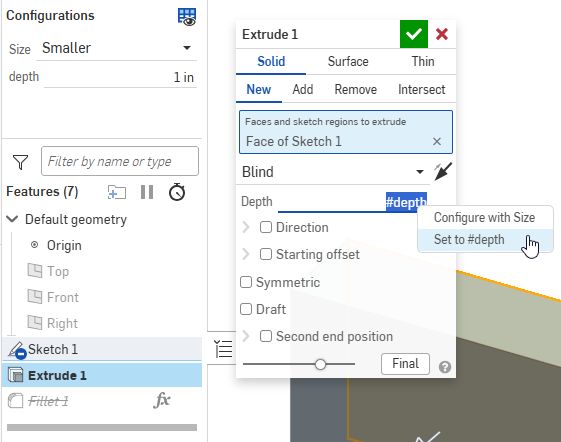
- Introduzca un nombre para la entrada variable en el cuadro de diálogo Entrada variable. Se convierte en una variable real del sistema, a la que se hace referencia como #variableName.
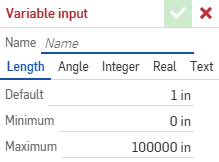
- Seleccione un tipo para la variable: Longitud, Ángulo, Entero, Real, Texto. El texto puede ser cualquier tipo de texto que se pueda utilizar en FeatureScript personalizado.
- Introduzca valores para el tipo de variable que ha seleccionado.
- Haga clic en la marca de verificación para guardar la definición.
- Aplique la variable a una operación:
- Haga doble clic en una operación de la Lista de operaciones para abrirla.
- Haga clic derecho en la entrada y seleccione Definir en #variableName. También puede escribir el nombre de la variable (precedido por #) directamente en cualquier expresión.
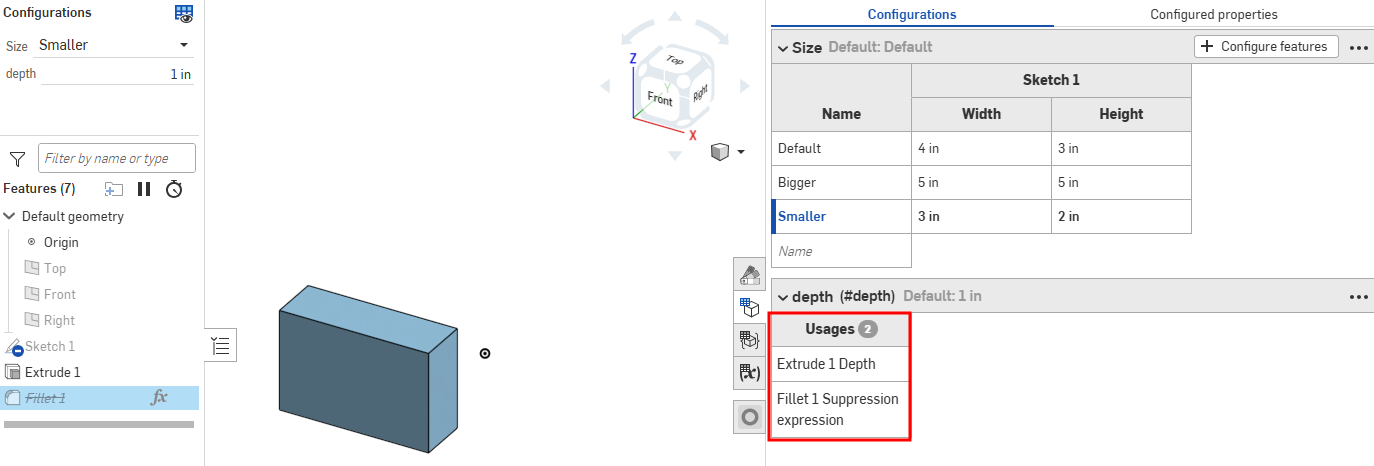
- Cierre el cuadro de diálogo de operaciones. Los usos de la entrada variable se enumeran en el panel de configuración.
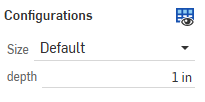
- Pruebe el valor seleccionándolo en la lista de Opciones de configuración, que está encima de la Lista de operaciones en el lado izquierdo de la página:
Uso de configuraciones
Puede utilizar las entradas de configuración que cree directamente en el Part Studio o en el ensamblaje para obtener una vista previa de su diseño. Sin embargo, el uso principal de la creación de entradas de configuración es seleccionar configuraciones específicas para insertarlas en otros ensamblajes, dibujos, versiones, etc.
Vista previa de las configuraciones
Utilice el área Configuraciones en la esquina superior izquierda de la pantalla para seleccionar las entradas de configuración y ver cómo afectan al diseño general. El diseño se actualiza para que coincida con las entradas seleccionadas para que pueda obtener una vista previa del diseño final. Cada permutación de las posibles entradas de configuración es una configuración.
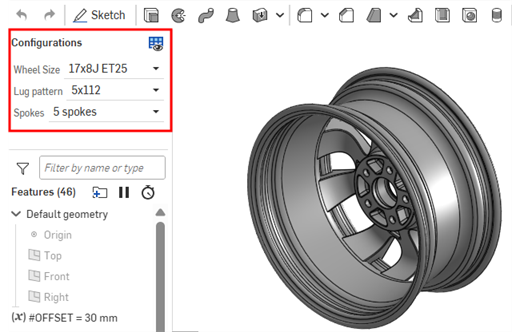
Inserción de configuraciones
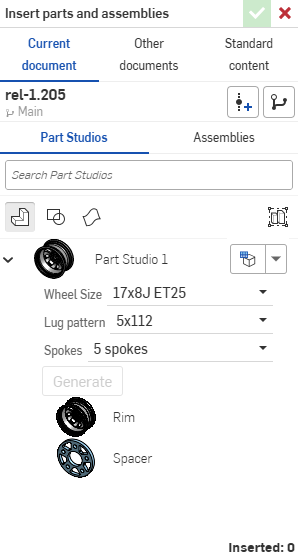
Puede insertar piezas, Part Studios o ensamblajes configurados en ensamblajes, versiones y dibujos mediante el cuadro de diálogo Insertar Part Studios y ensamblajes
-
Seleccione las entradas deseadas directamente en el cuadro de diálogo Insertar:
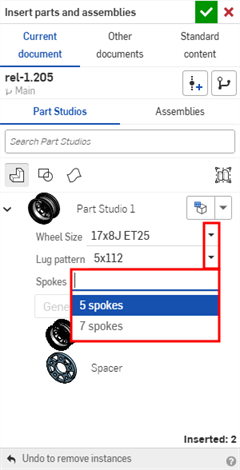
-
Haga clic en el ícono Establecer la última configuración vista (
 ) para seleccionar la última configuración activa previsualizada en la pestaña Part Studio o ensamblaje, o haga clic en la flecha y seleccione Restablecer valores por defecto para establecer todas las entradas en sus valores predeterminados.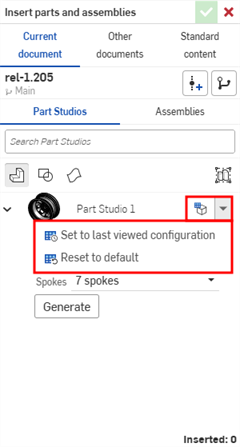
-
Cuando esté satisfecho con la configuración, haga clic en Generar.
-
Haga clic en la configuración que desea insertar.
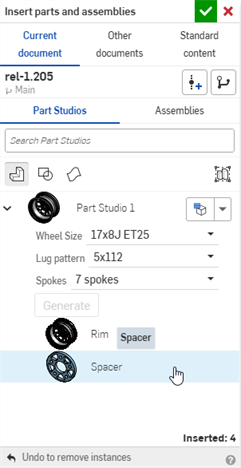
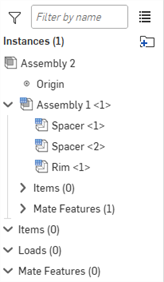
En un ensamblaje, las piezas y los ensamblajes configurados se indican mediante el ícono  de la lista de instancias:
Modificación de la configuración
Después de insertar una pieza o un ensamblaje configurado en un ensamblaje, puede cambiar la configuración:
- Haga clic con el botón derecho en el Ensamblaje en la lista de instancias y seleccione Cambiar configuración.
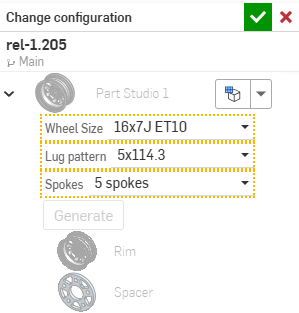
- Seleccione los nuevos valores de configuración.
- Haga clic en
 cuando esté satisfecho con su selección. (Use
  para cancelar la operación).
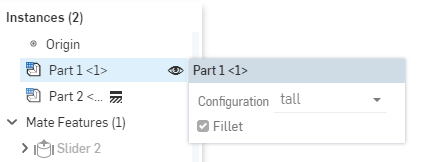
Para ver qué configuración está activa en este momento en el Ensamblaje, coloque el cursor sobre una pieza de la lista de instancias y aparecerá la información sobre herramientas con los datos de configuración:
Ajustes de configuración: iOS y Android
La compatibilidad con iOS y Android para los ajustes de configuración se limita a lo siguiente:
-
Visualización del panel Configuración (
) a la derecha. -
Seleccione de ajustes de configuración en el panel lateral izquierdo (arriba de la Lista de operaciones):
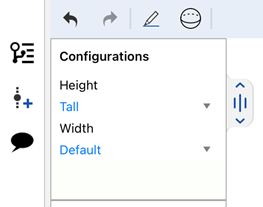
Selección de ajustes de configuración en iOS
-
Se aplican condiciones de visibilidad si están presentes en la configuración (solo para iOS).
No se pueden crear ni editar valores de configuración ni condiciones de visibilidad desde las plataformas iOS ni Android. Esto solo se puede hacer desde la plataforma de escritorio (navegador).
Para obtener recursos adicionales del centro de aprendizaje, consulte: Cursos a su propio ritmo > Configuraciones. También puede seguir el itinerario de aprendizaje aquí: Introducción a las configuraciones de piezas (se requiere una cuenta de Onshape), y el artículo de información técnica aquí: Variables paramétricas frente a variables de configuración (se requiere una cuenta de Onshape).