 Lista de instancias


Disponible en: ensamblaje
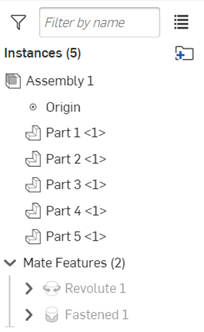
La lista de instancias de una pestaña Ensamblaje contiene una lista de todas las instancias, los grupos, los conectores de relación y las relaciones de piezas definidas para el ensamblaje. Utilice el menú contextual para ejecutar acciones en cualquiera de estas entidades.

 Video de ejemplo
Transcripción de video
Utilice carpetas para organizar las listas de operaciones de instancias y relaciones de un ensamblaje. Las carpetas proporcionan una forma rápida de suprimir, anular la supresión, ocultar, mostrar y borrar su contenido.
Hay dos métodos de crear una carpeta de ensamblaje. El primer método consiste en hacer clic en el ícono de nueva carpeta situado en la parte superior de la lista de instancias. Luego se asigna un nombre a la carpeta y se acepta. De este modo, se coloca la carpeta al final de la lista. Para añadir instancias a la carpeta, arrástrelas y suéltelas en ella. Para mover la carpeta, arrástrela a cualquier parte de la lista.
El segundo método consiste en seleccionar primero las instancias. A continuación, se hace clic en el ícono de nueva carpeta o clic derecho en una instancia seleccionada y se selecciona Añadir selección a carpeta. Se asigna un nombre a la carpeta y se acepta. De este modo, se coloca la carpeta en la lista según la ubicación de la primera selección.
Una vez que se crea una carpeta, hay varias opciones disponibles. Use el ícono con forma de ojo para ocultar o mostrar todas las instancias de la carpeta. Utilice el menú contextual de la carpeta para realizar acciones adicionales.
Para cambiar el nombre de una carpeta, renómbrela. Seleccione Ocultar/mostrar para cambiar la visibilidad del contenido. Seleccione Suprimir/Incluir para cambiar el estado de supresión. La opción Borrar permite eliminar la carpeta y todo lo que contiene de la lista de instancias. La opción Desempaquetar carpeta permite quitar la carpeta y dejar las instancias.
Para añadir carpetas a la lista de operaciones de relación, seleccione una o más relaciones, haga clic derecho en la selección y elija Añadir selección a carpeta.
Asigne un nombre a la carpeta y acepte. Una vez creada la carpeta, añada o elimine las relaciones de la carpeta. Para ello, arrástrela y suéltela del mismo modo que en las carpetas de ensamblaje. Las carpetas de relación tienen disponibles las mismas opciones de menú contextual que las carpetas de ensamblaje.
Conceptos básicos de la lista de instancias
La lista de instancias de una pestaña Ensamblaje contiene una lista de todas las instancias, los grupos, los conectores de relación y las relaciones de piezas definidas para el ensamblaje. Utilice el menú contextual para ejecutar acciones en cualquiera de estas entidades.
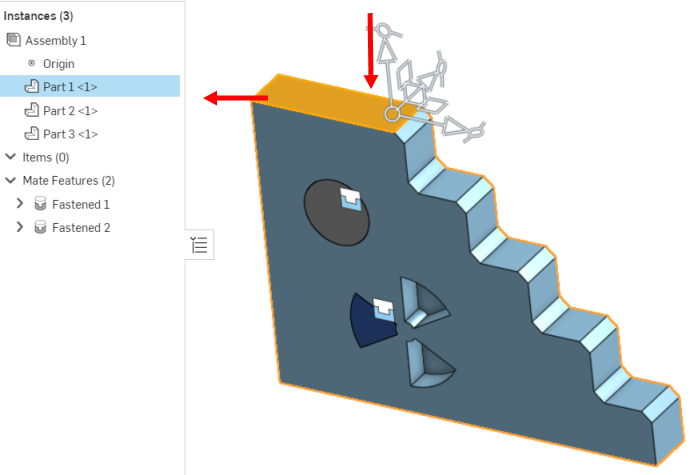
Para encontrar un objeto en la lista de instancias, puede hacer clic en él en el área gráfica. La lista se desplaza automáticamente hasta el objeto seleccionado y lo resalta (indicado en la imagen de abajo con flechas azules). Si el objeto seleccionado no está expandido en la lista, haga clic derecho en el área gráfica y seleccione Ir al elemento en la lista. Si el elemento ya está visible y expandido en la lista, este comando de menú no estará presente.
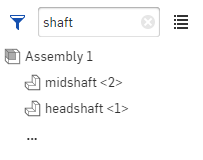
También puede buscarlo en el cuadro Filtro. Introduzca parte del nombre para filtrar la lista de operaciones que contienen esas letras:
Escriba el nombre de una función parcial u otra opción de filtro para mostrar el contenido del ensamblaje coincidente. Use un comando especial (con el prefijo de dos puntos : ) para tener más control, o haga clic en el icono de filtro para seleccionar un filtro:
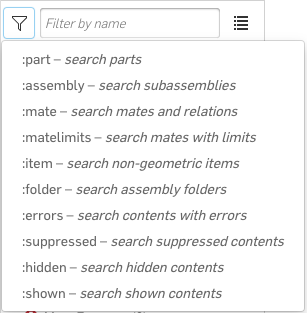
- :part filtrar piezas y, de manera opcional, por nombre
- :assembly filtrar subensamblajes y, de manera opcional, por nombre
- :mate filtrar relaciones y, de manera opcional, por nombre
- límites de relación: sirve para filtrar solo las relaciones a las que se les ha aplicado uno o más límites y, de manera opcional, por nombre.
- :item filtra elementos no geométricos y, de manera opcional, por nombre
- :folder filtrar carpetas y, de manera opcional, por nombre
- :errors filtrar por errores
- :suppressed contenidos on filtro suprimido
- :hidden filtro contenido oculto
- :show contenido mostrado por el filtro
Puede combinar filtros para obtener resultados más detallados, por ejemplo:
-
:mate :errors para buscar todas las relaciones con errores e incluir de manera opcional un nombre de relación
-
:part:hidden para buscar todas las piezas que están ocultas, refinadas de manera opcional mediante la inclusión de un nombre de pieza
Trabajar con la lista de instancias
Hay muchas maneras de trabajar con la lista de instancias:
- The Instances lists all part instances inserted into the Assembly. They are listed by name and with the instance number in brackets <2>. For example, a part (Housing) that has been inserted into an Assembly twice would be listed as Housing <1> and Housing <2>. If you change the name of a part in a Part Studio, that change is reflected in the Assembly as well.
- Las propiedades de número de pieza, revisión y estado de la instancia también aparecerán en la lista de instancias del lado derecho, si esta característica está activada. Para activar esta característica, haga clic con el botón derecho en una entidad de la lista de instancias y seleccione la opción del menú contextual Mostrar propiedades de la lista de instancias. También puede hacer clic en el usuario en la esquina superior derecha de la página, en Mi cuenta y, a continuación, en Preferencias. En la sección Ajustes del Ensamblaje, active la casilla situada junto a Mostrar las propiedades de la lista de instancias. Consulte Propiedades > Ajustes del Ensamblaje para obtener más información.
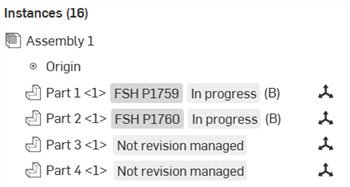
Lista de instancias de ensamblaje, en la que se muestran las propiedades de la lista de instancias (En curso y Sin revisión gestionada)
- Las operaciones de relación incluyen:
- Conectores de relación: Puntos especificados en una pieza utilizada para colocar piezas en un ensamblaje.
- Relaciones: especifica los grados de libertad entre dos conectores de relación.
- Grupos: instancias agrupadas de manera rígida.
También puede agregar columnas a la tabla de LDM para mostrar el estado de la instancia y si la instancia no tiene revisión gestionada, independientemente de la configuración Mostrar propiedades de la Lista de instancias.
Instances list Context menu
Right-click on the instance in the Instances list to access the context menu:
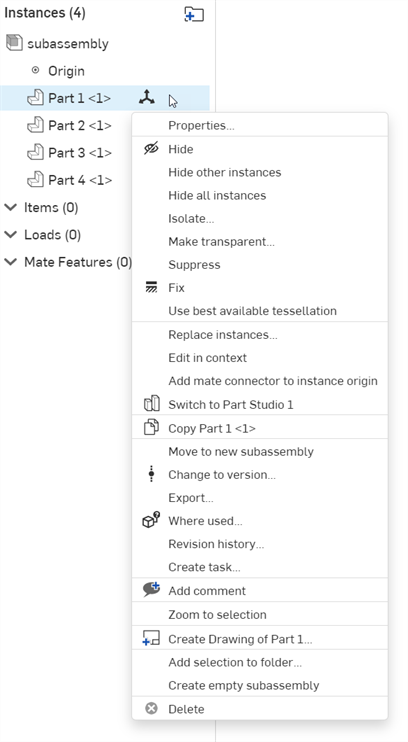
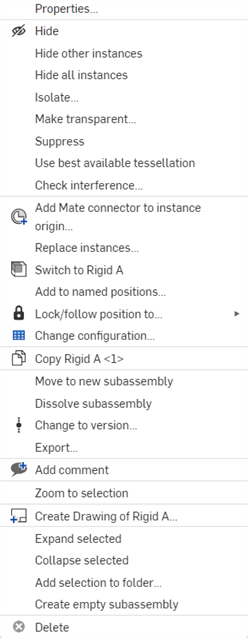
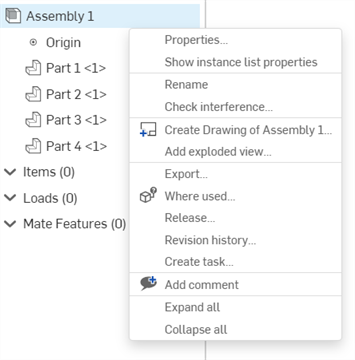
Context menu from a part Instance (first image), subassembly instance (second image), and top level Assembly (third image).
-
Propiedades: abre el cuadro de diálogo Propiedades de las piezas (para ver y editar las propiedades) de la instancia o ensamblaje que está actualmente seleccionado.
-
Propiedades de la instancia: abre el cuadro de diálogo Propiedades de la instancia (para ver y editar las propiedades de instancia, como el designador de referencias) para la instancia o subensamblaje seleccionado.
-
Editar: solo está disponible en una instancia de Part Studio que se inserte de forma rígida. Permite editar la instancia de Part Studio. Consulte Edición de un Part Studio rígido insertado.
-
Mostrar/ocultar las propiedades de la lista de instancias: se puede acceder a esta opción desde el menú contextual Ensamblaje. Muestra u oculta los números de pieza y las propiedades de revisión y estado en la lista de instancias.
-
Cambiar nombre: permite cambiar el nombre del ensamblaje actualmente seleccionado.
-
Soltar todo: esta opción está disponible en el menú contextual Ensamblaje o Subensamblaje de nivel superior, y suelta todas las instancias fijas de los subensamblajes, las carpetas, los Part Studios paramétricos, los patrones y réplicas seleccionadas.
-
Agregar vista explosionada: opción disponible en el menú contextual del ensamblaje. Sirve para crear una nueva vista explosionada en el ensamblaje. Consulte Creación de vistas explosionadas para obtener más información.
-
Lanzamiento: abre la opción Seleccionar flujo de trabajo de lanzamiento, en la que puede iniciar un nuevo lanzamiento del ensamblaje actualmente seleccionado. Consulte Administración de lanzamientos para obtener más información.
- Hide/Show - To more easily view parts and their Mate connectors, you have the ability to hide parts that may obscure other parts. Right-click on the instance in the Feature list and click Hide, or hover over the instance name and click the
 .
. -
Ocultar otras instancias: oculta todas las instancias de ensamblajes, excepto la instancia actualmente seleccionada.
-
Ocultar todas las instancias: oculta todas las instancias del ensamblaje.
-
Aislar: abre el cuadro de diálogo Aislar, con la instancia seleccionada actualmente aislada de las demás. Todas las demás instancias se vuelven transparentes. Consulte Cómo aislar piezas para obtener más información.
-
Hacer transparente: abre el cuadro de diálogo Hacer transparente. Es lo opuesto al comando Aislar. La instancia seleccionada actualmente se vuelve transparente. Esto resulta útil si necesita ver una pieza que está ocluida visualmente por otra u otras piezas a fin de poder realizar alguna tarea. Consulte Hacer que las piezas sean transparentes para obtener más información.
- Mate limit indicator - If a Mate has one or more applied limits, the Mate limit indicator icon
 is visible to the right of the Mate in the Mate Features list. View which Mates in the list have limits applied, without the need to open the associated Mate dialog.
 - Suppress - Suppress a mate, part instance, or subassembly through the Feature list context menu or the context menu available on the feature in the graphics area. When a part or assembly is suppressed, all mates associated with that part or assembly become inactive. When a seed instance is suppressed, all assembly patterns and replicates will also become inactive.
- Fix - Fix a part in place, right-click on the instance name and click Fix. (To remove the fix, right-click again and click Unfix.) When an instance is fixed, this icon appears beside it in the list:
 . When a subassembly has a fixed part, this icon appears beside it in the list:
  .
. -
Usar la mejor superposición en mosaico disponible/Usar configuración de superposición en mosaico automática: permite alternar entre las mejores opciones de configuración disponibles y automáticas de superposición en mosaico. Consulte la sección Notas a continuación y Especificación de la calidad de superposición en mosaico de las piezas para obtener más información.
-
Comprobar interferencia: detecta y ve la interferencia entre instancias de un ensamblaje. Consulte Detección de interferencias para obtener más información.
-
Reemplazar instancias: abre el cuadro de diálogo Reemplazar instancia, en el que puede reemplazar la instancia actualmente seleccionada. Consulte Reemplazar instancia para obtener más información.
-
Editar en contexto: Abre la instancia actualmente seleccionada, donde se puede editar en contexto. Consulte Modelado en contexto para obtener más información.
-
Agregar conector de relación al origen de la instancia: agrega un conector de relación al origen de la instancia (el origen del Part Studio de la instancia). Cuando se agrega, se abre el cudro de diálogo Conector de relación, donde puede seguir editando el conector. Cuando se acepta, el conector de relación aparece en la lista de Operaciones de relación.
-
Pasar a [Part Studio]: pasa al Part Studio del que se deriva la instancia actualmente seleccionada.
-
Copiar [pieza]: copia la instancia actualmente seleccionada.
-
Agregar a posiciones con nombre: agrega el subensamblaje a una nueva posición con nombre.
-
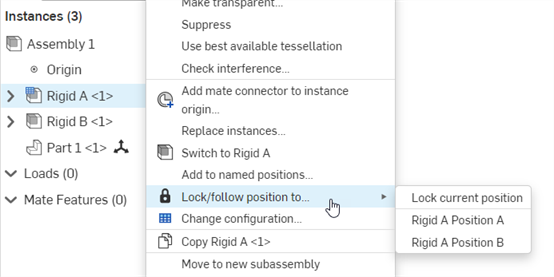
Bloquear o seguir la posición: bloquea el subensamblaje actual en la posición actual o sigue el subensamblaje hasta una posición con nombre (si existe). Cuando se active esta opción, las posiciones de relación del subensamblaje se fijan, lo que mejora el rendimiento del ensamblaje de nivel superior mediante la reducción de los tiempos de resolución de relación y de regeneración del subensamblaje. Consulte Bloquear la posición actual del subensamblaje o seguir hasta la posición con nombre de un subensamblaje para obtener más información.
-
Cambiar configuración: cambia el subensamblaje a una configuración diferente, si existe. Consulte Configuraciones.
-
Mover a un subensamblaje nuevo: mueve la instancia que está actualmente seleccionada a un nuevo subensamblaje.
-
Disolver subensamblaje: cuando se disuelve un subensamblaje (o varios subensamblajes a la vez), se transfieren todas las instancias de subensamblaje y sus conexiones de relación del subensamblaje al ensamblaje principal. La pestaña Subensamblaje no se elimina, sino que se vacía. Consulte Disolver subensamblaje.
-
Cambiar a la versión: abre el administrador de referencias, donde puede actualizar la instancia que está actualmente seleccionada a una nueva versión. Consulte Actualización de referencias para obtener más información.
-
Exportar: abre el cuadro de diálogo Exportar, donde puede exportar (descargar) las instancias o ensamblajes actualmente seleccionados a un archivo (o archivos individuales) en su dispositivo. Consulte Exportación de archivos para obtener más información.
-
Dónde se usa: Abre el panel Dónde se usa, en el que puede ver en qué otros Part Studios, ensamblajes y dibujos se usa la instancia o el ensamblaje actual. Consulte Dónde se usa para obtener más información.
-
Historial de revisiones: abre el historial de revisiones de la instancia o el ensamblaje que está actualmente seleccionado.
-
Crear tarea - Abre el cuadro de diálogo Crear tarea, en el que se puede asignar una nueva tarea y relacionarla con la instancia o el ensamblaje seleccionados actualmente. Consulte Supervisar versiones y tareas para obtener más información.
-
Añadir comentario: abre el panel Comentarios, en el que puede añadir un comentario a la instancia o el ensamblaje que está actualmente seleccionado. Consulte Comentarios para obtener más información.
-
Zoom a selección: hace zoom en instancia seleccionada actualmente.
-
Crear dibujo de [pieza]: abre una nueva pestaña Dibujo con la instancia lista para colocarla en el dibujo. Consulte Dibujos para obtener más información.
-
Expandir: haga clic derecho en cualquier operación que tenga una flecha plegable y coloque el cursor sobre la opción Expandir para acceder a las opciones Expandir selección o Expandir todo.
-
Contraer: haga clic derecho en cualquier operación que tenga una flecha plegable y coloque el cursor sobre la opción Contraer para acceder a las opciones Contraer selección o Contraer todo.
-
Añadir selección a la carpeta: añade la instancia actualmente seleccionada a una carpeta. Si no existe ninguna carpeta, se abre el nombre de la carpeta, donde se puede crear una nueva carpeta.
-
Crear un subensamblaje vacío: permite crear un nuevo subensamblaje vacío en la lista de instancias.
-
Eliminar: elimina la instancia actualmente seleccionada.
Arrastre para mover el nombre de la instancia de una pieza o el nombre de un subensamblaje de la Lista de operaciones a una nueva ubicación de la lista.
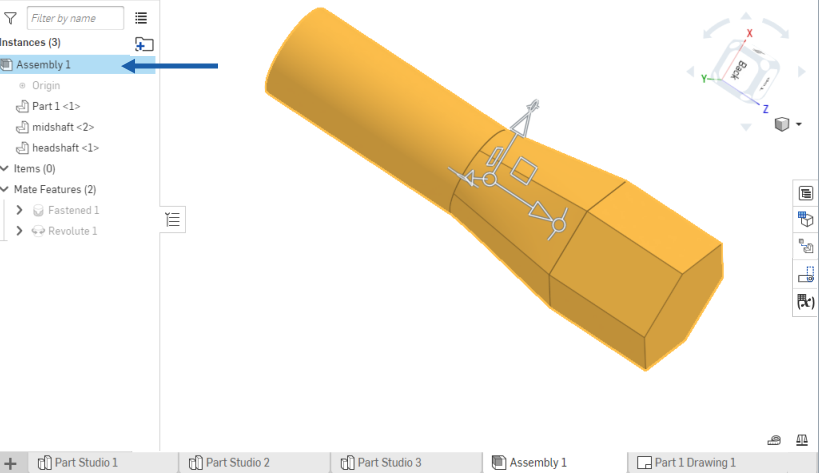
Puede seleccionar todo el ensamblaje haciendo clic en el nombre del ensamblaje (que se muestra a continuación, a la derecha de la flecha azul) en la parte superior de la lista Instancias.
- You can also right-click on the Assembly name in the Instances list to open a context menu:
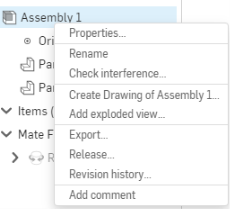
The context menu allows you to perform such actions as:
- Properties - Edit properties for the selected item.
- Rename - Change the name of the selected item.
- Check interference - Check to see if any parts in the assembly are interfering with other parts.
- Create Drawing - Create an Onshape Drawing of the selected item.
- Add exploded view - Create an exploded view of the assembly.
- Export - Export the selected items.
- Release - Create a release candidate for the selected items.
- Revision history - View the revision history of the selected items. If no revision history exists, a message to that effect is displayed.
- Add comment - Add a comment on the selected items, tagging them in the comment.
- You can RMB-click on a subassembly or a part to access the context menu.
One of the actions you can perform from this menu is to copy and paste a subassembly or a part into the graphics area.
- Should you have any errors in your assembly, they will be displayed in the Instances list with a red icon (as shown below):
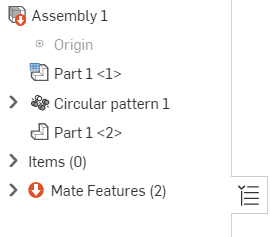
Haga clic en la flecha desplegable situada a la izquierda del icono de error para ver dónde se encuentra el error:
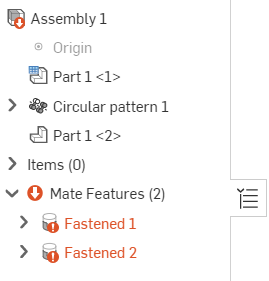
Para obtener más información sobre el error, coloque el cursor sobre el error:
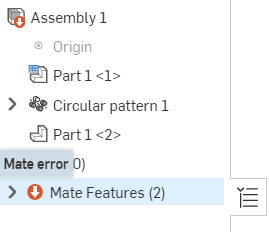
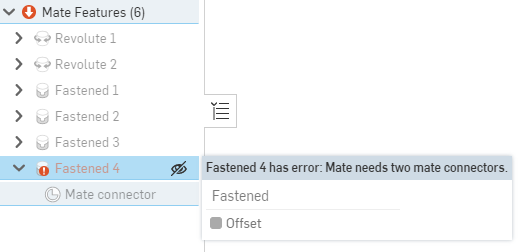
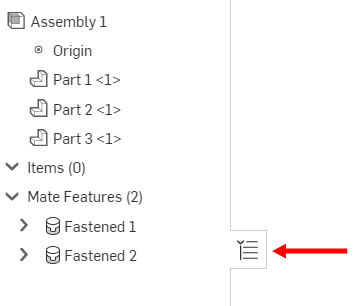
Click the Instances and mates icon  on the right side of the Instances list (shown below, to the left of the red arrow) to collapse the list entirely. Click on the icon again to reopen the list.
Carpetas de la lista de instancias
Haga clic en el ícono de Nueva carpeta  para crear carpetas dentro de la lista de instancias. De esta forma, se abre el cuadro de diálogo Nombre de la carpeta. Indique un nombre para la carpeta, y esta carpeta vacía se agregará debajo de la lista de instancias. También, puede crear carpetas anidadas si crea una nueva carpeta dentro de una existente.
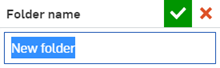
La creación y manipulación de carpetas solo se pueden realizar en el escritorio. Sin embargo, puedes ver, abrir y cerrar carpetas en iOS y Android.
Seleccione una o varias piezas y, a continuación, arrástrelas y suéltelas en la nueva carpeta. Se actualizará el recuento de piezas (entre paréntesis) situado a la derecha del nombre de la carpeta.
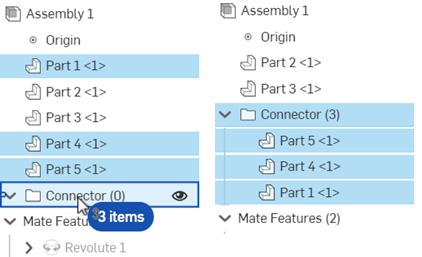
Seleccionar 3 partes y añadirlas a la carpeta vacía (izquierda). Las piezas se mueven a la carpeta y se actualiza el recuento de piezas de la carpeta (derecha).
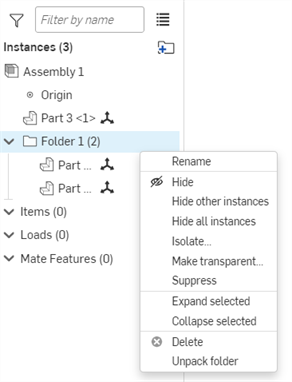
Haga clic derecho en la carpeta para acceder a una lista de opciones adicionales:
-
Cambiar nombre: permite cambiar el nombre de la carpeta directamente en la lista de instancias.
-
Ocultar/mostrar: oculta o muestra todas las instancias de la carpeta.
- Ocultar otras instancias: oculta todas las instancias que NO estén en la carpeta seleccionada.
- Ocultar/mostrar todas las instancias: permite ocultar o mostrar todas las instancias de la lista de instancias.
- Aislar: muestra solo las piezas de la carpeta seleccionada; el resto de instancias del ensamblaje permanecen presentes visualmente como referencia, pero con colores apagados y no disponibles para su selección.
- Hacer transparente: hace transparentes todas las piezas de la carpeta seleccionada para que pueda ver una pieza que está visualmente ocluida.
-
Suprimir: suprime todas las instancias de pieza de la carpeta. Cuando se suprime una pieza, todas sus relaciones asociadas quedan inactivas.
- Agregar selección a la carpeta: agrega los elementos seleccionados a una carpeta nueva o existente.
-
Expandir: haga clic derecho en cualquier operación que tenga una flecha plegable y coloque el cursor sobre la opción Expandir para acceder a las opciones Expandir selección o Expandir todo.
-
Contraer: haga clic derecho en cualquier operación que tenga una flecha plegable y coloque el cursor sobre la opción Contraer para acceder a las opciones Contraer selección o Contraer todo.
-
Eliminar: elimina la carpeta, así como todas las piezas que contiene.
-
Desempaquetar carpeta: sirve para enviar todas las piezas a la raíz del ensamblaje y quita (o sea, elimina) la carpeta.
Para mover carpetas a otras ubicaciones de la lista de instancias, arrastre y suelte la carpeta en su nueva ubicación.
Relaciones y conectores de relación
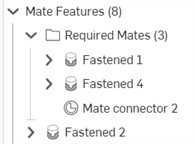
Cree carpetas dentro de la lista de operaciones de relación. Para ello, seleccione una o más relaciones o conectores de relación y haga clic en el ícono de nueva carpeta de la parte superior de la lista de instancias. Como alternativa, haga clic derecho en una o más relaciones o conectores de relación y haga clic en Agregar selección a la carpeta (se muestra en la primera imagen de abajo). Con cualquiera de los dos métodos, se abre el cuadro de diálogo Nombre de la carpeta (que se muestra en la segunda imagen de abajo). Proporcione un nombre para su carpeta, que es una carpeta vacía que se agregará a la lista de operaciones de relación (que se muestra en la tercera imagen de abajo). Cada vez que coloque el cursor sobre una relación o conector de relación, verá información de solo lectura sobre la relación o el conector de relación. Para editar la relación o el conector de relación, haga doble clic en él en la lista.
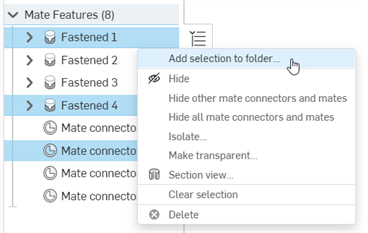
Para añadir una relación o un conector de relación a una carpeta, selecciónelo, arrástrelo desde la lista de operaciones y suéltelo en el nombre de la carpeta para colocarlo en la carpeta. El recuento de carpetas se actualiza (que figura entre corchetes) a la derecha del nombre de la carpeta:
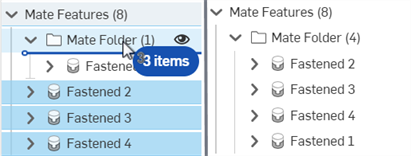
Seleccionar 3 relaciones y añadirlas a una carpeta existente con 1 relación (izquierda). Las relaciones se trasladan a la carpeta, y el recuento de carpetas se actualiza a 4 (derecha).
Para quitar una relación o un conector de relación de una carpeta, selecciónelo y arrástrelo desde la carpeta y colóquelo encima o debajo de la carpeta, o colóquelo encima o debajo de cualquier otro elemento de la lista Operaciones de relación. También puede colocarlo en otro nombre de carpeta para moverlo de una carpeta a otra.
Para mover una carpeta, selecciónela y, a continuación, arrástrela de una ubicación a otra en la lista Operaciones de relación (arriba o debajo de los elementos de la lista Operaciones de relación). Al igual que las relaciones y los conectores de relación, las carpetas no se pueden mover fuera de la lista Operaciones de relación.
Right-click on the folder for additional options:
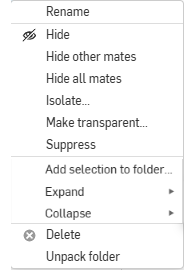
-
Cambiar nombre: sirve para cambiar el nombre de la carpeta directamente en la lista Operaciones de relación.
-
Ocultar/mostrar: oculta o muestra la carpeta y todo su contenido. Las relaciones y los conectores de relación de la carpeta se ocultan.
- Ocultar otras relaciones: oculta todas las relaciones que no estén en la carpeta seleccionada.
- Ocultar/mostrar todas las relaciones: oculta o muestra todas las relaciones de la Lista de operaciones.
- Aislar: muestra solo las piezas de la carpeta seleccionada; el resto de instancias del ensamblaje permanecen presentes visualmente como referencia, pero con colores apagados y no disponibles para su selección.
- Hacer transparente: hace transparentes todas las piezas de la carpeta seleccionada para que pueda ver una pieza que está visualmente ocluida.
-
Suprimir: suprime todas las relaciones y todos los conectores de relación de la carpeta. Todas las relaciones y todos los conectores de relación de la carpeta quedan inactivos.
- Agregar selección a la carpeta: agrega los elementos seleccionados a una carpeta nueva o actual.
- Expandir: haga clic derecho en cualquier operación que tenga una flecha plegable y coloque el cursor sobre la opción Expandir para acceder a las opciones Expandir selección o Expandir todo.
-
Contraer: haga clic derecho en cualquier operación que tenga una flecha plegable y coloque el cursor sobre la opción Contraer para acceder a las opciones Contraer selección o Contraer todo.
-
Eliminar: elimina la carpeta y todo su contenido. Se eliminan todas las relaciones y todos los conectores de relación de la carpeta.
-
Desempaquetar carpeta: sirve para enviar todas las relaciones y todos los conectores de relación a la raíz de la lista de Operaciones de relación y quita (o sea, elimina) la carpeta.
Íconos de lista de instancias
En la siguiente tabla se describen los íconos de la lista de instancias y sus descripciones. Cada relación y operación de la lista de instancias también tiene un ícono a la izquierda de su etiqueta correspondiente. Estos no se describen a continuación:
| Indicador | Descripción |
| Íconos de Ensamblaje e Instancia | |

|
Indica un ensamblaje o un subensamblaje. |

|
Indica una instancia. |

|
Indica que es una instancia importada (es decir, derivada). |

|
Indica que es una instancia configurada. |

|
Indica que es un ensamblaje o subensamblaje configurado. |
| Íconos de ensamblaje fijo (rígido) | |

|
Indica que el ensamblaje está fijado al origen. |
|
|
Indicador de límite de relación. Indica que la relación correspondiente tiene uno o más límites aplicados. |
|
|
Indica que la instancia correspondiente está fija en su lugar. |
|
|
Indica que el subensamblaje tiene una instancia fija. |

|
Indica que la instancia no es fija y que tiene grados de libertad. |

|
Indica que todas las instancias del ensamblaje o subensamblaje son fijas (totalmente rígidas). |

|
Indica que todas las instancias del ensamblaje o subensamblaje configurado son fijas (totalmente rígidas). |

|
Indica que un subensamblaje está bloqueado en la posición actual del ensamblaje de nivel superior o sigue la posición con nombre del subensamblaje (si existe). Consulte Bloquear la posición actual del subensamblaje o seguir hasta la posición con nombre de un subensamblaje para obtener más información. |
| Íconos de documentos vinculados | |

|
Indica el elemento publicado (en el flujo de trabajo de administración de lanzamientos). |


|
Indica las actualizaciones de referencia. Consulte Actualización de referencias para obtener una lista completa de los iconos de actualización de referencias y sus significados. |
| En contexto iconos | |

|
Indica que es una instancia principal dentro de un estado en contexto. |

|
Indica una instancia principal dentro de un estado en contexto activo (si existen varios estados en contexto). |

|
Indica una instancia principal anterior (si está presente) dentro de un estado en contexto. |
| Íconos adicionales | |
|
|
Mostrar/ocultar el elemento correspondiente de la lista de instancias. |

|
Indica que la superposición en mosaico está habilitada para el ensamblaje o el subensamblaje. |

|
Indica un error de ensamblaje. |
Notas
- Arrastre y suelte cualquier instancia de ensamblaje dentro (o fuera) de otro o arrástrelo hasta el nivel superior.
- Puede hacer clic con el botón derecho en una instancia de ensamblaje para realizar más acciones, incluidos los comandos de reestructuración:
- Muévase a un nuevo subensamblaje para crear una nueva pestaña Ensamblaje e insertar este ensamblaje en ella automáticamente
- Cree un subensamblaje vacío para crear un subensamblaje vacío en esta pestaña Ensamblaje y, también, cree una nueva pestaña Ensamblaje (también vacía); cualquier ensamblaje que cree en la nueva pestaña Ensamblaje se inserta (actualiza) de forma automática en el ensamblaje creado en la pestaña Ensamblaje original.
- Mejore la calidad de la teselación o disminuya la calidad de la teselación para mejorar el rendimiento - Puedes usar el menú contextual para Usa la mejor teselación disponible para mejorar la calidad de modelizado de la pieza y, a la inversa, Usa la configuración de teselación automática para permitir que el sistema seleccione una calidad de teselación para lograr un rendimiento equilibrado. Esto también se especificará en Part Studios a través del Editor de apariencias.
Tenga en cuenta que la calidad de la superposición en mosaico se determina en el Part Studio y, luego, se utiliza en el Ensamblaje. En el Ensamblaje, se puede utilizar una superposición en mosaico de menor calidad para aumentar el rendimiento si es necesario, pero nunca se utilizará una calidad superior a la establecida en Part Studio.
Una pieza o ensamblaje que tiene la superposición en mosaico activada se indica con este ícono
en la lista Instancias. Por ejemplo: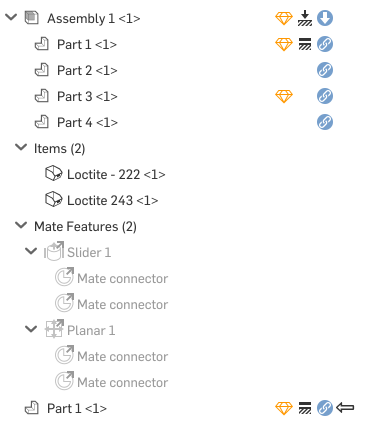
-
When there are zero degrees of freedom between all parts in an Assembly, and one of the parts is fixed, the Assembly automatically becomes rigid, as indicated by the rigid icon
(outlined in the first image below). When that rigid Assembly is a subassembly inside a top-level Assembly, the rigid icon appears specifically for that subassembly (as shown in the second image below):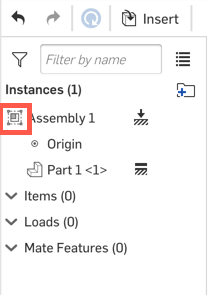
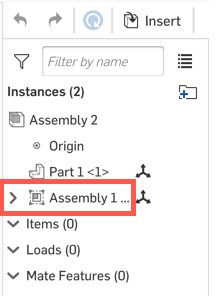
-
When a subassembly or instance is not fixed in the Assembly it is currently placed in, it is indicated by the degrees of freedom icon
to the right of the subassembly or instance: 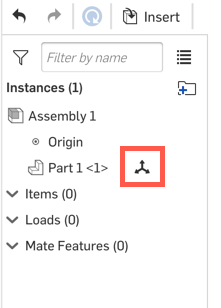
Tener subensamblajes rígidos dentro de ensamblajes grandes puede mejorar el rendimiento del ensamblaje.
Los subensamblajes no rígidos y las instancias dentro de los subensamblajes no mostrarán información sobre los grados de libertad.