Exportación de archivos


En Onshape se permite exportar piezas y superficies (desde elementos Part Studio), elementos Part Studio completos, ensamblajes completos, documentos vinculados (en plataformas de navegador y Android), así como bocetos y caras planas al disco duro o a una fuente en la nube (por ejemplo, Google Drive o Dropbox) para utilizarlos en otros lugares.
Para tener la opción de exportar a una fuente en la nube, debe otorgar permiso a Onshape para acceder a sus cuentas. Para obtener información sobre cómo integrar sus cuentas en la nube en Onshape, consulte Administrar la suscripción a Professional de Onshape.
- Las superficies y piezas se pueden exportar individualmente de la lista de piezas (en elementos Part Studio) y de instancias (en ensamblajes) o seleccionarse en el área gráfica (utilice el menú contextual, opción Exportar) para hacer lo siguiente:
- Formatos nativos o estándar (PARASOLID, ACIS, STEP, IGES, PVZ, JT, RHINO, GLTF, GLB, OBJ, 3MF y STL).
- Puede seleccionar varias piezas a la vez en elementos Part Studio. Para los formatos STL y Parasolid, elija exportar como un archivo o como archivos individuales.
- En Ensamblajes, utilice la opción Exportar pestaña para exportar todo el ensamblaje a la vez. Para los formatos STL y Parasolid, elija exportar como un archivo o archivos individuales.
- Puede exportar varios elementos Part Studio, dibujos o Ensamblajes a la vez desde el administrador de pestañas.
- Los documentos vinculados se pueden exportar.
- La exportación de piezas compuestas da como resultado la exportación de piezas distintas, no una sola pieza.
Exportar como archivos individuales crea un archivo zip con varios archivos cada uno con una sola pieza.
- Los bocetos se pueden exportar a formatos DWG y DXF.
- Las caras planas se pueden exportar a formatos DWG y DXF.
- Las vistas aplanadas de modelos de chapa metálica se pueden exportar a los formatos DWG y DXF .
- Puede utilizar metadatos para asignar nombre a los archivos de exportación. Consulte el subtítulo Reglas de exportación en el tema Gestión de su plan de Onshape del plan.
La ubicación de descarga es específica del navegador. Si quiere que le pidan que lo guarde en una ubicación diferente, busque en la configuración de su navegador la opción Preguntar dónde guardar cada archivo antes de descargarlo.
Tenga en cuenta que los datos descargados no contendrán operaciones ni historial paramétrico. Consulte los siguientes temas para obtener más información.
 Exportación de piezas, elementos Part Studio, instancias, Ensamblajes o Subensamblajes
Onshape permite exportar piezas y superficies (desde elementos Part Studio), elementos Part Studio, instancias (desde Ensamblajes), Subensamblajes y Ensamblajes.
-
Seleccione uno de los métodos siguientes:
-
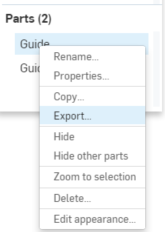
Para exportar una o más piezas desde un elemento Part Studio, seleccione las piezas en la lista de piezas o directamente en el área gráfica. Para seleccionar una o más instancias de un ensamblaje, seleccione las instancias en la lista de operaciones o directamente en el área gráfica. A continuación, haga clic derecho para acceder al menú contextual y, a continuación, haga clic en Exportar:
-
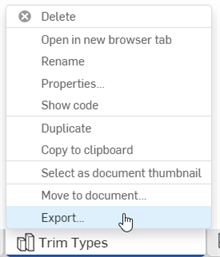
Para exportar el elemento Part Studio, el Ensamblaje o el Subensamblaje, haga clic derecho en la pestaña y seleccione Exportar:
-
Para exportar varios elementos Part Studio o varios ensamblajes a la vez, abra el administrador de pestañas
 y presione la tecla Ctrl y haga clic para seleccionar varios elementos Part Studio o ensamblajes. Haga clic derecho para abrir el menú contextual y, a continuación, seleccione Exportar. No se puede exportar una combinación de elementos Part Studio y ensamblajes: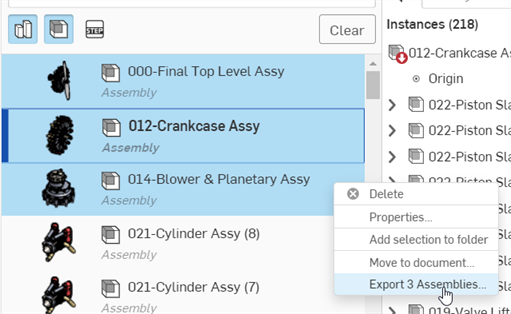
Exportación de varios ensamblajes
-
-
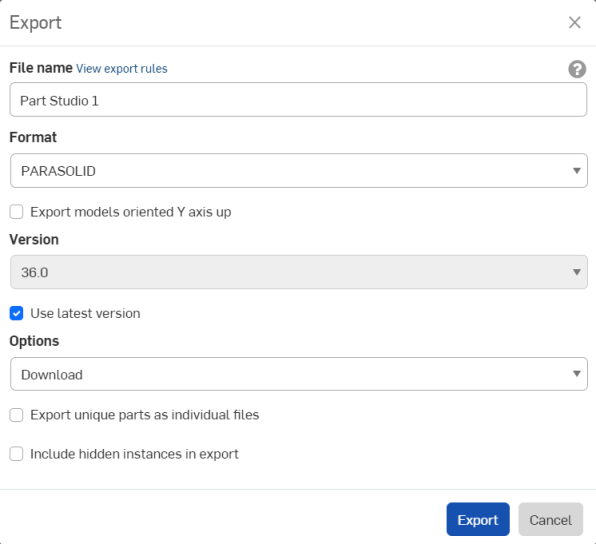
Especifique los parámetros que se van a utilizar:
-
Nombre de archivo: de manera predeterminada, es el nombre de la pestaña actual o la pestaña de la que se derivó la pieza (Part Studio, Ensamblaje) y el nombre de la pieza (si se selecciona una pieza individual). Si lo desea, introduzca un nombre nuevo.
-
Formato: formato en el que se exportan las piezas, los elementos Part Studio o el ensamblaje. Las opciones son PARASOLID, ACIS, STEP, IGES, PVZ, JT, RHINO, GLTF, GLB, OBJ, 3MF, URDF y STL.
-
Exportar modelos orientados con el eje Y hacia arriba: active esta opción para reorientar el modelo.
-
Preprocesamiento (sólo en formato STEP): opciones de preprocesamiento de Parasolid. Las opciones son las siguientes:
- Ninguno: funcionamiento predeterminado del lector Parasolid sin preprocesamiento de modelos.
- Automático: utiliza el algoritmo de preprocesamiento Translator empleado en la exportación de modelos Parasolid, que incluye el centrado del modelo (si está fuera del cuadro de delimitación válido de Parasolid) y el algoritmo HealandSew.
- Quitar solo entidades pequeñas (avanzado): el lector Parasolid utiliza el algoritmo Bodyshop para quitar entidades pequeñas (es decir, aristas pequeños, caras pequeñas y astilladas y picos) y partir entidades periódicas (es decir, caras periódicas y aristas anulares). También incluye un preprocesamiento avanzado para partir aristas anulares, volver a parametrizar las superficies subyacentes de las caras partidas, forzar el ajuste de un bucle de recorte en todas las caras y recortar las curvas SP de las aletas.
- Quitar solo entidades pequeñas (básico): el lector Parasolid utiliza el algoritmo Bodyshop para quitar entidades pequeñas (es decir, aristas pequeñas, caras pequeñas y astilladas y picos) y partir entidades periódicas (es decir, caras periódicas y aristas anulares).
- Elimine solo las entidades pequeñas (avanzado) y convierta todas las superficies en superficies b - Es similar a la opción Eliminar solo entidades pequeñas (avanzada), con el paso de preprocesamiento adicional en el que todas las superficies se convierten en superficies b.
-
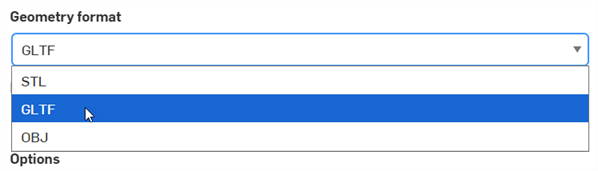
Formato de geometría (solo en formato URDF): permite seleccionar entre los formatos STL, GLTF o OBJ.
-
Versión (solo en formatos PARASOLID, RHINO y STEP): especifique la versión del formato.
-
Utilizar la última versión (solo para formatos PARASOLID, RHINO y STEP): cuando se activa esta opción (de forma predeterminada está activada), se utiliza la última versión compatible, y el campo Versión no se puede editar. Desactive esta opción para editar el campo de versión y seleccione la versión del formato de su elección.
-
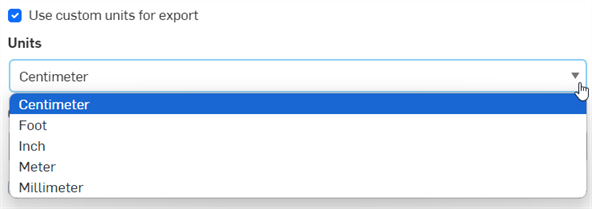
Utilizar unidades personalizadas para la exportación (solo en formato STEP): seleccione una unidad de medida personalizada al exportar. Las opciones son centímetro, pie, pulgada, metro o milímetro. Si no está activada la opción, el archivo STEP se establece de forma predeterminada como sin unidades.
-
Incluir tolerancias derivadas en la exportación (solo en formato STEP): durante la exportación se incluyen datos MBD derivados.
-
Usar altura de texto de anotación personalizada para la exportación a MBD (solo en formato STEP): si trabaja con modelos pequeños, active la opción Usar altura de texto de anotación personalizada para la exportación a MBD y seleccione un valor adecuado para Altura del texto de anotaciones que se corresponda con el tamaño de su modelo. Consulte Definición basada en modelos para obtener más información.

-
Utilizar el modo de compatibilidad para superficies y curvas (solo en formato IGES): seleccione esta opción para exportar a una versión anterior de IGES a fin de que sea compatible con los sistemas CAD y CAM antiguos.
-
Resolución (solo en formatos GLTF, GLB, OBJ, 3MF, STL y URDF): seleccione la resolución del archivo entre las opciones Rugoso, Medio, Fino o Personalizado. Si se selecciona Personalizado, para los formatos GLTF, GLB, OBJ y 3MF, especifique la tolerancia de distancia, la tolerancia angular y la longitud máxima de cuerda. Para el formato STL, especifique la tolerancia cordal, la desviación angular y el ancho de cara mínimo.
-
Comprimir (solo formato GLTF y GLB): permite comprimir las mallas durante la exportación. La geometría que no es de malla no se comprime.
-
Formato STL (solo formato STL): especifique si la exportación STL es de texto o binaria.
-
Unidades (solo en formato STL): especifique las unidades de medida utilizadas para la exportación de STL: Centímetro, Pie, Pulgada, Metro, Milímetro o Yarda.
-
Opciones: seleccione una de las siguientes opciones:
-
Descargar: descarga el archivo a su PC.
-
Descargar y almacenar el archivo en una pestaña nueva: sirve para descargar el archivo en la PC y, también, crea una nueva pestaña en el documento actual donde está almacenado el archivo.
-
Correo electrónico con vínculo de descarga de archivos: envíe por correo electrónico el archivo exportado como vínculo de descarga (es decir, con todos los tipos de planes, excepto los planes Free y Education). Consulte la sección Exportación por correo electrónico con el vínculo de descarga de archivos más abajo.
-
Almacenar el archivo en una pestaña nueva: crea una nueva pestaña en el documento actual donde está almacenado el archivo.
La ubicación de descarga es específica del navegador. Si quiere que le pidan que lo guarde en una ubicación diferente, busque en la configuración de su navegador la opción Preguntar dónde guardar cada archivo antes de descargarlo.
-
-
Exportar piezas únicas como archivos individuales: de manera predeterminada (sin la opción seleccionada), si se seleccionan varias piezas, se exportan como un solo archivo. Cuando se selecciona esta opción, las piezas se exportan como archivos individuales comprimidos en conjunto.
-
Aplicar reglas de exportación al contenido (disponible solo cuando se seleccionan varios elementos Part Studio o ensamblajes antes de la exportación): si esta opción está seleccionada (opción predeterminada), las reglas de exportación se aplican a todos los archivos de la carpeta zip. Si no está seleccionada, las reglas de exportación se aplican solo a la carpeta zip y no a los archivos individuales de la carpeta zip.
Cuando esta opción está disponible, aparece un enlace Ver reglas de exportación en la segunda línea de abajo, que abre Cuenta > Preferencias > Reglas de exportación en una nueva pestaña del navegador.
-
Incluir instancias ocultas en la exportación: si lo desea, haga clic en esta casilla de verificación para incluir las instancias ocultas en la exportación.
Los caracteres especiales ingresados en el campo Nombre de archivo, como la barra invertida (\), la barra diagonal (/), el asterisco (*), los dos puntos (:), la barra vertical (|), mayor que (>), menor que (<), el signo de interrogación (?) y las comillas (") se sustituyen automáticamente por un guión (-) cuando se exportan. El objetivo es evitar problemas con el administrador de archivos de los distintos sistemas operativos. Esto incluye los caracteres a los que hacen referencia las propiedades del tipo de fecha y otras propiedades.
Si el formato de la propiedad del tipo de fecha no cambia con respecto a su configuración predeterminada, el formato será AAAA-MM-DD cuando se exporte.
Consulte Reglas de exportación y Configuración de propiedades.No todas las opciones están disponibles en todas las situaciones. Por ejemplo, URDF solo está disponible durante la exportación del ensamblaje.
-
-
Haga clic en Exportar.
Al exportar en formato OBJ, se exporta un archivo .zip que contiene los archivos .obj y .mtl. El archivo .obj solo figura en metros. Para volver a importar el archivo .obj, primero debe extraer el archivo .zip e importar únicamente el archivo. obj. No se admiten archivos que contengan archivos .obj y .mtl.
Las piezas e instancias suprimidas no se incluyen en las exportaciones de ensamblajes.
Exportación mediante correo electrónico con vínculo de descarga del archivo
Con cada exportación, usted tiene la opción de enviar por correo electrónico el archivo exportado como un vínculo de descarga (es decir, con todos los tipos de plan, excepto los planes Free y Education). Para la opción, seleccione Correo electrónico con vínculo de descarga de archivos:
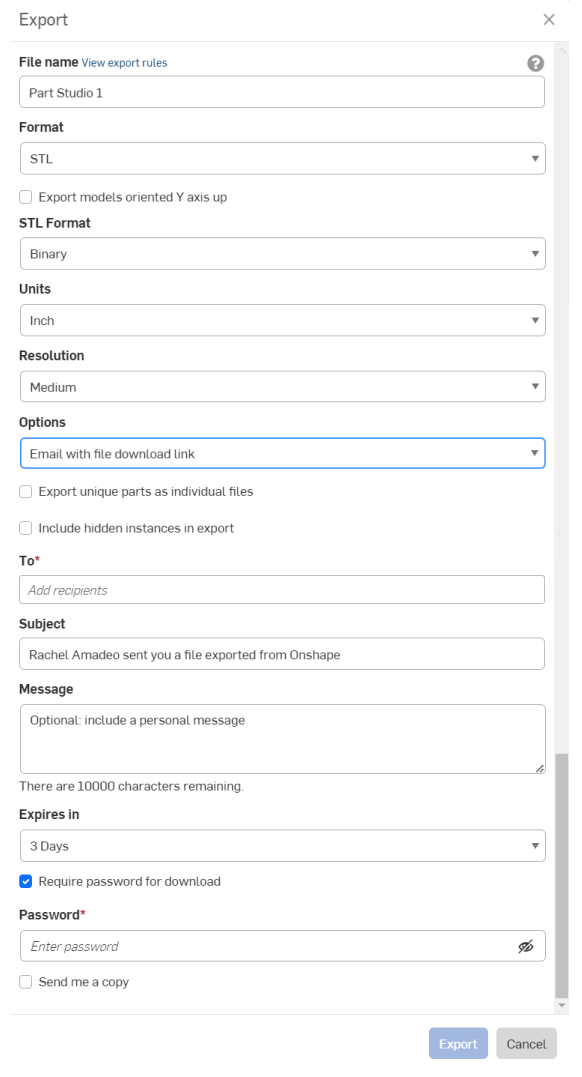
Introduzca el correo electrónico de los destinatarios, un asunto personalizado para el correo electrónico y un mensaje opcional. Especifique cuánto tiempo desea que el vínculo de descarga esté disponible: el valor predeterminado es de 3 días.
Si desea proteger con contraseña el enlace que envía por correo electrónico, marque Solicitar contraseña para descargar e introduzca una contraseña en el siguiente campo. Nota: Nunca envíe una contraseña por correo electrónico, una mejor práctica es especificar en el mensaje que el destinatario se ponga en contacto con usted para obtener la contraseña por otros medios.
El destinatario recibe un correo electrónico con la marca Onshape con el vínculo para descargar la pieza o el ensamblaje exportado.
Exportación de bocetos o caras planas
Los bocetos se exportan en las unidades predeterminadas del documento y las caras planas se exportan únicamente con geometría sólida exterior, sin cotas ni geometría interior. Especifique un nombre de archivo, seleccione el formato y la versión. Si lo desea, active la casilla situada junto a Establecer altura z en cero y normales en positivo (use esta opción para asegurarse de que todos los vectores normales de componentes con coordenadas en el plano z tengan un componente z positivo). Haga clic en Exportar.
Las splines se exportan como splines. Si prefiere descomponer la spline en polilíneas, active la casilla de verificación Exportar splines como polilíneas en el cuadro de diálogo Exportar.
Exporte un boceto de la lista de operaciones
Especifique un nombre de archivo, seleccione el formato y la versión. Si lo desea, active la casilla situada junto a Establecer altura z en cero y normales en positivo (use esta opción para asegurarse de que todos los vectores normales de componentes con coordenadas en el plano z tengan un componente z positivo). Haga clic en Exportar.
Las splines se exportan como splines. Si prefiere descomponer la spline en polilíneas, active la casilla de verificación Exportar splines como polilíneas en el cuadro de diálogo Exportar.
Exportar una cara plana desde el menú contextual en el área gráfica
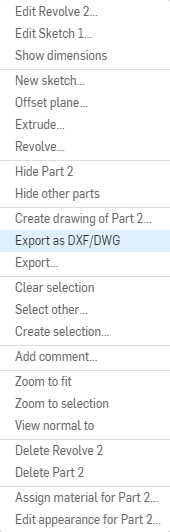
Al exportar una cara plana desde el área gráfica, puede utilizar la opción Exportar como DXF/DWG del menú contextual.
-
Haga clic con el botón derecho en una cara o un plano para abrir el menú contextual y seleccione Exportar como DXF/DWG.
-
Especifique un nombre de archivo.
-
Seleccione el formato (DXF o DWG).
-
Seleccione la versión.
-
Seleccione las unidades para la exportación o marque la opción Usar unidades del área de trabajo.
-
Seleccione una opción para descargar el archivo exportado.
-
Si lo desea, active la casilla Exportar splines como polilíneas.
-
Si lo desea, active la casilla Establecer la altura z en cero y las normales en positivas para asegurarse de que todos los vectores normales de componentes con coordenadas en el plano z tengan un componente z positivo.
-
Haga clic en Exportar.
Exportación de un dibujo
Ver Exportación de un dibujo para obtener más información.
-
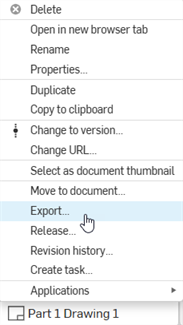
Haga clic derecho en la pestaña del dibujo y seleccione Exportar.
Para exportar varios dibujos a la vez, abra el administrador de pestañas (
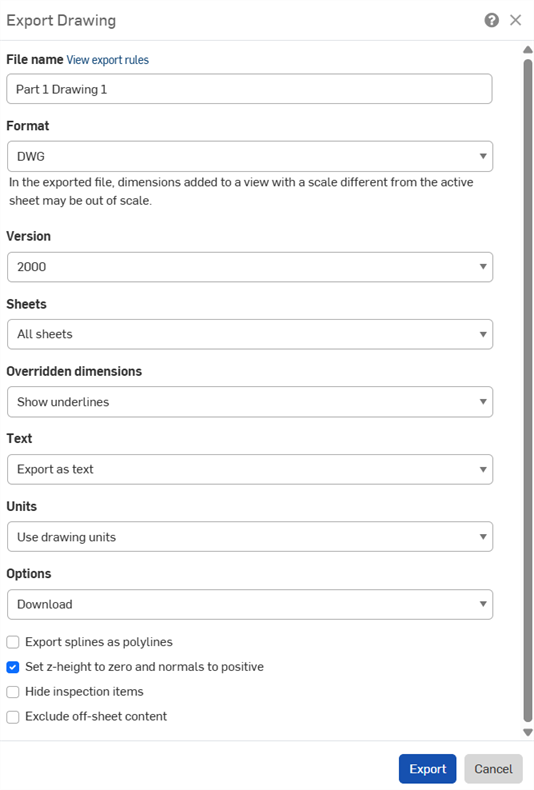
) y presione Ctrl y haga clic para seleccionar varios dibujos. Haga clic derecho en la selección para abrir el menú contextual y seleccione la opción Exportar dibujos. - Complete el cuadro de diálogo Exportar dibujo. Los campos de cuadro de diálogo varían según el formato seleccionado:
- Nombre de archivo: especifique un nombre para el archivo de exportación.
- Formato: seleccione el formato de exportación que quiere usar.
- Versión: seleccione la versión adecuada.
- Hojas: seleccione las hojas que quiere exportar.
- Si selecciona Hojas personalizadas, ingrese un rango o los números de las hojas.
- Cotas anuladas: permite elegir si se deben mostrar u ocultar los subrayados en las cotas anuladas.
- Texto: indique cómo quiere que se exporte el texto y las anotaciones basadas en texto:
- Si exporta a un PDF, seleccione una de las siguientes opciones:
- Normal: exporta texto con normalidad
- Seleccionable: exporta como texto seleccionable
- Para los formatos DWG, DXF y DWT, seleccione una de las siguientes opciones:
- Exportar como texto: exporta el texto como se muestra en el dibujo.
- Explosionar en polilíneas (notas): explosiona las notas del dibujo en polilíneas.
- Explosionar todo en polilíneas: explosiona todas las notas de dibujo, el texto de las celdas de la tabla y las cotas en polilíneas.
- Si exporta a un PDF, seleccione una de las siguientes opciones:
- Color: exporta archivos PDF en color, en blanco y negro o en escala de grises.
- Unidades: para los formatos DWG y DXF, use las unidades del dibujo o especifique otra unidad.
- Opciones: seleccione qué quiere hacer con el archivo de exportación.
- Aplicar reglas de exportación al contenido: si se exportan múltiples dibujos a la vez, active esta opción para que las reglas de exportación se apliquen a todos los archivos de la carpeta Zip. Si no se activa esta opción, las reglas de exportación solo se aplican a la carpeta Zip y no a los archivos individuales que esta contiene. Cuando esta opción está disponible, aparece el vínculo Ver reglas de exportación, que abre el menú Cuenta > Preferencias > Reglas de exportación en una pestaña nueva del navegador.
- Exportación de splines como polilíneas: esta opción está disponible para todos los formatos, excepto PDF.
- Establezca la altura z en cero y las normales en positivo: para las exportaciones a DWG, DWT y DXF, marque esta opción a fin de establecer la altura o dirección z de cualquier normal de taladro en positivo (+1) para los dibujos con geometría de vista.
- Ocultar elementos de inspección: los elementos de inspección se muestran en la exportación de forma predeterminada.
- Excluir contenido fuera de la hoja: para las exportaciones a DWG, DWT y DXF, puede incluir o excluir contenido que se extienda más allá de las aristas de la hoja.
- Haga clic en Exportar.
Exportación de un lanzamiento
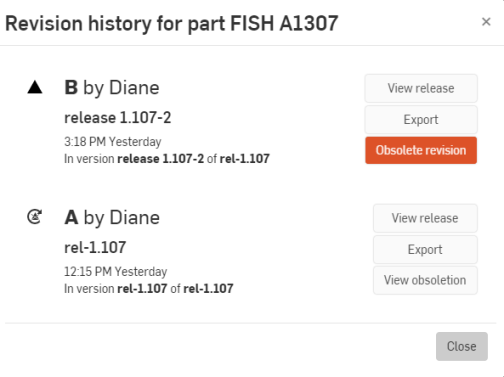
Cuando haya lanzado entidades, puede exportar directamente desde el historial de revisiones:
- Haga clic con el botón derecho en la entidad que se ha lanzado, por ejemplo, una pestaña Ensamblaje, y seleccione Historial de revisiones.
- Se abre el cuadro de diálogo Historial de revisiones.
- Haga clic en el botón Exportar para el lanzamiento que contiene las entidades que desea exportar:
- Seleccione sus opciones de exportación preferidas.
Notas
-
Los caracteres para el nombre de archivos, como la barra invertida (\), la barra diagonal (/), el asterisco (*), los dos puntos (:), la barra vertical (|), mayor que (>), menor que (<), el signo de interrogación (?) y las comillas (") se sustituyen automáticamente por un guión (-) cuando se exportan. El objetivo es evitar problemas con el administrador de archivos de los distintos sistemas operativos.
-
Use el botón Notificaciones
 para ver el progreso de la exportación y cualquier error o advertencia.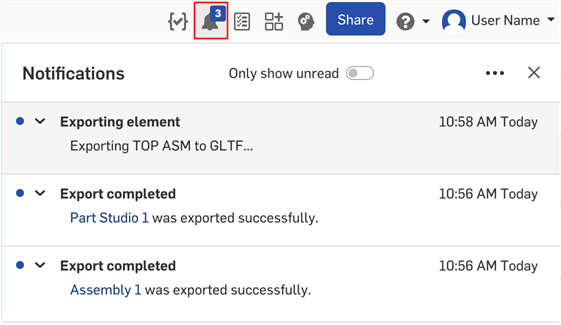
Exportación de archivos: iOS y Android
Las imágenes de abajo son de iOS. El flujo de trabajo es el mismo para iOS y Android.
Onshape permite exportar piezas y superficies (desde elementos Part Studio), elementos Part Studio, Instancias (desde Ensamblajes), Subensamblajes y Ensamblajes.
Para exportar, seleccione uno de los siguientes métodos:
- Ingrese un nombre para el archivo de exportación.
- Especifique un formato: PARASOLID, ACIS, STEP, IGES, PVZ, JT, RHINO, GLTF, GLB, OBJ, 3MF y STL.
- Mantenga activada la opción Usar la última versión o desactívela y seleccione una versión (solo para formatos PARASOLID, RHINO y STEP).
-
Seleccione una opción de preprocesamiento (solo para formato STEP). Las opciones son las siguientes:
- Ninguno: funcionamiento predeterminado del lector Parasolid sin preprocesamiento de modelos.
- Automático: utiliza el algoritmo de preprocesamiento Translator empleado en la exportación de modelos Parasolid, que incluye el centrado del modelo (si está fuera del cuadro de delimitación válido de Parasolid) y el algoritmo HealandSew.
- Quitar solo entidades pequeñas (avanzado): el lector Parasolid utiliza el algoritmo Bodyshop para quitar entidades pequeñas (es decir, aristas pequeños, caras pequeñas y astilladas y picos) y partir entidades periódicas (es decir, caras periódicas y aristas anulares). También incluye un preprocesamiento avanzado para partir aristas anulares, volver a parametrizar las superficies subyacentes de las caras partidas, forzar el ajuste de un bucle de recorte en todas las caras y recortar las curvas SP de las aletas.
- Quitar solo entidades pequeñas (básico): el lector Parasolid utiliza el algoritmo Bodyshop para quitar entidades pequeñas (es decir, aristas pequeñas, caras pequeñas y astilladas y picos) y partir entidades periódicas (es decir, caras periódicas y aristas anulares).
- Elimine solo las entidades pequeñas (avanzado) y convierta todas las superficies en superficies b - Es similar a la opción Eliminar solo entidades pequeñas (avanzada), con el paso de preprocesamiento adicional en el que todas las superficies se convierten en superficies b.
- Seleccione una de las opciones de exportación:
- Descarga
- Descarga y almacenamiento de archivos en una nueva pestaña
- Almacenamiento de un archivo en una nueva pestaña
- Cuando haya varias partes en Part Studio, pulse la casilla de verificación para Exportar piezas como archivos individuales.
- Pulse en Exportar.
Al descargar en formato OBJ, puede seleccionar una resolución personalizada (Grueso, Medio, Fino, Personalizado).
Exportación de piezas, elementos Part Studio, instancias, Ensamblajes o Subensamblajes
Onshape permite exportar piezas y superficies (desde elementos Part Studio), elementos Part Studio, instancias (desde Ensamblajes), Subensamblajes y Ensamblajes.
-
Seleccione uno de los métodos siguientes:
-
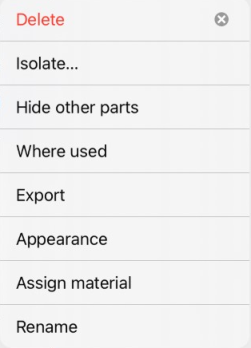
Para exportar una o más piezas desde un elemento Part Studio, seleccione las piezas en la lista de piezas o directamente en el área gráfica. Para exportar una o más instancias de un ensamblaje, selecciónelas en la lista de operaciones o directamente en el área gráfica y, a continuación, seleccione Exportar en el menú contextual de tres puntos.
-
Para exportar el elemento Part Studio, el Ensamblaje o el Subensamblaje, seleccione el menú de desbordamiento en la pestaña Part Studio o Ensamblaje (asegúrese de que la pestaña no esté abierta al seleccionar el menú) y, a continuación, toque Exportar.
-
-
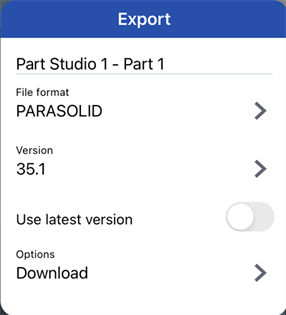
Especifique los parámetros que se van a utilizar:
-
Nombre de archivo: de manera predeterminada, es el nombre de la pestaña actual o la pestaña de la que se derivó la pieza (Part Studio, Ensamblaje) y el nombre de la pieza (si se selecciona una pieza individual). Si lo desea, introduzca un nombre nuevo.
-
Formato: formato en el que se exportan las piezas, los elementos Part Studio o el ensamblaje. Las opciones son PARASOLID, ACIS, STEP, IGES, PVZ, JT, RHINO, GLTF, GLB, OBJ, 3MF, URDF y STL.
-
Versión (solo en formatos PARASOLID, RHINO y STEP): especifique la versión del formato.
-
Utilizar la última versión (solo para formatos PARASOLID, RHINO y STEP): si esta opción está activada, se utiliza la última versión compatible, y el campo Versión no se puede editar. Desactive esta opción para editar el campo de versión y seleccione la versión del formato de su elección.
-
Resolución (solo en formatos GLTF, GLB, OBJ, 3MF y STL): seleccione la resolución del archivo: Baja, Media, Fina o Personalizada. Si se selecciona Personalizada, para los formatos GLTF, GLB, OBJ y 3MF, especifique la tolerancia de distancia, la tolerancia angular y el largo de cuerda máximo. Para el formato STL, especifique la tolerancia de cuerda, la desviación angular y el ancho mínimo de faceta.
-
Comprimir (solo formato GLTF y GLB): permite comprimir las mallas durante la exportación. La geometría que no es de malla no se comprime.
-
Formato STL (solo formato STL): especifique si la exportación STL es de texto o binaria.
-
Unidades (solo en formato STL): especifique las unidades de medida utilizadas para la exportación de STL: Centímetro, Pie, Pulgada, Metro, Milímetro o Yarda.
-
Opciones: seleccione una de las siguientes opciones:
-
Descargar: descarga el archivo a su PC.
-
Descargar y almacenar el archivo en una pestaña nueva: sirve para descargar el archivo en la PC y, también, crea una nueva pestaña en el documento actual donde está almacenado el archivo.
-
Almacenar el archivo en una pestaña nueva: crea una nueva pestaña en el documento actual donde está almacenado el archivo.
La ubicación de descarga es específica del navegador. Si quiere que le pidan que lo guarde en una ubicación diferente, busque en la configuración de su navegador la opción Preguntar dónde guardar cada archivo antes de descargarlo.
-
Los caracteres especiales ingresados en el campo Nombre de archivo, como la barra invertida (\), la barra diagonal (/), el asterisco (*), los dos puntos (:), la barra vertical (|), mayor que (>), menor que (<), el signo de interrogación (?) y las comillas (") se sustituyen automáticamente por un guión (-) cuando se exportan. El objetivo es evitar problemas con el administrador de archivos de los distintos sistemas operativos. Esto incluye los caracteres a los que hacen referencia las propiedades del tipo de fecha y otras propiedades.
Si el formato de la propiedad del tipo de fecha no cambia con respecto a su configuración predeterminada, el formato será AAAA-MM-DD cuando se exporte.
Consulte Reglas de exportación y Configuración de propiedades.No todas las opciones están disponibles en todas las situaciones. Por ejemplo, URDF solo está disponible durante la exportación del ensamblaje.
-
-
Pulse en Exportar.
Al exportar en formato OBJ, se exporta un archivo .zip que contiene los archivos .obj y .mtl. El archivo .obj solo figura en metros. Para volver a importar el archivo .obj, primero debe extraer el archivo .zip e importar únicamente el archivo. obj. No se admiten archivos que contengan archivos .obj y .mtl.
Las piezas e instancias ocultas y suprimidas NO se incluyen en las exportaciones de ensamblajes.
Exportación de un dibujo
Puede exportar dibujos de Onshape a los siguientes tipos de archivo:
- DWG
- DXF
- DWT (consulte Exportación de un dibujo a una plantilla)
La función de exportación ofrece la oportunidad de seleccionar el formato deseado. Una vez finalizado el desplazamiento, el archivo también se descarga en su máquina local.
- Toque el menú contextual de tres puntos.
- Seleccione Exportar.
- Especifique un nombre para el archivo de exportación.
- Seleccione el formato de exportación deseado:
- .DWG
- .DXF
- .DWT
- Si exporta a DXF o DWG, seleccione la versión y los planos. Si exporta a PDF, seleccione si desea exportar texto normalmente o como texto seleccionable.
- Elija cómo tratar las cotas modificadas: Mostrar subrayados u Ocultar subrayados
- Indique si desea descomponer el texto al exportar.
- Seleccione qué hacer con el archivo de exportación:
- Descargue solo el archivo
- Descargue el archivo y almacene el archivo en una nueva pestaña del documento
- Almacenar el archivo solo en una pestaña nueva
- Para las exportaciones de DWG, DWT y DXF, active la casilla Establecer altura z en cero y las normales en positivo. Esto establece la altura/dirección z de cualquier normal de taladro como positiva (+1) para dibujos con geometría de vista.
Consejos
- Las superficies se pueden exportar individualmente desde la lista de piezas de elementos Part Studio o desde el menú contextual del área gráfica.
- Las piezas se pueden exportar individualmente desde la lista de piezas (en elementos Part Studio).
- Usted tiene la capacidad de seleccionar varias piezas a la vez en elementos Part Studio. Para los formatos STL y Parasolid, elija exportar como un archivo o como archivos individuales
- En Ensamblajes, utilice la opción Exportar de la pestaña a fin de exportar todo el Ensamblaje a la vez, o seleccione instancias y subensamblajes para exportar en la lista de instancias.
Exportar como archivos individuales crea un archivo zip con varios archivos, cada uno con una sola pieza.
Los datos descargados no contendrán operaciones ni historial paramétrico. Consulte los siguientes temas para obtener más información.
Exportación de bocetos o caras planas
Los bocetos se exportan en las unidades predeterminadas del documento y las caras planas se exportan únicamente con geometría sólida exterior, sin cotas ni geometría interior. Especifique un nombre de archivo, seleccione el formato y la versión. Si lo desea, active la casilla situada junto a Establecer altura z en cero y normales en positivo (use esta opción para asegurarse de que todos los vectores normales de componentes con coordenadas en el plano z tengan un componente z positivo). Haga clic en Exportar.
Las splines se exportan como splines. Si prefiere descomponer la spline en polilíneas, active la casilla de verificación Exportar splines como polilíneas en el cuadro de diálogo Exportar.
Exporte un boceto de la lista de operaciones
- Pulse en el menú de desbordamiento que se encuentra junto al boceto en la lista de operaciones.
- Seleccione Exportar como DXF/DWG.
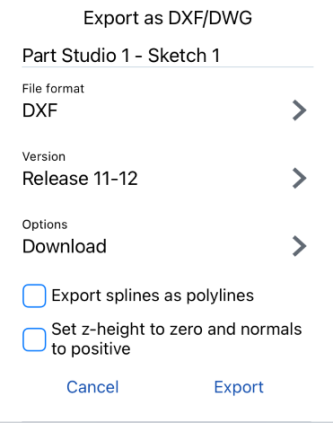
- Seleccione el formato y pulse en Exportar.
Exportar una cara plana desde el menú contextual en el área gráfica
Cuando exporte una cara plana desde el área gráfica, utilice la opción Exportar como DXF/DWG. Especifique un nombre de archivo, seleccione el formato y la versión. Si lo desea, active la casilla situada junto a Establecer altura z en cero y normales en positivo (use esta opción para asegurarse de que todos los vectores normales de componentes con coordenadas en el plano z tengan un componente z positivo). Pulse Exportar.