Gestión de su suscripción a Onshape Professional


La suscripción a Professional de Onshape le permite consolidar la facturación de varios usuarios, creando así una compañía dentro de Onshape: una entidad de Onshape con nombre y que es visible por los usuarios con facturación, propiedad y uso compartido consolidados para un conjunto de usuarios con suscripción a Professional. Todos los documentos propiedad de la compañía se comparten automáticamente con todos los miembros de dicha compañía.
La cuenta Company Professional también incluye acceso a la funcionalidad de administración de lanzamientos, así como la capacidad de crear y utilizar metadatos personalizados.
Si un usuario del plan Free existente aparece como perteneciente a una suscripción a Professional, el plan de ese usuario se actualiza automáticamente a Professional y se incluye en la facturación de la suscripción de la compañía. Cualquier usuario de Onshape puede ser pagado e incluido en una suscripción a Professional, e incluso varias suscripciones a Professional.
Todos los usuarios de una compañía tienen acceso de vista a la configuración de la compañía. El propietario tiene la capacidad de realizar cambios en la suscripción de la compañía (y las suscripciones de aplicaciones) y los administradores de la compañía pueden editar algunos ajustes de la compañía.
Para obtener información sobre precios, consulte https://www.onshape.com/es/pricing.
 Acceso al menú Cuenta
El menú Cuenta se encuentra en la esquina superior derecha de la interfaz. El icono del menú Cuenta puede tener este aspecto:  , con su nombre de usuario a la derecha. Desde este menú puede acceder a:
- Mi cuenta: administre y mantenga su cuenta de Onshape, defina las preferencias, la configuración de notificaciones, la seguridad y mucho más. Consulte la configuración de mi cuenta para obtener información detallada.
- Configuración de Company/salón de clases/Enterprise : vea la configuración de la cuenta de su Company/salón de clases/Enterprise. Para obtener más información, consulte la Configuración de Company/salón de clases/Enterprise.
- Ver tickets de soporte: vea cualquier ticket de soporte que haya enviado. Si quiere enviar un ticket de soporte, busque en el menú de Ayuda (el ícono situado a la derecha de su nombre en la esquina superior derecha de la interfaz). Consulte Visualización de los tickets de soporte para obtener más información.
- Portal para desarrolladores de la App Store: disponible para desarrolladores y socios de Onshape que quieren crear aplicaciones que se publican en la Onshape App Store.
- Ver en modo oscuro:
 activa/desactiva el tema del modo oscuro. El modo oscuro es un esquema de colores de baja luminancia que presenta principalmente elementos claros sobre fondos oscuros. El modo oscuro es una función limitada disponible en Part Studios, Render Studios, Ensamblajes y la tienda de aplicaciones. Actualmente, no está disponible en Dibujos, PCB Studio ni Enterprise Analytics, aunque las barras de herramientas y los menús que están alrededor del área gráfica principal se muestran en modo oscuro.
 Cuando se desactiva, el esquema de colores vuelve al modo claro predeterminado con elementos oscuros sobre fondos claros.
La visualización en modo oscuro depende de cada sesión. El botón para activar/desactivar restablece el tema original del modo claro después de cerrar sesión. Para que el tema del modo oscuro persista después de cerrar sesión, configúrelo desde Mi cuenta > Preferencias > Tematización.
- Cerrar sesión: cierre sesión y cierre su sesión de Onshape.
Iniciar sesión
Consulte Administrar su plan Onshape > Iniciar sesión en una cuenta.
Compañía, propietario y administrador
Una compañía se crea cuando un usuario se inscribe a la suscripción a Professional (o sube de categoría a Professional).
El usuario que se inscribe y acepta pagar la suscripción se convierte en el Propietario de facturación de la compañía y en el Administrador interino. Este usuario puede agregar más usuarios a la compañía y asignar los roles Miembro o Administrador. Los usuarios reciben una notificación por correo electrónico cuando se incorporan a una compañía.
Sólo los usuarios con las funciones de propietario y administrador pueden agregar y quitar usuarios y reasignar roles.
Documentos, propiedad de la compañía y permisos
Para todos los miembros de la compañía, todos los documentos creados son propiedad de la compañía. Si es miembro de más de una compañía, debe seleccionar a una de las compañías de las que es miembro como propietario del documento en el momento de la creación.
Solo el propietario de la compañía , los usuarios con la función de administrador y el usuario que creó un documento propiedad de la compañía pueden eliminar el documento. Los usuarios con permisos completos para el documento pueden ver el documento en su Papelera y restaurarlo o vaciar la papelera.
Todos los usuarios de una compañía tienen la capacidad de compartir todos los documentos propiedad de la compañía a los que tienen acceso.
En cualquier momento, el propietario de la compañía y los administradores pueden quitar por completo todos los permisos de documento del usuario que creó el documento y volver a distribuir el documento con ellos con un nuevo conjunto de permisos. Los permisos pueden ser:
- Ver: abra para tener acceso de solo lectura; tiene la posibilidad de agregar o quitar las opciones Copiar, Vincular documento, Exportar y Comentar
- Editar: abra para realizar cambios; tiene la posibilidad de agregar o quitar las opciones Copiar, Vincular documento, Exportar, Compartir y Comentar
Se pueden agregar o quitar permisos adicionales, entre los que se incluyen:
- Copiar - Hacer una copia del documento.
- Vincular documento: utilice operaciones que hacen que se haga referencia al documento desde otro documento.
- Exportar - despalzar y descargar piezas, elementos Part Studio, dibujos y ensamblajes de un documento.
- Compartir - Dar permiso a otro usuario para acceder al documento.
- Comentario - Proporcione un comentario sobre el documento en al pestaña de Comentario.
- Eliminar - Mover el documento a la Papelera.
Transferencia de la propiedad de documentos públicos
Una vez que su cuenta se haya actualizado a una cuenta profesional, entonces tendrá la capacidad de hacer privados todos los documentos previamente públicos yendo a la configuración de Compartir y haciendo clic en la x junto a la entrada pública en el cuadro de diálogo Compartir (que se muestra a continuación, a la derecha de la flecha azul). Estos documentos siguen siendo su propiedad después de que se hacen privados (los documentos propiedad de la compañía no se pueden transferir; los documentos y las carpetas deben ser propiedad de un individuo). Para usar Administración de lanzamientos, Propiedades personalizadas, Elementos para LDM y otros elementos de nivel de compañía, debe transferir la propiedad del documento a la compañía.
Mire la esquina superior derecha del cuadro de diálogo Compartir para comprobar la propiedad del documento (que se muestra a continuación, resaltado en rojo).
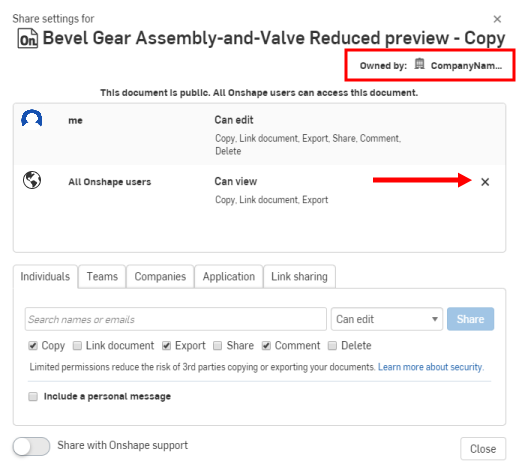
Para obtener información sobre cómo transferir la propiedad, consulte el tema Transferir propiedad.
Cómo subir de categoría a una suscripción Enterprise
Si tiene una cuenta de Onshape existente, con documentos de Onshape existentes, puede actualizarla fácilmente a una suscripción Enterprise. Para actualizar su cuenta actual a una suscripción Enterprise, póngase en contacto con nosotros.
Una vez que haya actualizado su suscripción, recibirá el contacto de un representante de Customer Success, con el que trabajará en estrecha colaboración. Las situaciones siguientes se aplican a las suscripciones a Professional, específicamente a las que tienen muchos usuarios, carpetas y documentos. Puede seguir el mismo proceso con otros tipos de cuentas y objetos; se anota cualquier diferencia entre los tipos de suscripción.
Todos los usuarios pasan a la nueva suscripción
Todos los usuarios existentes de la suscripción reciben un correo electrónico con la URL de Enterprise. Al iniciar sesión en Onshape con la URL de Enterprise, accede automáticamente a su entorno de Enterprise. Todos los miembros siguen siendo miembros, y todos los administradores siguen siendo administradores.
Qué sucede
Todos los miembros, propietarios y administradores de la Company de una suscripción a Professional pasan a la nueva suscripción Enterprise y reciben la asignación de permisos de usuario predeterminados. Los propietarios y administradores de la Company conservan su estado en el nuevo dominio de Enterprise.
Cualquier usuario del plan Free con el que haya compartido documentos se pueden agregar a Enterprise como usuarios invitados después de la actualización. Estos usuarios del plan Free se indican con un signo de exclamación junto a sus nombres en el cuadro de diálogo Compartir. Una vez que se agregan al plan Enterprise, se restablece todo el acceso anterior, a menos que decida quitar parte o todo el acceso. Se accede a estos permisos de recurso compartido y se modifican en base a documentos.
Si sube de categoría, solo los documentos que sean propiedad de la compañía se trasladan al dominio de Enterprise. Ahora solo se puede acceder a estos documentos a través del dominio de Enterprise.
- Cualquier documento que sea propiedad de usuarios individuales (en lugar de propiedad de la compañía) se debe transferir a la propiedad de la compañía antes de subir de categoría para poder trasladarlo al dominio de Enterprise.
- Los documentos no transferidos antes de subir de categoría seguirán siendo accesibles a través de cad.onshape.com y podrán trasladarse a Enterprise como se describe en Transferir documentos de carpetas que no sean propiedad de la compañía, a continuación.
- Las estructuras de las carpetas y los permisos de uso compartido se conservan si sube de categoría.
- Las carpetas que sean propiedad de la compañía migran a la nueva cuenta.
- Los documentos que sean propiedad de la compañía migran a la nueva cuenta.
Configuración de la cuenta de usuario
La configuración de la cuenta de usuario sigue siendo la misma en Enterprise, incluidos los correos electrónicos, las preferencias, la configuración de seguridad y cualquier operación personalizada que se haya añadido a las barras de herramientas. Es la misma cuenta de usuario y son las mismas credenciales de inicio de sesión.
Migración de los documentos propiedad de la compañía a la nueva cuenta
Todos los documentos que sean propiedad de la compañía migran a la nueva cuenta Enterprise. El uso compartido a nivel interno de esos documentos permanece intacto.
Transferencia de documentos o carpetas que no son propiedad de la compañía
Si poseía de forma individual cualquier dato de su cuenta de su compañía, puede transferir esos datos (documentos y carpetas, por ejemplo) a su cuenta de Enterprise:
- Diríjase a cad.onshape.com.
- Inicie sesión con la información de su cuenta Enterprise.
- Busque los datos que desea transferir.
- Si hay varios documentos, colóquelos en una carpeta.
- Haga clic con el botón derecho en el documento o carpeta y seleccione «Transferir a <nombre de empresa>».
- Vuelva a Enterprise y mueva los artículos a las ubicaciones correctas.
Cancelación de una suscripción a Professional
Los propietarios de empresas pueden cancelar sus suscripciones a Professional al enviar una solicitud por correo electrónico a onshape-customers@ptc.com e indicando qué suscripción debe cancelarse. Las solicitudes deben hacerse 30 días antes de la fecha de renovación del contrato.
La suscripción a Professional permanecerá activa durante el período de pago y se convertirá en una suscripción a Free al finalizar el período de pago activo.
Entre las excepciones a esto, se incluyen:
- Si es miembro de más de una suscripción a Professional y es eliminado de una de estas, seguirá siendo miembro de la otra suscripción a Professional, por lo que no se pasará a la suscripción gratuita en este caso.
- Si pertenece a una suscripción a Professional de una empresa, debe solicitar su eliminación al propietario de la empresa. Al darse de baja de la empresa, pasará inmediatamente a una suscripción a Free, a menos que sea miembro de otra suscripción a Professional.
Para iniciar este proceso a través de la aplicación iOS, vaya a Configuración > Mi cuenta > Eliminar mi cuenta. A continuación, se informa al usuario para que baje de categoría.
Con la suscripción gratuita, se conserva el acceso a los datos preexistentes. La jerarquía de documentos y carpetas se transfiere tal cual al propietario. Los documentos privados permanecen privados, pero en modo de solo lectura (no editables). Del mismo modo, el acceso a todos los documentos privados compartidos es de solo lectura. Aún puede ver, exportar y descargar sus documentos privados. Puede pasarse a la suscripción a Professional en cualquier momento y volver a editar sus documentos privados de Onshape.
También puede hacer públicos sus documentos privados y tener acceso de edición a ellos nuevamente. Haga clic derecho en la página Documentos y seleccione Hacer público.
Para obtener un recurso adicional del Centro de aprendizaje, consulte el artículo sobre información técnica desde aquí: Organización de compañías en Onshape (se requiere una cuenta de Onshape).