


Disponible en: ensamblaje
Utilice la función Lista de materiales (LDM) de Onshape para crear de forma automática una LDM a partir de cualquier ensamblaje del área de trabajo. Puede insertar piezas y ensamblajes en un ensamblaje después del lanzamiento, desde una versión de Onshape, o ensamblar las piezas y subensamblajes y, a continuación, lanzar el ensamblaje de una vez. Para obtener más información sobre la administración de lanzamientos, consulte Administración de lanzamientos.
En las listas de materiales de Onshape se incluye un conjunto de propiedades predeterminadas, como columnas, y se pueden añadir o eliminar columnas según sea necesario. Para obtener más información sobre la configuración y la administración de propiedades, consulte Propiedades (metadatos)
Los administradores también pueden definir propiedades personalizadas e incluirlas en la lista de materiales, proporcionar nombres para mostrar para todas las propiedades predeterminadas de Onshape y crear una plantilla de lista de materiales predeterminada. Para obtener más información, consulte Configuración de la compañía/aula/empresa:propiedades personalizadas.
Para obtener información adicional, consulte la Trabajo con lista de materiales (LDM), Formato de las tablas de LDM y Plantillas de tablas de LDM.
En las plataformas iOS y Android, las tablas de LDM se pueden ver y cambiar de un tipo a otro, aplanar y estructurar.

 Video de ejemplo
Transcripción de video
Onshape crea automáticamente una lista de materiales (LDM) para todos los ensamblajes.
La tabla es interactiva y se actualiza simultáneamente a medida que cambia el ensamblaje o se actualizan las propiedades.
Pase el cursor sobre una fila de la tabla para ver el componente resaltado en el área gráfica. Seleccione un número de elemento de la tabla para verlo resaltado en la lista de instancias y en el área gráfica. Esto facilita la identificación de dónde se usa en el ensamblaje.
El orden de los elementos de la tabla refleja el orden de la lista de instancias. Para reordenar, arrastre una instancia de la lista a una nueva ubicación.
Haga doble clic en los encabezados de columna para ordenar la tabla alfabética o numéricamente por la columna seleccionada.
La tabla tiene dos opciones de visualización: Estructurado y Desarrollada. La opción Estructurado permite mostrar las instancias de nivel superior y los subensamblajes expandibles. Haga doble clic en la celda del número de elemento del subensamblaje para expandirla o contraerla. Cuando se expande, las instancias del subensamblaje están visibles. La opción Desarrollada permite mostrar todas las instancias como si se hubieran insertado en el nivel superior sin los indicadores del subensamblaje.
Para definir cómo se muestra un subensamblaje específico en la tabla, navegue hasta sus propiedades. Haga clic con el botón derecho en el subensamblaje en la lista, seleccione Propiedades y haga clic en Comportamiento de la LDM del subensamblaje. La opción Mostrar ensamblaje y componentes permite mostrar el subensamblaje de la LDM y sus componentes indentados. Esta es la vista estructurada de la LDM por defecto. Con la opción Mostrar ensamblaje solo se muestra el elemento del subensamblaje, excluyendo sus componentes. Esto puede resultar útil para ensamblajes importados o comprados que deben identificarse con un número de pieza del proveedor. Con la opción Mostrar componentes solo se muestran los componentes del subensamblaje, excluyendo el subensamblaje en sí, como si los componentes se hubieran insertado en el ensamblaje de nivel superior. Esto permite disponer de herramientas organizativas y de agrupación adicionales sin afectar a la LDM.
Haga clic en Añadir columna para incluir cualquier propiedad adicional en la tabla. Para quitar columnas, haga clic con el botón derecho en el encabezado de la columna y seleccione Quitar columna. Utilice el mismo menú contextual para reordenar las columnas con las opciones Mover a la izquierda y Mover a la derecha.
Haga clic en Aplicar plantilla y seleccione una de las plantillas disponibles. Para definir una nueva tabla de LDM, guarde la tabla como plantilla para usarla en el futuro. Acceda al menú desplegable y seleccione Guardar como plantilla.
Utilice el menú de desbordamiento para copiar la tabla o exportar a un archivo CSV. Con la opción Copiar la tabla, la tabla se guarda en el portapapeles para que pueda pegarla en ubicaciones externas. Con la opción Exportar a CSV, la tabla se descarga como un archivo CSV para usarla en programas de hojas de cálculo externos.
Para suprimir los elementos de una LDM estructurada, haga clic con el botón derecho en la fila y seleccione Suprimir de esta LDM. De este modo, se oculta la fila de la tabla. Para incluir un elemento, active primero la visibilidad de los elementos suprimidos. Accede al menú de desbordamiento y seleccione Mostrar elementos excluidos/suprimidos. Los elementos suprimidos se muestran con un guion como número de elemento. Haga clic con el botón derecho en la fila y seleccione Incluir en esta LDM. Acceda al menú de desbordamiento y seleccione Ocultar elementos excluidos/suprimidos para dejar de verlos en la tabla.
Si el administrador de la empresa ha configurado propiedades de ensamblaje agregadas, en el menú de desbordamiento se muestra una opción adicional: Mostrar fila de ensamblaje de nivel superior. Cuando se muestra esta opción, los valores agregados aparecen en la parte inferior de la LDM. Este elemento de línea se puede volver a ocultar en el mismo menú de desbordamiento.
Las propiedades de LDM se pueden editar en la tabla y se actualizan simultáneamente en las propiedades sin tener que navegar a los cuadros de diálogo de propiedades individuales. Seleccione la celda e introduzca un valor. Haga doble clic en la celda del material y seleccione el material.
Si la configuración del esquema de números de compañía o empresa está definida en Generación de números de pieza secuencial, haga clic con el botón derecho en el encabezado de la columna Número de pieza para generar los números de pieza que faltan para toda la LDM.
Al introducir o editar propiedades en la tabla, se actualizan automáticamente las propiedades en el nivel de pieza o subensamblaje. Además, al actualizar propiedades en el nivel de pieza o subensamblaje, también se actualiza automáticamente la tabla.
Acceso a la tabla de LDM
Todos los Ensamblajes de Onshape tienen un icono de tabla de LDM en el extremo derecho del área gráfica, debajo del icono Ver herramientas.
- En un Ensamblaje, haga clic en el icono de la tabla de LDM, en la arista derecha del área gráfica.

- Cuando se abre la tabla, Onshape recupera los datos del Ensamblaje y rellena la tabla (si hay piezas o ensamblajes, consulte el ejemplo superior a continuación). Si no hay piezas ni ensamblajes, Onshape se abrirá con los nombres de columna predeterminados (propiedades), que estarán visibles (consulte el ejemplo inferior a continuación):
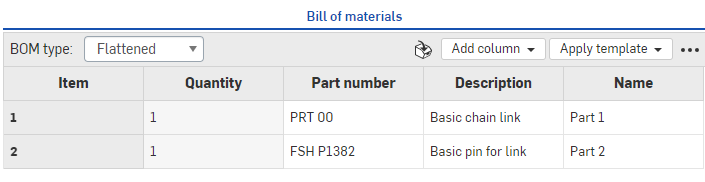
Se muestra la lista de materiales con las piezas mencionadas en un navegador, arriba
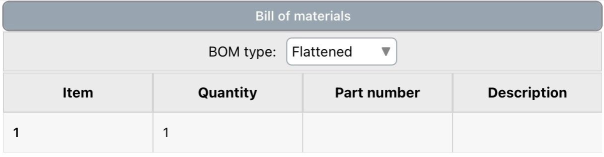
Se muestra la lista de materiales con una pieza mencionada en iOS, arriba
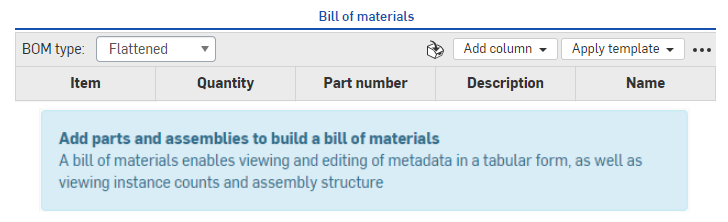
Se muestra la lista de materiales sin piezas listadas en un navegador, arriba
- Para rellenar una LDM vacía, simplemente cree el ensamblaje en la pestaña Ensamblaje, siguiendo las instrucciones de Insertar piezas y ensamblajes .
- En el panel LDM, seleccione cómo ver la información (a través de la LDM y escriba menú):
- Aplanada: mediante esta vista, se proporciona una lista simple de piezas por número de elemento sin indicación de los subensamblajes.
Estructurada: esta vista proporciona una lista de piezas que incluye una indicación de los subensamblajes expandibles. Los subensamblajes se indican con un pequeño signo mayor, que apunta hacia la derecha; por ejemplo:

Cuando visualice en formato estructurado, haga doble clic en la celda con el intercalado (el subensamblaje) para expandir la lista debajo de la celda y ver las piezas incluidas en el subensamblaje, etiquetadas con el número de elemento del subensamblaje seguido de un punto y, a continuación, el número de elemento de la pieza (9, 9.1, 9.2 y 9.3 en el ejemplo siguiente):
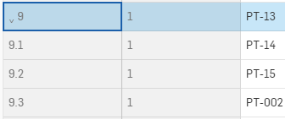
Los números de elemento asignados a los subensamblajes y piezas reflejan el orden de las instancias de la lista de Instancias. Si reordena las instancias de la lista, la tabla de LDM se actualizará para reflejar ese nuevo orden.
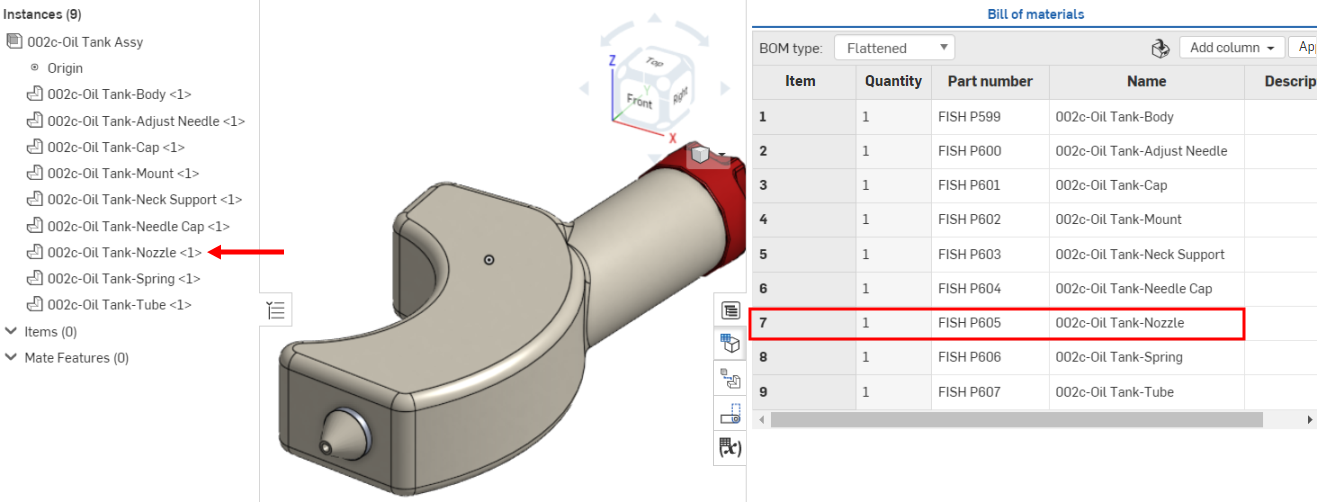
Antes, la boquilla del tanque de aceite 002C ocupa el séptimo lugar en la lista de instancias y el número de artículo 7 en la tabla BOM :
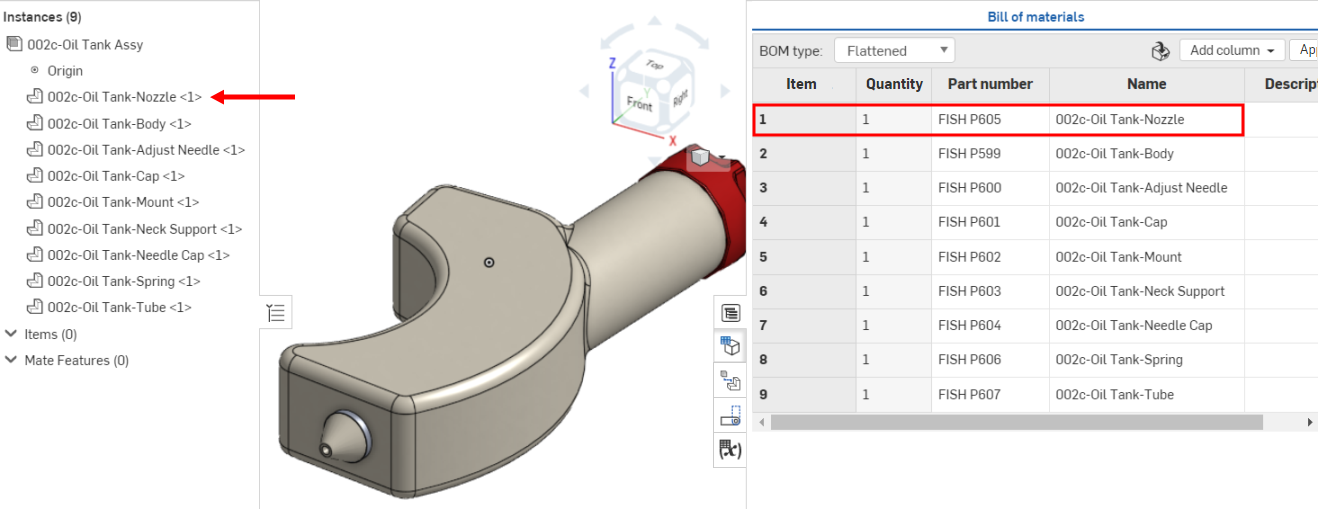
Después de mover la pieza al primer lugar de la lista de instancias, se actualiza al elemento número 1 de la tabla de LDM:
Interfaz de la tabla de LDM
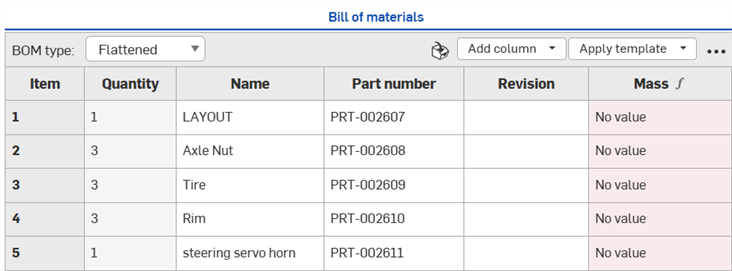
Una vez abierta, la tabla de LDM muestra las siguientes operaciones:
-
Tipo de LDM: permite seleccionar entre los tipos de LDM aplanados o estructurados.
-
Aplanado: mediante esta vista, se proporciona una lista simple de piezas por número de elemento sin indicación de los subensamblajes.
-
Estructurado: esta vista proporciona una lista de piezas que incluye una indicación de los subensamblajes expandibles. Los subensamblajes se indican con un pequeño signo mayor, que apunta hacia la derecha; por ejemplo:
-
-
Insertar elementos: permite insertar elementos no geométricos (elementos no modelados en CAD, como pegamento, cinta adhesiva, pintura, sellador de roscas, etc.) en la LDM. Consulte Insertar un elemento no geométrico.
-
Añadir columna: permite añadir columnas a la tabla de LDM. Consulte Añadir o eliminar una columna.
-
Aplicar plantilla: disponible sólo para las suscripciones Enterprise, Professional y Educator. Permite seleccionar una plantilla de LDM para aplicarla a la tabla de LDM actual. Para obtener más información, consulte Plantillas de tabla de LDM.
-
Menú de desbordamiento: menú con opciones de tabla adicionales. Consulte Menú de desbordamiento de la tabla de LDM.
Para obtener más información sobre la interfaz de la tabla de LDM, consulte los temas trabajo con la tabla de LDM y Formato de la tabla de LDM.
Menú de desbordamiento de la tabla de LDM
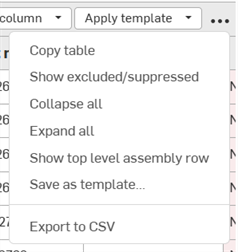
Haga clic en el ícono del menú de desbordamiento ( ) de la esquina superior derecha de la tabla para acceder a las opciones adicionales de la tabla de LDM:
-
Copiar tabla: permite copiar la tabla de LDM en el portapapeles para poder pegarla en programas externos, como Microsoft Excel o Google Sheets.
-
Mostrar/ocultar excluidos/suprimidos: permite mostrar u ocultar los datos de fila excluidos y suprimidos en la tabla de LDM. Consulte Suprimir o mostrar los datos de la LDM excluidos a nivel local y Excluir e incluir los datos de la LDM globalmente.
-
Contraer todo: disponible solo en una vista de LDM estructurada, permite contraer todas las filas del subensamblaje para que cada subensamblaje ocupe una sola fila en la tabla de LDM.
-
Expandir todo: disponible solo en una vista de LDM estructurada, permite expandir todas las filas de subensamblaje de la tabla de LDM.
-
Mostrar/ocultar la fila de ensamblaje de nivel superior: permite mostrar u ocultar la fila de ensamblaje de nivel superior. Esta fila se muestra en la parte inferior de la tabla de LDM.
-
Guardar como plantilla: disponible solo para las suscripciones Enterprise y Professional, permite guardar el formato actual de la tabla de LDM como plantilla. Consulte Plantillas de LDM.
-
Exportar a CSV: permite exportar la tabla de LDM a un formato de archivo de valores separados por comas para poder importarla a un programa de hojas de cálculo externo, como Microsoft Excel o Google Sheets. Consulte Exportar a CSV.
Notas
-
Desplazamiento horizontal: si la tabla de LDM es más ancha que el panel en el que se encuentra, se muestra una barra de desplazamiento horizontal en la parte inferior y la primera columna (Elemento) permanece inmovilizada mientras se desplaza.
-
Consideraciones acerca de las piezas lanzadas o por lanzar
-
Al utilizar piezas importadas o lanzadas en un ensamblaje, las propiedades se mostrarán en la tabla de LDM como de solo lectura. Para crear una LDM con campos que se puedan editar, puede bifurcar desde la versión para crear un área de trabajo nueva. Los campos de la LDM se podrán editar según los ajustes de cada propiedad (a través de los ajustes de la cuenta).
-
Al insertar piezas liberadas (revisadas) en el ensamblaje y, a continuación, crear la tabla de la lista de materiales, la propiedad de estado se liberará.
-
-
Inserción de una LDM en un dibujo: para insertar una tabla de LDM en un dibujo, consulte Tabla de LDM.
-
Resaltado cruzado de los elementos de la tabla de LDM: para localizar los elementos de la lista de instancias en su modelo, haga clic en el nombre del elemento en la lista de Instancias y el elemento seleccionado se resaltará en el modelo. Al mismo tiempo, en la tabla de LDM, la fila de elementos asociada se resalta y se desplaza hacia el foco. Como alternativa, haga clic en el nombre del elemento en la tabla de LDM y el elemento seleccionado se resaltará en la lista de modelos e instancias.