


Disponible en: ensamblaje
Realice varias funciones desde la tabla de LDM, como insertar elementos no geométricos, generar los números de pieza siguiente o perdida, cambiar a un elemento Part Studio o ensamblaje desde un elemento, abrir un documento vinculado, suprimir/mostrar piezas o subensamblajes y exportar la tabla a un archivo CSV.
Para obtener información adicional, consulte la lista de materiales (LDM), el formato de las tablas de LDM y las plantillas de tablas de LDM.
En las plataformas iOS y Android, las tablas de LDM se pueden ver y cambiar de un tipo a otro, aplanar y estructurar.
 Insertar un elemento no geométrico
Puede insertar elementos no geométricos (elementos no modelados en CAD, como pegamento, cinta, pintura, fijador de roscas, etc.) en la lista de materiales, a través del panel LDM de una pestaña Ensamblaje. Onshape se refiere a estos tipos de entidades simplemente como artículos .
Se requiere cierta configuración para que la información esté disponible para su inserción en la lista de materiales. Consulte Cómo administrar su suscripción a Onshape Professional si tiene una suscripción profesional o para Cómo administrar su suscripción a Onshape Enterprise si tiene una suscripción Enterprise. Una vez que haya añadido elementos a su suscripción (en las Propiedades de la configuración de su empresa o empresa), puede seguir estas instrucciones para insertar esos elementos en una lista de materiales dentro de la pestaña de ensamblaje.
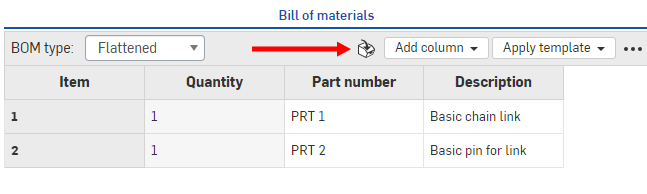
- En el panel Lista de materiales, seleccione el icono Insertar elementos en la parte superior del panel:
- En el cuadro de diálogo:
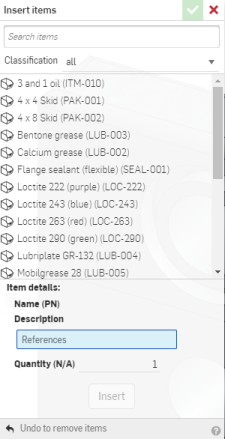
- Seleccione el elemento que desea incluir en la LDM y la cantidad. Los elementos se pueden y, también, filtrar por clasificación (haga clic en la flecha hacia abajo situada junto a Clasificar todo).
- Haga clic en Insertar para añadir los elementos seleccionados a la LDM.
- Al hacer clic en Insertar, el elemento se agrega primero a la lista Elementos de la lista de Instancias. Puede hacer clic en Deshacer para quitar elementos, si cambia de opinión acerca de un elemento.
- Al hacer clic en la marca de verificación para aceptar las acciones y cerrar el cuadro de diálogo, los elementos aparecen en el panel LDM.
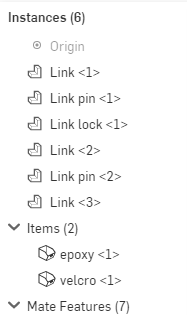
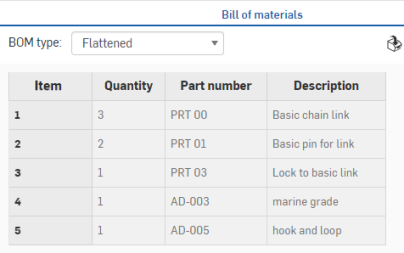
Puede editar los elementos a través de la lista de instancias.
Haga clic con el botón secundario en un elemento para hacer lo siguiente:
- Editar: cambiar la cantidad.
- Suprimir: se quita temporalmente el elemento de la LDM (y del ensamblaje).
- Añadir comentario: añada un comentario al ensamblaje que haga referencia directamente al elemento.
- Eliminar: se elimina el elemento del ensamblaje y de la LDM.
Generar números de pieza siguientes o perdidas
Si tiene activada la numeración automática de piezas en la configuración de esquemas de numeración, en una LDM puede hacer lo siguiente:
- Generación de números de pieza para una pieza concreta: haga clic con el botón derecho en la celda Número de pieza de la pieza y seleccione Generar el número de la siguiente pieza.
- Generación de números de pieza para cualquier pieza de la tabla que no tenga número de pieza: haga clic con el botón derecho en el encabezado de la columna Número de pieza y seleccione Generar los números de pieza faltantes.
Cambiar a Part Studio/ensamblaje o abrir un documento vinculado
Haga clic con el botón derecho en la fila del elemento de la LDM y seleccione lo siguiente:
-
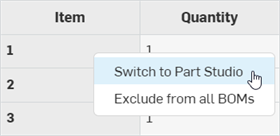
Cambiar a Part Studio/Ensamblaje: se muestra cuando aparece el elemento de la LDM que se encuentra en una pestaña del documento actual. La pestaña de Part Studio o Ensamblaje del elemento de la LDM se abre en la pestaña actual del navegador.
-
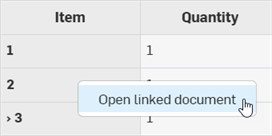
Abrir documento vinculado: se muestra cuando aparece el elemento de la LDM que se encuentra en un documento vinculado fuera del documento actual. El documento vinculado al elemento de la LDM se abre en una nueva pestaña del navegador.
Suprimir/mostrar una pieza o un subensamblaje localmente
Para suprimir una pieza o un subensamblaje específico y sus datos correspondientes únicamente de la tabla de LDM actual, sin eliminarlos del registro, haga lo siguiente:
-
En el menú desplegable Tipo de LDM, seleccione Vista estructurada. No se pueden suprimir piezas ni subensamblajes de la Vista aplanada:

-
En la LDM, haga clic derecho en la fila de la instancia o el subensamblaje y seleccione Suprimir de esta LDM:

-
La fila de datos se elimina por completo de la tabla, pero la instancia o el subensamblaje siguen existiendo en el ensamblaje. Los elementos restantes se vuelven a numerar en consecuencia.
-
Para ver las instancias o subensamblajes excluidos en la tabla de LDM, haga clic en el menú de desbordamiento (
 ) situado en la esquina superior derecha de la tabla de LDM y seleccione Mostrar excluidos: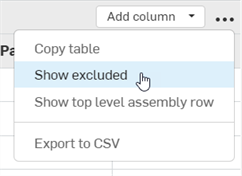
-
Todas las instancias o subensamblajes suprimidos se muestran en la tabla de LDM, y los números de elementos se sustituyen por guiones y un asterisco (--*).

-
Para volver a incluir una instancia o un subensamblaje en la tabla de LDM, haga clic derecho en su fila y seleccione Incluir en esta LDM:

Cuando se excluye un subensamblaje, también se excluyen todas sus instancias.
Consejos
-
Las propiedades agregadas se actualizan cuando una pieza o un ensamblaje se excluye de forma global de todas las LDM. No se actualizan cuando se incluye o excluye una pieza o un ensamblaje en una LDM local. Esto significa, por ejemplo, que si se excluye una pieza de la LDM de forma global y, luego, se la incluye en una LDM local, las propiedades agregadas de la LDM local seguirán excluyendo la pieza (el ajuste de exclusión global de la LDM tiene prioridad). Las propiedades agregadas ya no son precisas para esta LDM local.
-
La supresión solo está permitida en los elementos secundarios inmediatos del ensamblaje. Para suprimir los elementos secundarios de los subensamblajes, la supresión debe realizarse en sus respectivas LDM.
-
La supresión de una pieza o un subensamblaje solo afecta a la instancia actual. Las instancias anidadas en la misma LDM no se suprimen.
-
Si se suprime una pieza o un subensamblaje, se suprimen todas sus instancias si su ensamblaje está insertado en otros ensamblajes. Por ejemplo, si la pieza nro. 1 del Ensamblaje A se suprime, y el Ensamblaje A está insertado en el Ensamblaje B, la pieza nro. 1 también se suprime del Ensamblaje B.
-
Las piezas excluidas de forma global tienen prioridad sobre las piezas suprimidas a nivel local.
-
No puede incluir ni excluir piezas o subensamblajes en una LDM de una versión.
Excluir o incluir una pieza o un subensamblaje globalmente
Puede especificar si una pieza o un subensamblaje se excluyen de todas las listas de materiales a nivel mundial. Cuando se inserta una pieza excluida en cualquier ensamblaje, la pieza y todos sus datos correspondientes se excluyen de la LDM del ensamblaje. Cuando el subensamblaje excluido se inserta en cualquier ensamblaje, el subensamblaje, todas sus instancias y todos los datos correspondientes se excluyen de todas las listas de materiales a nivel mundial.
Excluir una pieza o un subensamblaje
Haz una de las siguientes:
-
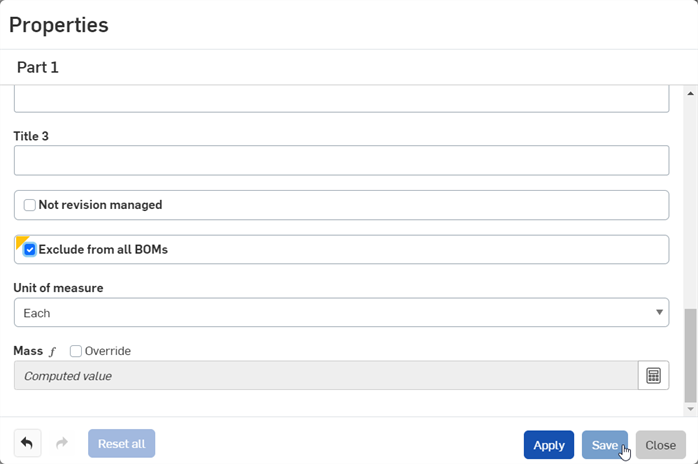
Para excluir una o más piezas de todas las LDM, en un Part Studio, seleccione las piezas que desea excluir de la LDM en la lista de piezas y, a continuación, haga clic con el botón derecho y seleccione Propiedades. Marque Excluir de todas las listas de materiales y haga clic en Guardar:
-
Para excluir un subensamblaje y todas sus instancias de todas las listas de materiales, haga clic con el botón derecho en la pestaña Ensamblaje y seleccione Propiedades. Marque Excluir de todas las listas de materiales y haga clic en Guardar.
-
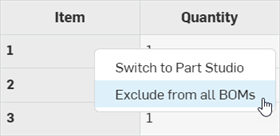
Para excluir una pieza o un subensamblaje de la tabla de LDM, haga clic con el botón derecho en la fila de la pieza o subensamblaje y seleccione Excluir de todas las LDM en el menú contextual:
Ver piezas o subensamblajes excluidos
Para ver las piezas excluidas globalmente que se insertan en un ensamblaje de la LDM:
-
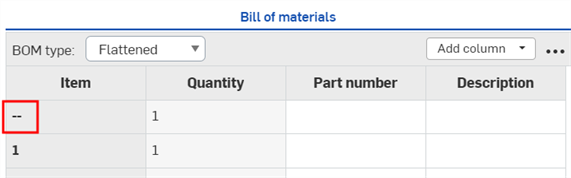
Haga clic en el menú de desbordamiento (
) situado en la esquina superior derecha de la tabla de LDM y seleccione Mostrar excluidos:
-
Las piezas se muestran con guiones (--) en la columna Elemento:
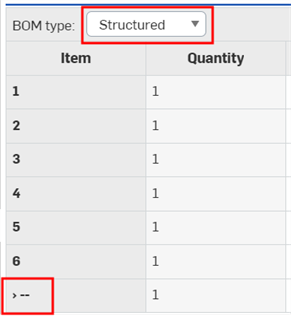
Para ver los subensamblajes excluidos globalmente que se insertan en un ensamblaje, haga clic en Vista estructurada en el menú desplegable de tipo de LDM. El número de elemento del subensamblaje se reemplaza por guiones (--):
Incluir piezas o subensamblajes
Para volver a incluir la pieza o el subensamblaje en todas las listas de materiales, realice una de las siguientes acciones:
-
Desactive la casilla Excluir de todas las listas de materiales del cuadro de diálogo de propiedades de la pieza o del cuadro de diálogo de propiedades del ensamblaje correspondiente y haga clic en Guardar.
-
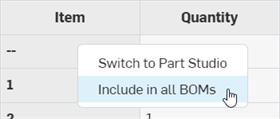
Asegúrese de que la pieza o el subensamblaje excluidos se puedan ver en la tabla de LDM (consulte Ver piezas o subensamblajes excluidos). A continuación, haga clic con el botón derecho en la fila de pieza o subensamblaje de la tabla de LDM y seleccione Incluir en todas las LDM en el menú contextual:
Cómo calcular la masa con datos excluidos
Para calcular la masa cuando se han excluido algunos datos, haga clic en el botón Calcular valor de la sección Masa en el panel Propiedades. Aparecerá una alerta que indica que las instancias excluidas no se han incluido en el cálculo de la masa.
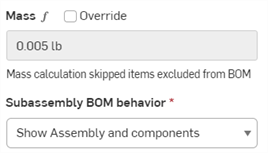
Comportamiento de la LDM del subensamblaje
Puede elegir cómo enumerar un subensamblaje en una LDM, ya sea como el ensamblaje y sus componentes, como solo el ensamblaje, o solo como los componentes:
-
Abra el cuadro de diálogo Propiedades del ensamblaje (la pestaña o el subensamblaje que aparece en la lista Instancias).
-
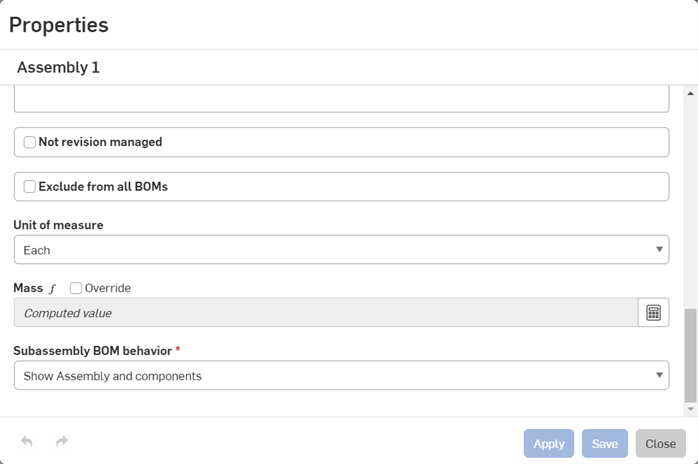
Desplácese hasta el campo Subensamblaje, Funcionamiento de la LDM:
-
Selecciona una de las opciones:
-
Mostrar ensamblaje y componentes: en una vista estructurada de la LDM, el ensamblaje figura junto con los elementos de línea individuales para cada uno de los componentes del ensamblaje.
-
Mostrar solo el ensamblaje: en una vista estructurada de la LDM, solo se muestra el ensamblaje (sin componentes).
-
Mostrar solo componentes: en una vista de estructura de la LDM, solo se enumeran los componentes (sin elemento de línea de ensamblaje).
-
-
Haga clic en Aplicar para registrar el cambio, o en Guardar para registrar el cambio y cerrar el cuadro de diálogo, o en Cerrar para cerrar el cuadro de diálogo sin registrar el cambio.
Los cambios en la propiedad Ensamblaje afectan a todas las LDM en las que se inserta el ensamblaje, incluidas las LDM de los dibujos.
Invalidar una propiedad calculada agregada
Una propiedad calculada agregada se puede invalidar desde la tabla de LDM:
-
Abra la tabla de LDM con la propiedad calculada agregada.
-
Haga clic en la flecha desplegable de la celda de la tabla de propiedades calculadas agregadas de la fila de ensamblaje de nivel superior y seleccione una propiedad alternativa:
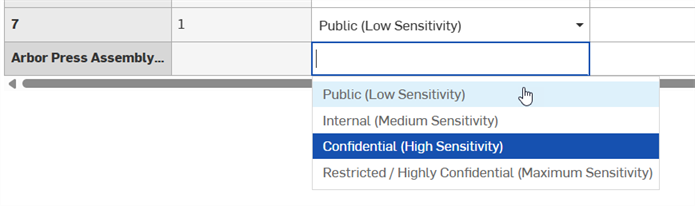
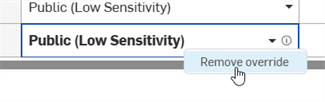
Las propiedades calculadas invalidadas (y las propiedades que se agregan a partir de propiedades calculadas invalidadas) se indican mediante un ícono junto a la propiedad, y la información sobre herramientas aparece cuando se coloca el cursor sobre el ícono.

Para eliminar la invalidación, vuelva a hacer clic con el botón derecho en la celda de la tabla de propiedades calculadas agregadas y seleccione Dar de baja la invalidación:
Cómo exportar a CSV
Utilice el comando Exportar a CSV del menú de desbordamiento para exportar toda la tabla de LDM a un archivo de valores separados por comas y poder importarla a un programa de hojas de cálculo externo, como Microsoft Excel o Google Sheets.
Si los subensamblajes no se han expandido, no se exporta toda la LDM.