


Disponible en: ensamblaje
Agregue, elimine y mueva columnas, y cambie el tamaño de estas, y ordene también los elementos de la tabla de LDM.
Para obtener información adicional, consulte Lista de materiales (LDM), Trabajar con la tabla de LDM y Plantillas de tabla de LDM.
En las plataformas iOS y Android, las tablas de LDM se pueden ver y cambiar de un tipo a otro, aplanar y estructurar.
 Añadir o eliminar una columna
Número de elemento, Cantidad, Número de pieza y Descripción son las columnas de propiedad predeterminadas que se muestran para las piezas y los subensamblajes en la tabla de LDM. Puede añadir más columnas de acuerdo con las propiedades definidas para su cuenta.
- Haga clic en el menú desplegable Añadir columna despliega y selecciona una propiedad de la lista para insertarla. Se insertan columnas adicionales en el extremo derecho de la tabla.
- La columna Categoría no se puede agregar si la propiedad tiene varios valores.
- Cualquier categoría que se pueda editar a través del cuadro de diálogo Propiedades también se puede editar mediante la tabla de LDM si se añade como columna.
- En el caso de las propiedades marcadas como editables (en Propiedades de mi cuenta), puede hacer clic en la celda y agregar datos. Estos datos se guardan para la pieza específica, en la propiedad específica, y están disponibles en todo el documento y la compañía para esa pieza.
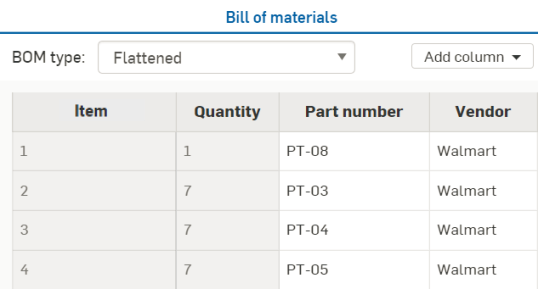
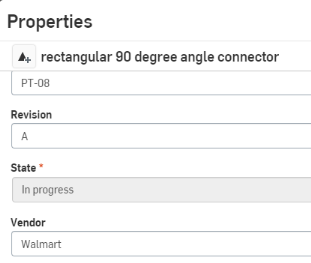
Por ejemplo, puede introducir información en la celda Proveedor para cada pieza. Esa información se guarda en el campo Propiedades, proveedor de esa pieza.
La celda Proveedor con un valor en una tabla de LDM:
El cuadro de diálogo Propiedades de la pieza:
Al crear una propiedad (a través de la pestaña Propiedades en la configuración de su cuenta), puede marcarla Editar valor en área de trabajo, Editar valor en versión o ambos. Si marca la opción Editar valor en versión, puede editar ese valor en una tabla de listas de materiales para cualquier pieza lanzada, ya que las piezas lanzadas pasan a formar parte de una versión. Sin embargo, si no se marca la opción Editar valor en versión, tendrá que ramificar un área de trabajo a partir de esa versión, editar los valores y, a continuación, crear una versión o volver a lanzar las piezas.
Una instancia de contenido estándar no se puede editar desde la tabla de LDM, por lo que aparece atenuada. Para editar una instancia de contenido estándar, haga clic derecho en la instancia, en la Lista de instancias, y seleccione Editar instancia de contenido estándar. Para obtener más información, consulte Edición de instancias de contenido estándar.
Eliminar una columna
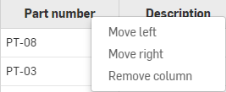
Se puede eliminar cualquier columna, excepto Elemento. Para eliminar una columna, haga clic con el botón derecho del mouse en el encabezado de la columna y seleccione Eliminar columna:
Las columnas eliminadas siempre se pueden volver a añadir mediante el menú desplegable Añadir columna.
Mover una columna
Se puede mover cualquier columna, excepto Elemento. Para mover una columna hacia la derecha o hacia la izquierda, haga clic con el botón derecho en el encabezado de la columna y seleccione Mover a la izquierda o Mover a la derecha:
Cambiar el tamaño de una columna
Para cambiar el tamaño de una columna:
-
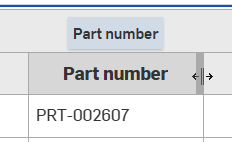
Pase el mouse sobre el borde derecho del encabezado de una columna. El cursor muestra una flecha doble y el resaltado de la columna es de un gris más oscuro.
-
Haga clic y arrastre hacia la izquierda para estrechar la columna, o arrastre hacia la derecha para ensancharla.
Clasificar elementos de la tabla de LDM
Los elementos de la tabla de LDM se pueden clasificar en orden alfanumérico mediante una variable de columna, excepto Elemento. Cada encabezado de columna actúa como un conmutador de tres vías, desde (1) sin clasificar hasta (2) orden de clasificación ascendente y (3) orden de clasificación descendente. Haga doble clic en el encabezado de columna para cambiar de un estado de clasificación al siguiente.

Elementos de la tabla de LDM ordenados por cantidad ascendente (a la izquierda) y descendente (a la derecha).
Los datos de la tabla solo se pueden ordenar por una columna a la vez.