Contenido estándar


Disponible en: ensamblaje
Mayús-Insert, Alt-Insert
El contenido estándar de Onshape es el contenido que Onshape se encarga de crear, de guardar en su base de datos y de mantener. Los usuarios pueden insertar contenido estándar en sus ensamblajes. No hay ningún riesgo de que este contenido desaparezca o no funcione de un lanzamiento a otro. Hemos integrado un proceso que ahorra tiempo en este flujo de trabajo para simplificar la inserción de contenido estándar.
El contenido estándar admitido incluye lo siguiente:
- ANSI : pernos y tornillos, tuercas y arandelas
- DIN: pernos y tornillos, tuercas, arandelas y chavetas del eje
- ISO: pernos y tornillos, tuercas y arandelas
- PEM ®, de PennEngineering®, incluida su categoría unificada de tuercas autoadhesivas
El contenido estándar se identifica en la lista de instancias con este ícono: 
Seleccione el contenido estándar directamente desde el filtro proporcionado en el cuadro de diálogo Insertar piezas y ensamblajes en un Ensamblaje de Onshape.

 Video de ejemplo
Transcripción de video
El contenido estándar es una base de datos Onshape de elementos de fijación disponibles para insertar en un ensamblaje.
Haga clic en Insertar y seleccione la pestaña Contenido estándar. Para filtrar el hardware disponible, seleccione Estándar, Categoría, Clase y Componente.
Utilice el botón Cierre de tamaño automático para que Onshape calcule el mejor tamaño en función de una arista circular o una cara cilíndrica seleccionadas. El tamaño se actualiza con la medida mejor calculada.
Cuando se usa para pernos y tornillos, el cálculo se redondea a la baja para garantizar que no haya interferencias. Cuando se usa para un tamaño de tuerca, la selección de un eje del perno hace que Onshape redondee hacia arriba, lo que garantiza que la tuerca encaje sin interferencias.
Las opciones de cierre se adaptan según las selecciones.
Opcionalmente, si tiene los permisos adecuados, introduzca un número de pieza y una descripción. De este modo, se definen las propiedades de la pieza estándar. Esto se hace una vez para cada componente único y se define para toda la compañía o empresa.
Se muestra una vista previa en la parte inferior del cuadro de diálogo para garantizar que se ha insertado la pieza correcta.
Para colocar los cierres de forma individual, haga clic primero en Insertar y, a continuación, sitúe el puntero sobre el taladro y seleccione un conector de relación para la colocación. Utilice la tecla A para invertir la orientación del cierre que se va a insertar. De este modo, se crea una relación cerrada para definir la colocación y los grados de libertad del cierre.
Coloque múltiples elementos de cierre a la vez. Para ello, haga primero las selecciones y, a continuación, haga clic en Insertar. Entre estas selecciones se puede incluir cualquier combinación de caras de taladro, aristas de taladro y caras que contengan taladros.
La inserción coloca automáticamente el cierre junto a la geometría seleccionada.
Al insertar contenido estándar posterior, utilice Insertar más cerca de la selección e Insertar más alejado de la selección para colocarlo automáticamente en la pila de cierres relacionados a la geometría seleccionada.
Los cierres ahora aparecen en la lista de instancias con su propio ícono de contenido estándar.
Para editar todo el contenido estándar de las mismas opciones Estándar, Categoría, Clase y Componente a la vez, haga clic derecho en un cierre de la lista y elija Seleccionar instancias con la misma configuración o Seleccionar instancias con la misma pieza y la misma configuración.
Vuelva a hacer clic derecho y seleccione Editar instancia de contenido estándar. Aquí se pueden cambiar opciones como, por ejemplo, el tamaño y la longitud, pero no las opciones Estándar, Categoría, Clase ni Componente. Actualice para aplicar los cambios y, a continuación, acéptelos.
Pasos
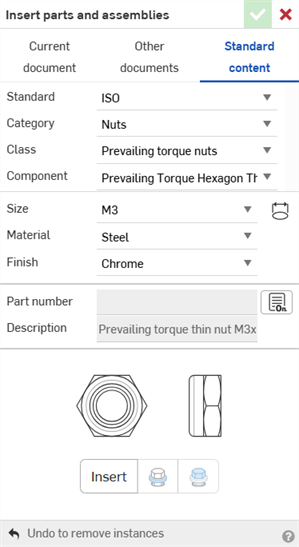
- Click the Standard content tab in the Insert parts and assemblies dialog.
- Select the Standard, Category, Class, and Component for the content you want to insert:
- Select
 (the auto-size icon) and then a hole on the model to automatically select the proper size in the dialog or select the size manually from the dropdown.
 If no standard part matches the size selected, a message is displayed:

- Depending on your subscription, edit the standard content as follows:
- For Enterprise and Professional subscriptions, the part number and description, if present in the system, are automatically supplied.
- To edit additional properties, click the Open metadata properties for this configuration icon (
 ) to open the Properties dialog and make your changes.
 Once the standard content is inserted into an assembly, access its properties by right-clicking on the instance in the Instances list and selecting Properties from the context menu.
- Metadata properties are shared company-wide if you are part of a company, or limited to your user account if you are not part of a company.
Los administradores pueden otorgar permisos para invalidar los metadatos del contenido estándar y piezas públicas en su configuración. Consulte Configuración de Enterprise: permisos globales o Configuración de compañía/salón de clases/empresa: preferencias.
- To edit additional properties, click the Open metadata properties for this configuration icon (
For all other subscriptions (Free, Standard, EDU), the part number and description are automatically supplied if present in the system. To edit these:
Click the Edit icon (
 ) to make the Part number and Description fields editable. Enter a part number and description for the standard content part. Click Save.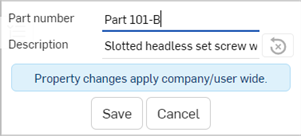
Click the Icono Restablecer metadatos (
 )to reset the Description to its default.
- For Enterprise and Professional subscriptions, the part number and description, if present in the system, are automatically supplied.
- Click Insert to automatically insert the part if a planar or cylindrical face or an edge is already selected. If no selection is made, the part appears at your mouse location: drag it to the preferred location and click to snap to a Mate connector (implicit or explicit).
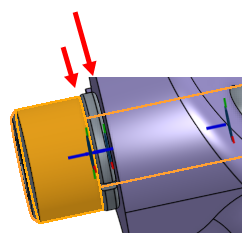
Use the Insert closest to selection and Insert furthest from selection icons when inserting subsequent standard content to automatically place the content in the stack of content mated to the selected part. To flip the orientation of the part being inserted, press the a key on your keyboard.
In the example below, Insert closest to selection inserts at the shorter (leftmost) arrow and Insert furthest from selection inserts at the longer (rightmost) arrow:
- Haga clic en la marca de verificación (
 ) del cuadro de diálogo para guardar las acciones y crear instancias del contenido estándar en el ensamblaje e incluirlo en las listas de instancias (junto con el conector de relación, ya sea implícito o explícito).
Cómo funciona
Al insertar, Onshape puede detectar un tornillo o tornillo acoplado, y si se selecciona una arandela para insertarla en el mismo taladro, Onshape coloca y sujeta la arandela en la parte inferior del tornillo o la cabeza del tornillo.
Los pernos solo tienen un punto de referencia disponible (llamado relación). Las arandelas y tuercas tienen dos compañeros relaciones, por lo que se pueden apilar y usted puede insertarla en el más cercano o más alejado de la selección. Al insertar una segunda arandela, por ejemplo, si selecciona Más cerca de selección (o utiliza Alt+Insert), la arandela se fija a la parte superior de la arandela seleccionada, contra la cabeza del tornillo. Si selecciona Más lejos de la selección (o utiliza Shift+Insert), la arandela se fija a la parte inferior de la arandela seleccionada, contra la pieza.
La presencia o ausencia de la preselección afecta al proceso de inserción de contenido estándar. En ausencia de selección (en el modelo), al hacer clic en Insertar, se inicia el modo de arrastre. El contenido estándar aparece en el cursor del mouse y, si lo arrastra hacia la ubicación que desea, aparecerán referencias de coincidencia; haga clic para colocar la pieza.
Para facilitar el proceso de inserción, puede seleccionar previamente agujeros individuales (su arista circular o cara cilíndrica) para colocar contenido estándar específicamente. Haga su selección antes de hacer clic en el botón Insertar en el cuadro de diálogo.
También puede seleccionar previamente una cara plana. En este caso, al hacer clic en el botón Insertar, el contenido estándar se fija a todos los agujeros de las caras seleccionadas, independientemente de que el tamaño del contenido estándar seleccionado sea apropiado o no.
Si los taladros que selecciona se crearon con la operación Taladro de Onshape, el contenido estándar insertado encontrará la definición de rosca «fina» o «gruesa» de la operación y la aplicará. Si el taladro no se creó a través de la operación Taladro, Onshape seleccionará «gruesa» por defecto.
Edición de la instancia de contenido estándar
Puede que haya ocasiones en las que necesite editar una instancia en particular de contenido estándar en un ensamblaje:
- Haga clic con el botón derecho del mouse en la pieza del ensamblaje o en la instancia de la lista de instancias.
- Seleccione Editar instancia de contenido estándar en el menú.
- Se abre el cuadro de diálogo Editar contenido estándar, en el que puede cambiar las características que desee; por ejemplo, puede cambiar el material o la longitud.
- Según su suscripción, haga lo siguiente:
En el caso de las suscripciones Enterprise y Profesional, puede editar el contenido de los metadatos de la instancia de contenido estándar:
Haga clic en el icono Abrir las propiedades de metadatos de esta configuración (
) para abrir el cuadro de diálogo Propiedades Ingrese la información de los metadatos para la pieza de contenido estándar. Las propiedades de los metadatos se comparten con toda la empresa si forma parte de una empresa, o se limitan a su cuenta de usuario si no forma parte de una empresa.
Haga clic en Guardar. El cuadro de diálogo se cierra.
Debajo de la vista previa de la instancia seleccionada, haga clic en Actualizar.
- Para el resto de suscripciones (Gratis, Estándar, EDU), puede editar el número de pieza y la descripción de la instancia:
- Haga clic en el icono Editar () para hacer que el campo Número de pieza se pueda editar.
- Ingrese un número de pieza para la pieza de contenido estándar.
Haga clic en Guardar.
Debajo de la vista previa de la instancia seleccionada, haga clic en Actualizar.
- Haga clic en el icono Editar (
- Haga clic en el icono de marca de verificación () para cerrar el cuadro de diálogo.
Para obtener más información sobre cómo trabajar con metadatos de piezas públicas, consulte: Propiedades (metadatos): invalidación de las propiedades de piezas públicas.
For an additional Learning center resource, follow the technical briefing article here: Onshape's Standard Content (Onshape account required).