Vinculación de documentos


Vinculación de documentos: Escritorio
Puede insertar una pieza o un ensamblaje desde una versión de un documento Onshape en un ensamblaje de otro documento Onshape, vinculando así los documentos. Al mover una pieza de un documento a otro, se crea un vínculo a dicha pieza en cualquier ensamblaje en el que se haya insertado previamente la pieza. También puede insertar una pieza o un ensamblaje desde una versión diferente del mismo documento. (El uso de la operación Derivado también crea un vínculo entre documentos o entre versiones de un solo documento).
La vinculación de documentos permite crear referencias de un documento a datos de una versión de otro documento. Por ejemplo, un ensamblaje del documento A puede crear una instancia de una pieza definida en la versión V1 del documento B.
No hay cambios en el comportamiento de las piezas y ensamblajes definidos en un documento Onshape. Los cambios en las piezas se propagan instantáneamente a ensamblajes dentro del mismo documento. Sin embargo, usted controla exactamente si y cuándo se actualizan las referencias a versiones más recientes de la pieza o ensamblaje en el documento en el que ha insertado la pieza o ensamblaje.
Vincular documentos de esta manera resulta especialmente valioso cuando los diseños maduran y desea aplicar permisos y controles de versión diferentes a las piezas y ensamblajes definidos en otros documentos. También es útil para cualquier reutilización de piezas y ensamblajes estándar.
 Cómo funciona
Considere un caso en el que un documento Onshape (usingDoc) contiene un ensamblaje que crea una instancia de una pieza que reside en otro documento Onshape (RefDoc). En Onshape, las versiones son siempre inmutables, por lo que todo lo definido en una versión de RefDoc es estable y recuperable. Dado que las referencias a documentos vinculados son a versiones, esto significa que cada cambio en el historial de UsingDoc también es estable y recuperable. Y, como resultado, las versiones creadas en UsingDoc también son estables y recuperables. Esta es una ventaja arquitectónica fundamental que tiene Onshape en relación con el CAD tradicional basado en archivos.
En lugar de que los cambios en RefDoc se propaguen a UsingDoc sin ningún recurso, se le informará cuando hayan nuevas versiones disponibles y usted decide si desea utilizarlas o no. Si resulta obvio que la nueva versión causa un problema, puede utilizar el historial del documento para restaurar el estado de trabajo anterior.
Un aspecto clave de la vinculación de documentos es que todos los permisos de documentos de Onshape funcionan sin problemas. Usted decide cuándo debe cambiar un documento de Editable a Solo vista a Solo referencia por usuario, y siempre podrá cambiar los permisos cuando lo desee.
Pasos
En un Ensamblaje:
- Haga clic en Insertar
 para abrir el cuadro de diálogo Insertar.
 - De forma predeterminada, se inserta desde el área de trabajo actual. Para insertar una pieza o un ensamblaje desde otro documento, seleccione Otros documentos.
Sólo se puede insertar desde otro documento cuando ese documento tenga versiones. Si el documento seleccionado no tiene ninguna versión o si no tiene permiso de edición (para crear una versión) Onshape muestra una notificación y le permite versión del documento inmediatamente:
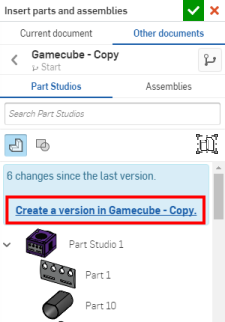
Haga clic en el vínculo para abrir el cuadro de diálogo Crear versión para ese documento:
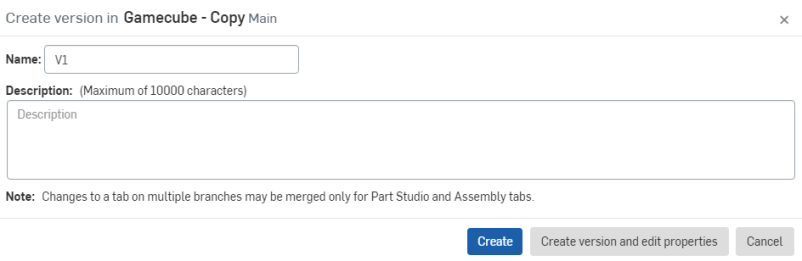
Introduzca la información adecuada y necesaria, haga clic en Crear y vuelva al cuadro de diálogo Insertar.
- Seleccione una pieza o un ensamblaje del documento.
- Haga clic en la marca de verificación para cerrar el cuadro de diálogo.
Si una versión más reciente de la pieza o ensamblaje está disponible en el documento de origen, se le notificará mediante el icono del documento en el que insertó la pieza o el ensamblaje. Aparece un fondo azul alrededor del icono vinculado para indicar que hay disponible una versión más reciente.
Apertura de un documento vinculado
Una vez insertada una pieza desde otro documento, puede abrir el documento desde el que está vinculada la pieza, si es necesario, para editar la pieza u obtener una inspección más detallada de esta:
- Haga clic con el botón derecho en la pieza en la lista Instancias u Operaciones y seleccione Abrir documento vinculado.
- Se abrirá una nueva pestaña del explorador con el documento vinculado abierto a la versión a la que se vinculó y el Part Studio de la pieza seleccionada activo.
- Realice toda inspección que necesite o edite la pieza, si lo desea.
- If you edit the part, in the tab you'll see the blue icon that indicates another version of the part is available. Click that icon to open the Reference manager .
Errores que pueda detectar
Si el documento vinculado que intenta abrir está en la Papelera, obtendrá un error: Error al cargar el documento para el área de trabajo. No se puede abrir un documento en la papelera. Restaure el documento desde la Papelera.
Si el documento se elimina permanentemente, verá el mensaje: Error al cargar el documento para la versión. El recurso no existe o no tiene permiso para acceder a él.
Si no tiene permiso para editar el documento vinculado, verá este mensaje: No puede modificar esta operación porque no puede acceder al documento al que se hace referencia.
Notas
- Aunque el caso descrito aquí es para Documentos vinculados, también puede hacer referencia a piezas y ensamblajes definidos en diferentes versiones en el mismo documento.
- Seleccione un elemento vinculado en la lista de operaciones, haga clic con el botón derecho y seleccione Abrir documento vinculado para abrir el documento vinculado en una nueva pestaña de la ventana del explorador.
- Para permitir que otro usuario se vincule al documento, comparta el documento con al menos permisos de Lectura/Copia/Exportación (o superior).
- Puede exportar documentos vinculados en la plataforma del navegador.
- Si, a continuación, deja de compartir el documento (quita un usuario de la lista en el cuadro de diálogo Compartir), el usuario eliminado solo no podrá actualizar a una versión más reciente y crear vínculos a ese documento. Los vínculos ya utilizados seguirán funcionando.
Para obtener un recurso adicional del Centro de aprendizaje, tome el curso a su propio ritmo aquí: Referencias externas (se requiere una cuenta de Onshape).