 Part-Studio- und Baugruppen-Konfigurationen


Verfügbar in: Part Studios, Baugruppen
Erstellen Sie Varianten eines Bauteils, Part Studio oder einer Baugruppe. Sie können zum Beispiel die Tiefe einer Extrusionsfunktion, die Unterdrückung einer Verrundung, das FeatureScript eines benutzerdefinierten Features, Bauteilnummern, Farben, Materialien und mehr konfigurieren.
In einer Baugruppe können Sie nur Verknüpfungen (keine Verknüpfungsverbindungen), Instanzen und Muster konfigurieren. Eine Baugruppe lässt sich unabhängig von den Part-Studio-Konfigurationen konfigurieren.
Konfigurationen können nur mit der Browser-Version erstellt werden, lassen sich aber unter iOS und Android ansehen.
Weitere Informationen zur Arbeit mit Konfigurationen finden Sie auf den folgenden Seiten:
-
Konfigurationen verwalten (einschließlich Umbenennen, Filtern, Kopieren/Einfügen usw.)
-
Sichtbarkeitskonfigurationen (Konfigurationslogik)

 Video example (List input)
Video-Transkript
A List configuration input is a table where each named row sets values for selected parameters, letting the model switch between predefined design permutations in a Part Studio or assembly. Open the Configuration panel. If the Part Studio has no configurations, no tables exist, and the Configurations selector is not available above the Features list.
To create a list input table, click Configure Part Studio, or click the dropdown arrow and select List. The Configurations selector is now available. The table starts with one column for configuration names, including the first Default configuration. Configure the required parameters. Click Configure features to enter configure mode; a yellow banner indicates the mode is on. Select sketches or features to configure their parameters.
For this example, the variables that define the outer, and inner, circle diameters are selected. The parameters are added as columns in the table. Configured parameters in a sketch or feature are outlined with a dashed yellow line. When the table includes all required columns, select Done on the banner. Edit the cells in the table to include all required sizes.
To rename the input table, click the current name or click the overflow icon and select Rename. Renaming the table updates the input in the Configurations selector, which is especially important when multiple input tables exist. If a dimension uses an expression, the expression populates the cells.
The active configuration shows a blue bar in the name column. To switch the active configuration, use the Configuration selector or right-click a row and select Switch to. When a new configuration becomes active, the model updates based on the table values.
Video example (Checkbox input)
Video-Transkript
A checkbox input toggles a parameter on or off.
Open the Configuration panel. Click the arrow next to Add configuration input and select Checkbox. Name the input and set the default option as either checked or cleared. The machined features are organized into folder. Configure Extrude 14. Select Configure features and then click the Extrude feature. Hover over the Unsuppressed checkbox until the yellow highlight appears and then click. The feature’s suppression state is now a column in the input table.
Alternatively, right-click a feature or sketch in the Features list and select Configure suppression. Once in the input table, check the boxes in the column to suppress the Extrude feature when the Machined configuration is active. When the table includes all required columns, select Done on the banner. In the Configuration selector, clear the Machined checkbox to suppress the Machined features.
A checkbox input can include multiple parameter columns, and not just suppression. In the pneumatic cylinder, a rod clevis with one hole is configured using a checkbox input that controls End type and the Up to face selection. The flat blind cap checkbox is configured by suppression of several features to achieve the desired result. Use checkbox inputs to create parameters that toggle on or off.
Video example (Configuration variable input)
Video-Transkript
Configuration variable inputs control design parameters and constrain values to a defined range.
Open the Configuration panel. Click the Add configuration input arrow, and select Configuration variable. Enter a Name for the variable that informs the user of its purpose. Select the Variable type. In this example, the Length type is selected. The variable will be used to drive the sound hole radius.
With the exception of the text type, all other types define values for Default, Minimum, and Maximum. Enter values to finish defining the parameter. After creating the variable, use it to drive sketch dimensions, feature values, and more.
To adjust the sound hole radius, edit the sketch dimension that controls it. Double-click the dimension, enter a valid expression, converting the radius into a diameter, then enter the configuration variable name. Select the variable from the list, and accept both the dimension and the sketch. The configuration input table adds a column with a Default configuration row. The feature updates based on the value in the Configuration selector.
Video example (Inserting configurations into an assembly)
Video-Transkript
When inserting instances into an assembly, configurations make it easy to manage variations without creating separate models. The Insert dialog includes the Configurations selector to set the configuration option before insertion.
The instance initially has the default configuration options selected. Default options are designated during creation, but can be changed at any time. To set a default option, navigate to the Part Studio or assembly Configuration panel, right-click the row in the desired input table, and select Set as default.
In an assembly, click Insert, and expand a configured Part Studio or assembly to access the Configuration selector. Click the Set to last viewed configuration dropdown for two options. Select Set to last viewed to use the configuration most recently viewed in the Part Studio. Select Reset to default to restore the options to their defaults. Select the desired options. Click Generate to refresh the preview if needed. Then select the parts, Part Studio, or assembly, and accept to insert.
Instances with configurations are indicated with the configuration icon. An instance's configuration can be changed after it is inserted into the assembly. Right-click an instance in the graphics area or in the Instances list and select Change configuration. Select parameters and accept.
Patterning, replicating, or mirroring a configured instance creates additional instances that reference the same configuration as the seed instance. Changing the configuration of the seed instance updates all patterned instances. Independently inserted or pasted instances have their own referenced configurations. This includes instances of a dissolved replication.
Select all instances of a part with the same configuration by right-clicking the part and choosing Select instances with same part and same configuration. Use Select instances with same configuration to select all parts configured in the same input table that currently reference the same configuration options. Then right-click a selected instance and click Change configuration to update in bulk.
Grundlegende Schritte: Listenangabe erstellen
- Klicken Sie rechts im dem Bildschirm auf das Symbol für die Konfigurationspalette (
 ).
). -
Die Konfigurationspalette wird geöffnet. Klicken Sie auf Part Studio konfigurieren oder Baugruppe konfigurieren, um einen Eintrag hinzuzufügen:
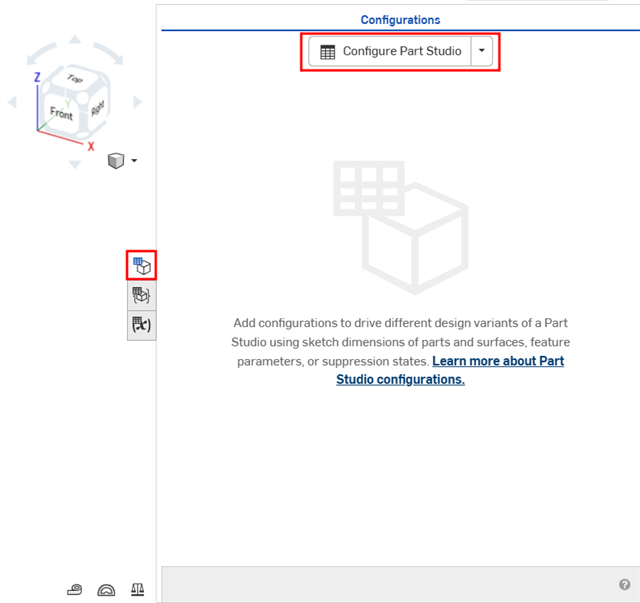
Konfiguration in einem Part Studio erstellen
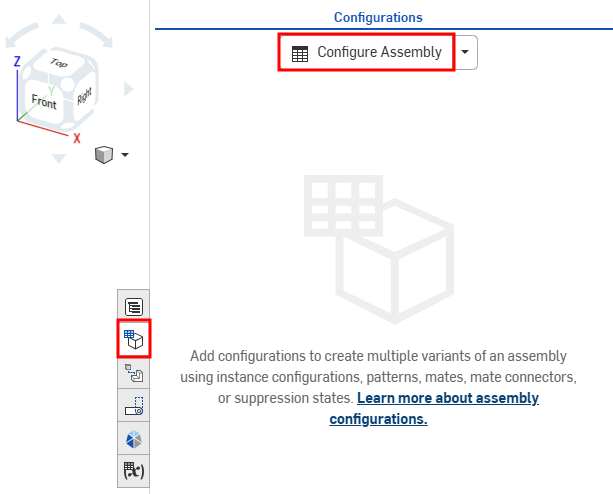
Konfiguration in einer Baugruppe erstellen
Standardmäßig ist das Caretzeichen links von „Konfiguration“ aufgeklappt. Klicken Sie auf das Caretzeichen, wenn Sie mit einem Abschnitt der Palette fertig sind, um diesen Abschnitt zu schließen.
- Klicken Sie in die erste Zeile, um sie zu aktivieren, und geben Sie die Namen der Eingabewerte in die erste Spalte ein. Drücken Sie die Tabulatortaste, um in die nächste Zeile zu wechseln. Der blaue Balken links neben der Zeile zeigt die aktuell gewählte Konfiguration im Onshape-Fenster an.
Dieses Beispiel hat drei mögliche Konfigurationen: Short (kurz), Medium (mittel) und Tall (lang).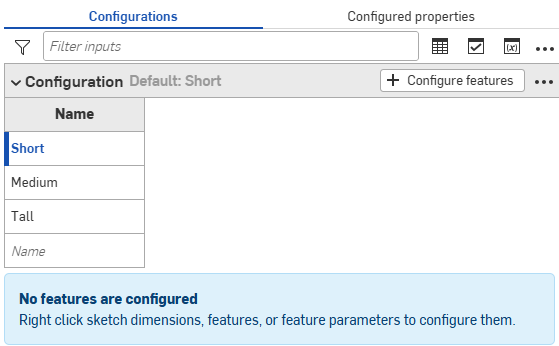
- Um ein Feature für den ausgewählten Eintragswert zu konfigurieren, klicken Sie bei auf + Features konfigurieren (oder + Baugruppen-Features konfigurieren).
- Klicken Sie auf das Feature oder die Instanz, die Sie konfigurieren möchten, und wählen Sie den Parameter aus. Der Parameter ist mit einer gestrichelten gelben Linie umrandet, und für diesen Parameter wird eine neue Spalte erstellt.
Klicken Sie z. B. in der Features-Liste auf die Extrusionsfunktion und wählen Sie im Dialogfenster „Linear austragen“ den Parameter Tiefe aus. Der Parameter ist im Dialogfenster gelb hervorgehoben und eine neue Spalte wird zur Tabelle hinzugefügt.
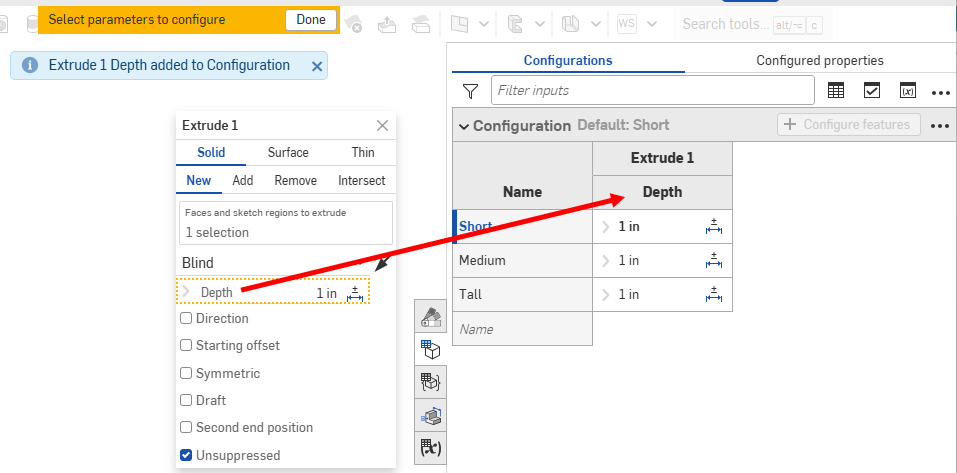
Der Name der Spalte besteht standardmäßig aus dem Feature-Namen (als übergeordneter Titel) und dem Parameternamen (als untergeordneter Titel). In diesem Fall ist Extrude 1 (Linear austragen 1) der Feature-Name und Depth (Tiefe) der Feldname.
Gehen Sie mit der Maus über die Felder im Feature-Dialogfenster, um zu sehen, welche Parameter konfiguriert werden können. Die Parameter, die für die Konfiguration verfügbar sind, werden gelb hervorgehoben, wenn Sie den Mauszeiger darüber bewegen.
Sie können die Toleranzoptionen (
 ) für viele Skizzen- und Feature-Bemaßungen direkt in der Konfigurationstabelle konfigurieren. Jeder Optionswert kann seine eigenen Toleranzoptionseinstellungen haben.
 - So konfigurieren Sie einen Parameter:
- Um einen Wert zu bearbeiten, doppelklicken Sie darauf und geben dann den neuen Wert ein.
In diesem Beispiel legen wir die Tiefen für unsere drei Eintragswerte fest: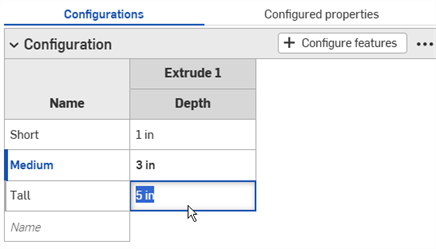
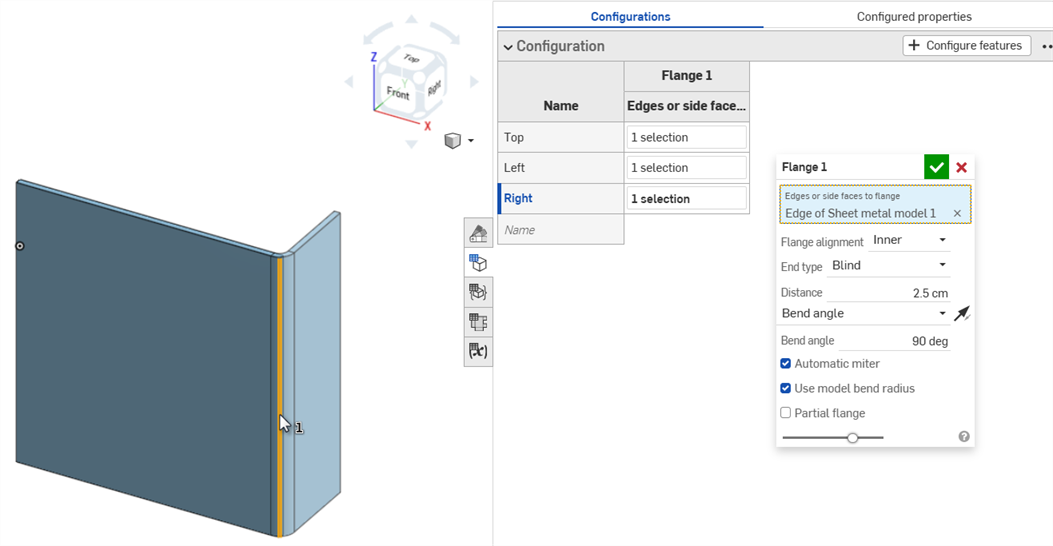
- Um eine Auswahl in einem Dialogfenster zu bearbeiten, doppelklicken Sie auf den konfigurierten Parameter in der Tabelle, um das Feature-Dialogfenster zu öffnen.
Der Parameter im Feature-Dialogfenster ist blau hervorgehoben. Entfernen Sie alle unerwünschten Auswahlen und treffen Sie Ihre neuen Auswahlen auf dem Modell oder in der Skizze. Klicken Sie im Feature-Dialogfenster auf das grüne Häkchen, um es zu schließen.
- Um einen Wert zu bearbeiten, doppelklicken Sie darauf und geben dann den neuen Wert ein.
- Wenn Sie mit der Definition der Konfigurationen fertig sind, klicken Sie im gelben Banner auf die Schaltfläche Beenden.
- Um dem Eintrag einen weiteren Parameter (Spalte) hinzuzufügen, wiederholen Sie die Schritte 4–7.
- Um weitere Listeneinträgehinzuzufügen, klicken Sie unten in der Konfigurationspalette auf die Schaltfläche Konfigurationseintrag hinzufügen und wählen dann Liste aus.
- Zum Testen der Einträge mit dem Modell wählen Sie diese im linken Bereich unter Konfigurationen mit dem Abwärtspfeil aus dem Menü aus:
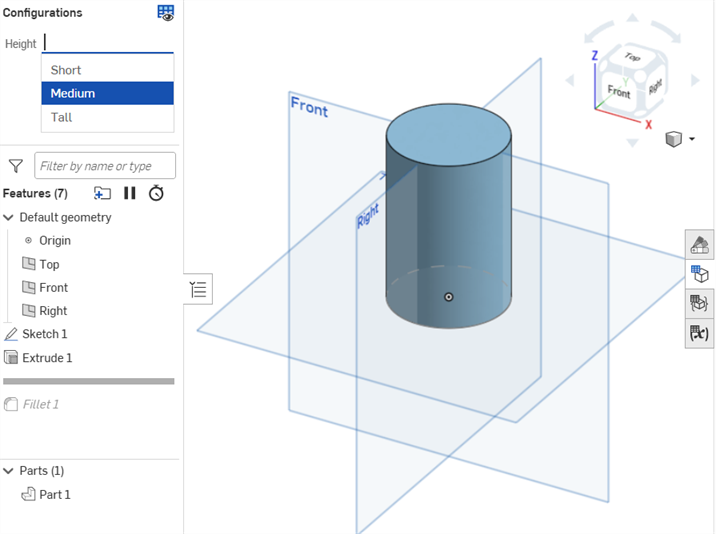
Das Modell sollte entsprechend aktualisiert werden. Ist das nicht der Fall, überprüfen Sie die Designabsicht des Modells sowie die Genauigkeit der Auswahl bei der Konfigurationsdefinition.
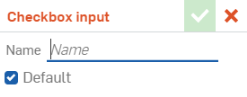
Eingabe mit Kontrollkästchen erstellen
Erstellen Sie ein Kontrollkästchen, um Optionen (wie Verrundungen oder Fasen) ein- oder auszuschalten sowie Features zu unterdrücken oder aufzuheben. Dadurch wird während des Einfügens ein Kontrollkästchen im Dialogfenster Einfügen angezeigt.
-
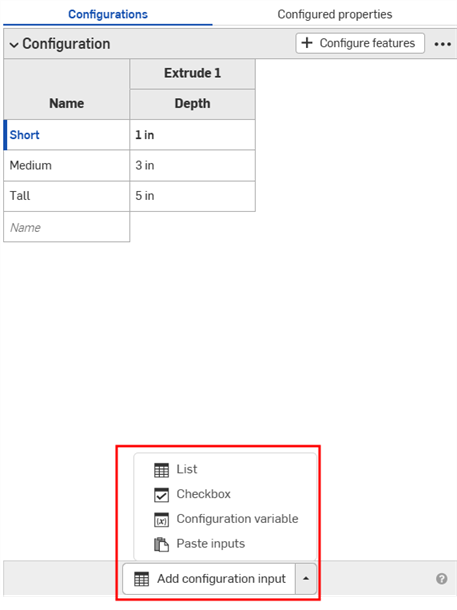
Klicken Sie unten in der Konfigurationspalette auf die Schaltfläche Konfigurations-Eintrag hinzufügen und wählen Sie dann Kontrollkästchen aus:
- Das Dialogfenster Kontrollkästchen-Eintrag wird geöffnet. Benennen Sie den Eintrag
-
Der Konfigurations-Eintrag umfasst eine Spalte mit einer leeren Kontrollkästchen-Zeile und einer aktivierten Kontrollkästchen-Zeile. Klicken Sie auf + Features konfigurieren (oder + Baugruppen-Features konfigurieren).
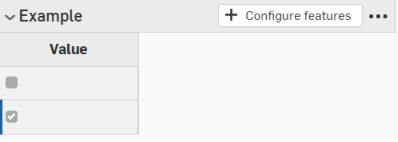
- Klicken Sie in der Feature-Liste auf das Feature, das den Parameter enthält, und wählen Sie den Parameter aus. Der Parameter wird dann mit einer gelbgestrichelten Linie eingerahmt und eine neue Spalte wird für diesen Parameter in der Tabelle erstellt. (Parameter, die in einem anderen Eintrag konfiguriert sind, werden mit einer gelbgestrichelten Linie dargestellt und können nicht konfiguriert werden.)
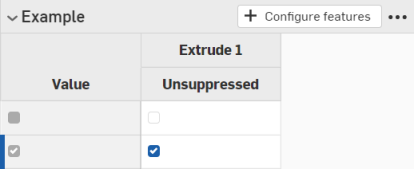
In diesem Beispiel wird „Nicht mehr unterdrücken“ als ein Konfigurations-Eintragsparameter verwendet.
- Klicken Sie auf das X, um das Feature-Dialogfenster zu schließen.
- Deaktivieren Sie das Kontrollkästchen in der ersten Spalte, um anzugeben, dass, wenn ein Kontrollkästchen aktiviert ist, ein nicht unterdrücktes Feature einfügen werden soll:
Konfigurations-Variableneingabe erstellen
-
Klicken Sie unten in der Konfigurationspalette auf die Schaltfläche Konfigurations-Eintrag hinzufügen und wählen Sie dann Konfigurationsvariable aus:
- Benennen Sie im Dialogfenster „Variableneingabe“ die Variableneingabe. Daraus wird dann eine Variable im System, die als #variableName referenziert wird.
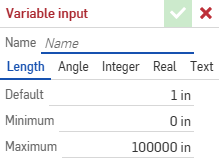
- Wählen Sie einen Variablentyp aus: Länge, Winkel, Ganzzahl, reelle Zahl und Text. Text kann jede Art von Text sein, der in einem benutzerdefinierten FeatureScript verwendet werden kann.
- Geben Sie Werte für den ausgewählten Variablentyp ein.
- Klicken Sie auf das Häkchen, um Ihre Definition zu speichern.
- Variable auf ein Feature anwenden:
- Doppelklicken Sie auf ein Feature in der Feature-Liste, um es zu öffnen.
- Rechtsklicken Sie auf die Eingabe. Klicken Sie dann auf #variableName festlegen. Sie können den Variablennamen (mit vorangestelltem #) auch direkt in einen beliebigen Ausdruck eingeben.
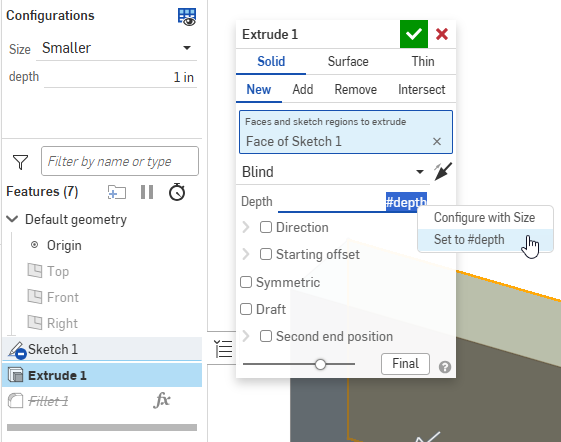
- Schließen Sie das Feature-Dialogfenster. Die Verwendungen der Variableneingabe werden jetzt in der Konfigurationspalette aufgeführt.
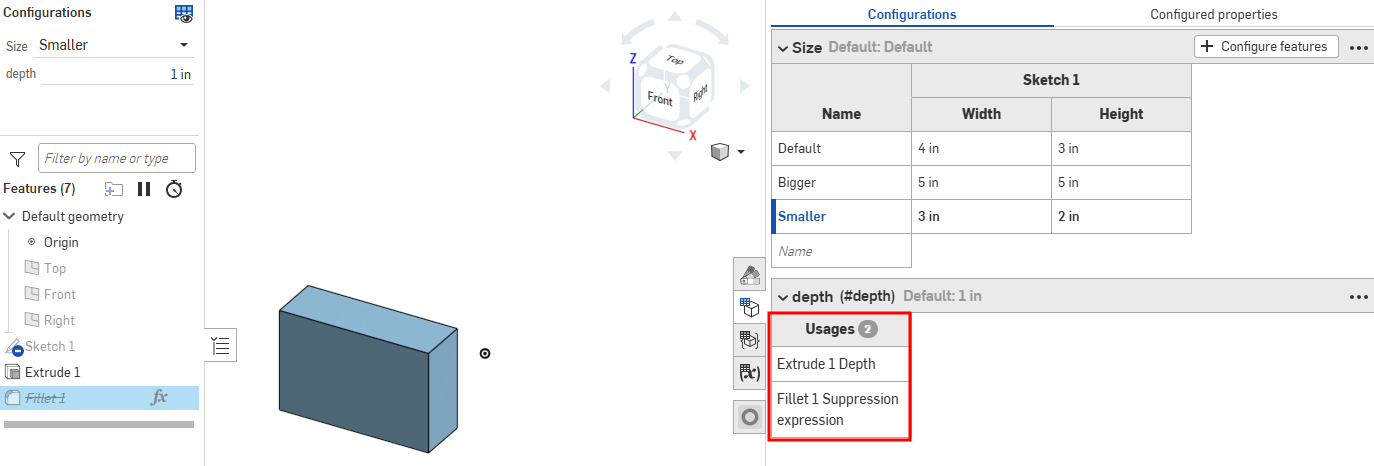
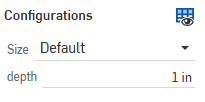
- Testen Sie den Wert, indem Sie ihn in der Konfigurationsliste oberhalb der Feature-Liste links auf der Seite auswählen.
Konfigurationen verwenden
Sie können mit den Konfigurations-Einträgen, die Sie direkt im Part Studio oder in der Baugruppe erstellen, auch eine Vorschau des Designs anzeigen. Die Hauptanwendung für die Erstellung von Konfigurations-Einträgen besteht jedoch darin, bestimmte Konfigurationen auszuwählen, um sie in andere Baugruppen, Zeichnungen, Versionen usw. einzufügen.
Konfigurationen in der Vorschau anzeigen
Verwenden Sie den Bereich Konfigurationen oben links auf dem Bildschirm, um Konfigurations-Einträge auszuwählen und zu sehen, wie sie sich auf das Gesamtdesign auswirken. Das Design wird dann mit den ausgewählten Einträgen aktualisiert, sodass Sie eine Vorschau des endgültigen Designs erhalten. Jede Permutation möglicher Konfigurations-Einträge ist eine Konfiguration.
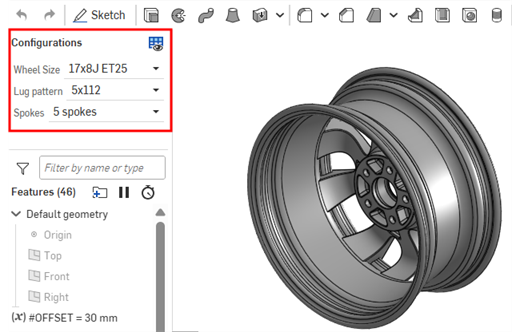
To open the Configuration visibility conditions dialog for all inputs, click the Manage visibility conditions ( ) button.
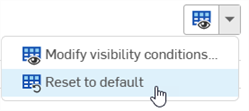
To reset a Part Studio or assembly back to its default configurations, click the Manage visibility conditions () dropdown and select Reset to default ( ) from the menu. If the default values are hidden due to visibility condition logic, they cannot be used, and the first visible option is used instead.
Konfigurationen einfügen
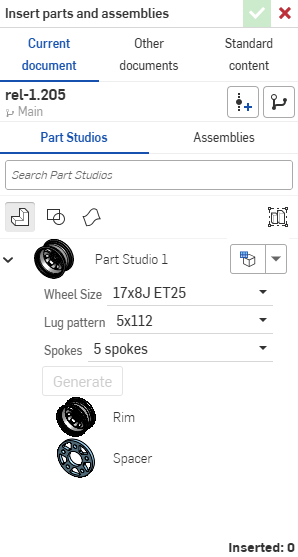
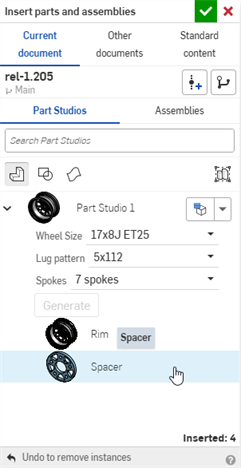
Über das Dialogfenster Part Studios und Baugruppen einfügen können Sie konfigurierte Bauteile, Part Studios oder Baugruppen in Baugruppen, Versionen und Zeichnungen einfügen.
-
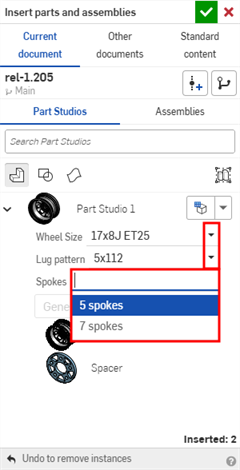
Wählen Sie die gewünschten Eingaben direkt im Dialogfenster Einfügen aus:
-
Klicken Sie auf das Symbol Auf zuletzt angezeigte Konfiguration setzen (
 ), um die letzte aktive Konfiguration auszuwählen, die als Vorschau in der Part-Studio- oder Baugruppen-Registerkarte angezeigt wurde. Oder klicken Sie auf den Pfeil und wählen Sie Auf Standard zurücksetzen aus, um alle Einträge auf ihre Standardwerte zu setzen.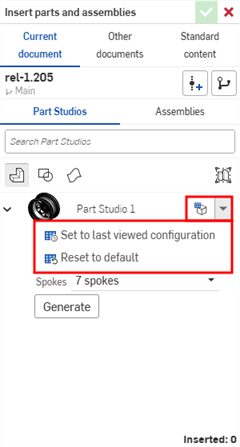
-
Wenn Sie mit der Konfiguration zufrieden sind, klicken Sie auf Erzeugen.
-
Klicken Sie auf die einzufügende Konfiguration.
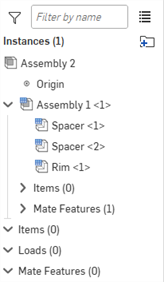
In einer Baugruppe werden konfigurierte Bauteile und Baugruppen durch das Symbol  in der Instanzenliste gekennzeichnet:
Konfigurationen ändern
Nachdem ein konfiguriertes Bauteil oder eine konfigurierte Baugruppe in eine Baugruppe eingefügt wurde, können Sie die Konfiguration ändern:
- Klicken Sie mit der rechten Maustaste auf die Baugruppe in der Instanzenliste und wählen Sie Konfiguration ändern aus:
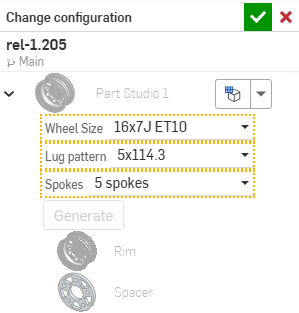
- Wählen Sie die neuen Konfigurationswerte aus.
- Klicken Sie auf
 , wenn Sie mit der Auswahl zufrieden sind (Abbrechen mit
  ).
).
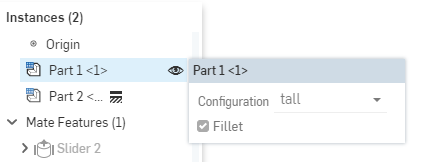
Um zu sehen, welche Konfiguration gerade in der Baugruppe aktiv ist, bewegen Sie den Mauszeiger über ein Bauteil in der Instanzenliste, und es erscheint ein Tooltip mit den Konfigurationsinformationen:
Konfigurationen: iOS und Android
Die iOS- und Android-Unterstützung für Konfigurationen ist auf Folgendes beschränkt:
-
Anzeige der Konfigurationspalette (
) auf der rechten Seite. -
Auswahl zwischen Konfigurationen im linken Seitenbereich (über der Features-Liste):
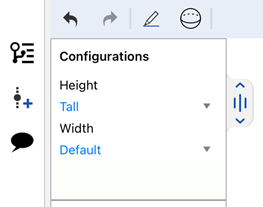
Konfigurationen unter iOS auswählen
-
(Nur iOS) Sichtbarkeitsbedingungen werden angewendet, sofern sie in der Konfiguration vorhanden sind.
Auf iOS- oder Android-Plattformen können Sie keine Konfigurationen oder Sichtbarkeitsbedingungen erstellen oder bearbeiten. Dies kann nur von der Desktop-Plattform (Browser) aus erfolgen.
Weitere Learning-Center-Ressourcen finden Sie unter: Kurse zum Selbststudium > Konfigurationen. Sie können auch den Lernpfad-Kurs Einführung in Bauteilkonfigurationen (Onshape-Konto erforderlich) machen und den Artikel zur technischen Einweisung lesen: Parametrische Variablen im Vergleich zu Konfigurationsvariablen(Onshape-Konto erforderlich).