Zeichnung erstellen


Verfügbar in: Zeichnungen
Wenn Sie eine Zeichnung eines Bauteils, einer Kurve oder einer Oberfläche in einem Part Studio oder in einer Baugruppe erstellen, enthält die Zeichnung Standardansichten. Sie können aber auch eine leere Zeichnung erstellen. Verwenden Sie dazu das  -Menü links unten im Fenster und wählen Sie „Zeichnung erstellen“ aus.
 Zeichnung mit Standardansichten erstellen
Von der Bauteil-Liste in einem Part Studio oder einer Baugruppe aus:
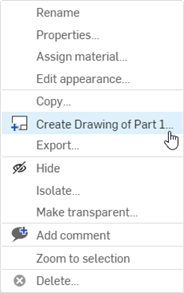
Rechtsklicken Sie auf ein Bauteil, eine Kurve oder eine Oberfläche. Wählen Sie „Zeichnung von <Bauteil-, Kurven- oder Oberflächenname> erstellen“ aus.
Der Name der Zeichnung wird auf der Grundlage des vorhandenen Namens des Bauteils, der Kurve oder der Fläche erstellt. Sie können den Zeichnungsnamen bearbeiten, indem Sie oben im Dialogfeld „Zeichnung erstellen“ auf den vorhandenen Namen (unten rot hervorgehoben) klicken und den gewünschten Namen eingeben:
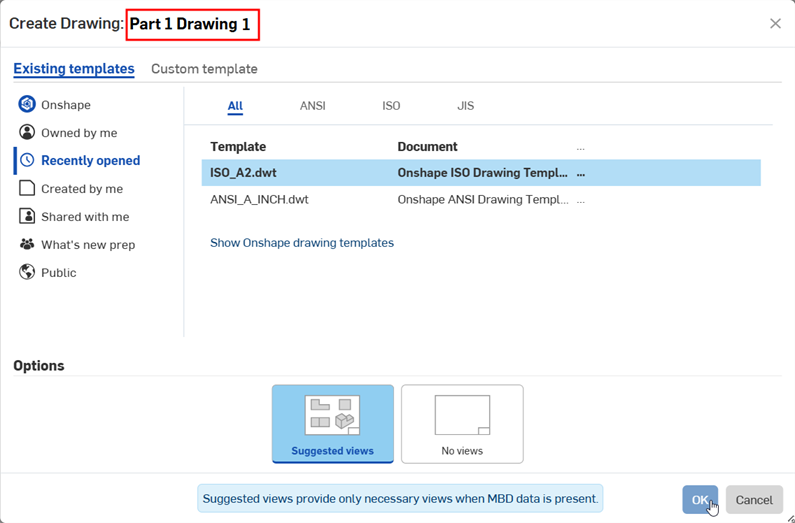
Klicken Sie unten im Dialogfenster auf Vorgeschlagene Ansichten und dann auf OK. Vier Ansichten des Bauteils werden in die Zeichnung eingefügt:
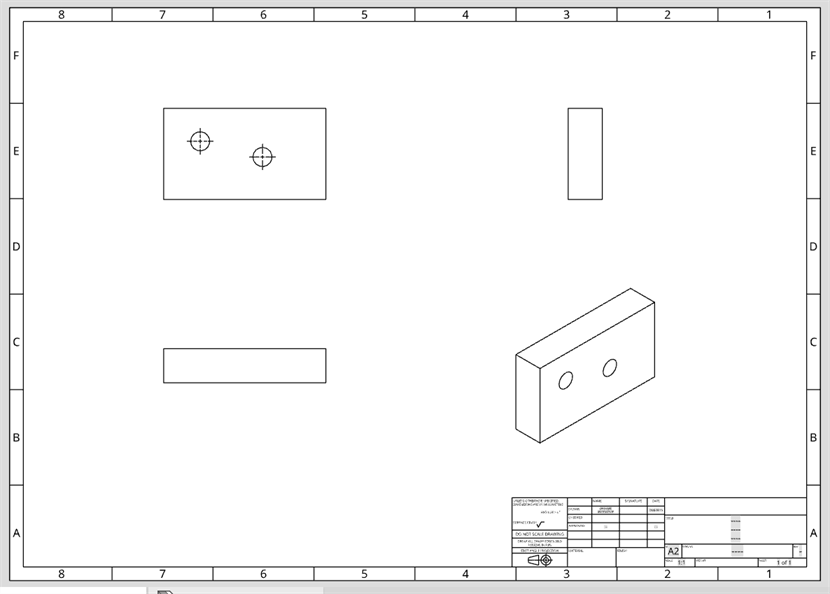
In Ihrer Vorlage sind die Zentrumskreuz-Erweiterungen standardmäßig aktiviert. Um ein Zentrumskreuz zu löschen, klicken Sie darauf und drücken Sie die Entf-Taste. Weitere Informationen zu den Bearbeitungsoptionen für Zentrumskreuze finden Sie unter Zentrumskreuze.
Zeichnung aus einem Bauteil mit MBD-Daten erstellen
Von der Bauteil-Liste in einem Part Studio oder einer Baugruppe aus:
-
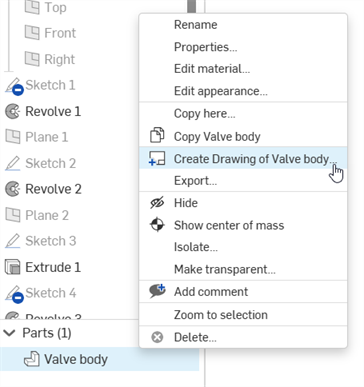
Rechtsklicken Sie auf ein Bauteil. Wählen Sie „Zeichnung von <Bauteil> erstellen“ aus.
-
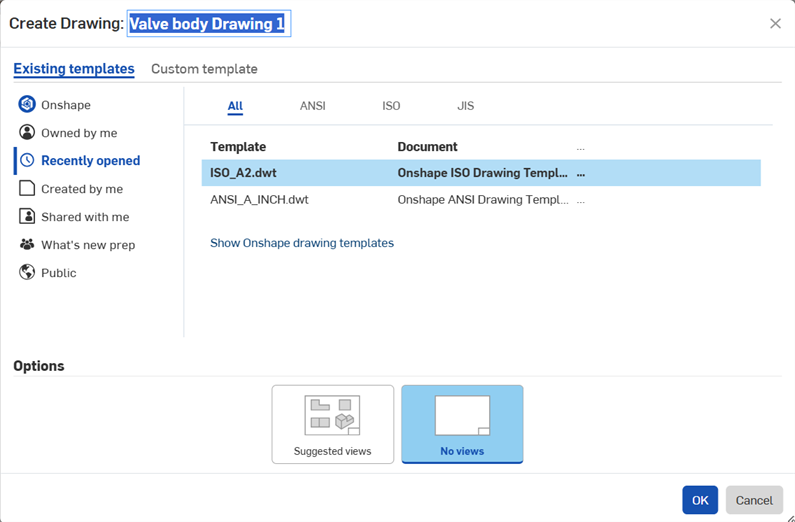
Der Name der Zeichnung wird auf der Grundlage des vorhandenen Namens des Bauteils, der Kurve oder der Fläche erstellt. Sie können den Zeichnungsnamen bearbeiten, indem Sie oben im Dialogfeld „Zeichnung erstellen“ auf den vorhandenen Namen (unten hervorgehoben) klicken und den gewünschten Namen eingeben:
-
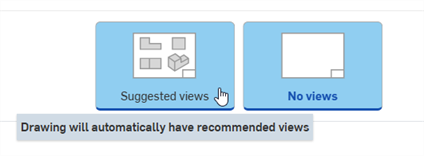
Klicken Sie unten im Dialogfenster auf Vorgeschlagene Ansichten und dann auf OK.
-
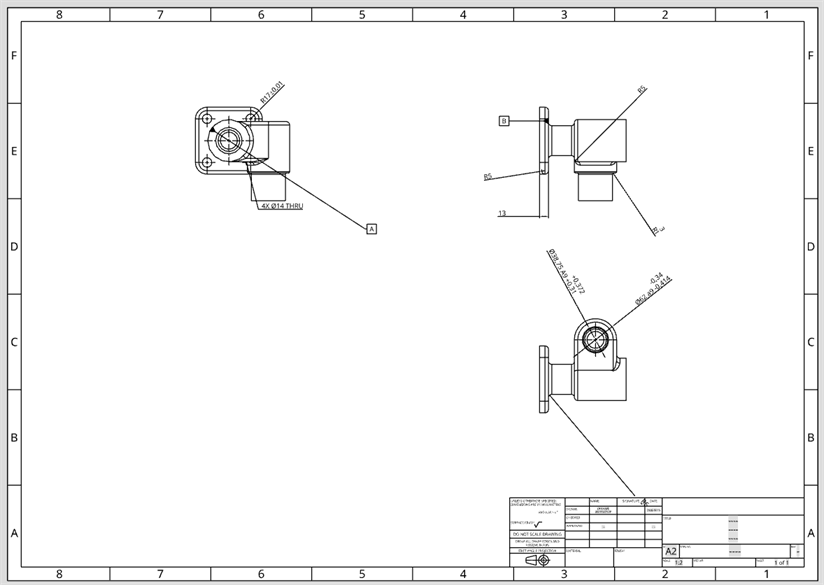
Vorgeschlagene Ansichten: automatisiert die Platzierung von bis zu sechs orthogonalen Ansichten (vorn, oben, links, hinten, unten, rechts). Sind MBD-Daten auf der vorderen, oberen und linken Ebene vorhanden, werden diese Ansichten automatisch in das Zeichenblatt eingefügt und die Beschriftungen werden in der Ansicht angezeigt. Sind MBD-Daten im Bauteil vorhanden, aber nicht in den vorgeschlagenen Ansichten, die in die Zeichnung eingefügt wurden, werden sie in den Bezugstext- und Merkmalstabellen in der Palette MBD-Status angezeigt.
-
Keine Ansichten: öffnet ein leeres Zeichenblatt, in dem der Benutzer auswählen kann, welche Ansichten eingefügt werden sollen. Sobald Benutzer eine Ansicht eingefügt haben und MBD-Daten auf der einzufügenden Ansichtsebene vorhanden sind, werden diese Daten in der eingefügten Zeichenansicht angezeigt. Alle fehlenden Daten werden automatisch in den Bezugstext- und Merkmalstabellen der Palette „MBD-Status“ angezeigt.
In Ihrer Vorlage sind die Zentrumskreuz-Erweiterungen standardmäßig aktiviert. Um ein Zentrumskreuz zu löschen, klicken Sie darauf und drücken Sie die Entf-Taste. Weitere Informationen zu den Bearbeitungsoptionen für Zentrumskreuze finden Sie unter Zentrumskreuze.
Bezugstexte
-
Standardtoleranzen werden automatisch auf Bemaßungen angezeigt, wobei explizite Toleranzen hervorgehoben sind. Änderungen der Standardtoleranzen werden von der Zeichnung übernommen, wenn eine Zeichnung aktualisiert wird. Weitere Informationen finden Sie unter Standardtoleranzen-Bibliothek.
-
Bei der Generierung von vorgeschlagenen Ansichten werden Ansichten von oben, rechts und von vorn priorisiert. Dies basiert sowohl darauf, welche Bauteil-Ebenen die MBD-Daten enthalten, als auch auf der Ebene, auf der sich die Beschriftung befindet.
Wenn Sie die Projektionsmethode 1 verwenden, passt sich die Reihenfolge an die jeweilige Ansichtengruppe an, aber die Neigung bleibt in Richtung dieser primären Ausrichtungen bestehen.
-
Alle Anforderungen und Toleranzen werden in der MBD-Prüftabelle angezeigt und verwaltet, was die Überprüfung und Dokumentation vereinfacht.
-
Bemaßungen auf ausgeblendeten Linien und Schnittansichten werden automatisch angezeigt, wenn diese Ansichten hinzugefügt werden, was die Vollständigkeit der Dokumentation erhöht.
- MBD-Dateneinheiten werden in Zeichnungseinheiten umgerechnet, wenn die Zeichnungsansichten mit Daten ausgefüllt werden. Dazu gehören Schweißnähte, Oberflächenbeschaffenheiten und geometrische Toleranzen. Dadurch wird die Konsistenz zwischen metrischen und imperialen Zeichnungen gewährleistet.
- Onshape verhindert automatisch doppelte Beschriftungen, wenn Bauteil-Ansichten eingefügt werden. Der Benutzer kann Referenzbeschriftungen nach dem Einfügen und nach Bedarf manuell in die Zeichnung einfügen. Die
Vermeidung von Duplikaten basiert auf einer Kombination aus Ansichten von oben, rechts oder von vorn, übergeordneten gegenüber nachgeordneten Ansichten sowie der Reihenfolge der Ansichten, wenn diese manuell eingefügt werden.
. - Zusammengesetzte Bauteile werden unterstützt. Dadurch wird sichergestellt, dass die MBD-Daten für alle Bauteiltypen korrekt in Zeichnungen übernommen werden.
Weitere Informationen zum Anzeigen und Verwenden von MBD-Referenzen (Beschriftungen und Bemaßungen) in der Zeichnung finden Sie unter MBD-Status.
Leere Zeichnung erstellen
Vom Registerkarten-Menü zum Erstellen aus:
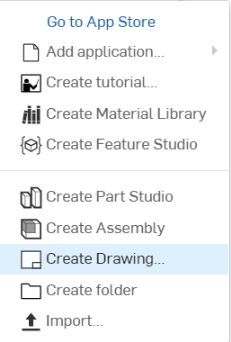
Klicken Sie auf das Pluszeichen und wählen Sie „Zeichnung erstellen“ aus:
Der Name der Zeichnung wird auf der Grundlage des vorhandenen Namens des Bauteils, der Kurve oder der Fläche erstellt. Sie können den Zeichnungsnamen bearbeiten, indem Sie oben im Dialogfeld „Zeichnung erstellen“ auf den vorhandenen Namen (unten hervorgehoben) klicken und den gewünschten Namen eingeben:
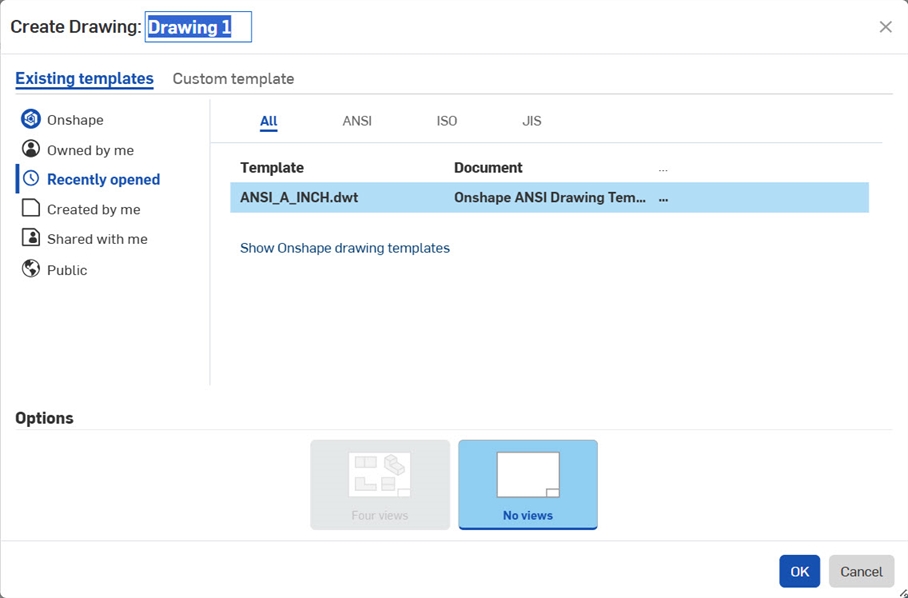
Klicken Sie auf OK und die Zeichnung wird ohne Ansichten erstellt (leer).
Zeichnungen aus bestehenden Zeichnungsdateien erstellen
Importieren Sie eine vorhandene Zeichnungsdatei im .DWG- oder .DXF-Format. Sie können eine Datei von der Dokumentenseite und von innerhalb eines Dokuments importieren.
Wenn eine Datei von der Dokumentenseite importiert wird, wird ein neues Dokument erstellt:
- Klicken Sie auf die Schaltfläche „Erstellen“ in der linken oberen Ecke der Seite:
Erstellen
- Klicken Sie im Dropdown-Menü auf „Dateien importieren ...“
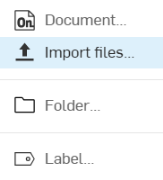
- Wählen Sie die .DWG- oder .DXF-Datei aus.
- Wählen Sie einen Eigentümer für das Dokument aus (falls verfügbar).
- Beachten Sie, dass das neue Dokument jetzt auf der Dokumentenseite aufgeführt wird (Dokument und Datei haben den gleichen Namen).
Wenn Sie aus einem Dokument importieren:
- Klicken Sie auf und dann auf
 „Importieren“.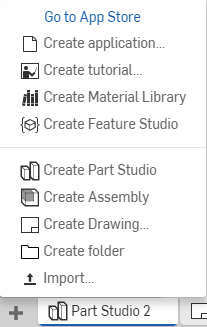
- Wählen Sie die .DWG- oder .DXF-Datei aus.
- Beachten Sie, dass die neue Registerkarte jetzt in Ihrem Dokument zu sehen ist. Sie hat denselben Namen wie die importierte Datei.
Vorlagen auswählen
Beim Erstellen einer Zeichnung muss eine Vorlage definiert werden. Diese bestimmt die Variablenwerte der Zeichnung zu Beginn, die Blattgröße, die Begrenzungselemente, die Normen und andere Eigenschaften.
Onshape bietet öffentlich verfügbare Vorlagen mit Namen wie „Onshape-ANSI-Zeichnungsvorlagen“, „Onshape-ISO-Zeichnungsvorlagen“ usw. an. Um die Onshape-Vorlagen anzuzeigen, wählen Sie den Filter „Onshape“ aus.
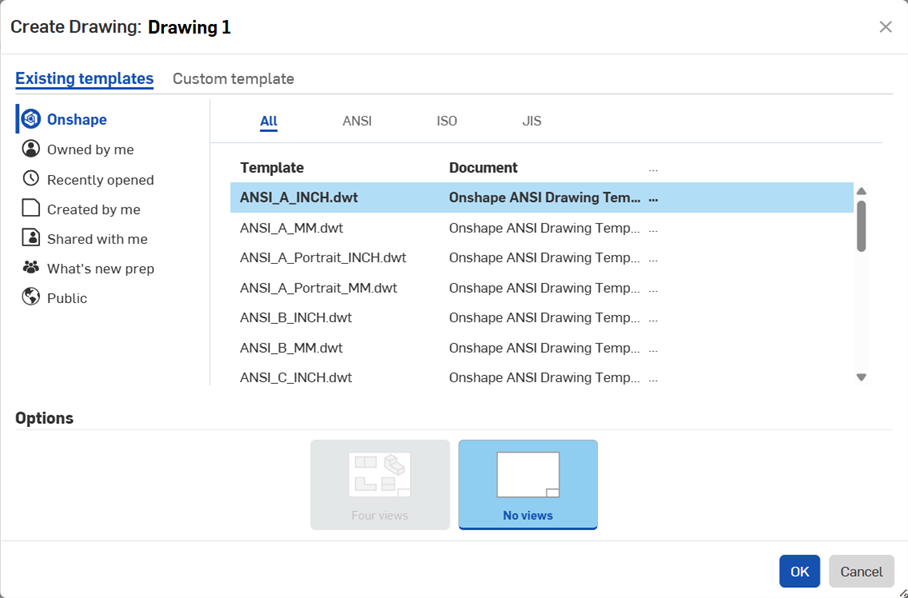
Sie können eigene benutzerdefinierte Vorlagen erstellen. Ebenso können Sie festlegen, ob zu Beginn vier Standardansichten oder keine Ansichten erstellt werden sollen. Die Hintergrundfarbe einer Zeichnung ändern Sie unter den Voreinstellungen.
Um die Suche nach einer Vorlage einzuengen, können Sie Folgendes verwenden:
- Filter: Wählen Sie links im Dialogfenster einen Filter aus (die Filter ähneln denen auf der Dokumentenseite). Mit den Filtern können Sie entweder die Liste der gezeigten Vorlagen eingrenzen oder die Liste sortieren:
- Zuletzt geöffnet: Liste der Vorlagen in der Reihenfolge ihrer Verwendung (zuerst werden die zuletzt verwendeten Vorlagen angezeigt)
- Onshape: Liste der Onshape-Vorlagen
- Meine Vorlagen: alle von Ihnen erstellten oder von einem anderen Benutzer mit Ihnen geteilten Vorlagen (wählen Sie die Unterfilter „Von mir erstellt“ oder „Mit mir geteilt“ aus), einschließlich aller .DWT-Dateien in Dokumenten, für die Sie Leseberechtigungen haben
- Öffentlich: alle Vorlagen, die von anderen Onshape-Benutzern als öffentlich festgelegt wurden
- Teams und Companys: Wenn Sie zu einem Team oder einer Company gehören, werden diese Namen in dieser Liste aufgeführt. Klicken Sie auf einen Namen, um die verfügbaren Vorlagen anzuzeigen.
- Standards - Across the top/right of the dialog, select a standards acronym to reduce the list of templates to only those of the selected standards format:
- All - List templates in all supported standards
- ANSI - List only ANSI standard templates (American National Standards Institute). Note that these templates configure the drawing for third angle view projection with inch or millimeter dimension units.
- ISO - List only ISO standard templates (International Organization for Standardization). Note that these templates configure the drawing for first angle view projection and millimeter dimension units.
- JIS - List only JIS standard templates (Japanese Institute for Standardization).
Nur Vorlagen der ausgewählten Norm und im ausgewählten Filter werden angezeigt.
Nächste Schritte
Sobald Sie eine Zeichnung (leer oder mit Standardansichten) haben, können Sie Folgendes tun:
- Weitere Ansichten hinzufügen, siehe Ansichten
- Bemaßungen hinzufügen, siehe Bemaßungen
- Bezugstexte hinzufügen, siehe Bezugstext
- Zeichnung aktualisieren(ratsam, wenn sich die zugrunde liegende Geometrie geändert hat)
- Zeichnung exportieren
- Weitere Blätter hinzufügen, siehe Blätter