
Tastaturbefehl: d
Verfügbar in: Zeichnungen
Platzieren Sie eine Bemaßung auf jeden beliebigen Kurventyp in einer Zeichnung.
 Bemaßungsgrundlagen
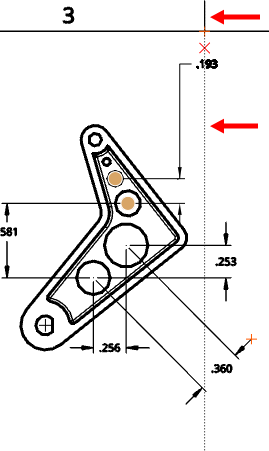
Beim Definieren von Bemaßungen für eine Zeichnung werden Sie bemerken, dass orangefarbene Fangpunkte angezeigt werden, wenn Sie die Maus über eine Linie oder einen Punkt bewegen. Es gibt fünf verschiedene Arten von Fangpunkten:
- Rechteckige Fangpunkte zeigen Endpunkte an.
- Dreieckige Fangpunkte zeigen Mittelpunkte an.
- Rautenförmige Fangpunkte auf einem eckigen Punkt auf einem Kreis oder Bogen zeigen einen der Quadranten im Kreis an.
- Runde Fangpunkte zeigen einen Bogen oder die Mitte des Kreises an. Sobald ein Bemaßungsfangpunkt auf einem Kreis oder der Mitte des Bogens vorhanden ist, können Sie auf den Punkt klicken und den Punkt zu einem Quadrantenpunkt ziehen.
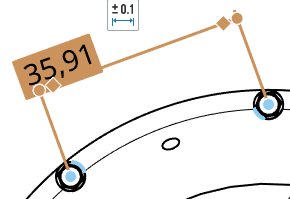
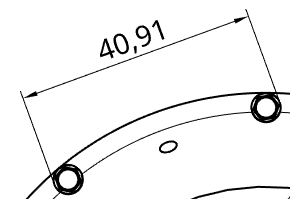
Mittelpunkte und eckige Punkte werden während des Bemaßens deaktiviert, was die Auswahl der passenden Bemaßungspunkte erleichtert. Nach Platzierung der Bemaßung kann bei der Bearbeitung der Bemaßung auf diese Mittelpunkte und eckigen Punkte zugegriffen werden.
Mit dem Tastaturbefehl Umschalt+q können Sie Mittelpunkte und eckige Punkte für den aktuellen Befehl schnell aktivieren. Wenn Sie erneut Umschalt+q drücken, werden diese wieder deaktiviert.
Wenn der Fangpunkt sichtbar ist, wurde der Punkt gefangen und Sie können klicken. Sie brauchen nicht direkt auf den Punkt klicken, sobald er sichtbar ist. Wenn Sie die Maus bewegen, um die Bemaßung zu platzieren, sehen Sie dünne, gestrichelte Linien, wenn sich der Mauszeiger in der Nähe anderer Objekte befindet. Dies sind Ableitungslinien, auf die Sie die Bemaßung ausrichten können. Klicken Sie einfach auf die angezeigte Linie, um die Bemaßung auf diese Linie auszurichten.
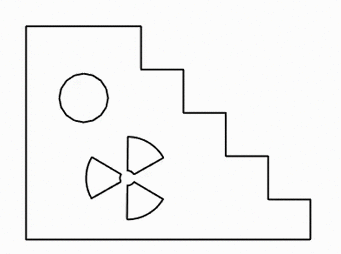
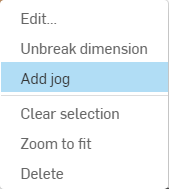
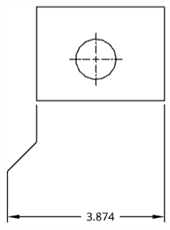
Um Bemaßungen zu verdeutlichen, die sehr nahe beieinander liegen, können Sie geknickte Maßhilfslinien verwenden. Um einer Maßhilfslinie einen Knick hinzuzufügen, rechtsklicken Sie auf die Maßhilfslinie, um das Kontextmenü zu öffnen, und klicken Sie dann auf „Knick hinzufügen“:
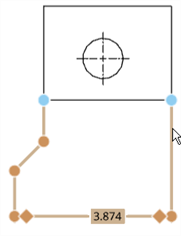
Standardmäßig wird der Fangpunkt in der Mitte der Maßhilfslinie angezeigt. Bewegen Sie den Mauszeiger über die Maßhilfslinien, um die Fangpunkte zu markieren. Klicken und ziehen Sie dann die Fangpunkte auf die Maßhilfslinie, um sie zu positionieren:
Sie können auf verdeckte Linien bemaßen (nach Verwendung des Befehls „Verdeckte Linien anzeigen“).
Wird der Wert einer Bemaßung bearbeitet, wird dieser in eine überschriebene Bemaßung umgewandelt. Siehe Tipps für Bemaßungsprobleme.
Sobald eine Bemaßung erstellt ist, bewegen Sie den Mauszeiger darüber, um die bemaßten Elemente anzuzeigen. Die Elemente werden blau angezeigt, wenn der Mauszeiger über sie bewegt wird:
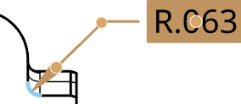
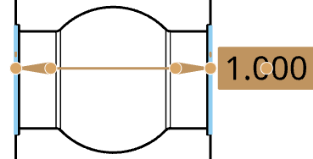
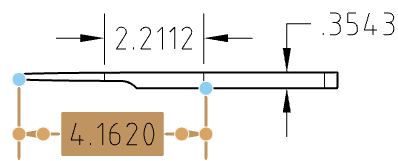
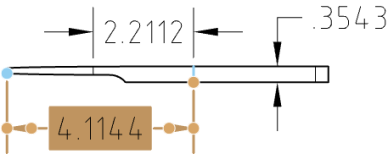
Sie können auch Griffpunkte von bestehenden Bemaßungen bearbeiten. Klicken Sie auf einen Griffpunkt und ziehen Sie ihn zu einer anderen Kante, einem anderen Punkt, Bogen, Kreis oder zur Kreismitte. Zuordnungen werden bei anderen Griffpunkten beibehalten. In den Abbildungen im Folgenden wird beispielsweise der rechte Griffpunkt der Bemaßungen vom Punkt zur Kante gezogen:
Sie können den Bemaßungstext ziehen, indem Sie einfach auf ihn klicken und dann ziehen. Ein Griffpunkt auf dem Text ist nicht erforderlich.
Wenn eine Kante ausgewählt ist, klicken Sie erneut (auch während Sie bemaßen), um die Auswahl der Kante aufzuheben und eine andere Kante auszuwählen.
Sie können die Art, wie sich schneidende Bemaßungslinien angezeigt werden, ändern: als unterbrochen oder als nicht unterbrochen an der Schnittstelle:
Rechtsklicken Sie auf die Bemaßung und wählen Sie im Kontextmenü „Bemaßung brechen“ oder „Brechen der Bemaßung rückgängig machen“ aus. Es kann nur eine der sich schneidenden Linien gebrochen werden.
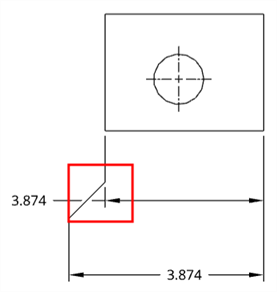
Unterbrochene Bemaßung
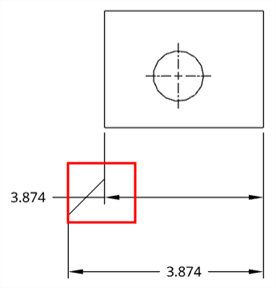
Nicht unterbrochene Bemaßung
Bemaßungen gestalten und ändern
Bemaßungspalette 
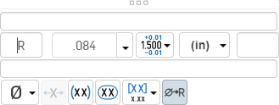
Sie können das Aussehen einer ausgewählten Bemaßung (sowohl steuernd als auch gesteuert) mit der Bemaßungspalette anpassen. Durch die Auswahl einer Bemaßung wird das Symbol der Bemaßungspalette angezeigt.
- Wählen Sie die Bemaßung aus, ohne dass ein Tool ausgewählt ist.
- Das Bemaßungs-Paletten-Symbol wird angezeigt
 .
. - Bewegen Sie den Mauszeiger über das Symbol, um die Palette zu öffnen. (Sie können auch auf die Bemaßung doppelklicken, um die Palette zu öffnen.)
- Set the following options in the palette. Some options may not appear in the palette, depending on the dimension type and other selected options.
- Above text - Enter the text or symbol to appear above the dimension value.
- Prefix text - Enter the text to appear as a prefix to the dimension value.
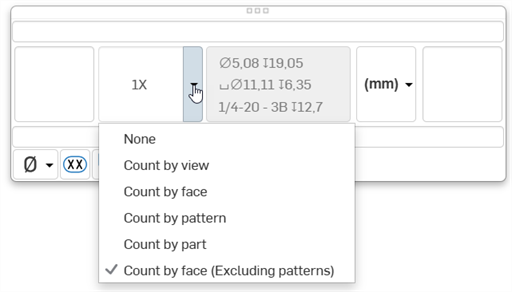
- Count type - Use the dropdown to select a count type for the dimension.
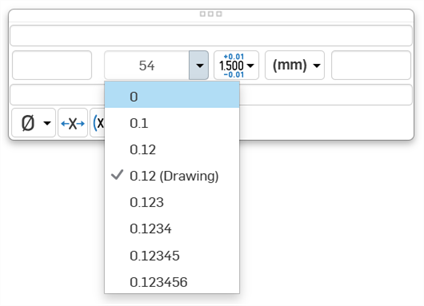
- Precision - Select the depth of unit precision (zero to 8 decimal places).
Precision defined on a drawing dimension may be linked to the Properties panel through this Dimension palette by selecting the tolerance with “(Drawing)” beside it. Whenever the Properties panel tolerance precisions are updated, any dimension with the “(Drawing)” tolerance selected will also be updated. You can choose to link these properties (and unlink them) on a dimension-by-dimension basis.
- Dimension units - Select the units of your choice. The currently selected unit is displayed in the dropdown label:
Choose from: Millimeters, Millimeters (Drawing), Centimeters, Meters, Inches, Inches fractional, Feet and inches, Feet, or Yards. This selection overrides the units for that dimension. If you later change the drawing units, the units for the dimension are not overridden. You can change the units back to (Drawing) if you want to inherit the drawing properties again.
When you choose units, you set two properties in the drawing or on a dimension - the Units property and the Fractional display property.
- Drawing units are managed separately from Workspace units for Part Studios and assemblies
- Feet and Inches is only available in drawings; it is not available for workspace units.
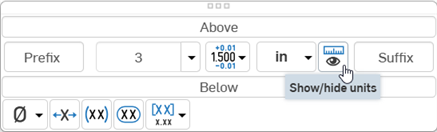
- Toggle the Show/Hide units button as to display or hide the dimension units.
 .
.
- Suffix text - Enter the text to appear as a suffix to the dimension value.
- Below text - Enter the text or symbol to appear below the dimension value.
- Symbol dropdown - Select a symbol to insert from the dropdown:
Symbol Name Shortcut ° Degree %%d ⌀ Diameter %%c ℄ Centerline ⌵ Countersink ↧ Depth ⌴ Counterbore □ Square ⌒ Arc length ± Plus/Minus %%p Ⓤ Unequally disposed profile Ⓘ Independency 
Continuous feature 
Spot face ▷ Translation - Inspection dimension - Toggle to add or remove an oval frame around the dimension to indicate this is an inspection dimension.
- Dual dimension - Toggle to specify whether to have a single unit dimension, single unit as specified for the drawing properties, or a dual unit dimension:
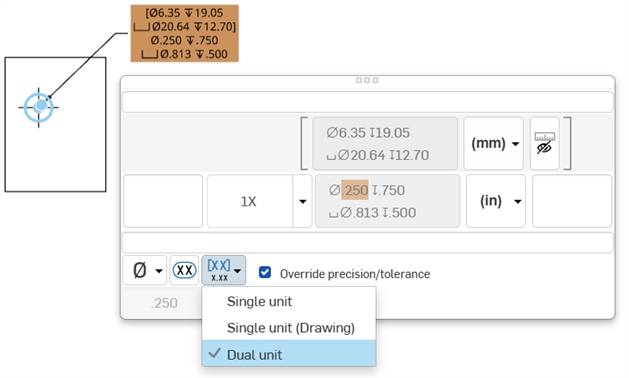
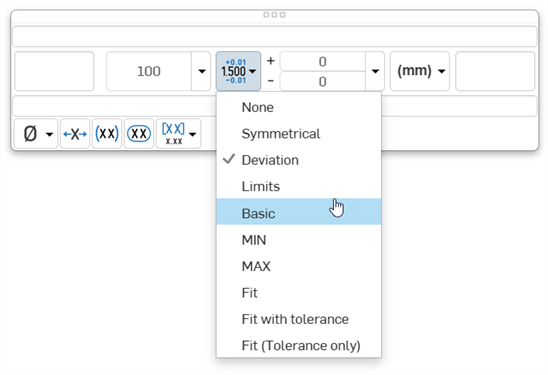
- Tolerance - Select None, Symmetrical, Deviation, Limits, Basic, MIN, MAX, Fit, Fit with tolerance, or Fit (Tolerance only).
- Set the upper and lower tolerance (available for Symmetrical, Deviation, or Limits)
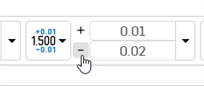
Optionally, to set a Deviation or Limits tolerance to plus/plus (+/+) or minus/minus (-/-), click the plus (+) or minus (-) button, as required:
- Set the Fit type, Shaft class, Hole class, and Fit standard (available for Fit, Fit with tolerance, or Fit (Tolerance only))
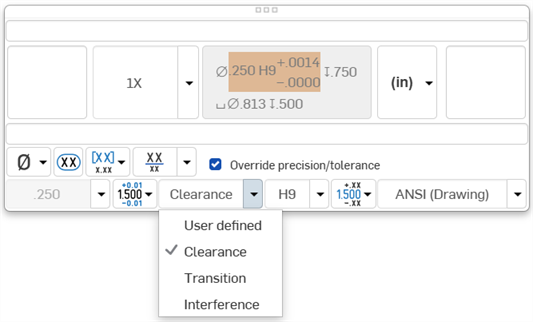
- Set the precision depth of the Fit tolerance units, from 0 to 8 decimal places (available for Fit with tolerance or Fit (Tolerance only))
- Set the upper and lower tolerance (available for Symmetrical, Deviation, or Limits)
- Reset text position - Toggle to reset the text to the previous location.
- Parentheses - Toggle to add or remove parenthesis around the dimension field.
- Toggle hole class visibility - (Available for Fit and Fit with tolerance options) Use this to show or hide the hole class in the dimension. When shown, select one of the following options:
- Stacked without line
- Stacked diagonally
- Stacked with line
- Toggle Radius/Diameter dimension - Use this to change a radial dimension to diameter or vice versa.
Sie können auch Text kopieren und einfügen, um diesen in allen Textfeldern, Bemaßungen und Bezugstexten zu verwenden.
Bemaßungstext platzieren
Nachdem Sie zwei Elemente ausgewählt haben, ist die Bemaßung im Vorschaumodus zu sehen, damit Sie sie endgültig platzieren können:
- Durch Ziehen des Textes in der Vorschau können Sie den Text außerhalb der Maßhilfslinien verschieben und auch zwischen dem horizontalen, vertikalen und ausgerichteten Messungsmodus wechseln:
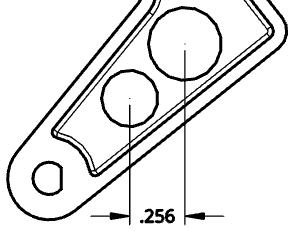
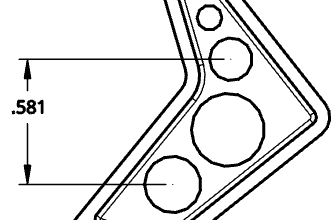
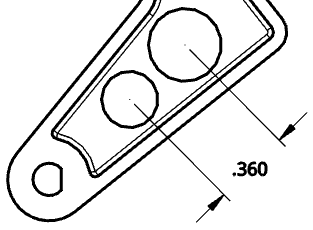
- Wenn Sie den Text von den beiden ausgewählten Fangpunkten nach oben oder unten wegziehen, erstellt die Zeichnung eine horizontale Bemaßungslinie:
- Wenn Sie den Text von den beiden ausgewählten Fangpunkten zur Seite wegziehen, erstellt die Zeichnung eine vertikale Bemaßungslinie:
- Wenn Sie den Text in eine Richtung lotrecht zu einer Linie durch die zwei ausgewählten Fangpunkte weg ziehen, wird parallel zu den beiden ausgewählten Fangpunkten eine Bemaßungslinie erstellt:
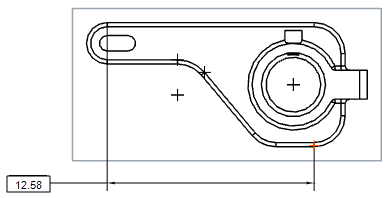
- Horizontale und vertikale projizierte Fangpunkte sind bei der Textplatzierung ebenfalls verfügbar. Dies erlaubt das Ausrichten von Bemaßungen an vorhandenen Texten oder Bemaßungen sowie an anderen Stellen in der Zeichnung:
Gehen Sie mit der Maus über eine Markierung, um die Ausrichtung aufzurufen. Dies ist nur im Vorschaumodus möglich. Gehen Sie mit der Maus über andere Zeichnungselemente, um auch dort die Ausrichtung anzuzeigen. Bei anderen Elementen der Ansicht funktioniert das genauso.
Zentrumskreuze auf kreisförmigen Kanten
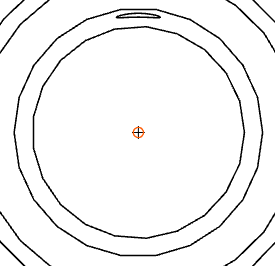
Bei ausgewähltem Bemaßungs-Tool können Sie mit dem Mauszeiger über eine Kante gehen, die eine runde Kante repräsentiert, um das Mittelkreuz zu aktivieren. Einmal angezeigt, bleibt es auch weiterhin sichtbar:
Wenn Sie mit der Maus über eine Kante gehen, wird ein orangefarbener runder Fangpunkt mit dem vertikalen Mittelkreuz angezeigt:
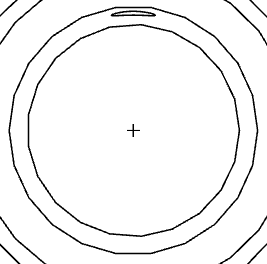
Nachdem Sie mit der Maus darüber gegangen sind, verschwindet der orangefarbene Fangpunkt, aber die Markierung bleibt erhalten:
Bemaßungspfeile umkehren
Ändern Sie die Position von Bemaßungspfeilen. Verwenden Sie beliebige Bemaßungen, die Pfeile oder Teilstriche anzeigen.
Wenn Sie Bemaßungen auswählen, wird ein Knoten neben den Bemaßungspfeilen oder Teilstrichen angezeigt. Wenn Sie auf einen Knoten klicken, werden die Bemaßungspfeile umgedreht.
So kehren Sie Bemaßungspfeile um:
- Wählen Sie im Grafikbereich die Bemaßung, die geändert werden soll, aus.
- Ziehen Sie den Wert zur neuen Position (die Pfeile ändern sich entsprechend).
Kontextmenü „Bemaßung“
Rechtsklicken Sie, um in einer beliebigen Bemaßung auf das Kontextmenü mit Befehlsoptionen für diese Bemaßung zuzugreifen. Diese Befehlsoptionen sind weiter unten aufgeführt. Nicht alle hier genannten Befehle sind für jede Bemaßungsart verfügbar.
-
Bearbeiten: öffnet die Bemaßungspalette für die Bearbeitung
-
Einfügen: fügt die Bemaßungen zusammen mit der Ansicht an der aktuellen Position ein.
-
Auswahl aufheben: hebt die Auswahl der Bemaßung(en) auf.
-
In Fenster zoomen: passt die Ansicht so an, dass die gesamte Zeichnung zu sehen ist
-
Löschen: löscht die ausgewählte(n) Bemaßung(en).
Troubleshooting dimensions
Einige Probleme, die auftreten können, sind:
- Getrennte Bemaßungen: eine Bemaßung mit einer fehlerhaften Assoziativität, die rot angezeigt wird. Ziehen Sie den Fangpunkt der Bemaßung, um die Bemaßung neu mit der Geometrie zu verbinden. Weitere Informationen finden Sie unter Getrennte Elemente.
- Überschriebene Bemaßung: eine Bemaßung mit einem Textwert, der in eine nicht assoziative Beschriftung umgewandelt wurde. Der Text einer überschriebenen Bemaßung ist immer unterstrichen. Wird der Wert einer Bemaßung bearbeitet, wird dieser in eine überschriebene Bemaßung umgewandelt wie z. B.:
- Wenn eine Bemaßung überschrieben wird, können Sie die anderen Felder im Maßbereich trotzdem bearbeiten.
- Sie können eine assoziative Bemaßung von einer überschriebenen Bemaßung wiederherstellen, indem Sie die Zeichen im Feld mit dem Bemaßungswert löschen und die Palette schließen.
- Unterstrichene Bemaßungswerte in einer technischen Zeichnung bedeuten, dass diese Wert nicht maßstabsgetreu ist.