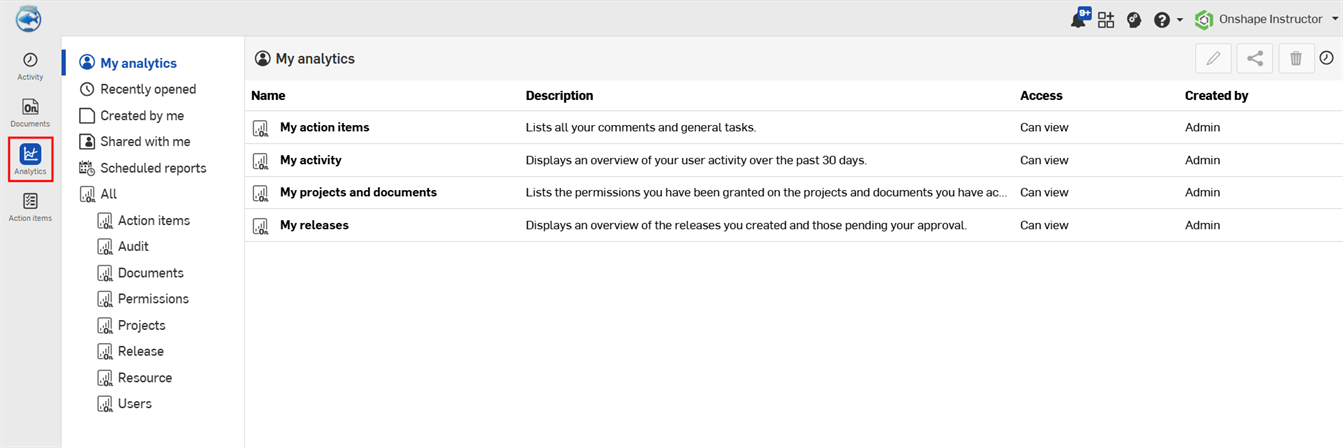
分析
Onshape 提供各種資訊類別的儀表板。
只要 Enterprise 管理員授與使用者「存取分析」的全域權限,則每個使用者都可存取對企業開放的所有報告:
從主清單中選擇一個儀表板,或使用左側的篩選器之一。當檢視儀表板時,您可以使用右上角的齒輪功能表下載資料,或使用 Ctrl+Shift+D (Windows) 或 Cmd+Shift+D (Mac) 的組合鍵來下載。您可以用 CSV 或 PDF 格式來下載。當在瀏覽器中檢視時,請注意到分析的後端是由 Looker Data Sciences 所執行的。
左側的瀏覽面板中包含下列的選項:
-
我的分析 (
) - 這個篩選器會顯示您已儲存以及與您共享的儀表板。您也可以使用在儀表板中提供的篩選器來編輯儀表板。然後將新的儀表板儲存到「我的分析」中 (如果您有適當的權限)。 -
最近開啟的 (
) - 列出最近由您開啟的報告。 -
本人所建立 (
) - 不論擁有者為何,列出由您自己建立的儀表板。 -
與本人共享 (
) - 列出另一個 Onshape 使用者明確地與您共享的所有儀表板。 -
全部 (
) - 根據下列的分析資料夾群組儀表板:「行動項目」、「稽核」、「文件」、「許可權限」、「專案」、「發行」、「資源」、與「使用者」。按一下全部篩選器來根據名稱與各資料夾中儀表板的數量來顯示資料夾清單。在瀏覽面板中或資料夾名稱連結上按一下資料夾來存取該資料夾中的所有儀表板。
在檢視報告時左側的篩選器面板會保持開啟,使得在報告間轉換更為容易。
會用類似的篩選條件、排序依據與精選功能來在儀表板中呈現資料。一般而言,系統會提供下列的控制項:
篩選資料
選擇儀表板標題下方的篩選器條件來篩選資料 (下例中的「日期」與「專案」):
- 按一下「日期」或「專案」標籤之下的篩選器按鈕來存取並輸入相關的篩選器條件。
- 使用篩選器條件右側的加號來加入另一個條件:

當您點按加號時,系統會提供另一個條件行,且 X 會出現;使用 X 來移除篩選器的條件。

- 按一下報告右上角的「更新」來套用新篩選器的變更並重生成報告。

儲存儀表板篩選器
您可以儲存篩選器以供之後用做為儀表板。
- 選擇要顯示的儀表板。
- 對儀表板做出變更,例如改變篩選器選項。
- 在報告介面的右上角,按一下「儲存儀表板」下拉清單,然後選擇另存儀表板:

「儲存儀表板」對話方塊開啟。
- 輸入儀表板名稱 (必填) 與說明 (必填):

- 按一下 儲存。系統即會將儀表板包括在「我的分析」篩選器清單中。系統同時會將儀表板列在您剛開始用來選擇儀表板的篩選器中 (例如,行動項目、文件或稽核報告)。
編輯儀表板
在您建立新的儀表板之後,您可以返回並編輯該 (或任何) 儀表板:
- 開啟儀表板。
- 根據您的需要變更篩選器。
- 在報告的右上方,按一下下列項目之一:
- 儲存儀表板來儲存指定了新篩選器的現有儀表板。
- 另存儀表板來以新的儀表板名稱、說明與指定的篩選器來將儀表板另存為新的儀表板。

若要編輯目前儀表板的名稱或說明,按一下編輯圖示 (
),進行變更然後按一下 儲存 按鈕。
若要刪除一個儀表板,按一下垃圾桶圖示 (
)。系統會顯示一個動作無法復原無法警告訊息。按一下 取消 來保留儀表板,按一下 刪除 來刪除儀表板。系統會從所有清單中移除已刪除的儀表板,並無法再次存取。
共享儀表板
如果您有權限,且已將儀表板儲存 ( 意即並非預設的儀表板),則您可以將已存的儀表板與其他使用者共享。
- 按一下「共享」(在「刪除」旁)。

- 指定要分享的個人或團隊,然後選擇所需的權限
- 按一下 分享。

任何套用至儀表板的篩選器會在分享時顯示於儀表板的上方。
「清除快取並重新整理報告」、「下載資料」或「重設報告篩選器」
在資料群組上的這個圖示
(游標暫留時會出現) 表示您可以 [清除快取並重新整理報告]、[下載資料] 或 [重設報告篩選器]:
- 按一下
圖示,然後按一下 [下載]。 - 使用這個對話方塊來選擇檔案輸出格式,可以是 CSV 或 PDF:

即使報告顯示有多 500 行的資料,匯出的上限為 500 行。如果您要下載整個資料組,請參考並排選項。
存取其他儀表板
按一下特定項目旁的省略號來存取針對該項目的儀表板:例如,按一下發行活動儀表板中發行名稱旁的省略號,這樣會開啟針對該特定發行 (或發行候選) 的儀表板,如下方第二個圖片所示:

在所產生的報告中您可於資料上執行的動作,將根據報告資料顯示項目說明如下。
並排選項
在報告中的各排會有自己的 3 點功能表,可從其中存取額外的指令。按一下平排右上角的 3 點功能表圖示 (
):
-
Download data - 將資料下載至表格中。
-
Format - 選擇資料的格式:TXT (以 Tab 鍵分隔的值、Excel 試算表 (Excel 2007 或之後的版本)、CSV、JSON、HTML、Markdown、或 PNG (視覺化影像)。
-
Advanced data options:
-
Results - 「With visualizations options applied」表示為這個視覺化所做的自訂會反映在下載中。這包括像是重新標記欄、隱藏總計或加入條件格式等的選項。進一步了解。「As displayed in the data table」僅顯示來自資料表格的值。
-
Data values - 「Formatted」會格式化值。「Unformatted」表示沒有捨入、特殊字元、或不顯示其他的格式。
-
Number of rows to include - 「Current result table」僅顯示出現在螢幕上的結果。「All results」顯示所有資料結果 (並不受限於 500 個資料列)。「Custom」可讓您輸入要下載的列數。
-
-
-
Autosize all columns - 自動調整表格中的欄寬以使適當地呈現資料。
-
Reset all column widths - 重設預設的欄寬。
-
Clear cache and refresh - 刪除並排資料快取與重新整理並排資料。
表格
您可以根據任何名稱旁有插入符號 (例如 ^) 的欄位來排序:按一下欄名稱或插入符號來根據該欄排序。您也可以在表格儲存格中的資料上執行操作:
- 按一下有底線的名稱 (或省略號) 來開啟相關儀表板的功能表;選擇一個項目來顯示該儀表板,或選擇在 Onshape 中開啟的連結來在 Onshape 中開啟文件 (會在另一個分頁中開啟)
- 點按欄位中有底線 (滑鼠暫留時出現) 的資料點來開啟詳細資訊的面板
例如,在「建構模型時間」上按一下來開啟詳細資料面板,其中會顯示使用者與其建構模型時間的細分解析。


按一下詳細資料面板右上角的 X 來關閉面板。
圖表
將滑鼠移動暫留在圓形圖的區域上來查看詳細的資訊:
將滑鼠移動至圖例中的線上暫留,以查看圖表強調顯示的並列區域。
按一下暫顯資訊來存取相關儀表板的功能表;按一下來選擇一個項目或是開啟參考文件。
按一下一個項目 (在橫條圖中) 或游標暫留在圖例上 (在圓形圖中) 以切換該資料 (或其餘資料) 的顯示


地圖
地圖會顯示活動的全球位置。按一下並拖曳來將地圖調整至特定的區域位置。使用地圖上的縮放圖示來放大或縮小。按一下地圖上的某個點來顯示關於該位置活動的資訊。點按資訊可開啟包含詳細資訊的面板。
按一下詳細資料面板右上角的 X 來關閉面板
網絡
網絡顯示摘要資訊;將游標移動到輻射集中點上暫留以顯示摘要資訊。按一下將網絡減少到直接與所選集中點相關的資訊。再按一下即可還原所有的資料。
根據預設,報告或僅顯示與下載前 500 列的資料。若要存取多於 500 列的資料,您必須使用下載所有結果的選項。
-
將滑鼠移動至最後一欄的右上角暫留以顯示 3 點功能表圖示 (
):
-
按一下這個功能表選項,然後選擇 Download data:
-
Download 對話方塊開啟,按一下 Advanced data options 下拉清單,然後按一下 All results 選項按鈕:
-
按一下 Download 按鈕。
整個表格會產生一個檔案,放置在您電腦的 Downloads 資料夾中。這個檔案會包含在報告中的所有資料列。
Onshape 提供各種資訊類別的儀表板。
每個使用者只會看到且僅能存取全域權限所授予查看的報告。會根據與您帳戶關聯的全域權限,在主頁面中列出適用於您的儀表板。
使用右上角的齒輪功能表將儀表板匯出。您可以將分析匯出為 PDF 或單一欄的 PDF。當在瀏覽器中檢視時,請注意到分析的後端是由 Looker (Looker Data Sciences, Inc.) 所執行的。
會用類似的篩選條件、排序依據與精選功能來在儀表板中呈現資料。一般而言:
- 在資料群組上的三點圖示 (游標暫留時會出現) 表示您可以下載資料。
- 展開儀表板標題下方的下拉清單來篩選資料。當選擇了篩選器的條件時,輕觸右邊的 [執行] 來執行並顯示新的報告:
- 在表格中:
- 可用大部分的欄來分類排序;選擇欄名稱來依該欄排序。
- 對儲存格中資料可執行的動作
- 按一下來開啟相關儀表板的功能表;選擇一個項目來顯示該儀表板
- 按一下來在另一個分頁中開啟參考的文件。
- 按一下來開啟詳細資訊的面板
- 在圖表中:
- 將游標移動暫留來查看詳細的資訊
- 按一下暫顯資訊來顯示相關儀表板的功能表;按一下來選擇或是開啟參考文件
- 按一下一個項目 (在橫條圖中) 或游標暫留在圖例上 (在圓形圖中) 以切換該資料 (或其餘資料) 的顯示
- 在圖像中:
- 使用縮放圖示來放大或縮小。
- 按一下並拖曳來調整圖像的位置
- 顯示關於圖像點的資訊;按一下來顯示
- 在網絡中:
- 顯示摘要資訊;將游標移動到輻射集中點上暫留以顯示摘要資訊。按一下將網絡減少到直接與所選集中點相關的資訊。再按一下即可還原所有的資料。
Onshape 提供各種資訊類別的儀表板。
每個使用者只會看到且僅能存取全域權限所授予查看的報告。會根據與您帳戶關聯的全域權限,在主頁面中列出適用於您的儀表板。
使用右上角的齒輪功能表將儀表板匯出。您可以將分析匯出為 PDF 或單一欄的 PDF。當在瀏覽器中檢視時,請注意到分析的後端是由 Looker (Looker Data Sciences, Inc.) 所執行的。
會用類似的篩選條件、排序依據與精選功能來在儀表板中呈現資料。一般而言:
- 在資料群組上的三點圖示 (游標暫留時會出現) 表示您可以下載資料。
- Filter data by expanding the dropdown under the dashboard title. When filter criteria is selected, tap Run on the right of the section to run and display the new report:
- 在表格中:
- 可用大部分的欄來分類排序;按一下欄名稱來依該欄排序。
- 對儲存格中資料可執行的動作
- 按一下來開啟相關儀表板的功能表;選擇一個項目來顯示該儀表板
- 按一下來在另一個分頁中開啟參考的文件。
- 按一下來開啟詳細資訊的面板
- In charts:
- Hover to see detailed information
- Click the hover information to display a menu of related dashboard; click to select one or to open the referenced document
- Click an item (in a bar chart) or hover (in a pie chart) in the legend to toggle the display of that data (or the remaining data)
- 在圖像中:
- 使用縮放圖示來放大或縮小。
- 按一下並拖曳來調整圖像的位置
- 顯示關於圖像點的資訊;按一下來顯示
- In webs:
- Display summary information; hover over a hub point to display summary information. Click to reduce the web to information relating directly to the hub selected. Click again to revert to all data.