


儀表板視覺元素是儀表板的組合成分 (有時也稱為圖磚),由計數、表格、圖表 (長條圖、圓形圖、環狀圖)、或地圖組成。每個儀表板可以包含一或多個視覺元素。視覺元素有其自身的通用控制組。 可以檢視、自訂、加入、移除、排序、與匯出視覺元素資料。
 自訂視覺元素
在視覺元素中自訂資料:
-
按一下視覺元素右上角的自訂圖示 (
 ):
):
-
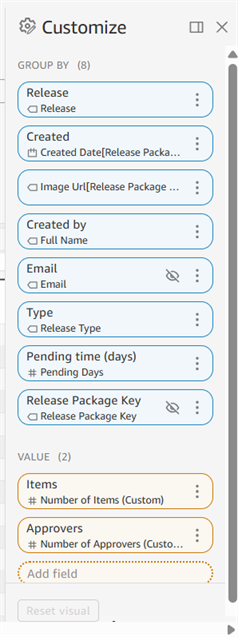
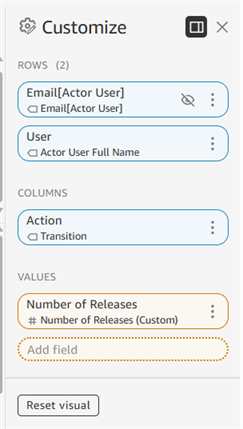
會在右側開啟一個面板,其中顯示所有的 Group by 或 Rows 與 Columns 資料 (藍色) 與 Values (橘色)。欄位會列在每個自訂的類別之下。
-
按一下欄位中的溢位功能表來顯示下列的選項。並非每個欄位都可使用所有的選項。
-
Sort by - 根據視覺元素的主要排序依據來群組。
-
Sort order - 升序或降序
-
Aggregate - 資料彙總方式:秒、分鐘、小時、天、週、月、季、年。
-
Show as - Number、Currency、Percent。
-
Format - 數字格式 (有或沒有逗號和小數點)。
-
Hide - 隱藏目前的群組、列、或欄
-
Show all hidden fields - 如果將某些欄位設定為隱藏,則此操作會顯示這些欄位。
-
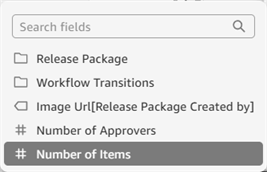
Replace - 使用替代的欄位取代目前的欄位。如果清單過長,請使用搜尋方塊來找出欄位:
-
Remove - 移除目前的群組、列、或欄。
-
-
按一下 Customize 面板底部的 Reset visual 按鈕來將所有的自訂設定還原為預設值。另一個方式是按一下視覺元素右上角的 Reset to original view 圖示 (
 ) 來將視覺元素視圖恢復為其預設:
-
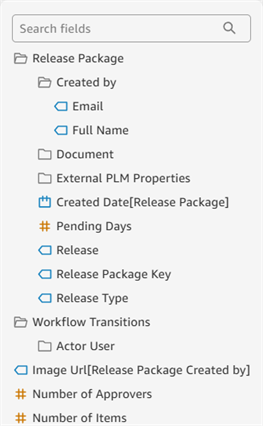
按一下「Customize」面板底部的 Add field 選項來搜尋,然後將新的欄位加入至視覺元素中:
最大化/最小化視覺元素
按一下視覺元素右上角的 Maximize/Minimize 圖示 ( /
/ ) 來將視覺元素展開至螢幕的整個寬度 (最大化),或將其縮小至其原始大小 (最小化):
如果視覺元素的大小已是螢幕的寬度,則最大化不會有任何效果。
視覺地排序視覺元素資料
視覺地排序目前視覺元素的資料:
-
按一下視覺元素右上方的 Sort visual 圖示 (
 ):
):
-
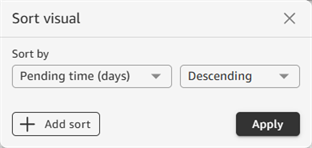
「Sort visual」對話方塊開啟。按一下「Sort by」下拉清單來選擇要根據其排序表格資料的欄,並使用右側的下拉清單來指定排序是升序或降序的。
-
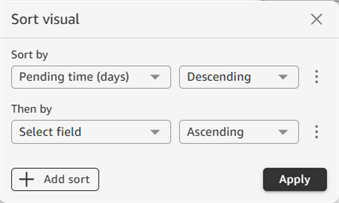
按一下 Add sort 按鈕來將次要排序加入至清單中。也可以加入其他排序依據來進一步細化表格的排序:
-
完成時按一下 Apply 按鈕
匯出視覺元素至 CSV 或 Excel 檔案中
可以將表格視覺元素匯出到 CSV 或 Excel 檔案中。僅能將計數、圖表與地圖的視覺元素資料匯出到 CSV 檔案中。若要匯出視覺元素資料:
-
按一下視覺元素右上角的溢位圖示 (
 ):
):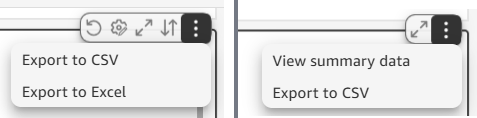
來自表格視覺元素 (左圖) 與來自圖表視覺元素 (右圖) 的溢位功能表
-
按一下 Export to CSV 或 Export to Excel。
-
系統會建立表格並將其下載至連接的裝置中。 當在建立檔案時會出現一個說明訊息 (Working on your CSV/Excel file),當下載檔案後會出現另一個訊息 (Your CSV/Excel is ready)。按一下 X 來關閉這些訊息。
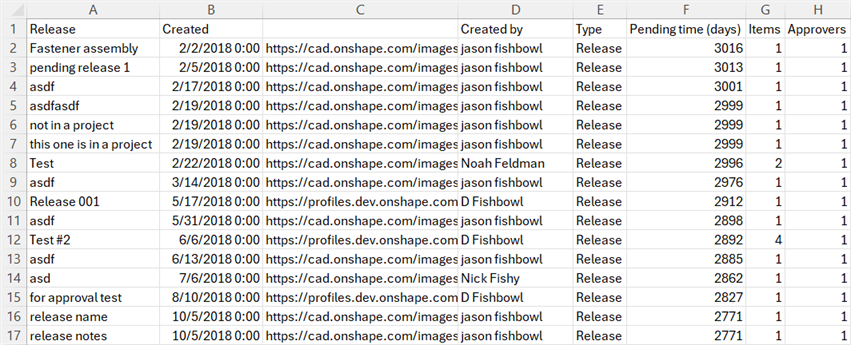
在 Microsoft Excel 中開啟 CSV 匯出的範例
匯出至 CSV 或 Excel 檔案會送出完整的資料組,並不會受到表格分頁設定的影響。有關匯出限制的說明,請參考從視覺元素中匯出資料。
檢視摘要資訊 (計數、圖表或地圖視覺元素)
檢視摘要資料會將圖表或地圖視覺元素資料轉換為在模態對話方塊中開啟的表格。若要檢視摘要資料:
-
按一下視覺元素右上角的溢位圖示 (
),然後選擇 View summary data: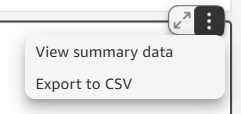
-
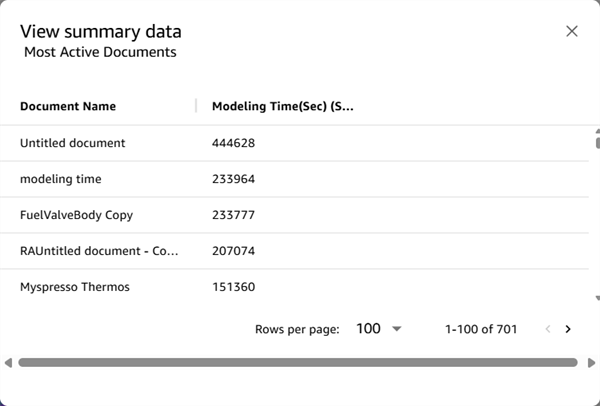
資料會在模態對話方塊中開啟,您可在其中執行下列的動作:
-
分別沿底部和右側邊緣水平或垂直捲動資料。
-
按一下欄表頭來根據此欄升序或降序排序資料。
-
按一下 Rows per page 下拉箭頭來選擇每頁要顯示的列數量:25、50、或 100。
-
按一下頁面右下角列數右側的「Previous page/Next page」箭頭,即可在頁面之間導覽。
-
計數
計數視覺元素顯示單一加總資料值。這可以是總數 (例如,Total members 或 Documents opened),或時間範圍 (例如,Modeling time)。

來自「稽核」>「企業健全狀態」儀表板的計數視覺元素的範例。
如果在儀表板中使用計數視覺元素,它通常會位於頂部,在任何其他儀表板視覺元素之前。
表格
表格是最常見的儀表板視覺元素類型,會以列與欄顯示資料。
自訂表格資料
按一下表格欄表頭來開啟環境選單,可在其中對基礎表格資料執行其他的自訂。其中某些選項也在 Customization 面板 中提供。並非每個欄位都可使用所有的選項。
- Sort by - 根據視覺元素的主要排序依據來群組。
-
Sort order - 升序或降序
-
Aggregate - 資料彙總方式:秒、分鐘、小時、天、週、月、季、年。
-
Show as - Number、Currency、Percent。
-
Format - 數字格式 (有或沒有逗號和小數點)。
-
Hide - 隱藏目前的群組、列、或欄
-
Show all hidden fields - 如果將某些欄位設定為隱藏,則此操作會顯示這些欄位。
-
Move left - 將目前的欄向左移動
-
Move right - 將目前的欄向右移動
-
Freeze column - 將欄凍結在表格左側,以在水平捲動表格時它保持在原位。
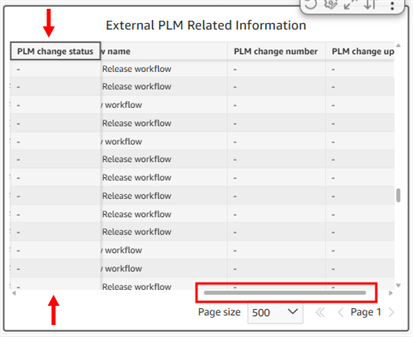
範例:"PLM change status" 欄是凍結的。當水平捲動軸移動時,這個欄保持不動。
-
Freeze up to this column - 凍結目前欄左側及包含目前欄在內的所有欄位。
-
Replace - 使用替代的欄位取代目前的欄位。如果清單過長,請使用搜尋方塊來找出欄位:
-
Remove - 移除目前的群組、列、或欄。
-
Customize - 開啟 Customization 面板。
-
Reset visual - 將所有自訂還原為其預設值。另一個方式是按一下視覺元素右上角的 Reset to original view 圖示 (
) 來將視覺元素視圖恢復為其預設:
如果所有欄位在視覺元素寬度內都是可見的,則凍結不會有任何作用。
表格分頁
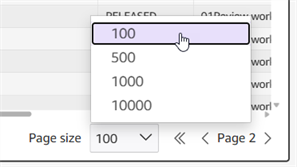
對於某些表格,Page size 與 Page number 是位在視覺元素的右下角。根據預設,會顯示在視覺元素中的前 500 個表格:

可以調整「Page size」來在每頁上顯示 100、500、1,000、或 10,000 個項目。按一下下拉箭頭來選擇每頁要顯示的項目數量。分別按一下向右或向左的 Page number 箭頭來跳到下一頁或上一頁。
圖表
圓形圖
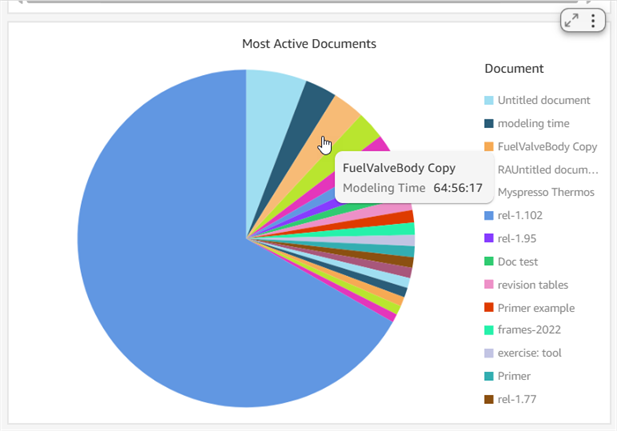
移動游標在圓形圖的各部分上暫留來查看詳細的資訊:
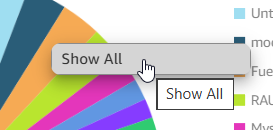
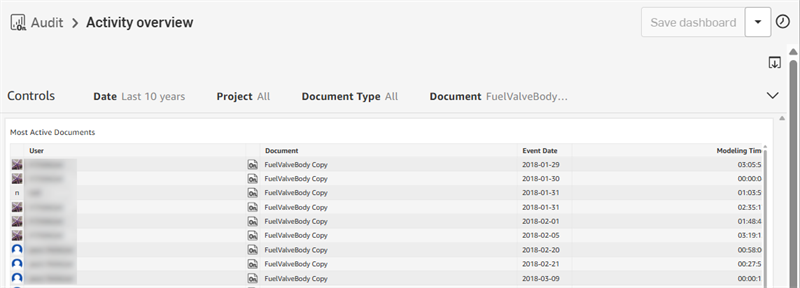
按一下任一部分,然後按一下 Show all (下方第一個圖片)。這樣會以表格格式開啟該部分的資料 (下方第二個圖片):
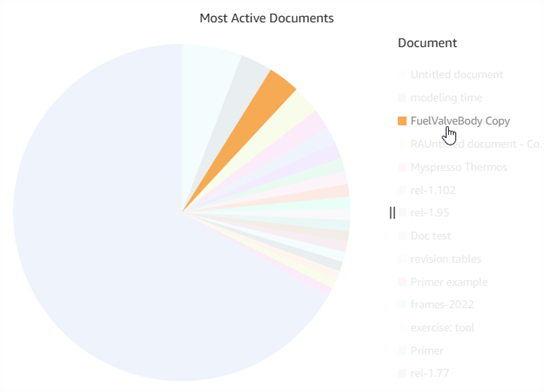
按一下扇形部分圖例項來在圓形圖中僅顯示該扇形,其他部分則會變暗:
按一下並拖曳分隔線 ( ) 來調整圓形圖與圖例間的間距:
長條圖
垂直或水平長條圖的操作方式與圓形圖類似,不過,在某一長條上按一下並不會使得其他資料變暗。移動游標至一長條上暫留會顯示該長條的資料。按一下長條以存取有其他選項的環境選單,進一步深入查看長條圖的資料:
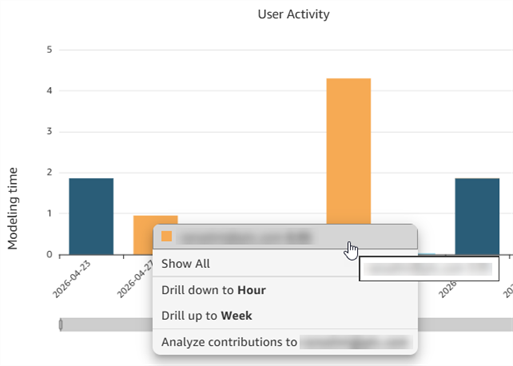
「User activity」長條圖,並有其他的選項。
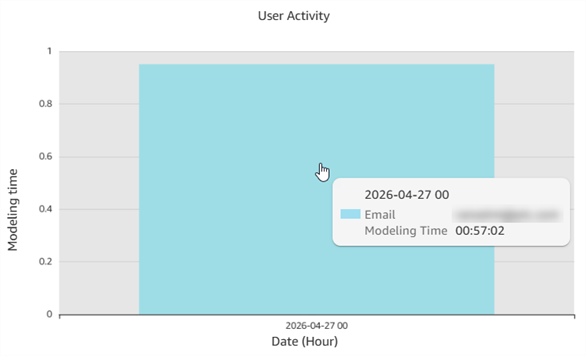
按一下 [Drill down to Hour] 可放大查看每小時資料。
還有像是在表格資料中的其他選項可 Show all,以及在目前長條中有 Analyze contributions。
從 X 軸資料列的任一端拖曳即可調整圖表中顯示的範圍。例如,已調整下列長條圖中的「Date」範圍:
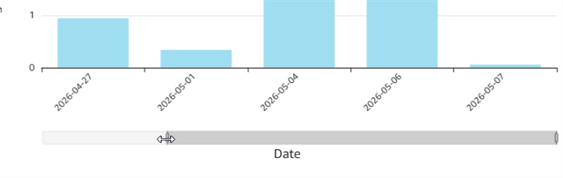
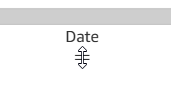
按一下並拖曳分隔線 ( ) 來調整長條圖與圖例間的間距:
環形圖
環形圖與圓形圖類似,只是資料是以像甜甜圈的環形顯示。資料總數會顯示在中心,而分段資料則會顯示在環形中。移動游標至環分段上暫留會顯示該環段的計數,如下所示:
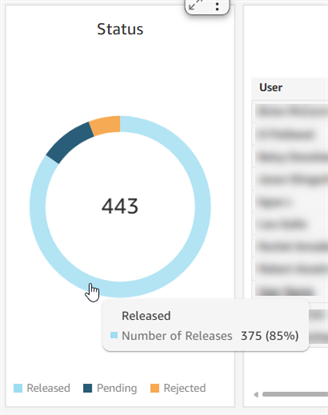
環形圖的範例:Status 總數是 443 (中心),Release 的數量是 375 (藍色分段)
地圖
地圖視覺元素使用世界地圖來顯示位置資料。 按一下並拖曳來重新定位地圖以存取特定的區域。使用地圖上的 +/- 縮放圖示來放大與縮小。
目前在 Onshape Government (US) 訂閱中並未提供地圖視覺元素。
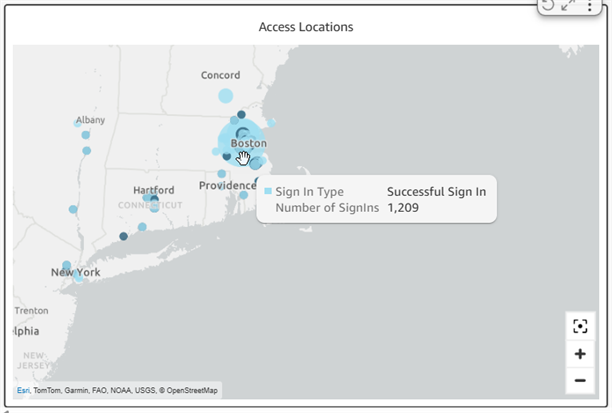
移動游標至地圖某點上暫留
按一下地圖上的某一點即可顯示該地點的活動資訊。點按資訊來開啟來開啟包含更多詳細資訊的面板。例如,按一下下方的 Show Failed Sign in 會開啟一個新的表格儀表板,其中包含登入資訊以及「Country」、「City」、「Event Date」、「IP address」、「Session ID」與「User」欄位。
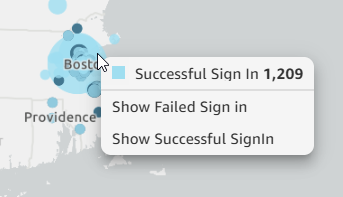
點按地圖上的某個點來存取其他的儀表板。