儀表板是由一或多個視覺元素所組成,且是最上層的分析頁面。出現在儀表板中的所有資料都有類似的篩選、儲存、報告排程、編輯、共享、刪除、與匯出的功能。
 篩選儀表板
篩選儀表板
篩選儀表板資料:
-
在儀表板中於 Controls 列的任意處按一下來編輯篩選器:
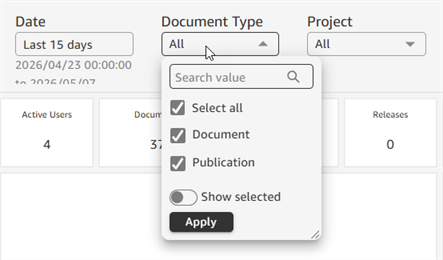
- 按一下篩選器按鈕來存取並輸入相關的篩選器準則,例如,下方的 Date 與 Document Type 篩選器:
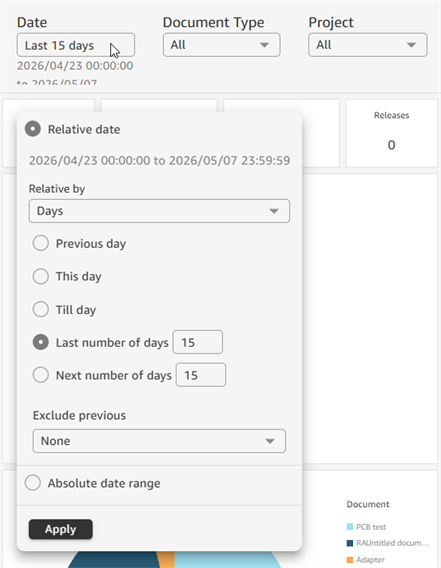
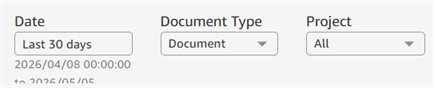
- 在建立了篩選器準則之後,按一下 Apply 按鈕來更新儀表板,然後在按鈕標籤外按一下來關閉準則對話方塊:
-
移動游標至篩選器標籤上暫留以顯示右側的溢位功能表圖示 (
 ) 。點按這個圖示來存取可 Reset 篩選器或 Refresh 儀表板資料的功能表: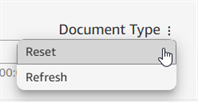

 編輯儀表板
編輯儀表板
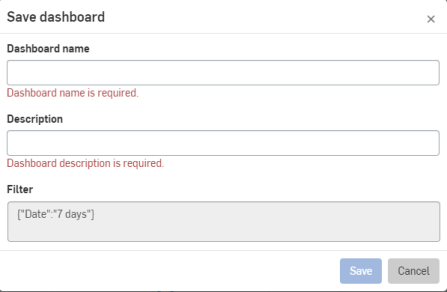
在儲存儀表板之後,即可進行編輯:
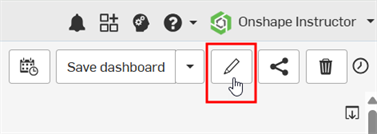
- 按一下儀表板右上角的編輯圖示 (
 ):
):
-
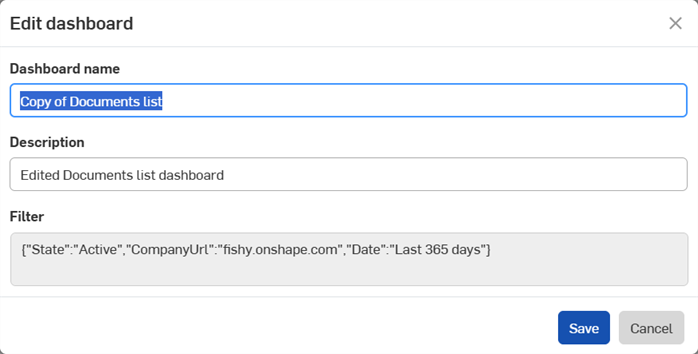
編輯儀表板對話方塊開啟。根據需要編輯儀表板名稱和/或說明。
-
按一下 儲存 來儲存變更,或按一下 取消 來退出對話方塊而不做出任何變更。
 ):
):
 刪除儀表板
刪除儀表板
刪除已儲存的儀表板:
-
按一下儀表板右上角的垃圾桶圖示 (
 ):
):
-
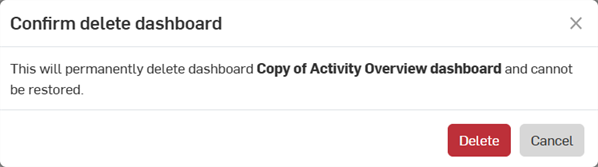
確認删除儀表板對話方塊開啟。按一下 刪除 來永久篩除儀表板,或按一下 取消 來保留儀表板。會將已篩除的儀表板從所有篩選器清單中移除。
匯出儀表板
將預設或已儲存的儀表板匯出到印表機或 PDF 檔案中,並可在右側面板中檢視匯出的清單。
-
在儀表板中按一下右上角的匯出圖示 (
 ),然後選擇下列選項之一:
-
Print - 將儀表板送至連接的印表機中。Prepare for printing 對話方塊開啟。
選擇 Paper size 與 Orientation。
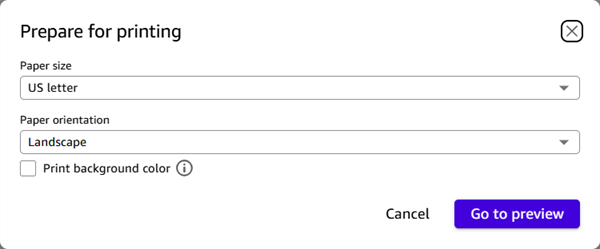
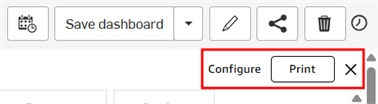
按一下 Go to preview。在右上角會提供 3 個新選項:
-
Configure - 開啟 Prepare for printing 對話方塊。
-
Print - 將儀表板送至印表機中。
-
X - 取消列印的工作。
-
-
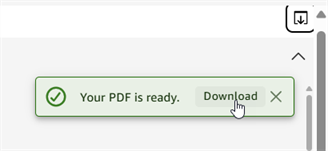
Generate PDF file - 建立可下載至您裝置的 PDF。核取時,會顯示 Working on your PDF file 訊息。按一下 X 來關閉訊息:
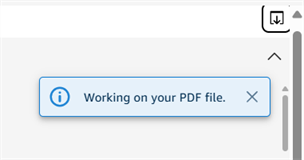
在準備好 PDF 時,會顯示 Your PDF is ready 訊息,並附有下載的連結。按一下 Download。PDF 即會下載至連接的裝置中。
-
View exports - 在右側面板中顯示已匯出產生的 PDF 檔案清單。按一下 Click to download 連結來從這個面板中下載檔案。如果您關閉 Generate PDF file 訊息而沒有點按 Download 連結,這會是相當有用的:
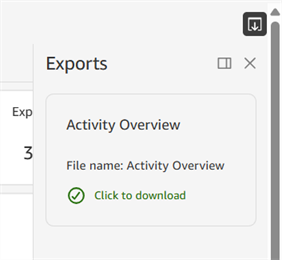
按一下釘選圖示 (
 ) 來將面板釘在側邊窗格中,或按一下 X 來關閉面板。
-
存取其他儀表板或在 Onshape 中開啟
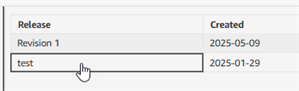
按一下資料儲存格 (下方第一個圖片) 來存取子功能表選項。從這裡您可以:
-
Open in Onshape - Open the current selection in a new browser tab in Onshape.
-
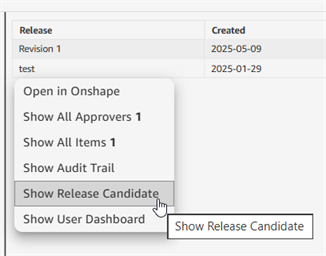
顯示 [儀表板] - 存取與這個資料相關儀表板的清單 (下方第二個圖片)。
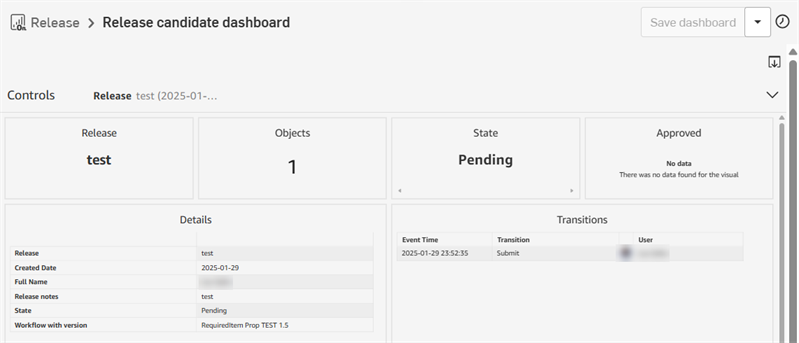
For example, clicking a data row in the Release activity dashboard > Pending Releases table (as outlined below) opens 5 additional dashboards related to the Pending Releases table data. Clicking Show Release Candidate opens the Release candidate dashboard (third image below):