


在組合件中提供此功能
從 BOM 表格中執行多個功能,像是插入非幾何項目,產生下一個或遺失的零件編號,從一個項目中切換到 Part Studio 或組合件中,開啟連結的文件,抑制/顯示零件或次組合件,以及將表格匯出到 CSV 檔案中。
若要了解更多資訊,請參考材料表 (BOM)、格式化 BOM 表格與 BOM 表格範本。
在 iOS 與 Android 平台中,可以在不同類型間檢視與切換 BOM 表格;平階化與結構化。
 插入非幾何項目
您可以使用組合件分頁中的 BOM 面板來將非幾何項目 (不是在 CAD 中建構的項目,像是膠水、膠帶、塗漆、缺氧膠等等) 插入到材料表中。Onshape 將這些類型的圖元簡稱為項目。
需要先進行一些設定的工作才能讓可用的資訊插入到材料表中,如果您有 Professional 訂閱,請參考管理您的 Onshape Professional 訂閱;如果您有 Enterprise 訂閱,請參考管理您的 Onshape Enterprise 訂閱。在您將項目加入至訂閱 (在您公司/企業設定的「屬性」之中) 之後,您可以根據這些指示來在 Assembly 分頁內將項目插入到材料表中。
- 在材料表面板中,選擇面板最上方的插入項目圖示:
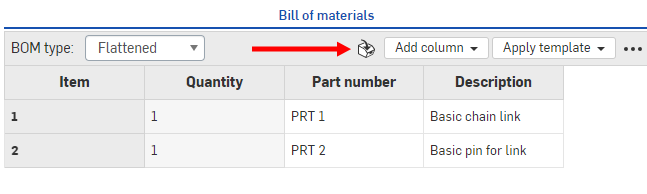
- 在對話方塊中:
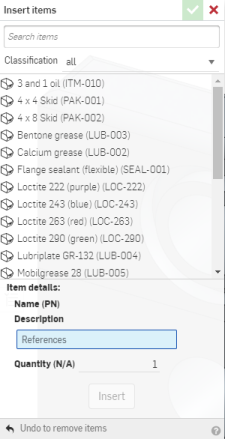
- 選擇要包括在 BOM 中的項目與數量。您可以搜尋項目並根據類別篩選 (按一下「分類」「全部」旁的向下箭號)。
- 按一下 [插入] 來將所選的項目加至 BOM 中。
- 當您按一下 [插入] 時,會先將項目加入至實例清單中的項目清單內。如果您之後改變了對項目的想法,可以按一下 [復原] 來移除項目。
- 在您按一下核取記號來接受操作並關閉對話方塊後,項目會出現在 BOM 面板中。
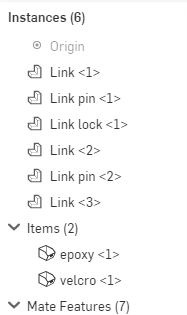
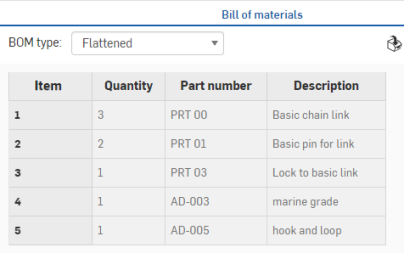
您可以藉由「實例」清單編輯項目。
在項目上右鍵來:
- 編輯 - 變更數量
- 抑制 - 暫時將項目移出 BOM (與組合件)
- 新增評論 - 加入對直接參考項目的組合件的評論
- 刪除 - 從組合件與 BOM 中刪除項目
產生下一個或遺失的零件編號
如果您在「編號配置設定」中開啟了「自動零件編號」,您可以在 BOM 中:
- 產生某一零件的零件編號 - 在零件的零件編號儲存格上按右鍵,然後選擇產生下一個零件編號。
- 為表格中任何遺失零件編號的零件產生零件編號 - 在「零件編號」欄標題上按右鍵,然後選擇產生遺失的零件編號。
切換至 Part Studio/組合件,或開啟連結的文件
在 BOM 項目列上按右鍵,然後選擇:
-
切換至 Part Studio/組合件 - 當 BOM 項目是位在目前文件的分頁中時顯示。系統會在目前瀏覽器分頁中開啟 BOM 項目的 Part Studio 或組合件分頁。
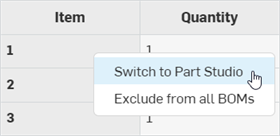
-
開啟連結的文件 - 當 BOM 項目是位在目前文件之外的連結文件中時顯示。系統會在新的瀏覽器分頁中開啟 BOM 項目的連結文件。
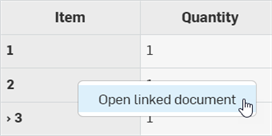
局部地抑制/顯示零件或次組合件
僅抑制某一特定零件或次組合件與其來自目前 BOM 表格的對應資料,而不從記錄中將其刪除:
-
在「BOM 類型」下拉清單中選擇結構化檢視。您無法從平階化檢視中抑制零件或次組合件:
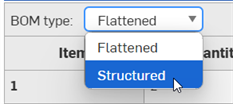
-
在 BOM 中,在實例或次組合件列上按右鍵,然後選擇從這個 BOM 中抑制:
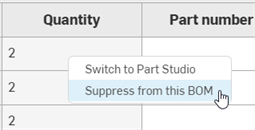
-
系統會將資料列完全從表格中移除,但是實例/次組合件仍存在於組合件中。系統會將剩餘的項目適當地重新編號。
-
若要在 BOM 表格中檢視已排除的實例/次組合件,按一下 BOM 表格右上角的溢位功能表 (
 ),然後選擇顯示排除的: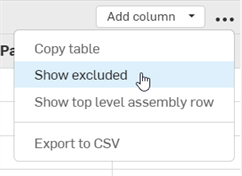
-
所有抑制的實例/次組合件會顯示在 BOM 表格中,會以虛線和星號 (--*) 取代項目編號。
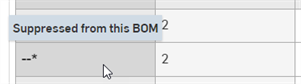
-
若要再次將實例/次組合件包括到 BOM 表格中,在該列上按右鍵,然後選擇從這個 BOM 中取消抑制:
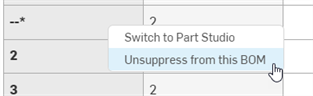
在排除次組合件的同時,也會排除次組合件的所有實例。
提示
-
當全面性地從所有 BOM 中排除零件/組合件時,系統會更新彙總的屬性。當在局部的 BOM 中包括或排除零件/組合件時,系統並不會更新彙總的屬性。這樣表示如果您全面地從 BOM 中排除一個零件,然後將該零件包括在局部的 BOM 之中,則局部 BOM 的彙總屬性仍會排除該零件 (整體的 BOM 排除設定會有優先權)。這個局部的 BOM 的彙總屬性將不再正確。
-
僅允許在組合件的直系子項目上使用抑制。若要抑制次組合件的子項目,則必須在其個別的 BOM 中執行抑制。
-
抑制零件或次組合件僅會影響目前的實例。不會抑制在同一 BOM 中的嵌套式實例。
-
如果零件或次組合件是受抑制的,在其組合件被插入至另一組合件的情況下,零件或次組合件的所有實例也會是受抑制的。例如,如果在 Assembly A 中抑制了 part 1,然後將 Assembly A 插入到 Assembly B 中,則 part 1 在 Assembly B 中也是受到抑制的。
-
整體排除的零件優先於局部抑制的零件。
-
您不能對一個版本中的 BOM 包括或排除零件或次組合件。
整體地排除/包括零件或次組合件
您可以指定是否要整體地從所有 BOM 中排除一個零件或次組合件。在將經排除的零件插入到任何組合件中時,零件與其相對應的資料都會從組合件的 BOM 中排除。在將排除的次組合件插入到任何的組合件中時,次組合件本身、其所有實例、與所有相對應的資料都會從全部的 BOM 中被整體排除。
排除零件或次組合件
執行下列操作之一:
-
若要從所有 BOM 中排除一或多個零件,請在 Part Studio 中從零件清單上選擇您要排除的零件,然後按右鍵並選擇 [屬性]。核取「從所有 BOM 中排除」,接著按一下儲存:
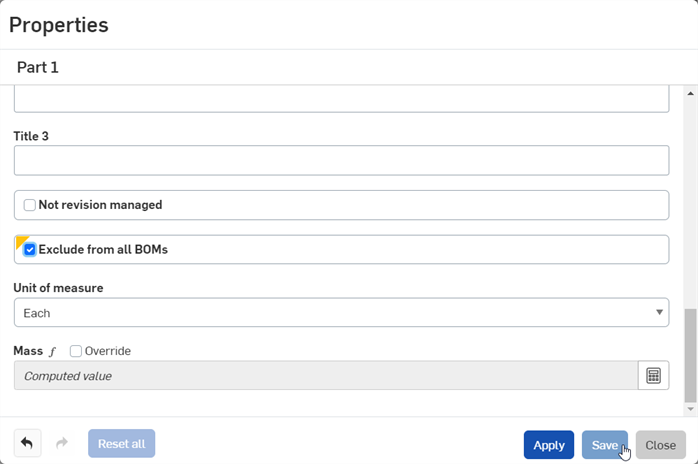
-
若要從所有 BOM 中排除一個次組合件與其所有的實例,請在 Assembly 分頁上按右鍵,然後選擇 [屬性]。核取「從所有 BOM 中排除」,接著按一下儲存。
-
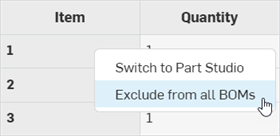
若要從 BOM 表格中排除一個零件或次組合件,請在零件或次組合件列上按右鍵,然後從環境選單中選擇 [從所有 BOM 中排除]:
檢視排除的零件或次組合件
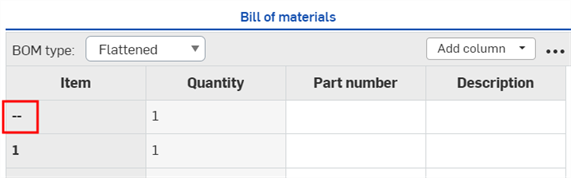
若要在 BOM 中檢視插入至組合件中的全面排除零件:
-
按一下 BOM 表格右上角的溢位功能表 (
),然後選擇顯示排除的:
-
在「項目」欄位下方會看到有虛線 (--) 的零件:
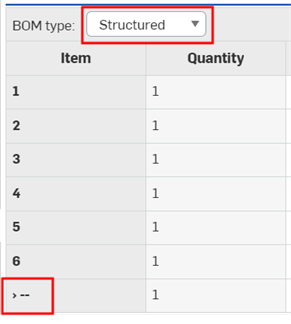
若要檢視插入至組合件中的全面性排除次組合件,請從「BOM 類型」下拉清單中按一下結構化檢視。會以虛線 (--) 取代次組合件的項目編號:
包括零件或次組合件
若要將零件或次組合件包括回到所有的 BOM 中,請執行下列操作之一:
-
在相對應的零件「屬性」對話方塊或組合件「屬性」對話方塊中取消核取「從所有 BOM 中排除」方塊,然後按一下儲存。
-
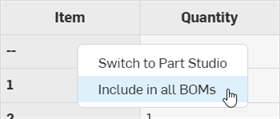
請確定遭排除的零件或次組合件在 BOM 表格中是顯示的 (請參考檢視排除的零件或次組合件),然後在 BOM 表格中的零件或次組合件列上按右鍵,接著從環境選單中選擇 [包括在所有 BOM 中]:
在有排除的資料狀況中計算質量
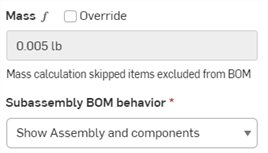
若要在排除了某些資料的狀況下計算質量,按一下「屬性」面板中「質量」部分的計算值按鈕。會有一個警示出現,說明並未在質量的計算中包括被排除的實例。
次組合件 BOM 行為
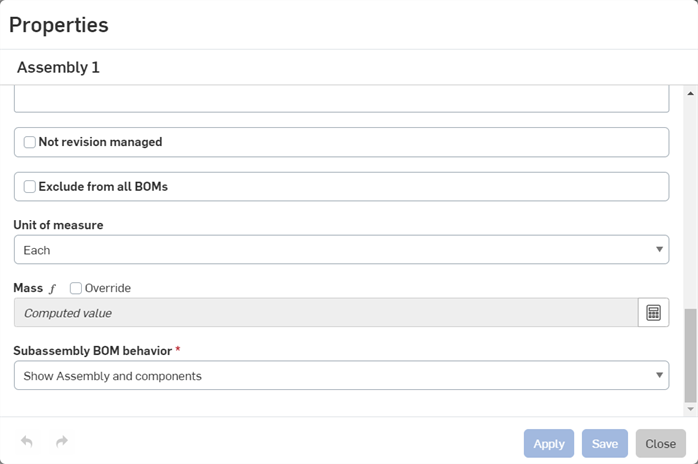
您可以選擇如何在 BOM 中列出次組合件,可以將次組合件列為組合件與其零組件,或是將次組合件僅列為組合件或僅列為零組件:
-
開啟組合件的屬性對話方塊 (列在「實例」清單中的索引標籤或次組合件)。
-
捲動至「次組合件 BOM 行為」欄位:
-
選擇下列選項之一:
-
顯示組合件與零組件 - 在 BOM 的結構視圖中,會列出組合件並以個別的行項目列出組合件的每個零組件。
-
僅顯示組合件 - 在 BOM 的結構視圖中只列出組合件 (沒有零組件)。
-
僅顯示零組件 - 在 BOM 的結構視圖中只列出零組件 (沒有組合件的行項目)。
-
-
按一下 [套用] 來登錄變更,或按一下 [儲存] 來登錄變更並關閉對話方塊,或按一下 [關閉] 來關閉對話方塊而不登錄變更。
對組合件屬性的變更會影響組合件插入其中的所有 BOM,包括在工程圖中的 BOM。
覆寫彙總的經計算屬性
可以從 BOM 表格中覆寫彙總的計算屬性:
-
開啟有彙總經計算屬性的 BOM 表格。
-
按一下最上層組合件列的彙總計算表格儲存格的下拉箭頭,然後選擇另一個屬性:
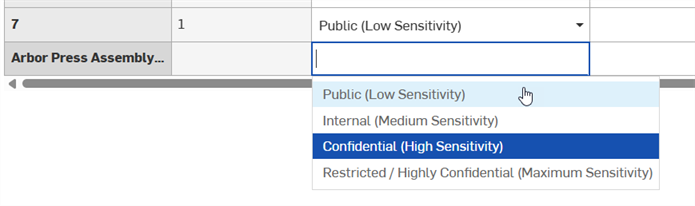
系統會以屬性旁的圖示來表示覆寫的經計算屬性 (與從覆寫的經計算屬性彙總而來的屬性),並在游標移至圖示上暫留時顯示工具提示。

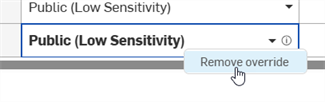
若要移除覆寫,再次於彙總計算屬性表格儲存格上按右鍵,然後選擇移除覆寫:
匯出為 CSV
使用溢位功能表的「匯出為 CSV」指令來將整個 BOM 表格匯出為以逗點分隔的檔案,從而可匯入到像是 Microsoft Excel 或 Google Sheets 等的外部試算表程式內。
如果沒有展開次組合件,則不會匯出整個 BOM。