


在組合件中提供此功能
僅為這個計畫提供
在您編輯了 BOM 格式之後,可以將其儲存為範本來使用。
若要了解更多資訊,請參考材料表 (BOM)、操作 BOM 表格、與格式化 BOM 表格 。
在 iOS 與 Android 平台中,可以在不同類型間檢視與切換 BOM 表格;平階化與結構化。
 步驟
步驟
-
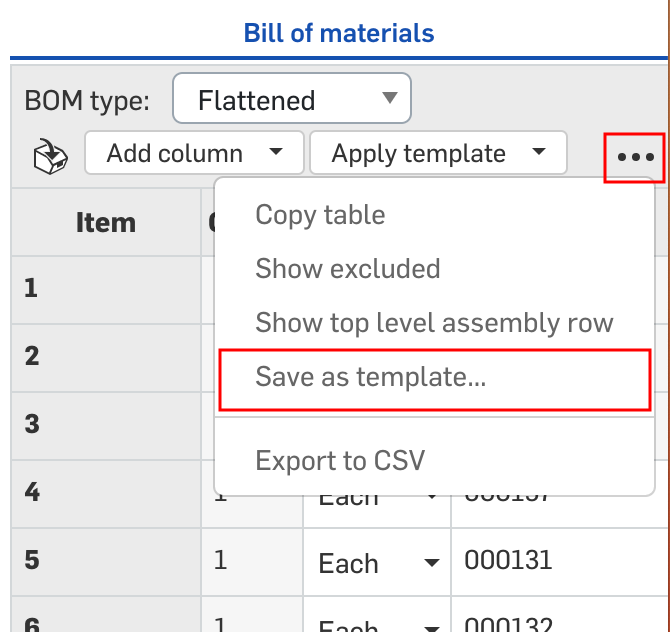
按一下「材料表」表格右上角的三點功能表,然後按一下 [儲存成範本...]。
-
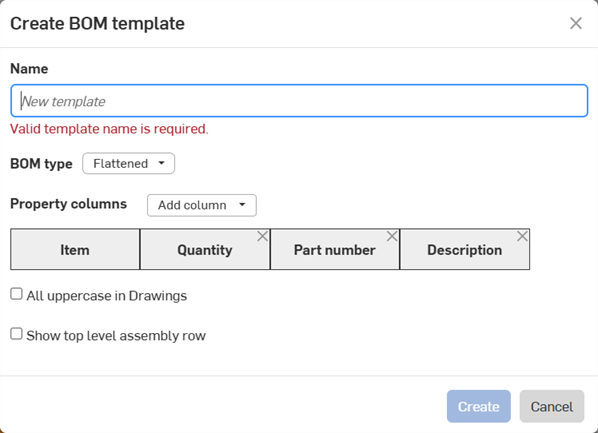
「建立 BOM 範本」對話方塊開啟。請提供範本的名稱,這是必填的。
-
選擇平階化或結構化的「BOM 類型」。當使用範本建立新的 BOM 時,會用做為預設的範本。
-
使用「屬性欄」下拉清單來加入您需要的欄。必須要有「項目」欄且無法移除。
-
核取在工程圖中全部大寫以在工程圖中使用這個範本來插入 BOM 表格時,強制使用大寫的欄標題與屬性字串。
-
核取顯示最上層組合件列來在 BOM 表格的底部顯示最上層組合件列。
-
按一下 建立 來建立範本。按一下 取消 來關閉對話方塊而不建立範本。
您可以點按面板最上方的「套用範本」下拉清單,然後從清單中選擇一個範本來套用您所建立的新範本:
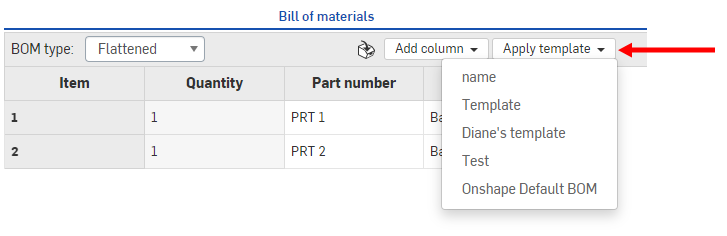
所選的範本即會用在您組合件的 BOM 表格中。
該清單中同時也會有由您 Company/Classroom/Enterprise 管理員所建立的範本。