


在組合件中提供此功能
在 BOM 表格中加入欄、移除欄與調整欄大小,以及排序項目。
若要了解更多資訊,請參考材料表 (BOM)、操作 BOM 表格、與 BOM 表格範本。
在 iOS 與 Android 平台中,可以在不同類型間檢視與切換 BOM 表格;平階化與結構化。
 加入或移除欄
項目編號、數量、零件編號與說明是在 BOM 表格中為零件與次組合件顯示的預設屬性欄位。可以根據在您帳戶中定義的屬性加入更多的欄位。
- 按一下新增欄下拉清單,然後從清單中選擇要插入的屬性。新增的欄會插入至表格的最右邊。
- 如果屬性是多值的,則無法加入類別欄位。
- 可以在 BOM 表格中編輯任何可以透過「屬性」對話方塊編輯的「類別」(如果是加入為 BOM 中的欄位)。
- 對於標示為可編輯 (在您帳戶的「屬性」中) 的屬性,您可以在儲存格中按一下然後加入資料。系統會為特定的零件將這個資料儲存在特定的屬性中,且會在您的文件與公司中為該零件提供這些資料。
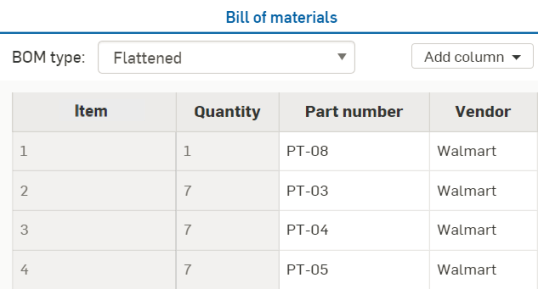
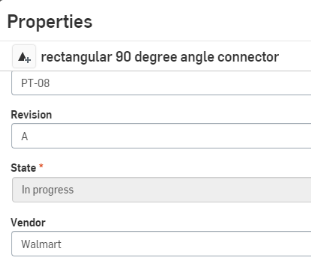
例如,您可以為每個零件在「廠商」儲存格中輸入資訊。這些資訊會被儲存在該零件的「屬性」、「廠商」欄位中。
BOM 表格中「Vendor」儲存格內有值:
零件的「屬性」對話方塊:
在建立屬性時 (透過您帳戶設定中的「屬性」分頁),您可以將其標示為「 編輯工作區中的值」、「 編輯版本中的值」或同時標示為兩者。如果您僅將其標示為「 編輯版本中的值」,您可以在 BOM 表格中為任何已發行的零件編輯該值,因為已發行零件成為版本的一部分。不過,如果沒有標示為「 編輯版本中的值」,則您必須從該版本建立工作區分支,編輯值,然後建立一個版本或是再次發行零件。
無法從 BOM 表格中編輯標準內容實例,其會是反灰的。若要編輯一個標準內容實例,請在「實例」清單中的實例上按右鍵,然後選擇 [編輯標準內容實例]。詳細資訊請參考編輯標準內容實例。
移除欄
可以移除除了項目之外的任何欄位。若要移除一個欄,請在欄表頭上按右鍵,然後選擇移除欄:
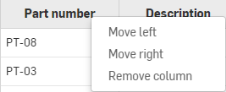
經移除的欄都可以使用新增欄下拉清單來加回去。
移動欄
可以移動除了項目之外的任何欄位。若要向右或向左移動欄,請在欄表頭上按右鍵,然後選擇左移或右移:
調整欄大小
調整欄位大小:
-
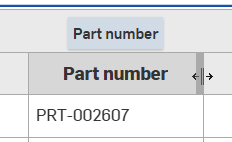
移動游標至欄表頭的右側邊緣上暫留。游標會顯示為雙邊箭頭,並會以深灰色強調顯示欄。
-
按一下並向左拖曳來使得欄變窄,或向右拖曳來使欄變寬。
排序 BOM 表格項目
除了項目之外,您可以在 BOM 表格中依字母數字排序項目。每個欄表頭可當作三向切換,從 (1) 未排序到 (2) 遞增排序順序到 (3) 遞減排序順序。在欄表頭上連按兩下來從一個排序狀態切換到下一個狀態。

Quantity (數量) 遞增排序 (左圖) 與遞減 (右圖) 的 BOM 表格項目。
一次僅能用一個欄來排序表格資料。