標準內容


在組合件中提供此功能
Shift+Insert,Alt+Insert
Onshape 標準內容是由 Onshape 所建立的內容,這些內容保存在 Onshape 的資料庫中且由 Onshape 來維護。使用者可以在自己的組合件中插入標準內容。不會有內容遺失的風險或內容在一個版本到下一個版本無法作用的情形發生。我們將省時的操作整合至工作流程中,簡化插入標準內容的過程。
支援的標準內容包括:
- ANSI - 螺栓與螺釘、螺帽以及墊圈
- DIN - 螺栓與螺釘、螺帽、墊圈以及軸鍵
- ISO - 螺栓與螺釘、螺帽以及墊圈
- PEM ® - 來自 PennEngineering®,包括壓鑄螺帽的整合類別 (Unified category)
在「實例」清單中會以這個圖示來識別標準內容:
在 Onshape 組合件中,直接從「插入零件與組合件」對話方塊的篩選器內選擇標準內容。

 影片範例
影片範例
影片字幕
「標準內容」是可用於插入至組合件的 Onshape 緊固件資料庫。
按一下 [插入],然後選擇「標準內容」頁籤 。選擇「標準」、「類別」、「級別」、與「零組件」來篩選可用的硬體。
使用「自動調整緊固件大小」按鈕來讓 Onshape 根據所選圓形邊線或圓柱面來計算最佳的大小。「Size」將更新為最佳計算結果。
當用於螺栓與螺釘時,計算結果向下取整,以確保不會有干涉。當用於螺帽尺寸時,Onshape 會將螺栓軸選擇向上取整,以確保螺帽可配合而不會有干涉。
緊固件選項會根據所選項目進行調整。
對於擁有足夠權限的使用者,也可以選擇輸入「Part number」和「Description」。這樣會定義標準零件的屬性。這是為每個獨特的零組件執行的一次性操作,是為整個公司或企業設定的。
預覽會顯示在對話方塊的底部以確定插入的是正確的零件。
分別放置緊固件,請先按一下 [插入],然後將游標移動至鑽孔上暫留,接著選擇放置位置的結合連接器。使用 A 鍵來反轉所插入緊固件的方位。這樣會建立緊固結合,定義緊固件的放置位置與自由度。
也可一次放置多個緊固件,請先做出選擇,然後再按一下 [插入]。這些選取項目可包括鑽孔面、鑽孔邊線、與包含鑽孔的面的任意組合。
[插入] 會自動將緊固件放置在所選的幾何旁。
當插入後續的標準內容時,使用「插入至離選取項目最近處」與「插入至離選取項目最遠處」以自動將其放置在與所選幾何配合的緊固件堆疊中。
緊固件現在會列於實例清單中,並會有自己的「標準內容」圖示。
可一次編輯有相同「標準」、「類別」、「級別」與「零組件」的所有標準內容,方法是在清單中的緊固件上按右鍵,然後選擇 [選擇有相同組態的實例] 或 [選擇有相同零件與相同組態的實例]。
再次點按右鍵,然後選擇 [編輯標準內容實例]。這時可以變更像是「Size」 與「Length」的選項,但不能變更「標準」、「類別」、「級別」或「零組件」。[更新] 來套用變更然後接受。
步驟
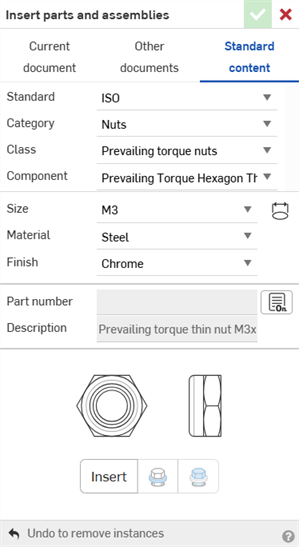
- 按一下插入零件與組合件對話方塊中的標準內容分頁。
- 為您要插入的內容選擇標準、類別、級別與零組件:
- 選擇
 (自動調整大小圖示) ,再於模型上選擇一個鑽孔,以自動在對話方塊中選擇適當的大小,或是從下拉清單中手動選擇大小。
如果沒有與所選大小相符的標準零件,則會出現一個訊息:

- 取決於您的訂閱類型,如下所述編輯標準內容:
- 對於 Enterprise 與 Professional 訂閱,如果零件編號與說明存在於系統中,則會自動提供。
- 若要編輯其他的屬性,按一下開啟這個組態的中繼資料屬性圖示 (
 ) 來開啟屬性對話方塊以做出您的變更。
 在將標準內容插入至組合件之後,在實例清單中的實例上按右鍵,然後從環境選單中選擇屬性以存取其屬性。
- 如果您是公司的成員,中繼資料屬性是由整個公司共享的。如果您不是公司的成員,則會受限於您的使用者帳戶類型。
管理員可以在其設定中授予覆蓋標準內容與公開零件中繼資料的權限。請參考企業設定:全域權限或公司/課堂設定:喜好設定。
- 若要編輯其他的屬性,按一下開啟這個組態的中繼資料屬性圖示 (
對於所有其他的訂閱 (Free、Standard、EDU),如果零件編號與說明存在於系統中,則會自動提供。若要進行編輯:
按一下編輯圖示 (
 ) 來將零件編號與說明欄位變為可編輯的。輸入標準內容零件的零件編號與說明。按一下儲存。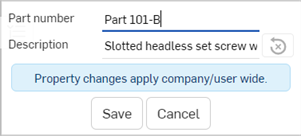
按一下 Reset metadata icon (
 ) 來將說明重設回其預設。
- 對於 Enterprise 與 Professional 訂閱,如果零件編號與說明存在於系統中,則會自動提供。
- 如果已選取了平坦面或圓柱面,或是選取了邊線,按一下插入來自動插入零件。如果之前沒有做出選擇,零件則會出現在滑鼠的位置:將零件拖曳到想要的位置然後按一下來抓取至結合連接器 (隱含或明確的) 。
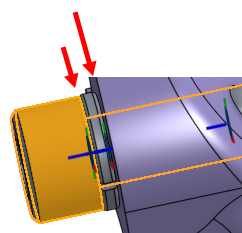
當要將隨後的標準內容插入以自動放置在與所選零件結合的堆疊內容中,請使用插入至離選取項目最近處與插入至離選取項目最遠處圖示。若要反轉所插入零件的方位,請按下鍵盤上的 a 鍵。
下方的範例中,插入至離選取項目最近處會將內容插入至較短 (最左邊) 箭頭處,插入至離選取項目最遠處則會將內容插入至較長 (最右邊) 箭頭處:
- 按一下對話方塊中的核取記號 (
 ) 以儲存動作,並在組合件中建立標準內容的實例,實例會列於「實例」清單之中 (並有隱含或明確的結合連接器)。
操作方式
插入標準內容時,Onshape 可以偵測結合的螺栓或螺釘,如果選擇了要將墊圈插入至相同的鑽孔中,Onshape 會將墊圈放置與扣緊在螺栓或螺釘頭底部。
螺栓僅有一個可用的參考點 (稱為結合)。墊圈與螺帽則有兩個可用的結合,因此可以堆疊起來,您可以插入至離選取項目最近或最遠處。例如,當插入第二個墊圈時,如果您選擇「離選取項目最近處」(或使用 Alt+Insert),則墊圈會被加到所選墊圈的上方,靠著螺栓頭。如果您選擇「離選取項目最遠處」(或使用 Shift+Insert),則墊圈會被加到所選墊圈的底部,靠著零件。
有無使用預先選擇會影響插入標準內容的過程。如果沒有選取項目 (在模型上),點按插入會開始拖曳的模式。標準內容會出現在滑鼠游標處, 然後您需要將標準內容拖曳到所需的位置,接著結合參考會出現,最後按一下來放置零件。
若要加快插入的過程,您可以預先選擇個別的鑽孔 (鑽孔的環狀邊線或圓柱面) 來明確地放置標準內容。在對話方塊中點按 [插入] 按鈕之前請先做出選擇。
您也可以預先選擇一個平坦面,在這種情況中當按一下 [插入] 按鈕時,無論所選標準內容的大小適當與否,都會將標準內容加至選取面的所有鑽孔中。
如果您選擇的鑽孔是用 Onshape 「鑽孔」特徵建立的,會找出特徵「精細」或「粗略」的螺紋定義並在所插入的標準內容上套用。如果鑽孔不是使用「鑽孔」特徵建立的,則 Onshape 的預設會使用「粗略」。
編輯標準內容實例
有些時候您可能會想要編輯組合件中某一標準內容的實例:
- 在組合件的零件上或「實例」清單中的實例上按右鍵。
- 從功能表中選擇 [編輯標準內容實例]。
- 「編輯標準內容」對話方塊開啟,您可於其中變更任何需要的特點;例如您可能要變更材料或是長度。
- 取決於您的訂閱類型,請執行下列的操作:
-
對於 Enterprise 與 Professional 訂閱,您可以編輯標準內容實例的中繼資料:
按一下「開啟這個組態的中繼資料屬性」圖示 (
) 來開啟「屬性」對話方塊。輸入所選標準內容零件的中繼資料資訊。中繼資料屬性是由整個公司共享的。如果您不是公司的成員,則會受限於您的使用者帳戶類型。
按一下 儲存。對話方塊隨即關閉。
在所選實例預覽的下方,按一下 更新。
- 對於其他所有的訂閱類型 (Free、Standard、EDU),您可以編輯零件編號與實例的說明描述:
- 按一下「編輯」圖示 () 來讓「零件編號」欄位變為可編輯的。
- 輸入標準內容零件的零件編號。
按一下 儲存。
在所選實例預覽的下方,按一下 更新。
- 按一下「編輯」圖示 (
-
- 按一下核取記號圖示 () 來關閉對話方塊。
關於操作公開零件中繼資料的詳細資訊,請參考:屬性 (中繼資料):覆蓋公開零件屬性。
關於「學習中心」的其他資源,請參照此處的技術簡報文章:Onshape's Standard Content (需要有 Onshape 帳戶)。