基于模型的定义 (MBD)


Available in: Part Studio
基于模型的定义 (MBD) 是指在 Part Studio 中对模型进行尺寸标注和注释的过程,因此模型包含定义产品所需的所有数据。使用 MBD,模型成为推动所有工程活动的源权限。供应商可以在下游和各组织之间进一步使用此模型。
MBD 数据与检查表配合使用,可以在其中查看、添加和导出 Part Studio 中每个零件的 MBD 数据。
MBD 并非旨在替代工程图,而是用于捕获和扩展模型的产品制造信息 (PMI) 及基于模型的企业 (MBE) 信息,以供额外的或替代性的下游使用。
MBD 的一些特征:
-
在 Part Studio 的模型中嵌入尺寸和标注元数据。
-
在 Part Studio 中改善模型的实时协作。
-
为整个组织的工程师提供单一事实来源。
-
链接到下游流程,例如坐标测量机 (CMM) 检验。
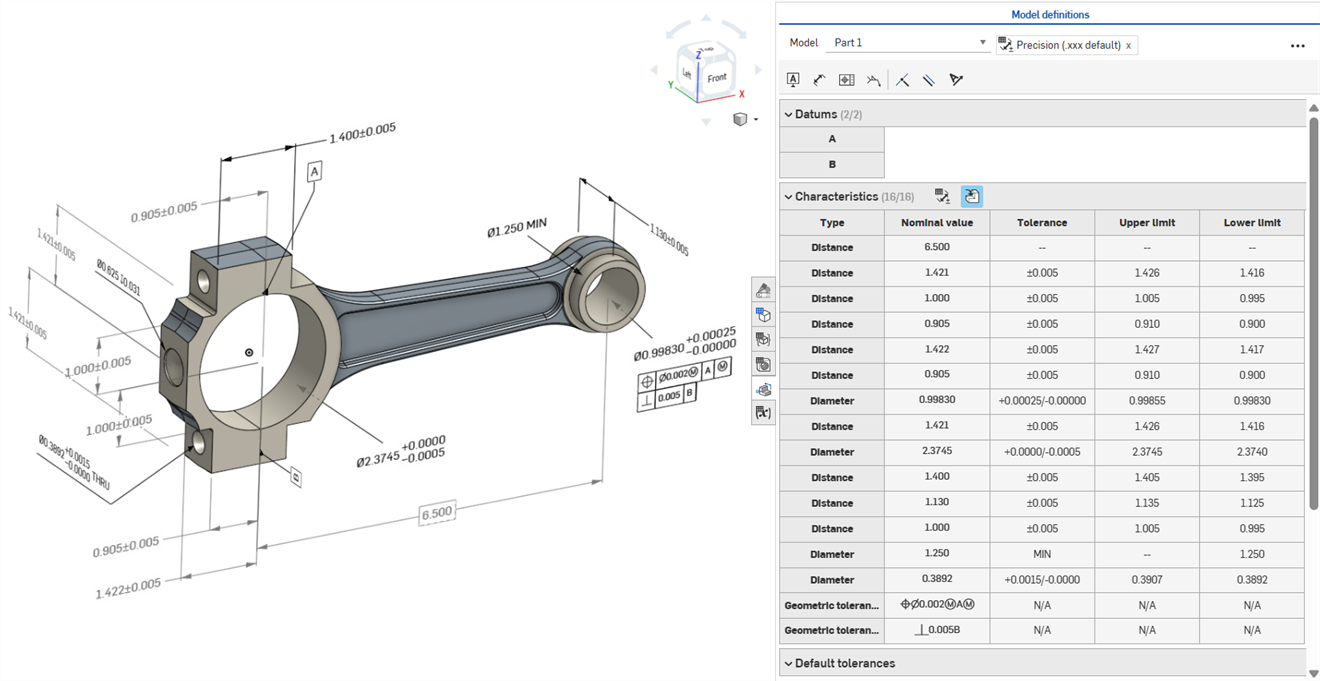
 MBD 公差设置
“公差”用于定义指定草图尺寸或特征参数(如拉伸深度、旋转角度或孔直径)的允许取值范围。并非所有草图尺寸或特征参数都可以使用公差。
公差可在 FeatureScript 中使用,也可用于自定义特征。有关更多信息,请参见“自定义特征”,有关其他文档,请参见“FeatureScript”。
尺寸上下文对话和公差设置
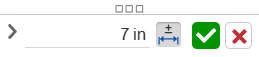
“尺寸上下文”对话用于编辑草图和特征尺寸以及添加公差。双击草图中的尺寸或图形区域中的 MBD 尺寸可访问此对话。请参见“编辑 MBD 尺寸”。
-
单击公差图标 (
 ) 为尺寸添加公差。
 -
设置公差后,单击下拉箭头 (
 ) 设置“公差参数”: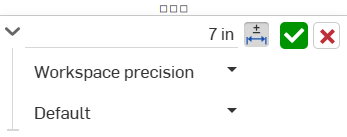
-
精度 - 使用下拉列表选择单位精度,即“工作区精度”或下拉列表中的其他精度值;0 到 6 位小数。

-
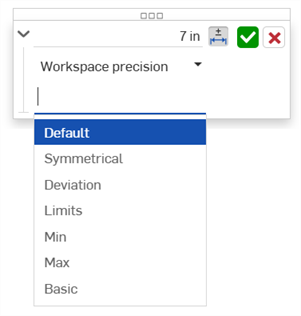
公差类型 - 从下拉列表中选择公差类型。选项有“默认”、“无公差”、“对称”、“偏差”、“极限”、“最小值”、“最大值”、“基本”。
孔和草图直径公差还提供“拟合”、“以公差拟合”以及“拟合(仅限公差)”选项。有关更多信息,请参见“孔特征”。
当选择“默认”时,公差将基于默认公差值进行计算。有关进一步的信息,请参见“Onshape 默认公差库”和“默认公差库”。
-
偏差 - 适用于对称公差类型。请输入偏差值。
-
上限 - 适用于“偏差”和“极限”公差类型。请输入上限公差值。
-
下限 - 适用于“偏差”和“极限”公差类型。请输入下限公差值。
-
标准 - 适用于“拟合”、“以公差拟合”以及“拟合(仅限公差)”公差类型。请从下拉列表中选择 ANSI 或 ISO 标准。
- 拟合类型 - 适用于“拟合”、“以公差拟合”以及“拟合(仅限公差)”公差类型。请从下拉列表中选择“用户定义”、“间隙”、“过渡”或“干扰”。
- 孔类别 - 适用于“拟合”、“以公差拟合”以及“拟合(仅限公差)”公差类型。请从下拉列表中选择一个“孔类别”选项。
- 轴类别 - 适用于“拟合”、“以公差拟合”以及“拟合(仅限公差)”公差类型。从下拉列表中选择一个“轴类别”。
-
-
-
单击复选标记图标 (
 ) 接受在上下文对话中输入的值。
 -
单击 x 图标 (
 ) 退出上下文对话,并且不做任何更改。
 -
单击并拖动对话句柄 (
 ),将对话移动到屏幕上的新位置。放开鼠标将其放置在新的位置。
为草图尺寸设置公差
以下草图尺寸可以使用公差:
-
2 条线之间的距离
-
两点之间的距离
-
草图几何图元和平面之间的距离
-
对角线距离
-
直径
-
角度
-
直线距离
-
线性距离
-
半径
以下草图尺寸不能使用公差:
-
单线距离
-
弧长
-
中心线尺寸
有关更多信息,请参见“草图工具尺寸”。
-
绘制草图图元,并在动态值输入框中输入任意值。
-
双击尺寸(下面的第一张图像)。“尺寸”上下文对话打开(下方第二张图像):
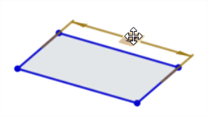
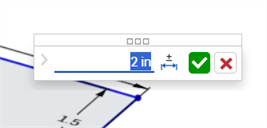
-
要为尺寸添加公差,请单击“公差”选项图标(
;下方第一张图像),然后单击下拉箭头(;下方第二张图像):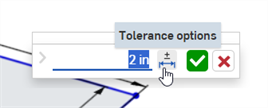
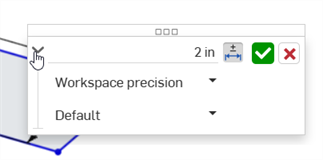
-
输入“精度”和“公差类型”,并指定值:
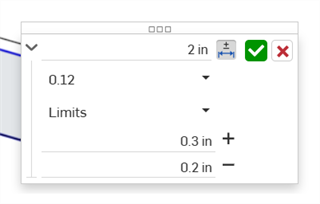
-
单击复选标记 (
) 接受草图尺寸: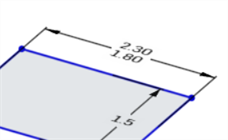
为特征选项设置公差
以下特征选项可以使用公差:
-
拉伸
-
实体/曲面/薄壁 - 深度
-
实体/曲面/薄壁 - 偏移距离
-
实体/曲面/薄壁 - 第二个终止位置 - 偏移距离
-
薄壁 - 厚度 1
-
薄壁 - 厚度 2
-
薄壁 - 中间平面 - 厚度
-
-
旋转
-
实体/曲面/薄壁 - 单向/对称/双向 - 旋转角度
-
薄壁 - 厚度 1
-
薄壁 - 厚度 2
-
薄壁 - 中间平面 - 厚度
-
-
圆角
-
半径
-
-
倒角
-
距离(等距离)
-
距离 1、距离 2(两个距离)
-
距离和角度(距离、角度)
-
-
孔
-
直径(简单孔/沉头孔/倒角孔)
-
距离(深度:简单孔/沉头孔/倒角孔)
-
直径(沉头孔/倒角孔直径)
-
距离(沉头孔深度)
-
角度(倒角孔角度)
-
距离(螺纹孔深度)
-
距离(攻丝底孔直径)
-
-
创建接受公差的特征(在本示例中为“拉伸”)。
-
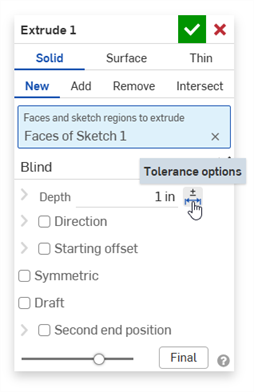
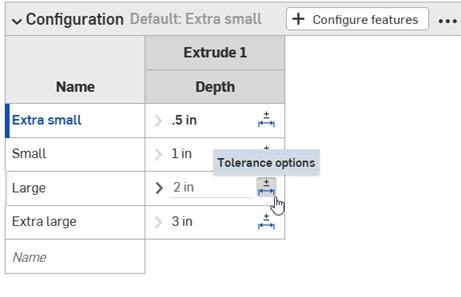
单击参数右侧的“公差”选项图标 (
):
-
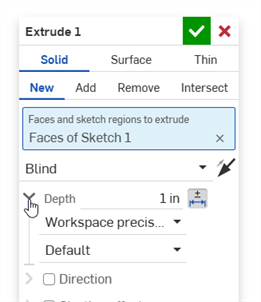
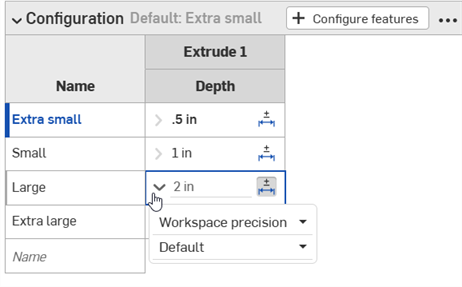
单击参数左侧的下拉箭头 (
):
-
输入“精度”和“公差类型”,并指定值:
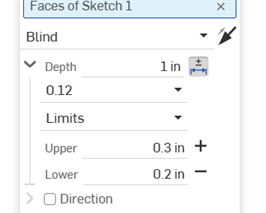
-
输入任何其他特征设置,然后单击复选标记 (
) 以接受该特征。 -
确保检查表格 (
 ) 处于打开状态,以查看带有公差的特征尺寸值: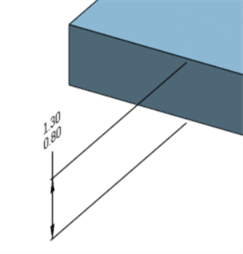
移除特征的公差并不会从模型中移除该尺寸,因为它仍然是有效尺寸。
 公差选项和比较
公差选项会自动与“比较”机制结合使用。比较两个历史记录条目时,选择要比较的特征(如下例中的“拉伸 1”)。条目中不同公差选项之间的比较结果会以黄色亮显:
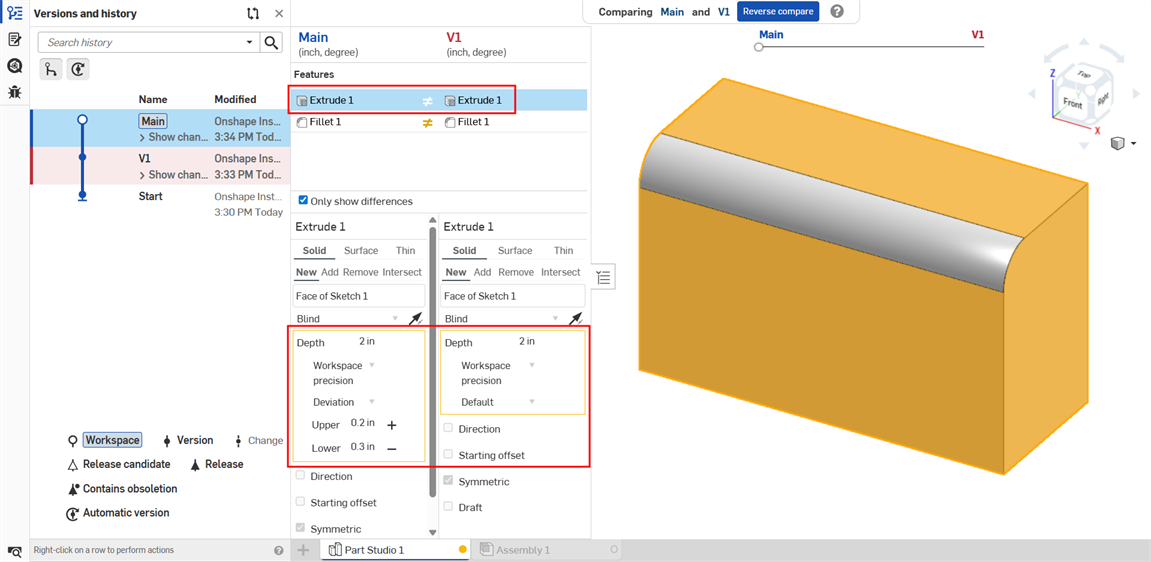
拉伸:两个历史记录条目之间的“深度”公差选项的比较
请参见“比较”了解更多信息。
公差选项:iOS 和 Android
下方图像来自 iOS。iOS 和 Android 系统的工作流程是相同的。
草图尺寸公差:
-
双击屏幕上的尺寸。
-
单击 Android 尺寸上下文对话右下角的“公差选项”按钮,将尺寸设置为公差:
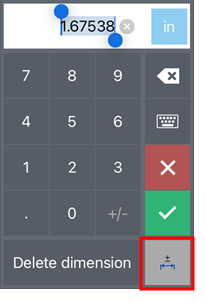
-
在“公差选项”对话中,输入“精度”和/或“公差类型”,然后单击复选标记接受选项:
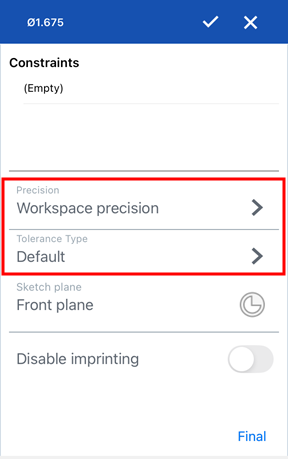
特征尺寸公差:
特征尺寸的设置和编辑方式与桌面平台相同:
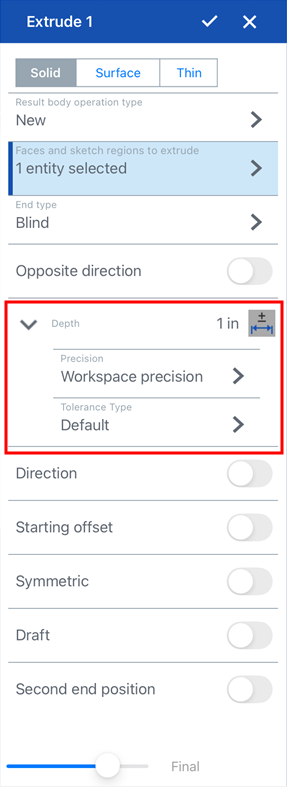
拉伸特征的公差选项:深度值
由于“检查表”仅在桌面端可用,因此公差只能在桌面平台上查看,无法在 iOS 或 Android 端查看。
编辑 MBD 尺寸
驱动 MBD 草图和特征的尺寸可以直接在图形区域进行编辑。
 视频示例
视频示例
视频字幕
Product Manufacturing Information can be edited in the graphics area when the Inspection table is open, as well as within the sketches and features where they were originally defined.
Edit tolerances by double-clicking on the dimension in the graphics area. If the dimension references the Features list, Onshape opens the sketch or feature for editing. If the dimension was created using the Annotation toolbar, edit from the graphics area. As the model and tolerances change, the Inspection table updates in real time.
In the Characteristics table, filter rows using two toggle buttons. Initially, annotations with default tolerances applied are shown, and annotations from derived geometry are hidden. Derived annotations can only be updated by modifying the source.
Use cross‑highlighting to quickly identify and locate associated model references. Hover over cells in the Inspection table to cross-highlight the referenced part, faces, features, and associated annotations in the graphics area. Select an annotation in the graphics area or click a Datum or Type cell to keep the highlight visible.
Remove an annotation by selecting it in the graphics area and pressing Delete. Deleting an annotation that references the Features list removes the tolerance options from the sketch dimension or feature value, and removes the row from the Characteristics table. Deleting an annotation placed with the annotation toolbar removes it from the table. Derived annotations cannot be deleted.
编辑草图尺寸
-
打开检验面板 (
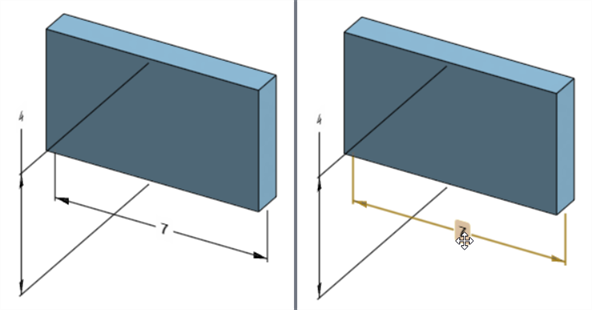
),在图形区域显示 MBD 尺寸(下方左图)。 -
双击与草图相关的驱动尺寸(下方右图):
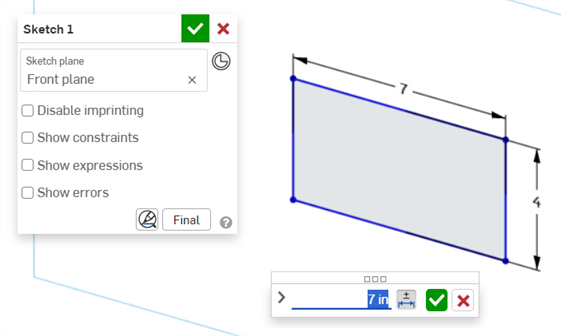
尺寸上下文对话框打开,将上下文置于尺寸值上。同时,草图对话框打开:
-
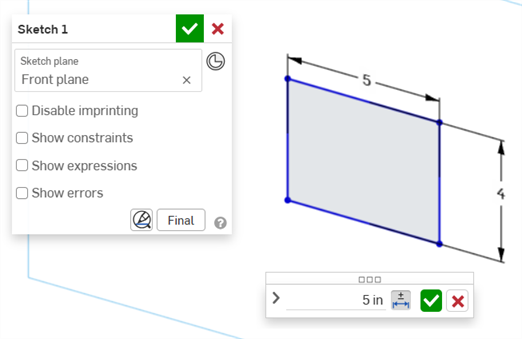
使用键盘在尺寸上下文对话框中输入数值或使用向上/向下箭头增加该值。调整该值时,草图会动态更新。
如果以数字方式输入值,请按 Tab 键查看草图值的更新。
-
按键盘上的 Enter 键或单击尺寸上下文对话框中的复选标记 (
) 以关闭此对话框: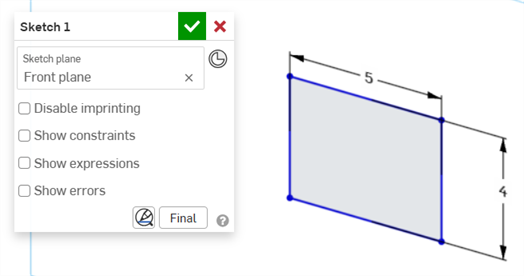
-
在草图对话框中按复选标记 (
) 以接受新的草图值。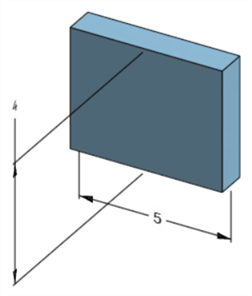
调整模型尺寸的已编辑草图尺寸
编辑特征尺寸
-
打开检验面板 (
),在图形区域显示 MBD 尺寸(下方左图)。 -
双击与特征相关的驱动尺寸(下方右图):
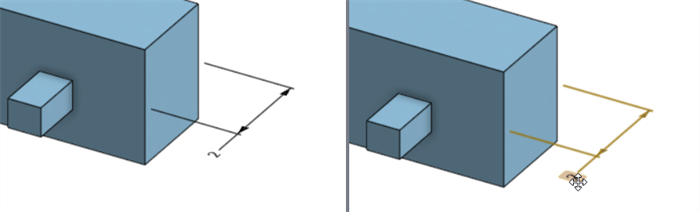
尺寸上下文对话框打开,将上下文置于尺寸值上。同时,关联的特征对话框打开(在本示例中为“拉伸”):
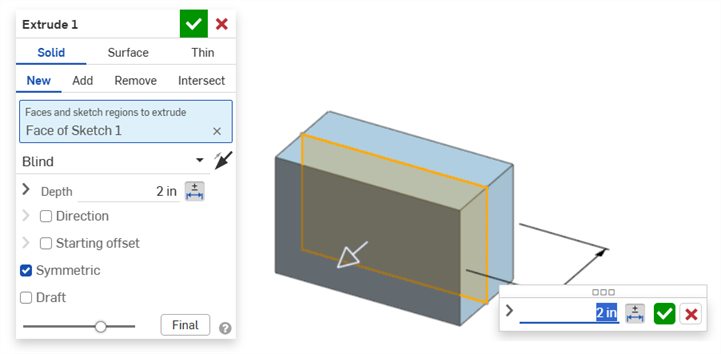
-
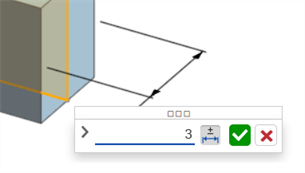
使用键盘在尺寸上下文对话框中输入数值或使用向上/向下箭头增加该值。调整该值时,模型和特征对话框中的值都会动态更新。
如果以数字方式输入值,请按 Tab 键在特征对话框中查看值的更新。
-
在键盘上按 Enter 键或单击尺寸上下文对话框中的复选标记 (
) 以关闭此对话框: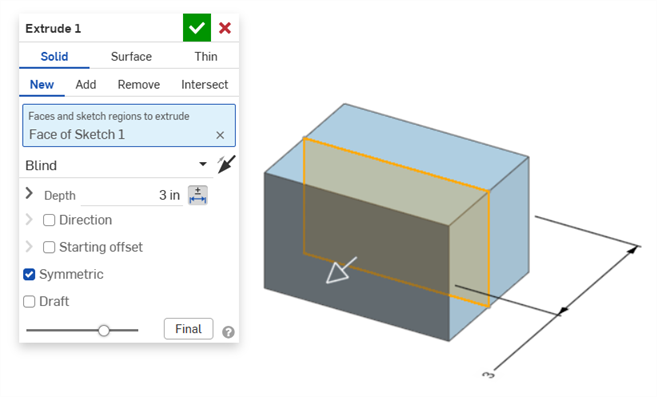
-
在键盘上再次按 Enter 键或单击特征对话框中的复选标记 (
) 以关闭此对话框: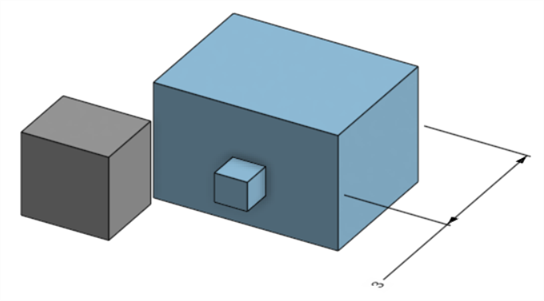
调整模型尺寸的已编辑特征尺寸
删除 MBD 标注
要删除标注,请执行以下操作:
-
选择图形区域中的标注:
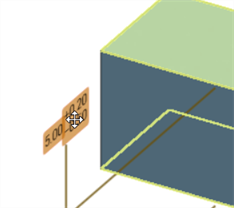
-
按 Delete 键。
-
标注将从图形区域和检查表中删除。
如果标注是草图或特征尺寸:
-
尺寸的公差选项值被删除。
-
已取消选择“公差选项”图标 (
)。 -
草图或特征对话框中的尺寸值未删除。
-
在以下情况下,无法删除标注:
-
标注是派生而来的。
-
标注创建于自定义特征中,其中的参数已设置公差,但公差开关没有打开,用户不能输入内容。
无论哪种情况,都会显示以下信息:

注释
-
无法编辑联动尺寸。双击联动尺寸可打开尺寸上下文对话框,但无法编辑对话框中的值。
-
无法编辑派生尺寸。双击派生零件的驱动或联动尺寸不会打开尺寸上下文对话框。
-
要取消退出尺寸上下文对话框,请按 Esc 键。如果编辑特征尺寸,则尺寸上下文对话框和特征对话框将同时关闭。如果编辑草图尺寸,则只有尺寸上下文对话框关闭。必须手动关闭草图对话框(单击 x 图标)。
-
或者,在特征对话框和尺寸上下文对话框都打开的情况下,可以选择和编辑特征对话框中的值,这会动态更新尺寸上下文对话框和模型。在此处编辑后,按 Enter 键将同时关闭特征对话框和尺寸上下文对话框。
-
模型尺寸的位置及其相应草图尺寸的位置未锁定在一起。它们是独立的:
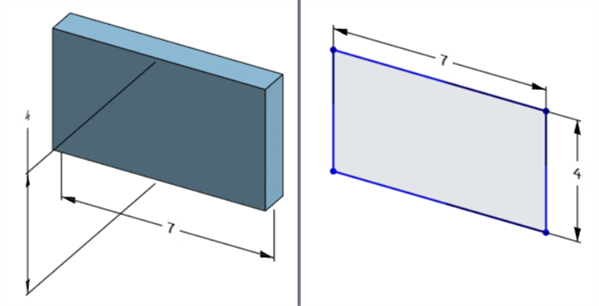
模型的宽度尺寸位于模型下方(左图)但位于草图上方(右图)
-
在“暂停重生成”模式下,模型的尺寸无法编辑或删除。但是,您仍然可以编辑特征或开启/关闭尺寸的公差。更改将在单击“暂停重生成”横幅上的“重生成特征并退出”复选标记后生效。
-
配置功能可正常工作。但尺寸上下文对话框中的尺寸不会被橙色虚线框包围以表明其已配置。已配置的草图尺寸无法编辑。
将 MBD 数据导出为 STEP 文件格式
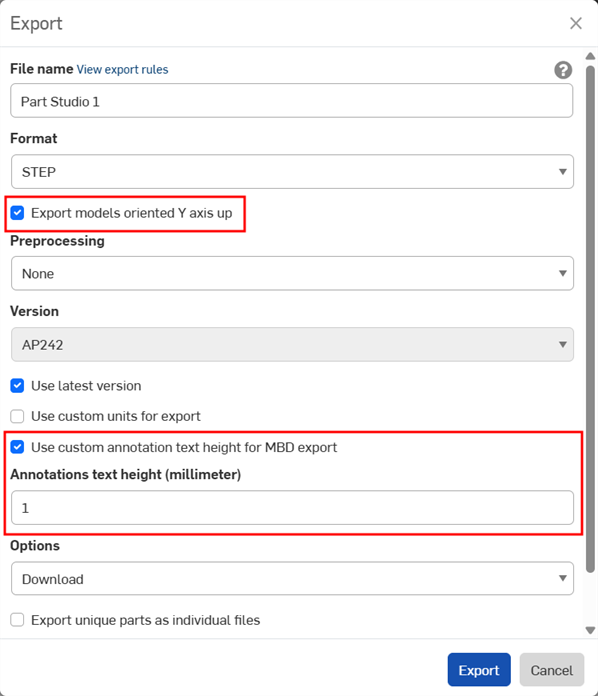
导出零件时,可以将 MBD 数据导出为 STEP 文件格式。建议使用以下设置:
MBD 数据不与复合零件一起导出。
-
启用“导出模型 Y 轴向上”复选框。
-
根据模型的大小,您可能需要启用“为 MBD 导出使用自定义标注文本高度”,并选择与您的模型尺寸相对应的适当标注文本高度。
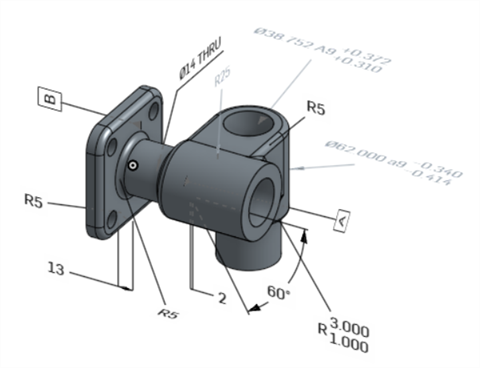
Onshape 中的原始模型
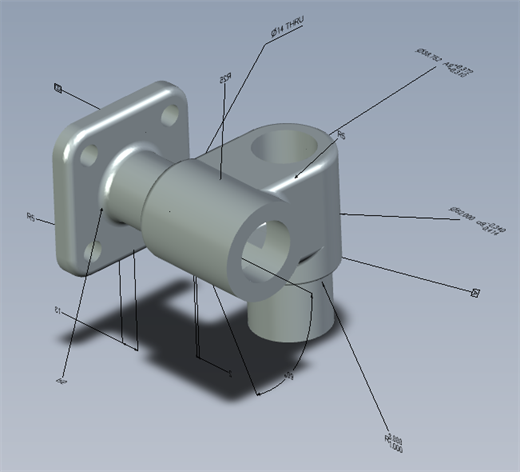
禁用“为 MBD 导出使用自定义标注文本高度”选项的导出模型
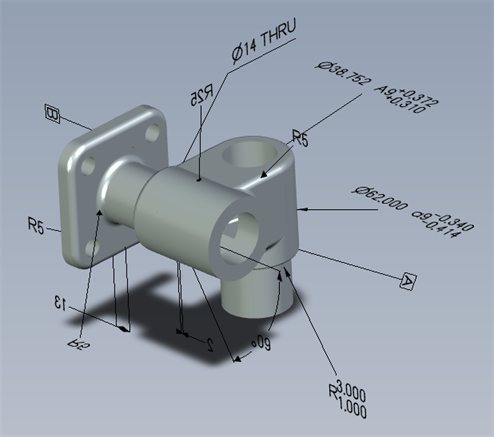
启用“为 MBD 导出使用自定义标注文本高度”并设置为 10 mm 的导出模型。
导出时,具有多个公差框的形位公差会将上方文本与顶部框合并,并将下方文本与底部框合并。
MBD 示例
以下是使用特征和尺寸公差时的 MBD 示例:
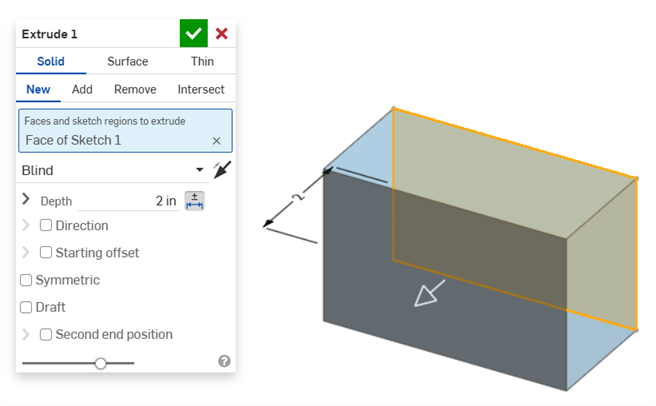
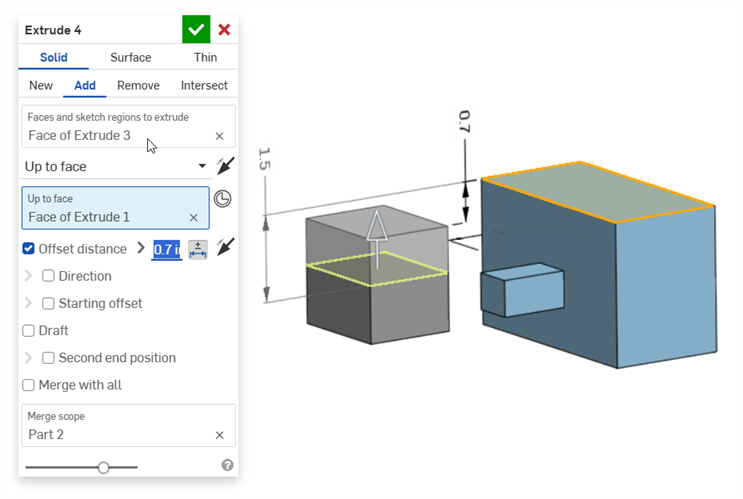
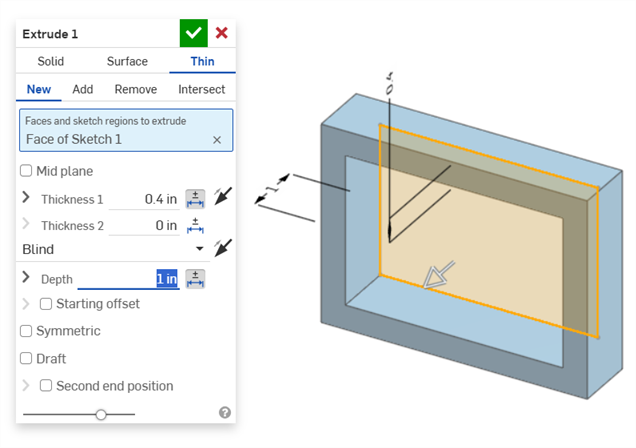
拉伸
深度尺寸:
偏移距离尺寸(含复合零件):
薄壁拉伸(厚度 1和深度尺寸):
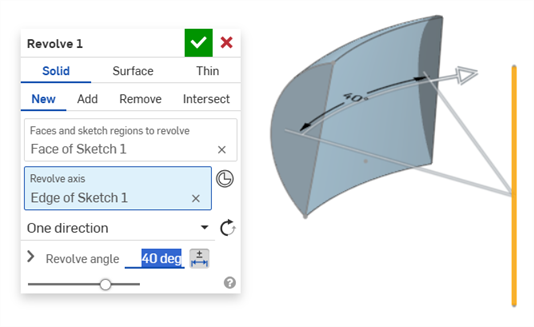
旋转
旋转(旋转角度尺寸):
旋转(厚度 1和旋转角度尺寸):
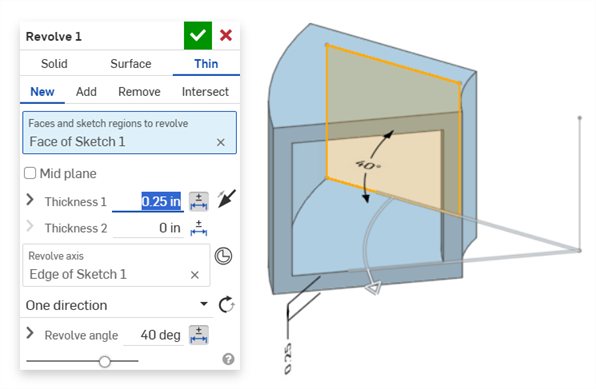
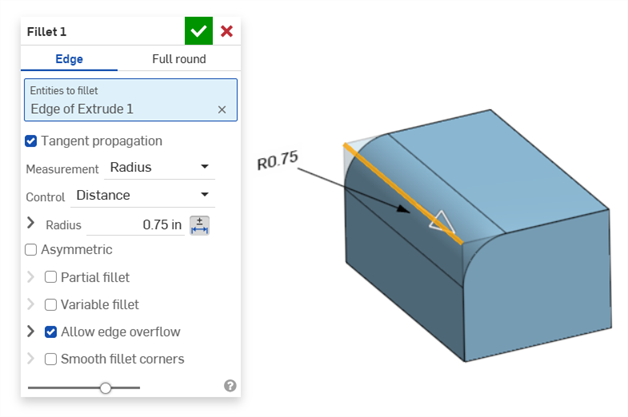
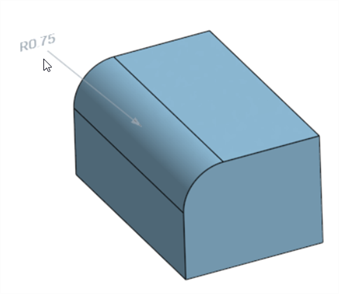
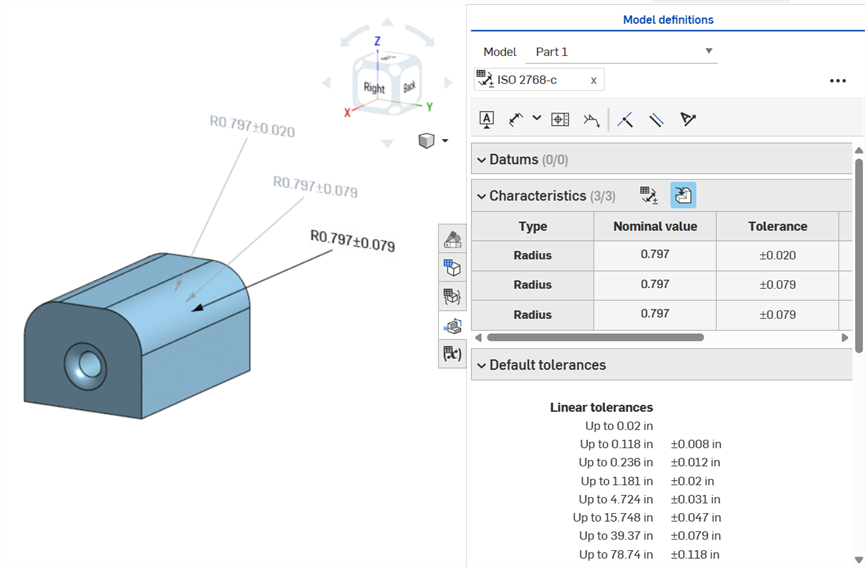 倒角
倒角
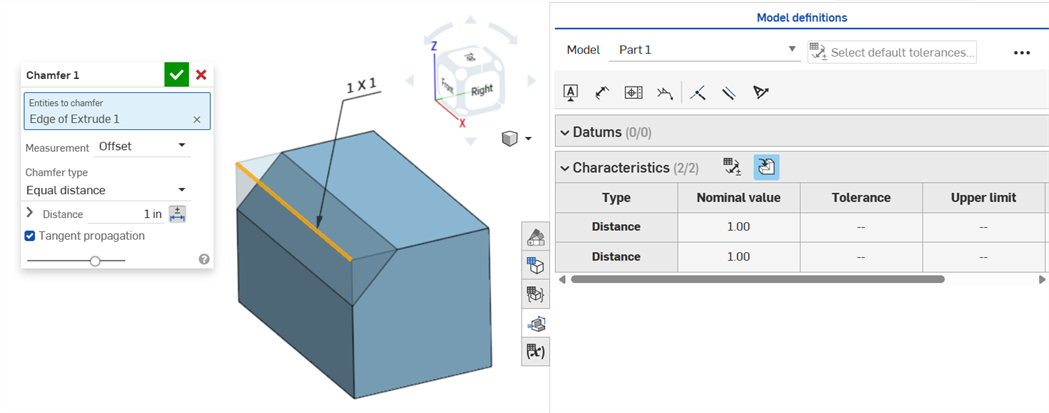
倒角定义为面与边之间的“距离-角度”或“距离-距离”关系。倒角宽度的尺寸被指定为从一条边到虚拟交点的距离。虚拟交点的显示会被添加到标注尺寸的边上,包括一条虚线曲线。
-
当使用相切测量时,公差不会被禁用,因为它们在特定情况下可以起作用,尤其是在考虑指定公差时。
-
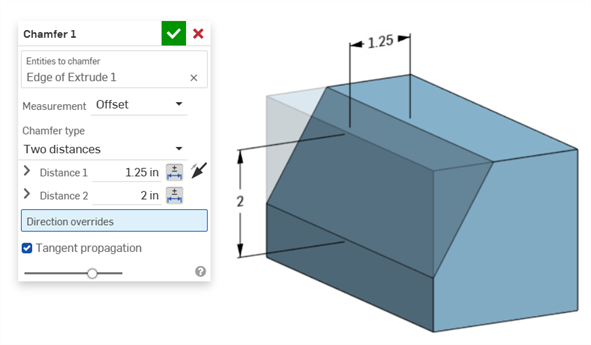
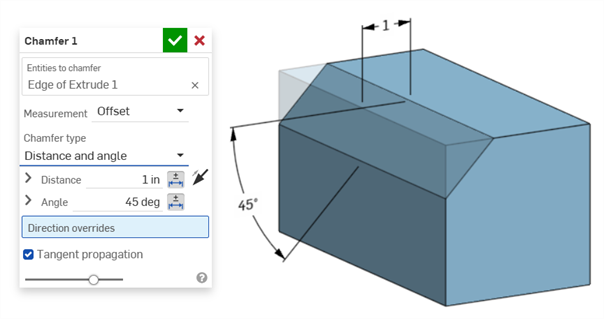
在使用两个倒角测量值(两个距离,或距离和角度)的情况下,用户不必为两者都创建公差。如果需要,可以仅向其中一个参数添加公差。
即使对话框中只有一个距离公差选项,等距离倒角类型也会显示双距离公差值,这两个值都会反映在表格中:
两个距离示例:
距离和角度示例:
对于倒角导致距离变化的情况(例如,如果将倒角应用于垂直连接到另一个圆柱的圆柱面),请尝试为测量选择“相切”,以使沿边线的距离保持一致:
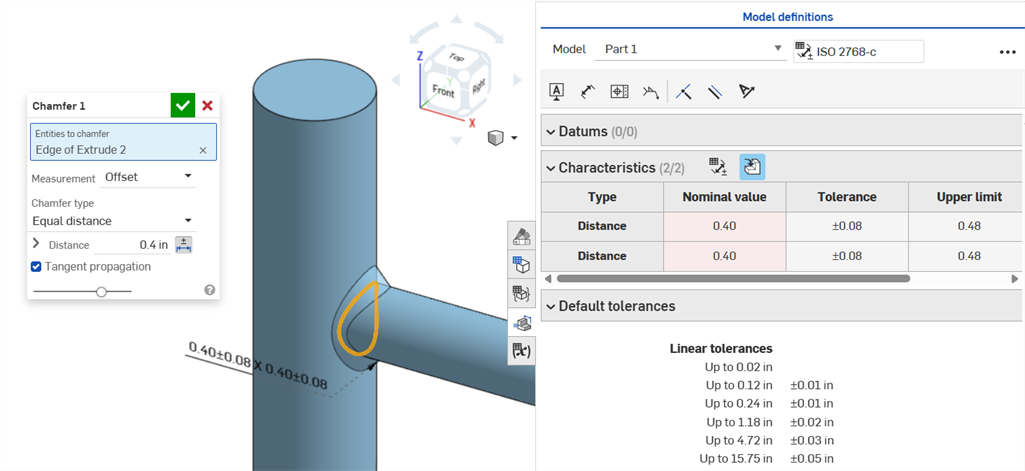
使用偏移测量显示公称值错误的非均匀倒角。
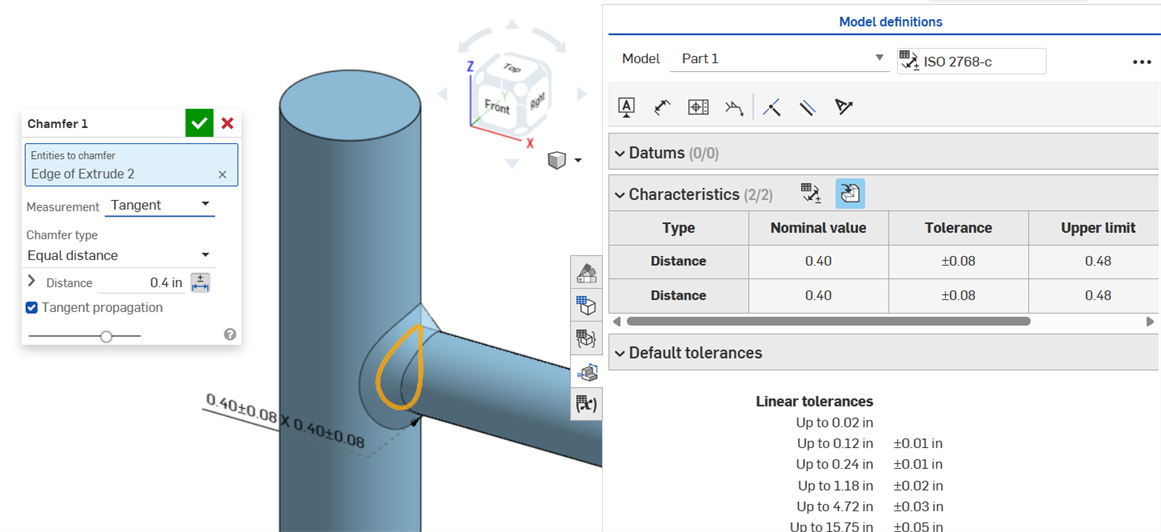
使用相切测量得到的均匀倒角会产生无误差的公称值。
孔尺寸
如果在孔特征上设置了公差,则可以在检查表中显示公差。
要记住的事情:
-
孔尺寸仅在检查表中以行形式显示。图形区域中未放置任何尺寸。这样做是为了避免引出标注使图形区域变得混乱。
-
在检查表中显示孔尺寸之前,必须在零件上添加另一个引出标注(例如基准)。
-
每个孔特征仅显示一组尺寸(直径、距离和/或角度)。阵列的孔或同一特征中的附加孔未单独标注尺寸。
-
当前不支持自定义顶锥角尺寸,也不会在检查表中创建行。
-
交叉亮显的工作原理如下:
-
距离(深度)没有交叉亮显,因为孔的两端都没有面,而且 MBD 目前不支持边。
-
直径、距离(沉孔深度)和角度(倒角孔角度)会交叉亮显单个面。
-
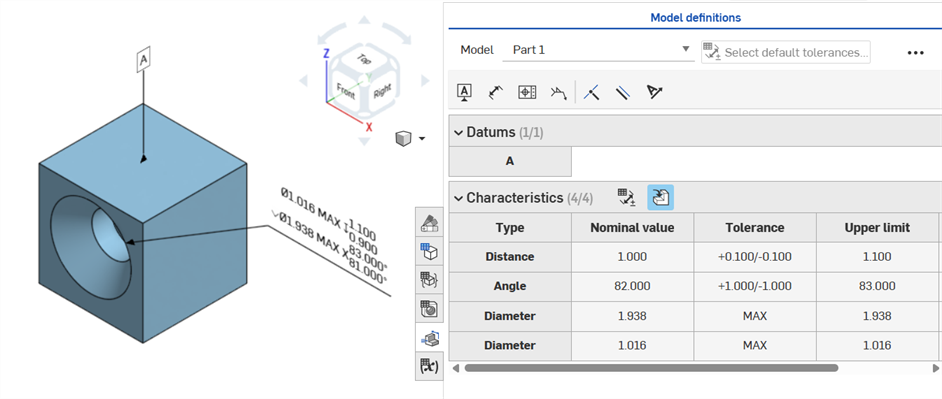
在零件的其中一个面添加基准后,孔尺寸可在检查表中看到。
轴尺寸
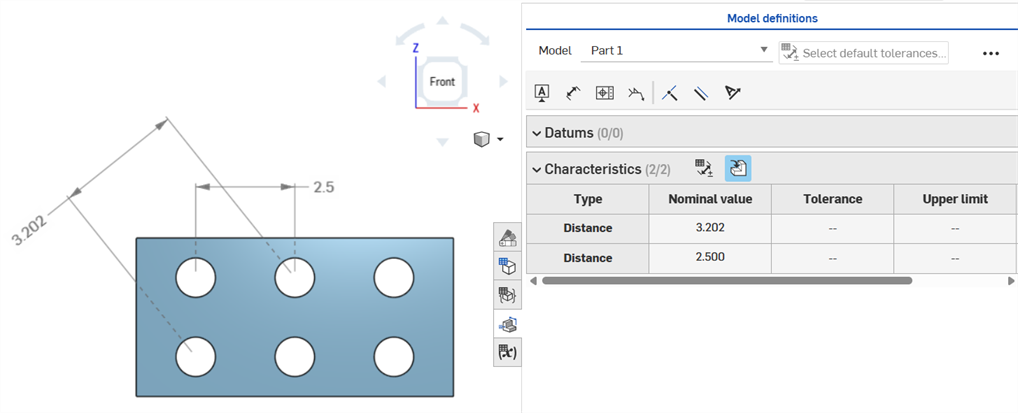
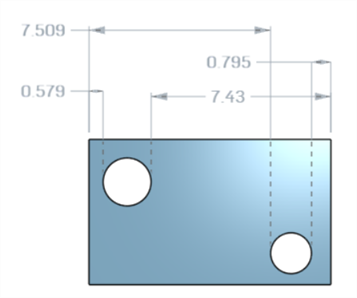
使用尺寸工具 ( ) 标注中心圆之间的轴线距离尺寸:
最小尺寸
使用“最小尺寸”工具 ( ) 标注两个圆柱面之间的最小水平、对角和垂直尺寸:
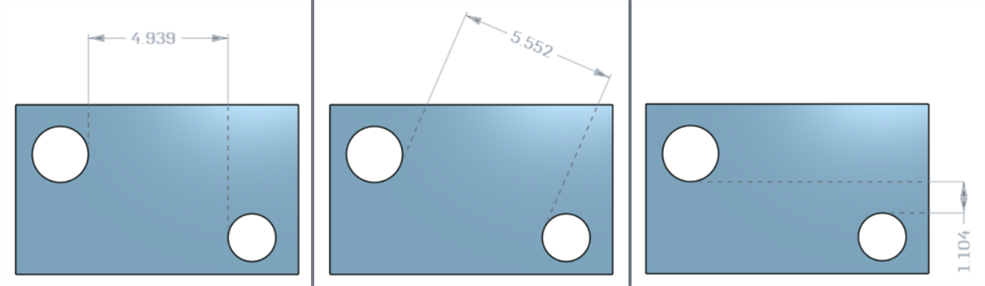
圆柱与边之间的最小尺寸:
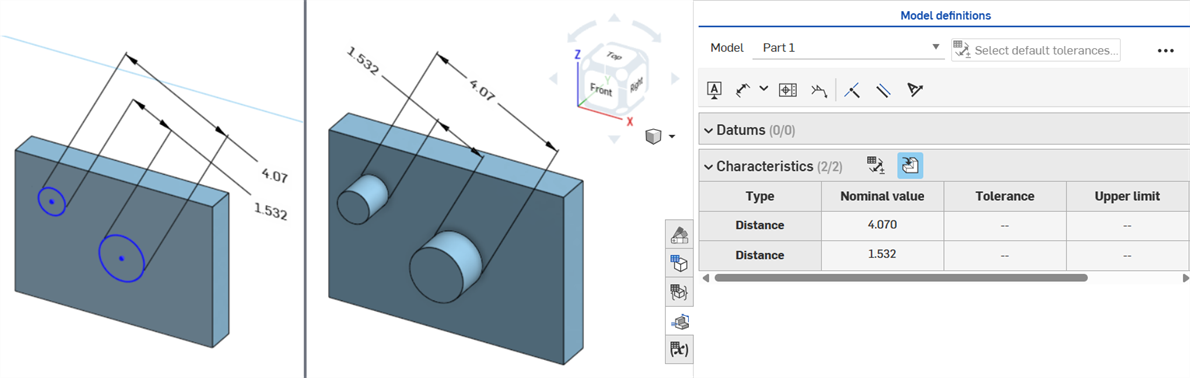
在草图中添加的最小对角尺寸(左图)在零件创建后会显示在特征参数表中(右图):
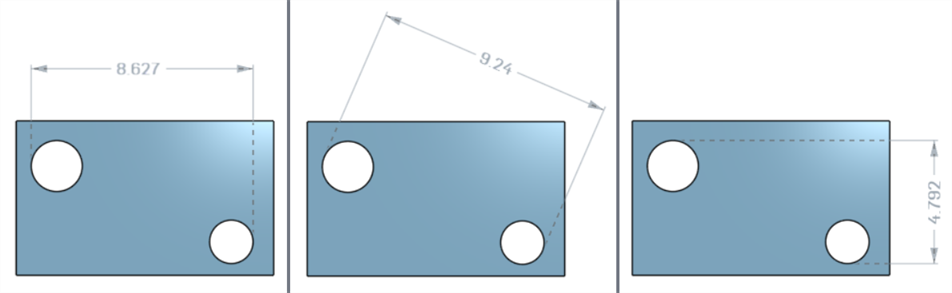
目前无法在草图中创建水平和垂直最小尺寸。
最大尺寸
使用“最大尺寸”工具 ( ) 标注两个圆柱面之间的最小水平、对角和垂直尺寸:
圆柱与边之间的最大尺寸:
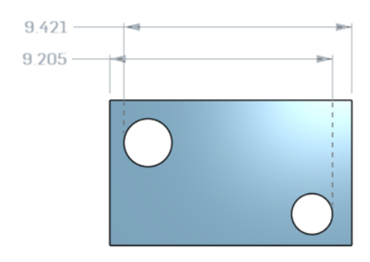
槽中圆弧面之间的最大水平、对角和垂直尺寸:
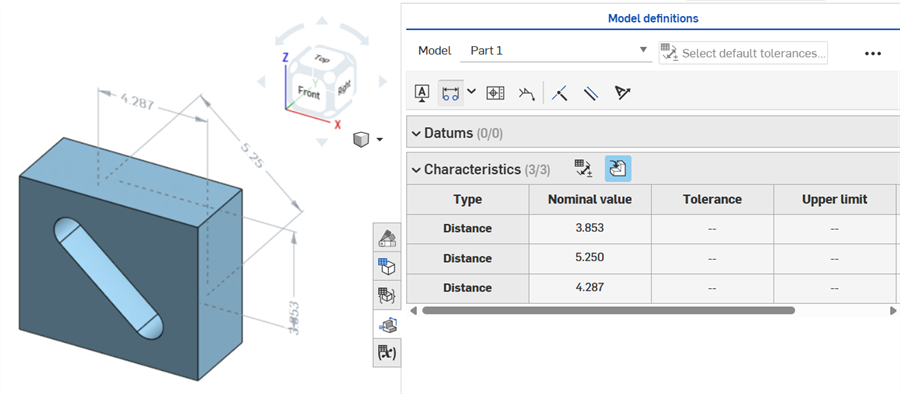
在草图中添加的最大对角尺寸(左图)在零件创建后会显示在特征参数表中(右图):
目前无法在草图中创建水平和垂直最大尺寸。
厚度尺寸
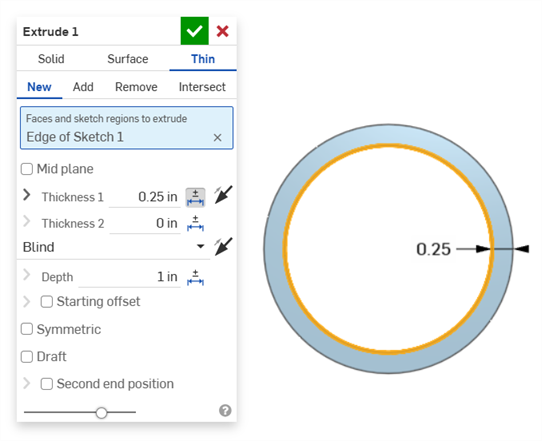
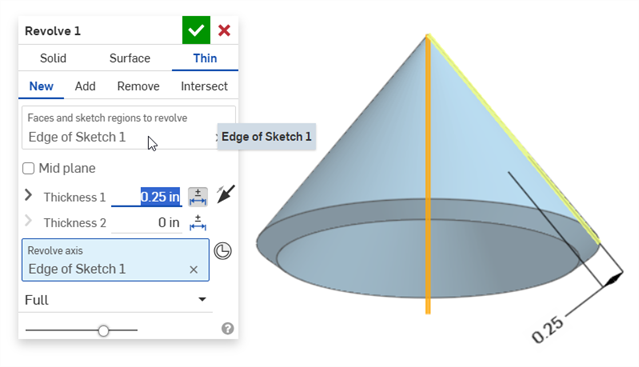
厚度在检查表中显示为“距离”行。
薄壁拉伸(厚度 1 尺寸):
薄壁旋转(厚度 1 尺寸):
MBD 错误
MBD 错误不会在检查表中创建标注或行条目,除非对模型进行了调整,使现有标注行条目无效。
错误以红色显示,与其他 Onshape 错误类似:
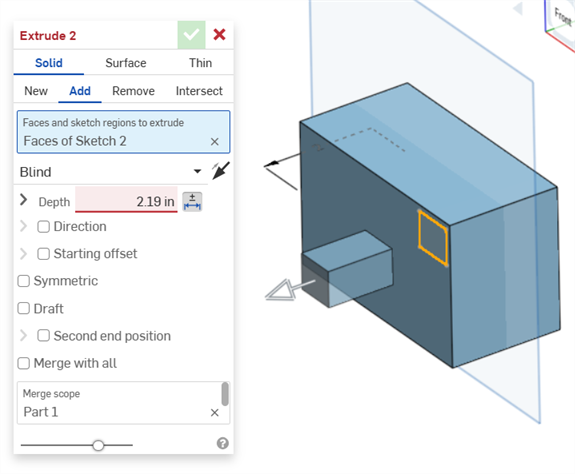
从实体拉伸或拉伸至实体时出错。标注不会在检查表中生成行条目。
如果几何图元发生改变导致指定的标注无效,则其对应的标注在图形区域会显示为红色,并在检查表中以红色亮显,表明出错。例如,盒子的顶面移动了 0.5 英寸,导致测量值(3.5 英寸)与指定值(3.0 英寸)不同:
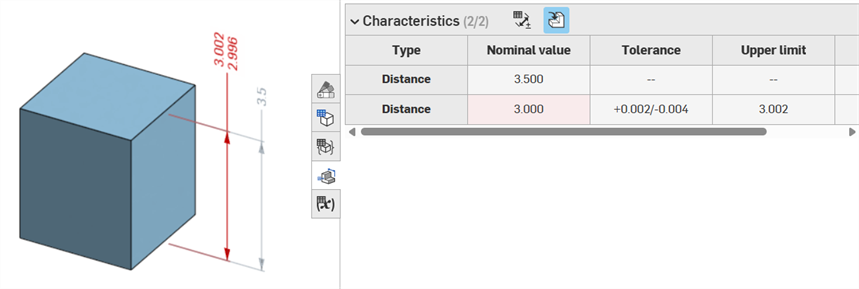
错误示例
-
此标注缺少参考 - 缺少参考时发生。例如,将零件 A 拉伸到零件 B 的面,并在零件 A 拉伸的偏移距离上添加公差。
-
两个面必须来自同一零件 - 模型定义仅在单个零件内有效。例如,您不能标注从零件 A 的一个面到零件 B 的一个面的距离尺寸。
注释
-
MBD 标注必须始终与面相关联。目前无法参考边和顶点。
-
模型定义仅对每个零件有效。复合零件也有效。例如,您可以标注零件 A 上的 2 个面或零件 B 上的 2 个面之间的距离,但不能标注零件 A 上的一个面和零件 B 上的一个面之间的距离。为此,首先从零件 A 和零件 B 创建复合零件 C,然后可以标注这 2 个面之间的距离。
-
将鼠标悬停在检查表中的类型行上会交叉亮显图形区域中的尺寸。
-
更改零件的几何图元时,所有关联的模型定义均以橙色亮显:
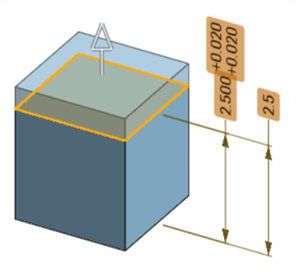
-
如果零件或 Part Studio 通过“派生”特征派生而来,则所有模型定义均为只读,无法编辑。您仍然可以移动标注,并且如果派生几何图元发生改变,联动尺寸仍会更新;然而,底层的模型定义只能在源 Part Studio 中调整,然后在派生特征中更新。请参见“派生”了解更多信息。
-
Comments can be added to and tag tolerant sketch dimensions, feature dimensions, hole callouts, and Inspection table annotations (Dimensions, Datums, Geometric tolerances) in the graphics area. See Adding Comments on MBD annotations for more information.