在工作区和版本中添加注释


协作的用户可以通过评论和提及在工作区和版本中互相沟通。文档的所有者以及直接与之共享文档的用户(具有“编辑”或“添加评论”权限)可以创建评论、提及其他用户、互相查看评论、将评论分配给其他用户、留下回复,也可以选择接收有关评论的电子邮件通知。
您通常可以对文档或建模空间添加评论,并且您可以直接明确标记某些图元。您可以直接标记的图元包括:
- 特征列表中的特征
- 草图和草图尺寸
- 带公差的草图尺寸
- 带公差的特征尺寸和孔标注
- MBD 检查表标注(尺寸、基准、形位公差)
- 嵌合连接器(包括隐含的)
- 配合
- 子装配体中的图元
- Drawing views, dimensions, and annotations
“评论”对话框还提供标记功能,使您能够对设计空间进行注释和标记,并将其包含在评论中。请参见在评论中包含标记以获取更多信息。
 访问评论
访问评论
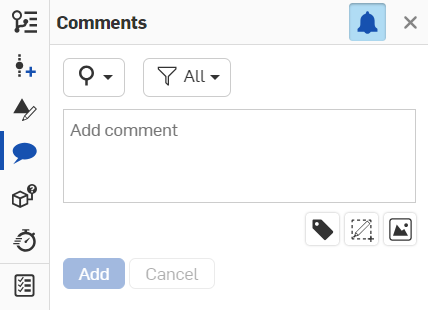
单击界面左侧“文档”面板中的“评论”图标 以打开“评论”面板。
新评论由评论图标上的蓝点指示:
分配给您的新评论由评论图标上的数字表示(该数字与您分配的评论数目一致):
您可以执行的操作
评论具有可让您执行以下操作的机制:
| 按钮 | 说明 |

|
根据以下条件筛选评论:“整个文档”中的评论或“仅限此工作区”中的评论。 |

|
根据以下条件筛选评论:“所有评论”、“所有未完成的任务”、“分配给当前用户的未完成任务”和“已完成的任务”。 |

|
先单击此图标,然后单击图形区域、特征列表、零件清单(在 Part Studio 中)或实例列表(在装配体中)中的图元,以此标记图元。 |

|
插入一个图像,该图像将以附件的形式包含在评论中。 |

|
打开或关闭评论通知。当通知处于开启状态时,您将收到有关提及您的评论的电子邮件通知。 |

|
启动标记工具。 |
单击面板右上角的  将其关闭。
将其关闭。
添加评论
当您在特定页签中时,从文档面板中打开“评论”,然后单击“添加评论”,并输入评论。使用 @ 符号提及其他用户。已开启电子邮件通知的任何协作者都会收到一封电子邮件,将评论通知给他们,其中包含该文档的链接。协作者单击该链接可转至文档的第一个页签。
单击“添加”按钮将向用户发送一封电子邮件,其中包含评论文本和指向文档的链接。如果提及的用户对文档没有权限,系统将通知您并提示您共享:
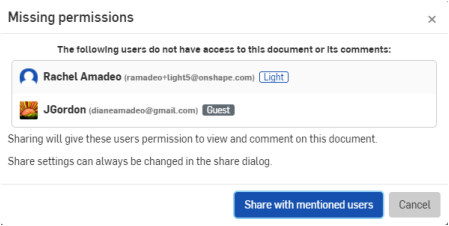
如果提及的用户当时打开文档,则“评论”将自动打开。
共享文档后,将向用户发送一封电子邮件,其中包含评论和指向文档的链接。还会另外发送一封电子邮件,通知用户已共享文档。
将 URL 添加到评论
保存评论后,URL 位置会自动转换为 HTML 链接。
如果此链接的目标是此文档或其他文档中的 Onshape 位置,则会在新的浏览器选项卡中打开。该链接的前面具有一个 Onshape 徽标,并且会转换为便于阅读的文本,以显示文档、版本/工作区和/或选项卡。
如果该链接在 Onshape 外部,则会打开一个新的浏览器选项卡。该链接具有外部链接图标后缀,并且会显示警告消息指明目标位置在 Onshape 之外(如下所示)。
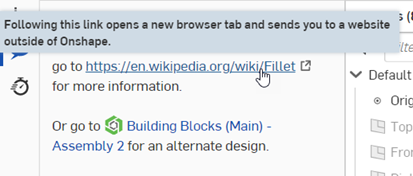
外部链接(顶部)和内部 Onshape 链接(下方)。
用户应该知道外部链接会带来安全风险。请仅单击您事先对其来源进行过验证的链接。
标记特征和草图
(Available in Part Studios, Assemblies, and Drawings)
To add a comment on an entity, right-click it in the graphics area or Features list and select Add comment from the context menu:
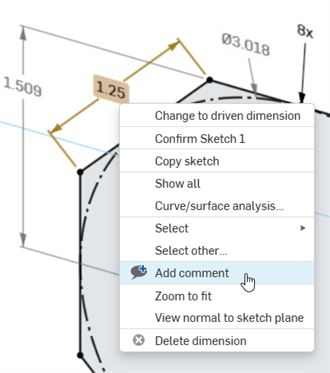
Right-click an entity in the graphics area and select Add comment, shown in a Part Studio above.
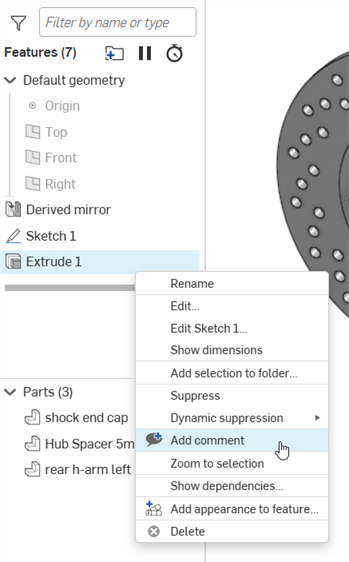
Right-click a feature in the Features list and select Add comment, shown in a Part Studio above.
或者,单击文档面板中“评论”对话内的标记图元图标:
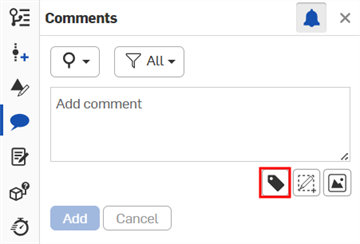
然后选择图元:零件、边、面、草图、草图尺寸等。
To add a comment on or tag an entity in a Drawing, right-click on the entity (views, dimensions, or annotations) in the graphics area, then click Add comment in the context menu. This opens the Comments panel with a tag to the selected entity shown under the text field:
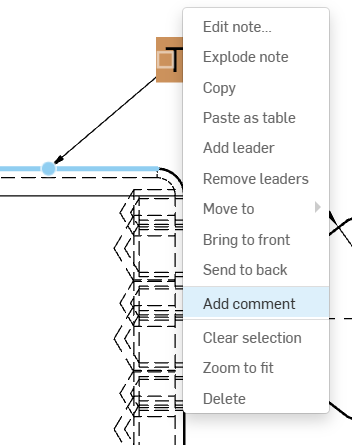
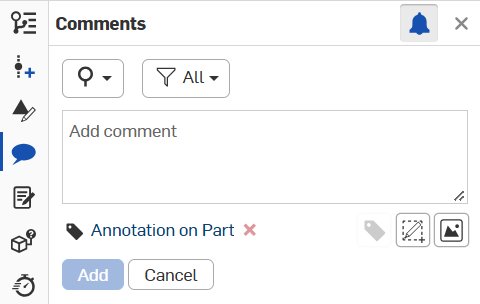
On the left, the Add comment option highlighted in a context menu of a Drawings annotation. On the right, the corresponding Comments panel with the tag for the selected entity shown.
您还可以在评论回复中标记图元。
Once added, a comment icon  appears next to the feature in the list or on the entity in the graphics area. The icons are visible only when the Comments panel is open.
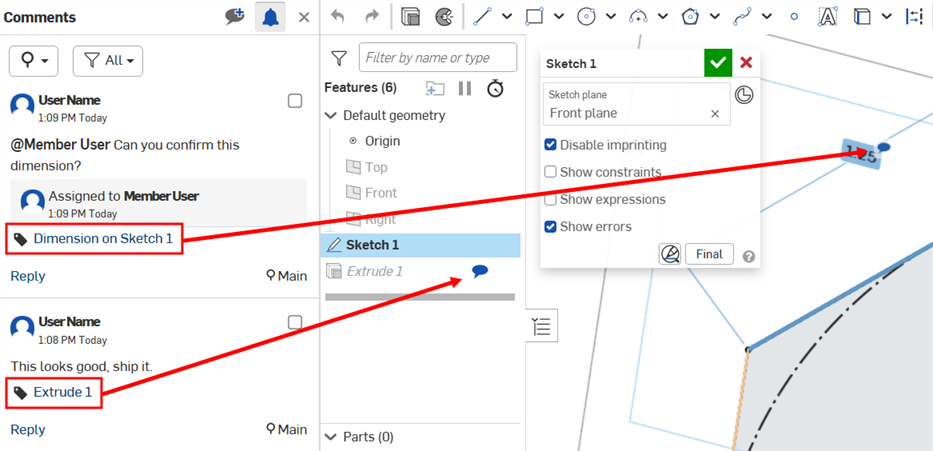
对于特征列表中的特征,图形区域中没有其评论图标。它们的评论图标显示在特征列表中。
对隐式嵌合连接器添加注释
您可以直接将评论附加到隐含的嵌合连接器。
- 悬停光标以激活隐含的嵌合连接器,然后右键单击以访问环境菜单。
- 选择“添加评论”以在评论浮出面板上打开一条新评论。
当单击添加时,“评论”面板将打开,评论图标将显示在隐含的嵌合连接器上:
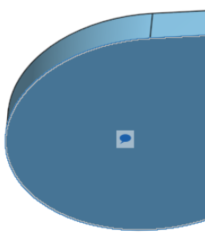
当“评论”面板关闭时,图形区域中的“评论”图标会消失。仅当“评论”在“文档”面板中打开时,这些图标才可见。
To delete the comment, click in the upper right corner of the Comments panel; then confirm the action.
对 MBD 标注添加评论
要对带公差的草图尺寸添加评论,请执行以下操作:
带公差的草图尺寸在被添加评论之前,必须与下游的某个零件相关联。
-
使用任何相关的公差尺寸创建草图。请参见“MBD 公差设置”。
-
根据草图创建一个零件。
-
打开检查表 (
 ),并确保此零件已被选中。草图尺寸即会显示在表格中。
 -
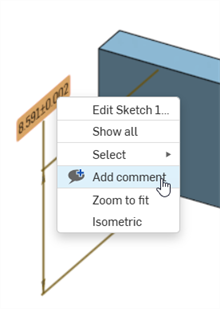
在图形区域中右键单击该尺寸,然后选择“添加评论”(
 )。
)。
-
输入评论并单击“添加”按钮。
要对任何其他带公差特征、孔标注或 MBD 检查表中的标注(例如基准或形位公差)添加评论,请执行以下操作:
-
打开检查表 (
) 并选择零件。 -
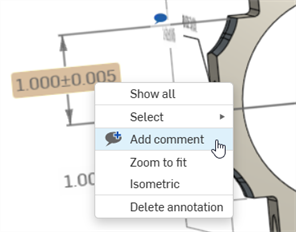
在草图中右键单击带公差的尺寸,然后选择“添加评论”(
)。
-
输入评论并单击“添加”按钮。
评论会添加到左侧的“评论”面板中,在图形区域中用评论图标
标记该标注(如下图所示中间位置),并在检查面板(右侧)中显示相同的评论图标:
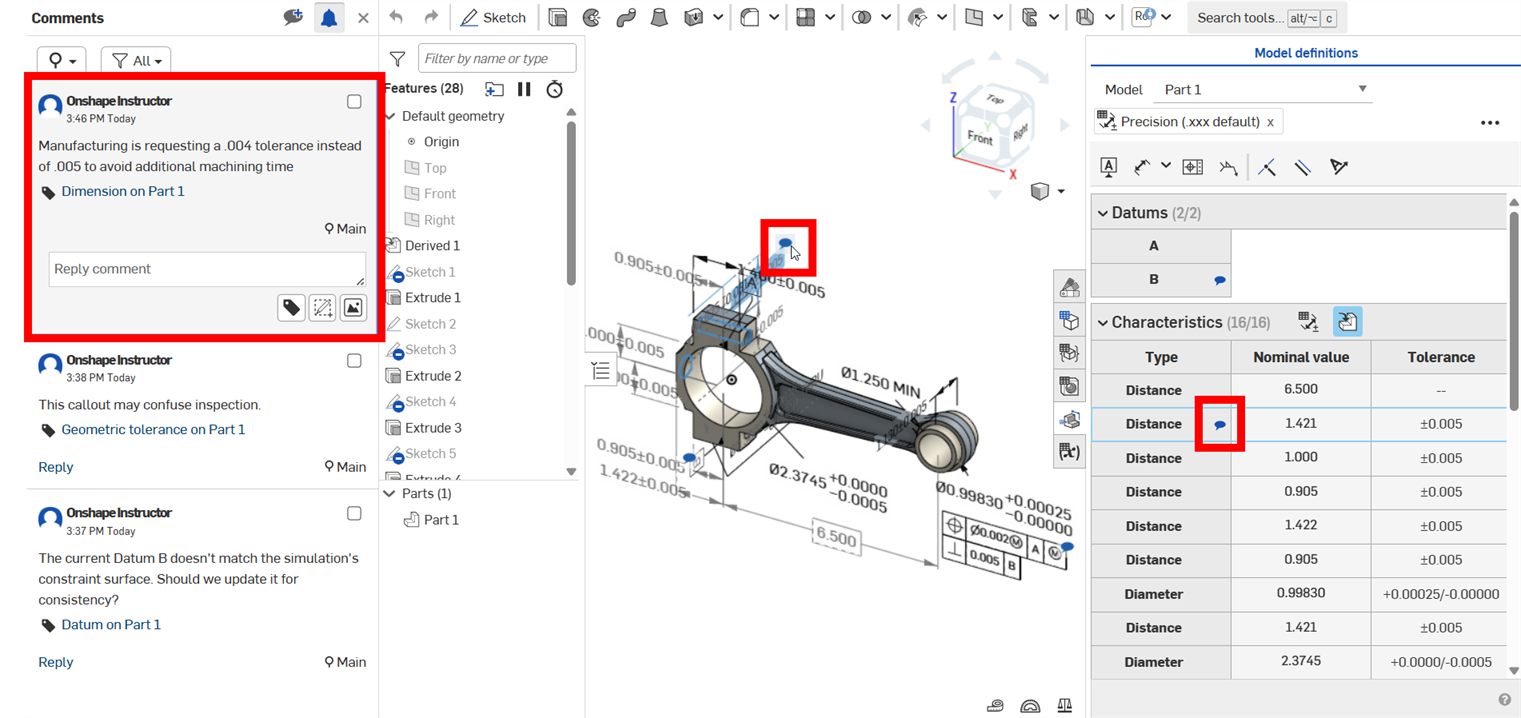
或者,您可以先在“评论”面板中添加评论,然后使用"标记"工具 ( ) 在图形区域中标记该标注。
协作者图标
请注意,显示了您的协作者图标(因为您正在文档中工作)。如果您已与其他用户共享此文档,他们也会看到协作者图标,而您会看到他们的图标。当用户关闭文档时,图标会消失,但是评论仍存在。
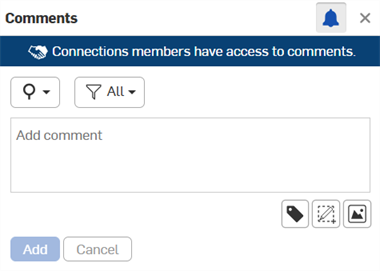
与外部企业连接共享的文档在“评论”面板中显示横幅。有关更多详细信息,请参见“连接”。
处理评论
文档的所有者自动具有其文档的评论权限。当所有者直接与其他用户共享文档时,所有者可以授予该用户“评论”权限(也可以吊销该权限)。允许编辑的所有权限也自动允许添加评论。“可以查看”权限也允许添加评论。
当用户对文档具有评论权限时,他们会自动选择加入,在以下情况下接收通知电子邮件:
- 创建了新评论
- 发布了他们已参与的评论串的回复
通过团队共享访问文档的用户不会自动选择接收电子邮件通知。但是,您可以通过选中“评论”面板中的复选框来选择接收电子邮件通知。
为用户分配任务
您可以在 Onshape 中使用“评论”面板将任务分配给其他用户。当用户在评论中提到其他用户时,提到的用户将显示在前面带有“分配给”的评论框和一个复选框下方,如下所示:
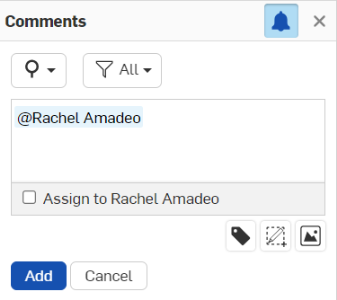
若要向该用户分配任务,单击对话框底部“分配给”旁边的复选框。操作按钮从添加变为分配。
如果评论中提及多位用户,则第一位用户会显示在分配的部分中,右侧的下拉箭头允许您选择提及的其他用户。您一次只能为一位用户分配任务。
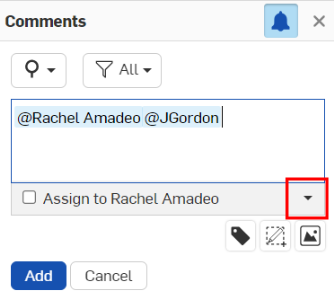
分配后,任务会在顶部指示分配的用户(如下所示)。分配的用户会收到任务已分配给他们的电子邮件通知以及桌面通知。
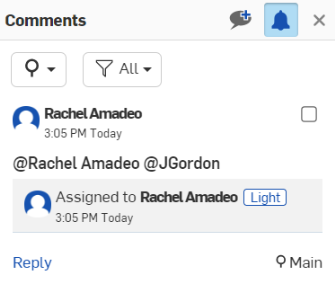
分配的用户完成分配的任务后,他们能通过单击右上角的复选框来解决任务。
New comments are indicated by a blue dot on the comment icon:
New comments assigned to you are indicated by a number on the comment icon (the number aligns with however many assigned comments you have):
只能向用户分配新评论。
筛选评论
若要在“评论”面板中筛选评论或任务,请单击该面板右上角的筛选器图标  。
。
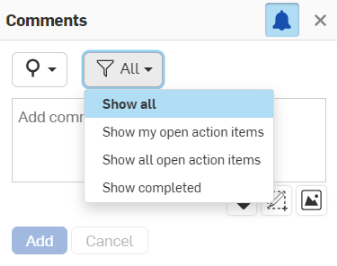
单击要查看的选项,“评论”面板列表将相应调整。
在评论中包含标记
要使用标记功能直接在图形区域中做标记和做笔记(并将其以图像的形式附加到评论)请执行以下操作:
-
“评论”面板打开后,单击
 “标记”。
“标记”。 -
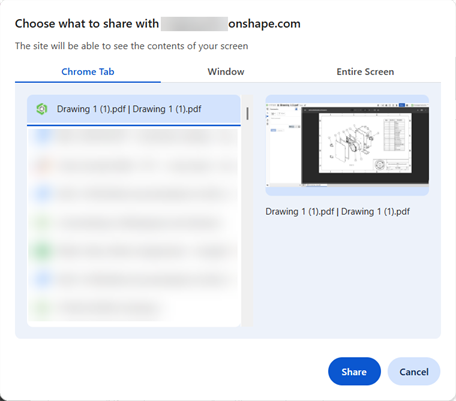
如果从 PDF 标签页启动标记,则会打开一个基于浏览器的对话框,询问您希望与 Onshape 共享屏幕的哪个零件。选择 PDF 选项卡:
-
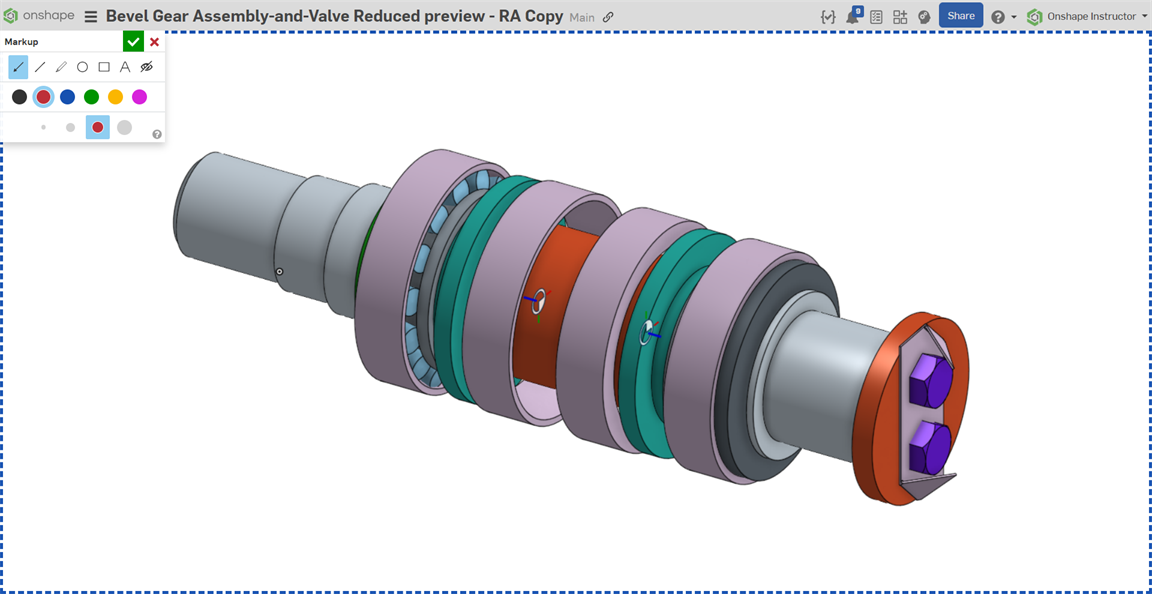
标记区域会以蓝色虚线框起,标记工具随即出现:
-
像使用任何图形工具一样,使用这些工具来绘制箭头、直线、自由形式的形状、圆形、正方形和文本。为图形选择颜色和大小。
-
选择工具后,光标会变为十字线符号。在图形区域中单击并拖动以绘制选定的形状,或绘制一个文本框。
-
To undo an action in markup, use Ctrl+z. You can also single select an item for deletion: click on the item, then press the Delete key, or click the Delete
 button.
 -
您可以通过单击并拖动以在任意位置和任何方向上创建标记符号,同时也可以按住 Shift 键并拖动成 45 度角来创建符号:
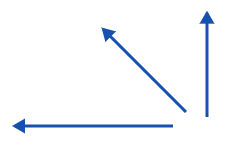
若要使椭圆/圆或正方形/矩形的中心位于初始单击点处,请在按住 Ctrl 键的同时单击并拖动。
若要创建圆或正方形(而不是椭圆或矩形),请在按住 Shift 键的同时单击并拖动。
按住 Ctrl+Shift 键的同时单击并拖动,以初始单击点为中心创建一个圆或正方形。
-
选择“文本”后,您先绘制一个文本框,然后在该框中单击以设置光标,再键入内容。当该文本框处于活动状态时,您可以更改颜色和大小。
-
-
要取消而不保存标记,请单击“标记”对话框中的 X。
-
要保存标记,请单击“标记”对话框中的对勾。
保存后,标记会作为当前活动评论的附件上传。在您添加评论(单击了“添加”)后,标记会以缩略图的形式显示在评论中:
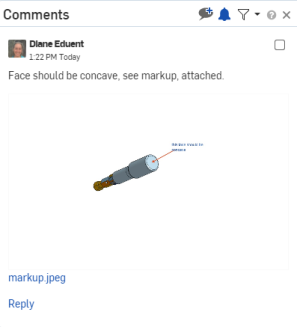
标记图标也可用于回复评论。
注释
-
单击评论中的链接可直接导航至创建评论所针对的选项卡。
一旦进入选项卡,链接将改为反映创建评论时所在的图元(在适当的情况下)。
单击新链接可在图形区域中亮显该零件。
- 评论与特定的文档及其工作区之一关联,所以评论的集合将因处于活动状态的工作区不同而异。
- 再次单击“评论”图标即可关闭“评论”/“文档”面板,或者单击该面板右上角的小 x 将其关闭。
- 单击“添加评论”可另外添加一条评论。
- 单击 x 条回复可创建评论的回复,单击“回复”可将其保存。
- Hover in the box of a comment to access the edit and delete icons
 .
. - 如果用户对工作区没有编辑权限(对于版本,与生俱来就是如此),则无法访问“评论”面板。
- 评论并不记录在工作区历史记录中。
- 当装配体移至新的子装配体时,评论会随之移动并保持关联。
- 在用户的“行动项”页面中,他们可以查看分配给他们的所有评论,以及谁分配了任务、创建评论的文档版本以及创建评论的日期。