모델 기반 정의(MBD)


Available in: Part Studio
모델 기반 정의(MBD)는 Part Studio에서 모델의 치수와 주석을 입력하여 제품을 정의하는 데 필요한 모든 데이터를 모델에 포함하는 프로세스를 의미합니다. MBD를 통해 모델은 모든 엔지니어링 활동을 주도하는 권위 있는 소스가 됩니다. 이 모델은 공급업체가 그리고 여러 조직이 활용할 수 있습니다.
MBD 데이터는 검사 테이블과 연동하여 작동하며, Part Studio의 각 파트에 대해 MBD 데이터를 보고, 추가하고, 내보낼 수 있습니다.
MBD는 도면을 대체하기 위한 것이 아닙니다. MBD는 추가 또는 대체 다운스트림 사용을 위해 모델의 제품 제조 정보(PMI) 및 모델 기반 엔터프라이즈(MBE) 정보를 캡처하고 확장하기 위한 것입니다.
MBD의 몇 가지 피처:
-
Part Studio의 모델에 포함된 치수 및 주석 메타데이터.
-
Part Studio에서 모델에 대한 실시간 공동작업 개선.
-
조직 전체 엔지니어에게 신뢰할 수 있는 단일 정보 소스 제공.
-
좌표 측정기(CMM) 검사와 같은 다운스트림 공정으로 연결.
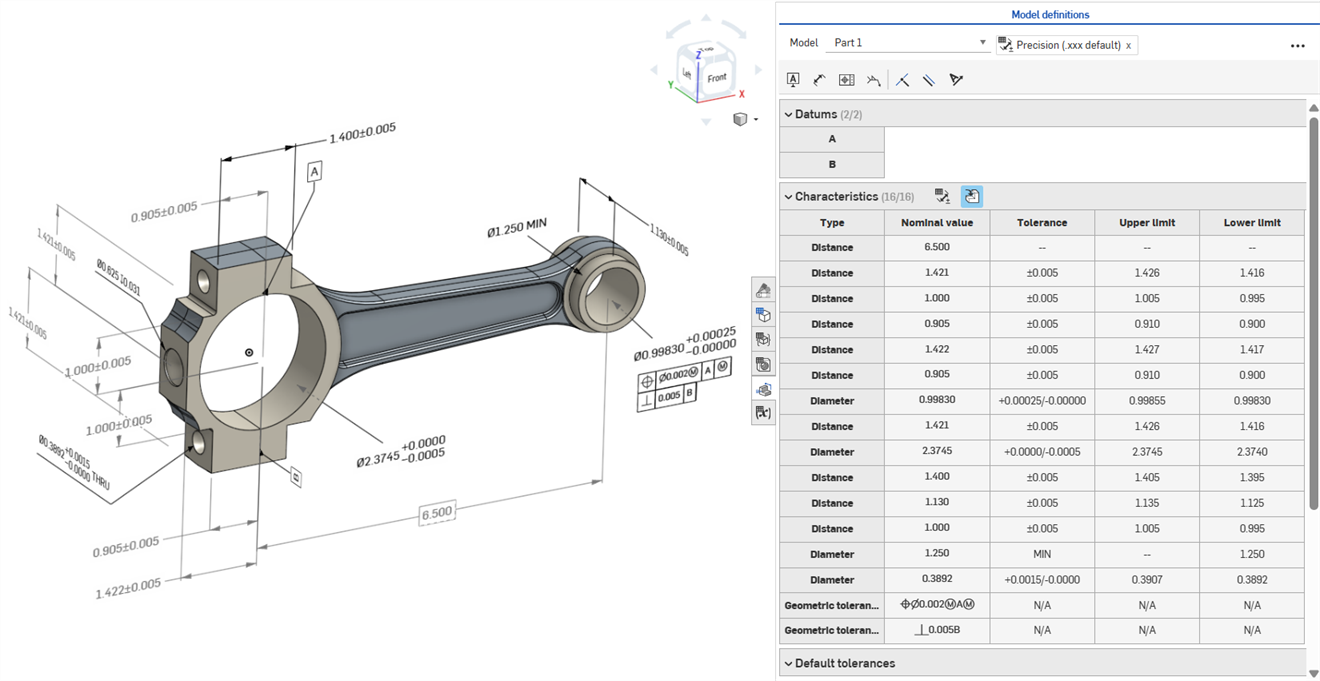
 MBD 공차 설정
공차는 돌출 깊이, 회전 각도 또는 홀 지름과 같은 지정된 스케치 치수 또는 피처 매개변수에 대해 허용되는 값의 범위를 정의합니다. 모든 스케치 치수 또는 피처 매개변수에 공차를 사용할 수 있는 것은 아닙니다.
공차는 FeatureScript로 이용 가능하며, 사용자 지정 피처에서 사용할 수 있습니다. 자세한 내용은 사용자 지정 피처를, 추가 문서는 FeatureScript를 참조하세요.
치수 컨텍스트 대화상자 및 공차 설정
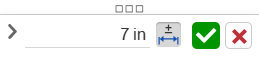
치수 컨텍스트 대화상자는 스케치 치수와 피처 치수를 편집하고 공차를 추가하는 데 사용됩니다. 스케치의 치수 또는 그래픽 영역의 MBD 치수를 두 번 클릭하면 이 대화상자에 액세스할 수 있습니다. MBD 치수 편집을 참조하세요.
-
치수에 공차를 추가하려면 공차 아이콘(
 )을 클릭합니다.
 -
공차를 설정한 후 드롭다운 화살표(
 )를 클릭하여 공차 매개변수를 설정합니다.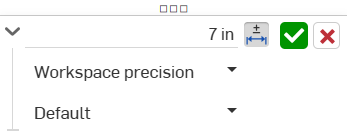
-
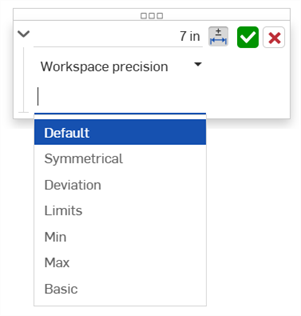
정밀도 - 드롭다운을 사용하여 단위 정밀도를 선택합니다. 작업공간 정밀도 또는 드롭다운 목록에서 다른 정밀도 값을 선택할 수 있습니다. 소수점 이하 0~6자리까지 가능합니다.
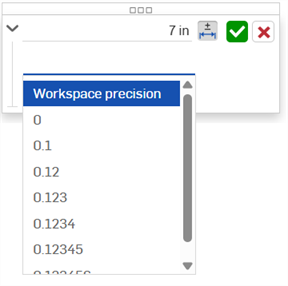
-
공차 유형 - 드롭다운 목록에서 공차 유형을 선택합니다. 옵션으로는 기본, 공차 없음, 대칭, 편차, 한계, 최소, 최대, 기본이 있으며,
홀 및 스케치 지름 공차에는 맞춤, 공차에 맞춤, 맞춤(공차만 해당) 옵션이 있습니다. 자세한 내용은 홀 피처를 참조하세요.
기본값이 선택된 경우, 공차는 기본 공차를 기준으로 합니다. 자세한 내용은 Onshape 기본 공차 라이브러리 및 기본 공차 라이브러리를 참조하세요.
-
편차 - 대칭 공차 유형에 사용 가능합니다. 편차 값을 입력하세요.
-
상한 - 편차 및 한계 공차 유형에 사용할 수 있습니다. 상한 공차 값을 입력하세요.
-
하한 - 편차 및 한계 공차 유형에 사용할 수 있습니다. 하한 공차 값을 입력하세요.
-
표준 - 맞춤, 공차에 맞춤, 맞춤(공차만 해당) 공차 유형에 사용할 수 있습니다. 드롭다운 목록에서 ANSI 또는 ISO 표준을 선택하세요.
- 맞춤 유형 - 맞춤, 공차에 맞춤, 맞춤(공차만 해당) 공차 유형에 사용할 수 있습니다. 드롭다운 목록에서 사용자 정의, 여유 값, 전환 또는 간섭을 선택하세요.
- 홀 클래스 - 맞춤, 공차에 맞춤, 맞춤(공차만 해당) 공차 유형에 사용할 수 있습니다. 드롭다운 목록에서 홀 클래스 옵션을 선택하세요.
- 샤프트 클래스 - 맞춤, 공차에 맞춤, 맞춤(공차만 해당) 유형에 사용할 수 있습니다. 드롭다운 목록에서 샤프트 클래스를 선택하세요.
-
-
-
컨텍스트 대화상자에 입력된 값을 적용하려면 체크마크 아이콘(
 )을 클릭합니다.
 -
변경 사항 없이 컨텍스트 대화상자를 종료하려면 x 아이콘(
 )을 클릭합니다.
 -
대화상자의 핸들(
 )을 클릭하고 드래그하여 화면의 새 위치로 이동합니다. 마우스를 놓으면 새 위치에 배치됩니다.
스케치 치수 공차 설정하기
다음 스케치 치수에는 공차를 적용할 수 있습니다.
-
두 선 사이의 거리
-
두 점 사이의 거리
-
스케치 형상과 면 사이의 거리
-
대각선 거리
-
지름
-
각도
-
직접 거리
-
선형 거리
-
반지름
다음 스케치 치수에는 공차를 적용할 수 없습니다.
-
단일 선 거리
-
호 길이
-
중심선 치수
자세한 내용은 스케치 도구 치수를 참조하세요.
-
스케치 요소를 그린 뒤 즉석 값 입력란에 값을 입력하세요.
-
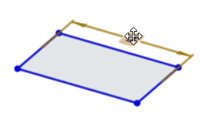
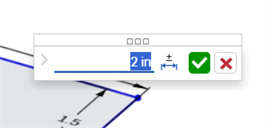
치수를 두 번 클릭합니다(아래 첫 번째 이미지). 치수 컨텍스트 대화상자가 열립니다(아래 두 번째 이미지).
-
치수에 공차를 추가하려면 공차 옵션 아이콘(
, 아래 첫 번째 이미지)을 클릭한 다음 드롭다운 화살표(, 아래 두 번째 이미지)를 클릭합니다.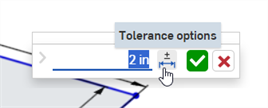
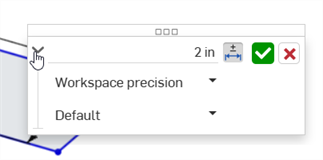
-
지정된 값으로 정밀도 및 공차 유형을 입력하세요.
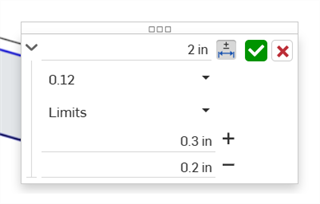
-
스케치 치수를 적용하려면 체크표시(
)를 클릭합니다.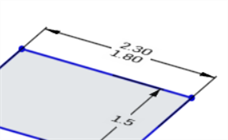
피처 옵션에 대한 공차 설정
다음 피처 옵션에서 공차를 사용할 수 있습니다.
-
돌출
-
솔리드/표면/얇게 - 깊이
-
솔리드/표면/얇게 - 오프셋 거리
-
솔리드/표면/얇게 - 두 번째 방향 - 오프셋 거리
-
얇게 - 두께 1
-
얇게 - 두께 2
-
얇게 - 중간 면 - 두께
-
-
회전
-
솔리드/표면/얇게 - 한 방향/대칭/두 방향 - 회전 각도
-
얇게 - 두께 1
-
얇게 - 두께 2
-
얇게 - 중간 면 - 두께
-
-
필렛
-
반지름
-
-
챔퍼
-
거리(동일 거리)
-
거리 1, 거리 2(두 거리)
-
거리 및 각도(거리, 각도)
-
-
홀
-
지름(단순/카운터보어/카운터싱크)
-
거리(깊이: 단순/카운터보어/카운터싱크)
-
지름(카운터보어/카운터싱크 지름)
-
거리(카운터보어 깊이)
-
각도(카운터싱크 각도)
-
거리(탭 가공된 깊이)
-
거리(탭 드릴 지름)
-
-
공차를 허용하는 피처를 생성합니다(이 예에서는 돌출).
-
매개변수 오른쪽에 있는 공차 옵션 아이콘(
)을 클릭합니다.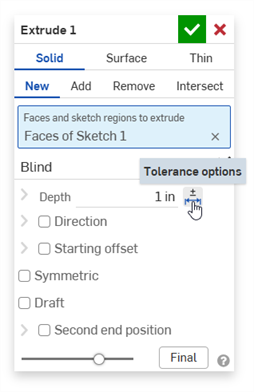
-
매개변수 왼쪽에 있는 드롭다운 화살표(
)를 클릭합니다.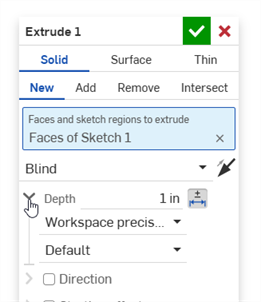
-
지정된 값으로 정밀도 및 공차 유형을 입력하세요.
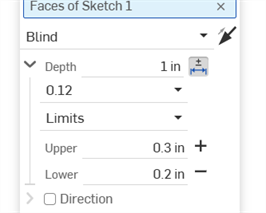
-
다른 피처 설정을 입력하고 체크표시(
)를 클릭하여 피처를 적용합니다. -
피처의 치수 값과 공차를 확인하려면 검사 테이블(
 )이 열려 있는지 확인하세요.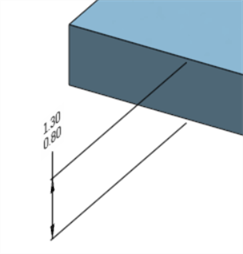
피처의 공차를 제거해도 해당 치수는 모델에서 완전히 제거되지 않으며, 여전히 유효한 치수입니다.
공차 옵션 및 구성
공차 옵션은 구성과 함께 사용할 수 있습니다.
-
구성의 옵션 값 공차를 설정하려면 공차 옵션 아이콘(
)을 클릭합니다.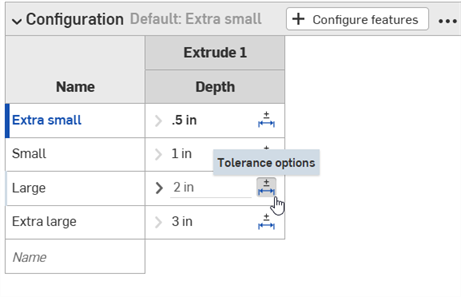
-
매개변수 왼쪽에 있는 드롭다운 화살표 아이콘(
)을 클릭하여 공차 정밀도 및 유형을 설정합니다.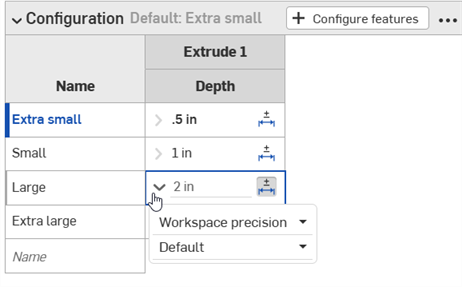
자세한 내용은 구성을 참조하십시오.
공차 옵션 및 비교
공차 옵션은 자동으로 비교 메커니즘과 함께 사용됩니다. 두 개의 히스토리 항목을 비교할 때는, 비교할 피처를 선택합니다(아래 예시의 돌출 1 참조). 항목에서 서로 다른 공차 옵션 간의 비교는 노란색으로 표시됩니다.
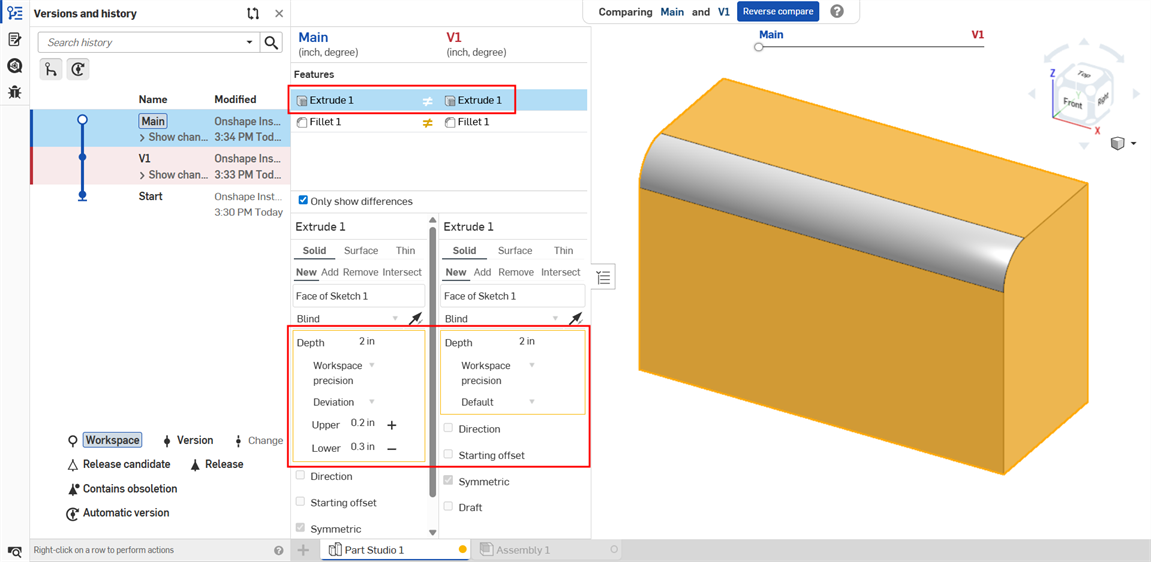
돌출: 두 히스토리 항목 간의 깊이 공차 옵션 비교
자세한 내용은 비교를 참조하십시오.
공차 옵션: iOS 및 Android
아래 이미지는 iOS 화면입니다. iOS와 Android 모두 동일한 워크플로우를 따릅니다.
스케치 치수 공차:
-
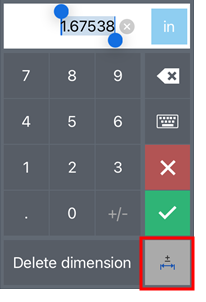
화면에서 치수를 두 번 탭합니다.
-
치수를 공차로 설정하려면 Android 치수 컨텍스트 대화상자의 오른쪽 아래 모서리에 있는 공차 옵션 버튼을 클릭합니다.
-
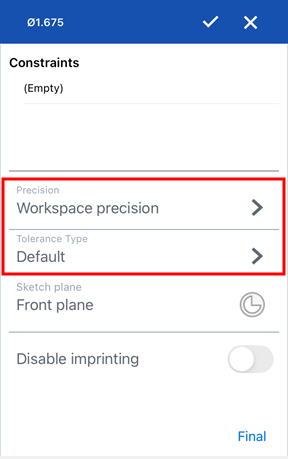
공차 옵션 대화상자에서 정밀도 및/또는 공차 유형을 입력하고 확인란을 클릭하여 옵션을 적용합니다.
피처 치수 공차:
피처 치수는 데스크톱 플랫폼에서와 동일한 방식으로 설정하고 편집할 수 있습니다.
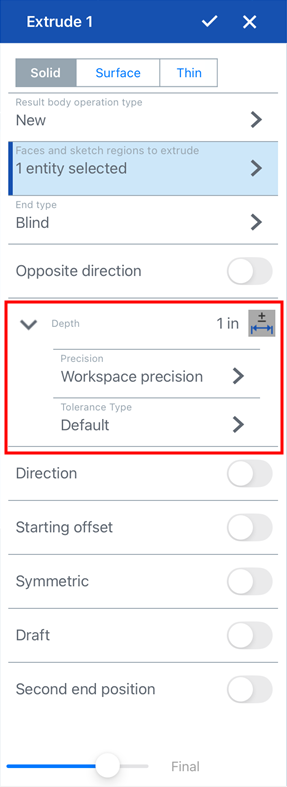
돌출에 대한 공차 옵션: 깊이 값
검사 테이블은 데스크톱에서만 사용 가능하므로 공차는 iOS 또는 Android가 아닌 데스크톱 플랫폼에서만 볼 수 있습니다.
MBD 치수 편집하기
구동 MBD 스케치 및 피처 치수는 그래픽 영역에서 직접 편집할 수 있습니다.
 동영상 예
동영상 예
동영상 트랜스크립트
Product Manufacturing Information can be edited in the graphics area when the Inspection table is open, as well as within the sketches and features where they were originally defined.
Edit tolerances by double-clicking on the dimension in the graphics area. If the dimension references the Features list, Onshape opens the sketch or feature for editing. If the dimension was created using the Annotation toolbar, edit from the graphics area. As the model and tolerances change, the Inspection table updates in real time.
In the Characteristics table, filter rows using two toggle buttons. Initially, annotations with default tolerances applied are shown, and annotations from derived geometry are hidden. Derived annotations can only be updated by modifying the source.
Use cross‑highlighting to quickly identify and locate associated model references. Hover over cells in the Inspection table to cross-highlight the referenced part, faces, features, and associated annotations in the graphics area. Select an annotation in the graphics area or click a Datum or Type cell to keep the highlight visible.
Remove an annotation by selecting it in the graphics area and pressing Delete. Deleting an annotation that references the Features list removes the tolerance options from the sketch dimension or feature value, and removes the row from the Characteristics table. Deleting an annotation placed with the annotation toolbar removes it from the table. Derived annotations cannot be deleted.
스케치 치수 편집하기
-
검사 패널(
)을 열어 그래픽 영역에 MBD 치수를 표시합니다(아래 왼쪽 이미지). -
스케치와 연결된 구동 치수를 두 번 클릭합니다(아래 오른쪽 이미지).
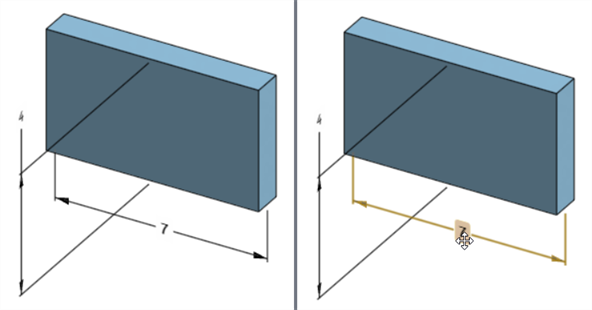
치수 값에 컨텍스트가 적용된 상태로 치수 컨텍스트 대화상자가 열립니다. 동시에 스케치 대화상자도 열립니다.
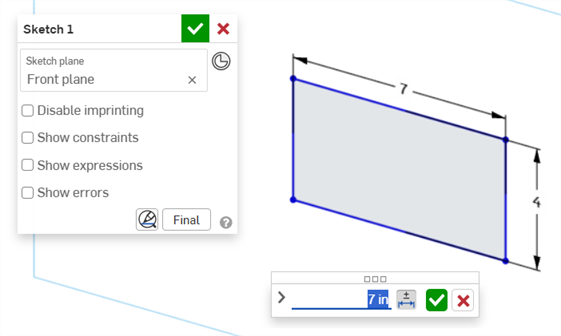
-
키보드를 사용하여 숫자 값을 입력하거나 위/아래 화살표를 사용하여 치수 컨텍스트 대화상자에서 값을 증가시킬 수 있습니다. 이 값이 조정되면 스케치가 동적으로 업데이트됩니다.
숫자로 값을 입력하는 경우 탭 키를 눌러 스케치 값이 업데이트되는 것을 확인하십시오.
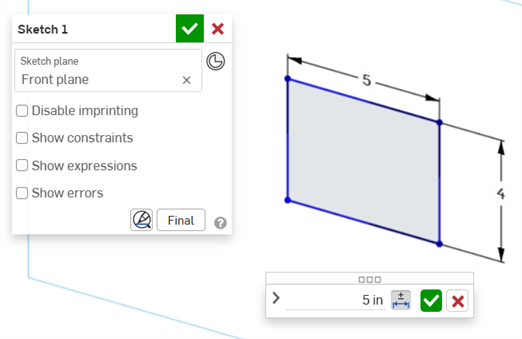
-
키보드에서 Enter 키를 누르거나 치수 컨텍스트 대화상자에서 체크표시(
)를 클릭하여 이 대화상자를 닫습니다.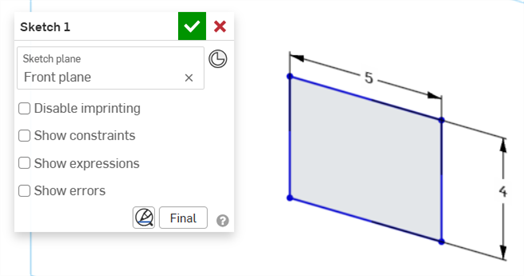
-
스케치 대화상자에서 체크표시(
)를 눌러 새 스케치 값을 적용합니다.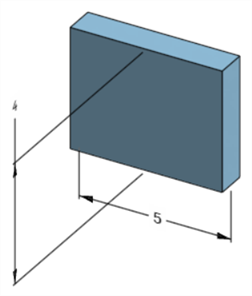
모델의 치수를 조정하는 편집된 스케치 치수
피처 치수 편집하기
-
검사 패널(
)을 열어 그래픽 영역에 MBD 치수를 표시합니다(아래 왼쪽 이미지). -
피처와 연결된 구동 치수를 두 번 클릭합니다(아래 오른쪽 이미지).
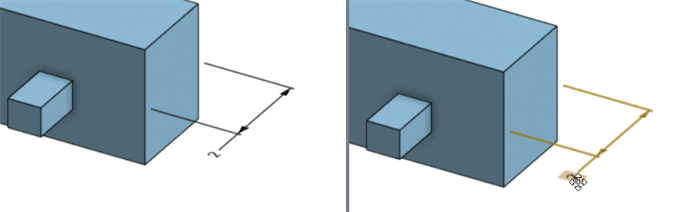
치수 값에 컨텍스트가 적용된 치수 컨텍스트 대화상자가 열립니다. 동시에 관련 피처 대화상자(이 예에서는 돌출)가 열립니다.
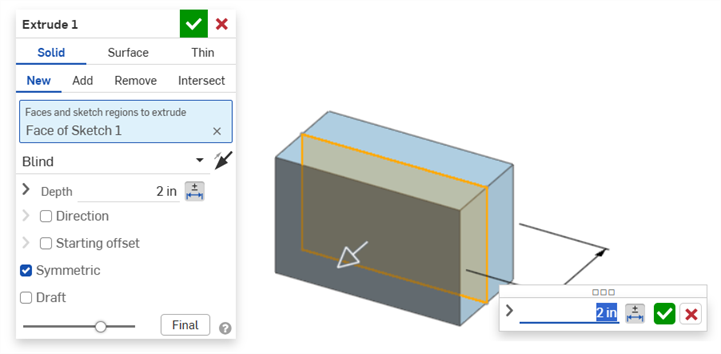
-
키보드를 사용하여 숫자 값을 입력하거나 위/아래 화살표를 사용하여 치수 컨텍스트 대화상자에서 값을 증가시킬 수 있습니다. 이 값이 조정되면 모델과 피처 대화상자의 값이 모두 동적으로 업데이트됩니다.
숫자 값을 입력하는 경우 탭 키를 눌러 피처 대화상자에서 값이 업데이트되는 것을 확인하십시오.
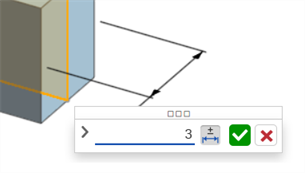
-
키보드에서 Enter 키를 누르거나 치수 컨텍스트 대화상자에서 체크표시(
)를 클릭하여 이 대화상자를 닫습니다.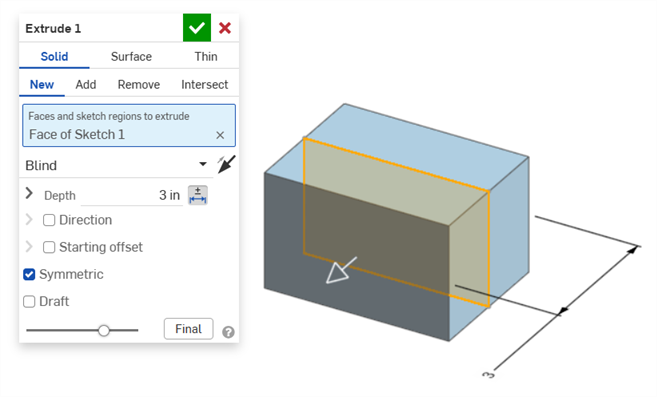
-
키보드에서 Enter 키를 다시 누르거나 피처 대화상자 체크표시(
)를 클릭하여 이 대화상자를 닫습니다.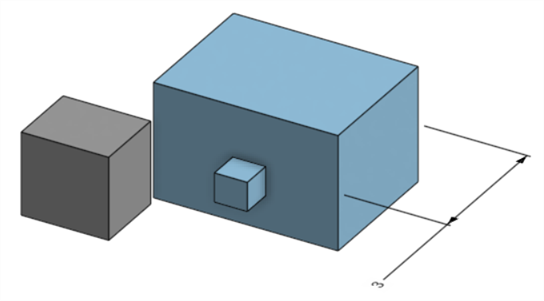
모델의 치수를 조정하는 편집된 피처 치수
MBD 주석 삭제하기
주석을 삭제하려면:
-
그래픽 영역에서 주석을 선택합니다.
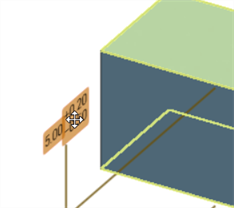
-
삭제 키를 누릅니다.
-
주석은 그래픽 영역과 검사 테이블에서 삭제됩니다.
주석이 스케치 또는 피처 치수인 경우:
-
치수의 공차 옵션 값이 삭제됩니다.
-
공차 옵션 아이콘(
)이 선택 해제됩니다. -
스케치 또는 피처 대화상자의 치수 값은 삭제되지 않습니다.
-
다음과 같은 경우에는 주석을 삭제할 수 없습니다.
-
주석이 파생된 경우.
-
매개변수에 공차가 설정되어 있지만 사용자가 공차 토글을 입력할 수 없는 사용자 지정 피처에서 주석이 생성된 경우.
어느 경우든 다음 메시지가 표시됩니다.

노트
-
피구동 치수는 편집할 수 없습니다. 피구동 치수를 두 번 클릭하면 치수 컨텍스트 대화상자가 열리지만, 대화상자의 값은 편집할 수 없습니다.
-
파생 치수는 편집할 수 없습니다. 파생 파트의 구동 치수 또는 피구동 치수를 두 번 클릭해도 치수 컨텍스트 대화상자가 열리지 않습니다.
-
치수 컨텍스트 대화상자를 닫으려면 Esc 키를 누릅니다. 피처 치수를 편집하는 경우 치수 컨텍스트 대화상자와 피처 대화상자가 동시에 닫힙니다. 스케치 치수를 편집하는 경우 치수 컨텍스트 대화상자만 닫힙니다. 스케치 대화상자는 수동으로 닫아야 합니다(x 아이콘 클릭).
-
또는 피처 대화상자와 치수 컨텍스트 대화상자가 모두 열려 있는 상태에서 피처 대화상자의 값을 선택하고 편집하면 치수 컨텍스트 대화상자와 모델이 모두 동적으로 업데이트됩니다. 여기서 편집을 완료한 후 Enter 키를 누르면 피처 대화상자와 치수 컨텍스트 대화상자가 동시에 닫힙니다.
-
모델 치수의 위치와 해당 스케치 치수의 위치는 서로 잠겨 있지 않습니다. 서로 독립적입니다.
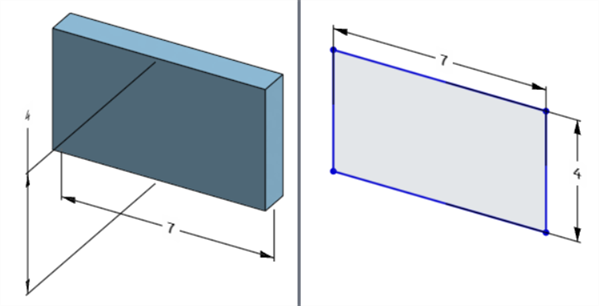
모델의 폭 치수는 모델 아래쪽(왼쪽)이지만 스케치 위쪽(오른쪽)에 위치합니다.
-
재생성 일시 중지 모드에서는 모델의 치수를 편집하거나 삭제할 수 없습니다. 하지만 피처를 편집하거나 치수의 공차를 켜거나 끌 수는 있습니다. 변경 사항은 일시 중지된 재생성 배너에서 피처 재생성 및 종료 체크마크를 클릭한 후에 적용됩니다.
-
설정은 예상대로 작동합니다. 그러나 치수 컨텍스트 대화상자에서 치수가 설정되었음을 나타내는 주황색 점선 테두리로 둘러싸여 있지 않습니다. 설정된 스케치 치수는 편집할 수 없습니다.
MBD 데이터를 STEP 파일 형식으로 내보내기
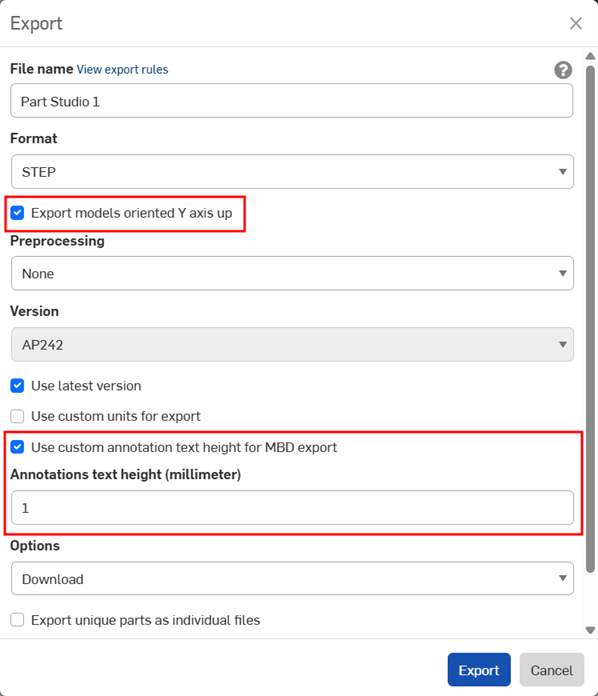
MBD 데이터는 파트를 내보낼 때 STEP 파일 형식으로 내보낼 수 있습니다. 다음 설정을 권장합니다.
MBD 데이터는 합성 파트와 함께 내보내지지 않습니다.
-
Y축 위로 방향이 지정된 모델 내보내기 확인란을 활성화합니다.
-
모델 크기에 따라 MBD 내보내기에 사용자 지정 주석 텍스트 높이 사용을 활성화하고 모델 크기에 맞는 적절한 주석 텍스트 높이를 선택해야 할 수 있습니다.
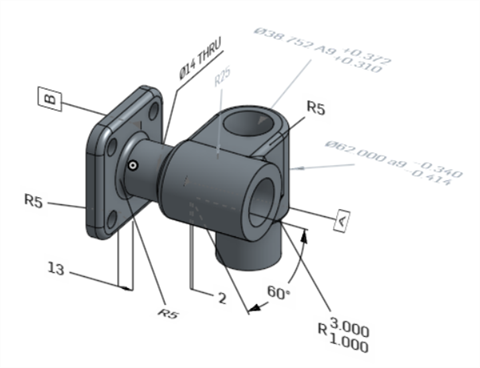
Onshape의 원본 모델
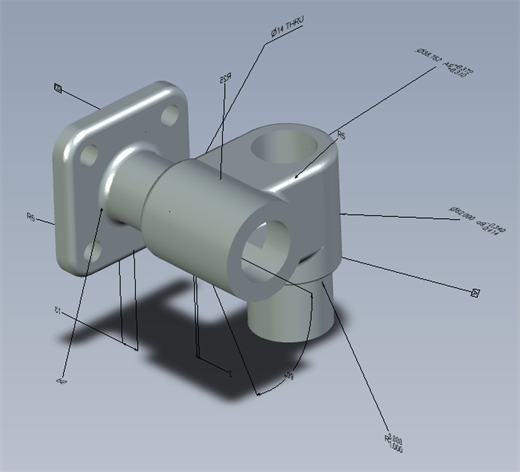
"MBD 내보내기에 사용자 지정 주석 텍스트 높이 사용" 옵션이 비활성화된 상태로 내보낸 모델
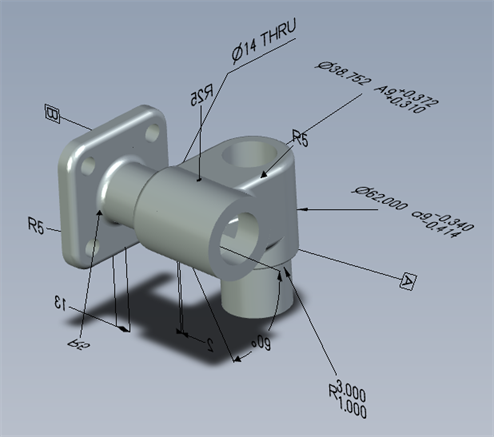
"MBD 내보내기에 사용자 지정 주석 텍스트 높이 사용" 옵션을 활성화하고 10mm로 설정하여 내보낸 모델.
내보낼 때, 여러 개의 공차 프레임이 있는 기하 공차는 상단 텍스트가 상단 프레임과 결합되고 하단 텍스트가 하단 프레임과 결합됩니다.
MBD 예시
다음은 피처 및 치수 공차를 다룰 때의 MBD 예시입니다.
돌출
깊이 치수:
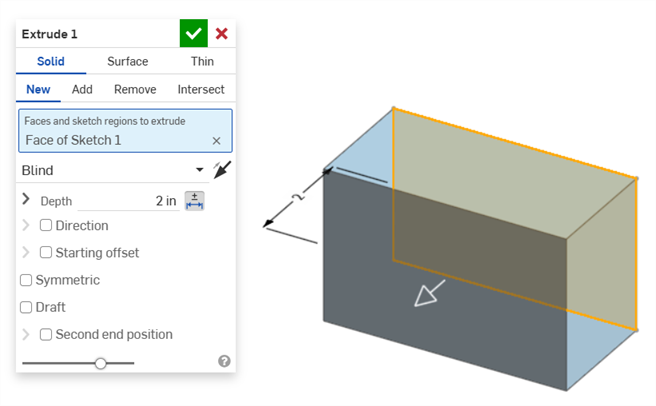
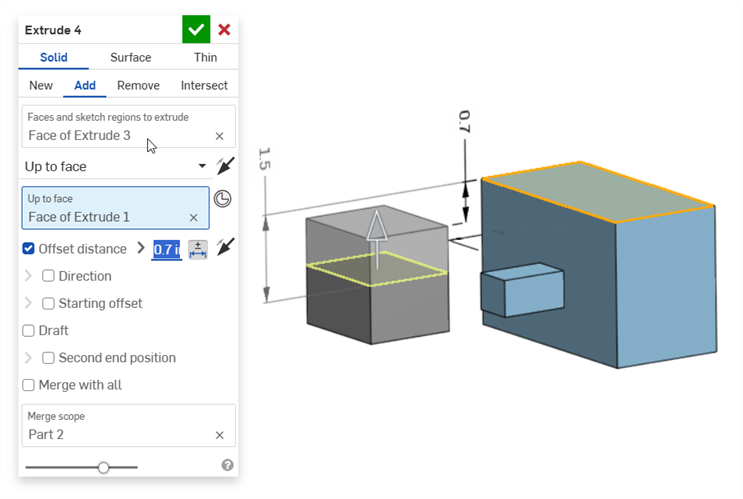
오프셋 거리 치수(합성 파트 포함):
얇은 돌출(두께 1과 깊이 치수):
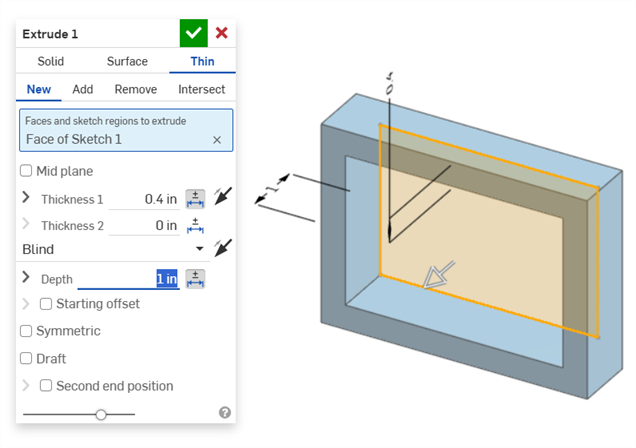
회전
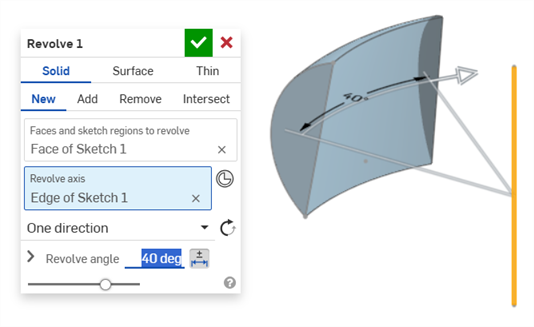
회전(회전 각도 치수):
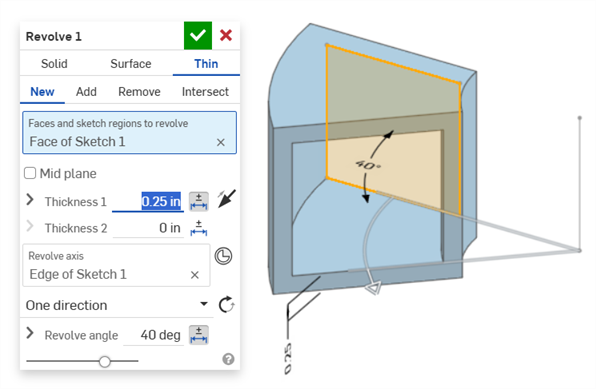
회전(두께 1과 회전 각도 치수):
필렛
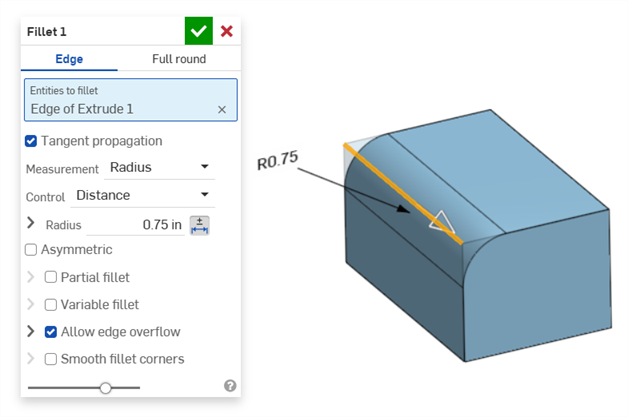
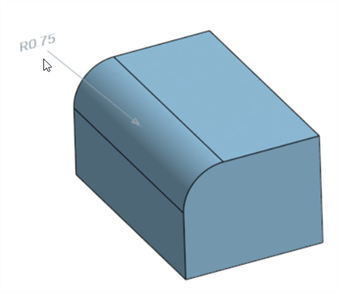
필렛(반지름 치수):
주석 도구 모음의 검사 테이블 필렛 치수 도구를 사용하여 피구동 필렛 치수를 생성합니다.
검사 패널의 치수 도구( )는 항상 선형 또는 각도 기본 공차를 사용합니다. 이 도구를 사용하여 필렛 처리한 면을 치수를 지정하면 선형 기본 공차 유형이 적용됩니다. 따라서, 필렛 피처 대화상자에서 필렛 공차를 적용하거나(고정 구동 치수의 경우) 검사 패널에서 필렛 치수를 사용하는 것이 좋습니다(피구동 치수의 경우).
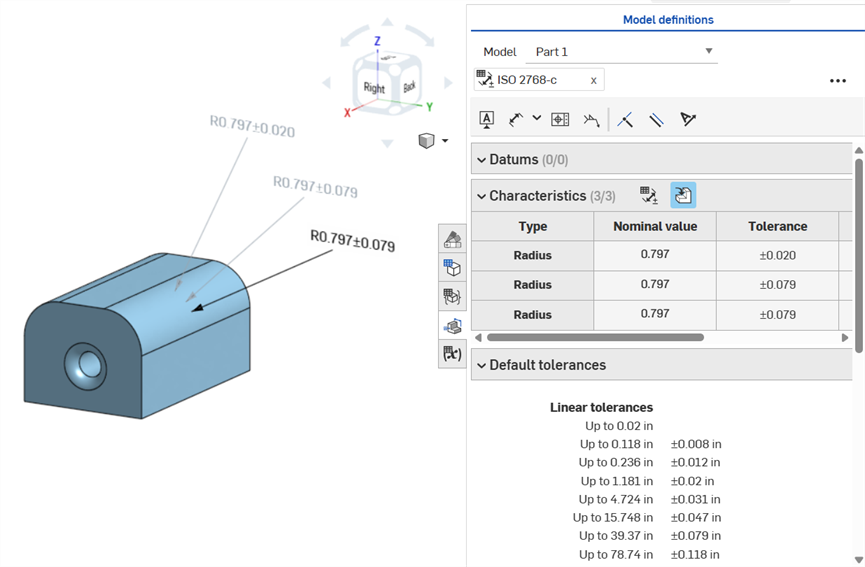
필렛 면 치수 지정: 시계 방향으로 설명: 치수 도구(피구동, 회색으로 표시), 필렛 치수 도구(피구동, 회색으로 표시), 필렛 피처의 반경 값 공차 설정(구동, 검은색으로 표시). 세 가지 치수는 모두 특성 테이블에 나열됩니다.
챔퍼
모따기는 면과 모서리 사이의 거리 대 각도 또는 거리 대 거리로 정의됩니다. 모따기 폭 치수는 모서리에서 가상 샤프까지의 거리로 지정됩니다. 가상 샤프 표시가 치수가 지정된 모서리에 표시되고, 점선 곡선이 포함됩니다.
-
접선 측정을 사용하는 경우에도 공차는 비활성화되지 않습니다. 특정한 경우, 특히 지정된 공차를 고려할 때 공차가 유용할 수 있기 때문입니다.
-
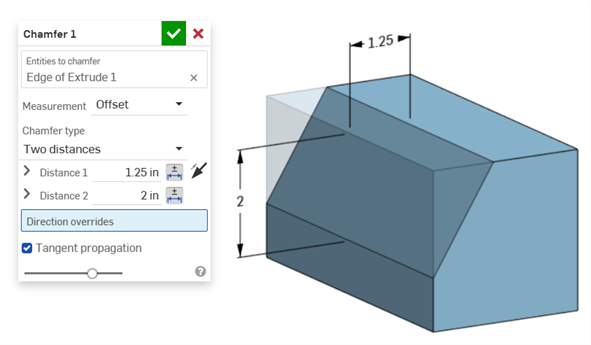
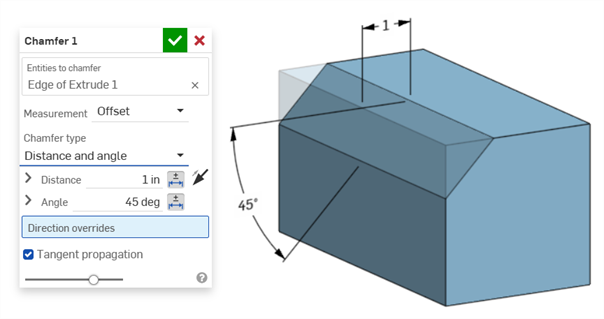
두 개의 모따기 측정값(두 개의 거리 또는 거리와 각도)이 사용되는 경우, 사용자는 두 측정값 모두에 대해 공차를 설정할 필요가 없습니다. 필요한 경우 하나의 매개변수에만 공차를 추가할 수 있습니다.
동일 거리 챔퍼 유형은 대화상자에 거리 공차 옵션이 하나만 있더라도 표에 반영되는 두 개의 거리 공차 값을 표시합니다.
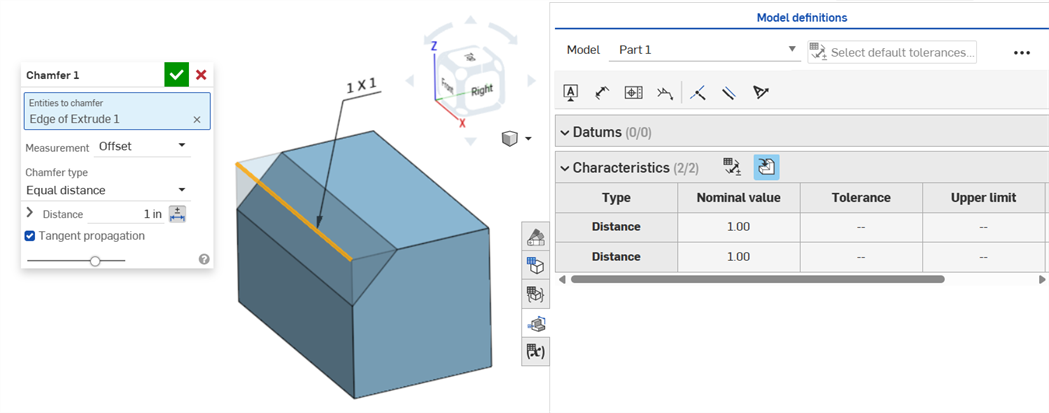
두 거리 예시:
거리 및 각도 예시:
모따기 작업으로 인해 거리가 변하는 경우(예: 모따기가 다른 원통에 수직으로 연결된 원통 면에 적용되는 경우)에는 측정 방법으로 접선을 선택하여 모서리를 따라 거리를 균일하게 만들어 보십시오.
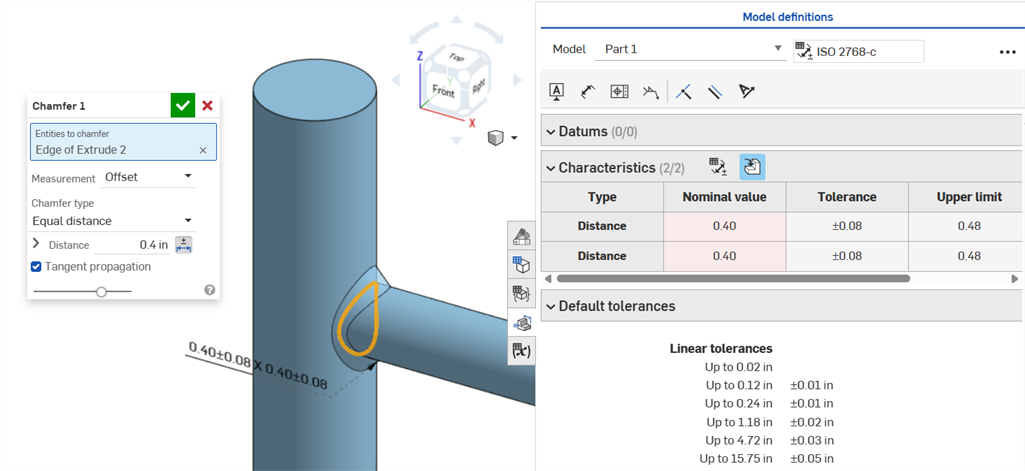
오프셋 측정을 사용하여 명목값 오류를 표시하는 불균일 모따기.
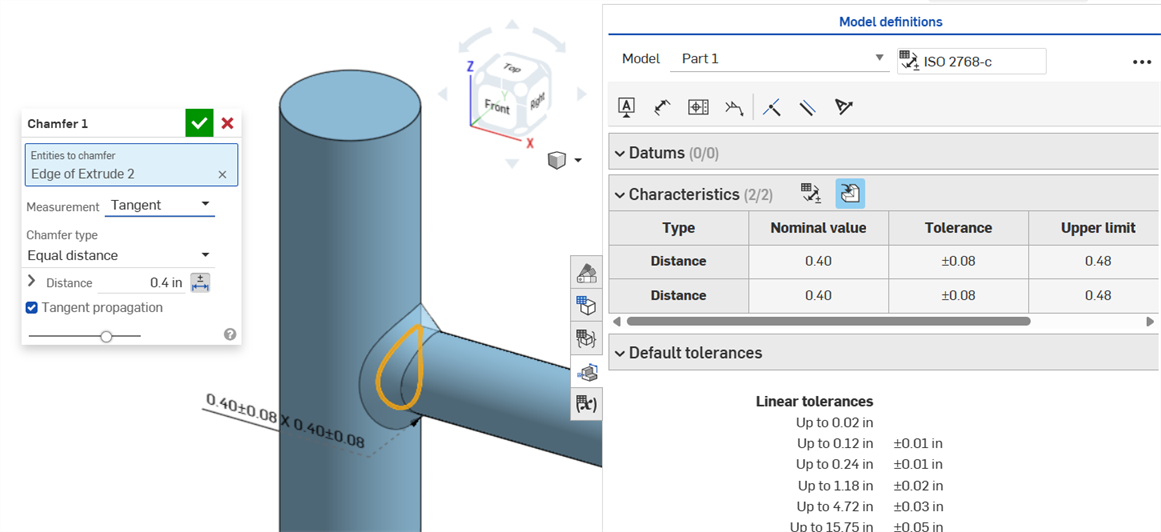
접선 측정을 이용한 균일 챔퍼 작업은 오류 없는 명목값을 산출합니다.
홀 치수
홀 피처에 공차를 설정하면 검사 테이블에 표시할 수 있습니다.
몇 가지 유의해야 할 사항은 다음과 같습니다.
-
홀 치수는 검사 테이블에서 행으로만 표시됩니다. 그래픽 영역에는 치수가 표시되지 않습니다. 이는 그래픽 영역에 치수 설명이 너무 많아 복잡해지는 것을 방지하기 위함입니다.
-
검사 테이블에 홀 치수를 표시하려면 먼저 파트에 다른 설명선(예: 기준)을 표시해야 합니다.
-
각 홀 피처별로 하나의 치수 세트(지름, 거리 및/또는 각도)만 표시됩니다. 패턴형 구홀이나 동일한 피처 내의 추가 홀은 별도로 치수가 표시되지 않습니다.
-
사용자 지정 팁 각도 치수는 현재 지원되지 않으며 검사 테이블에 행을 생성하지 않습니다.
-
교차 강조 표시 기능은 다음과 같이 작동합니다.
-
홀의 양쪽 끝에 면이 없고 MBD에서 현재 모서리가 지원되지 않으므로 거리(깊이)는 교차 강조 표시되지 않습니다.
-
지름, 거리(카운터보어 깊이), 각도(카운터싱크 각도)는 단일 면을 교차 강조 표시합니다.
-
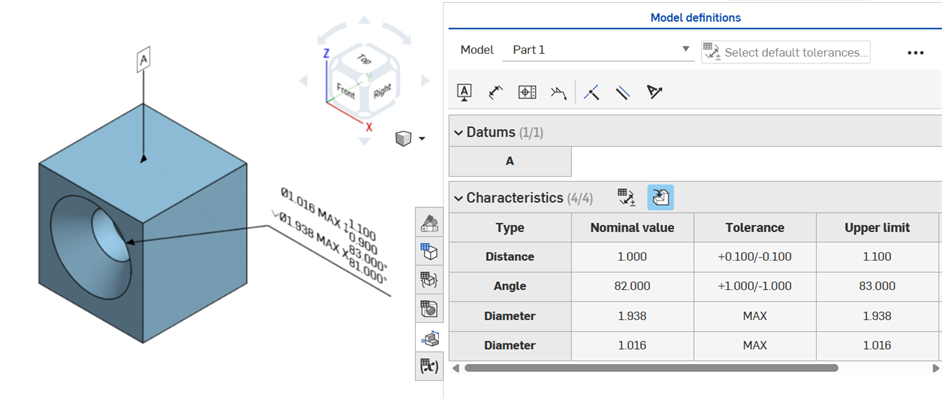
파트의 한 면에 기준을 추가하면 검사 테이블에서 홀 치수를 확인할 수 있습니다.
축 치수
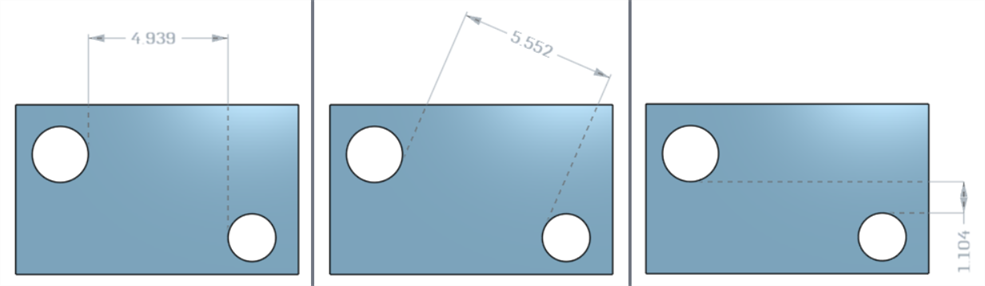
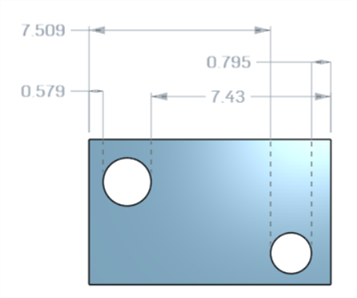
치수 도구()를 사용한 중심 원 사이의 축 거리 치수:
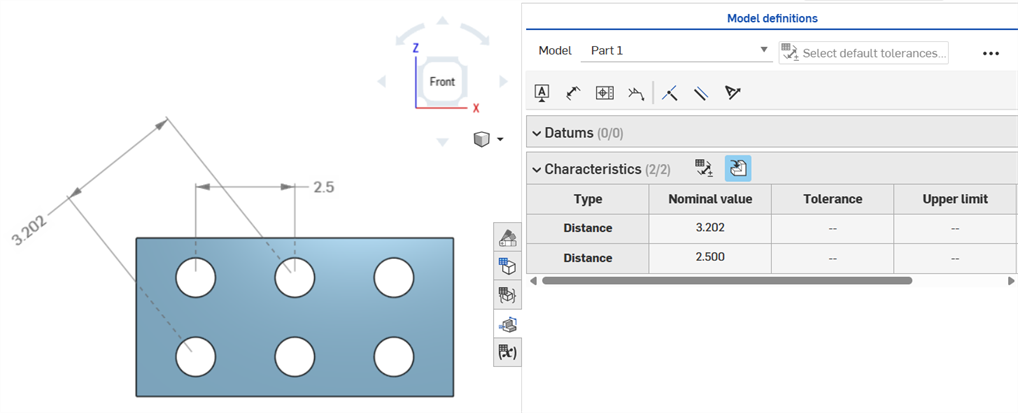
최소 치수
최소 치수 도구( )를 사용한 두 원통형 면 사이의 최소 수평, 사선, 수직 치수:
원통과 모서리 사이의 최소 치수:
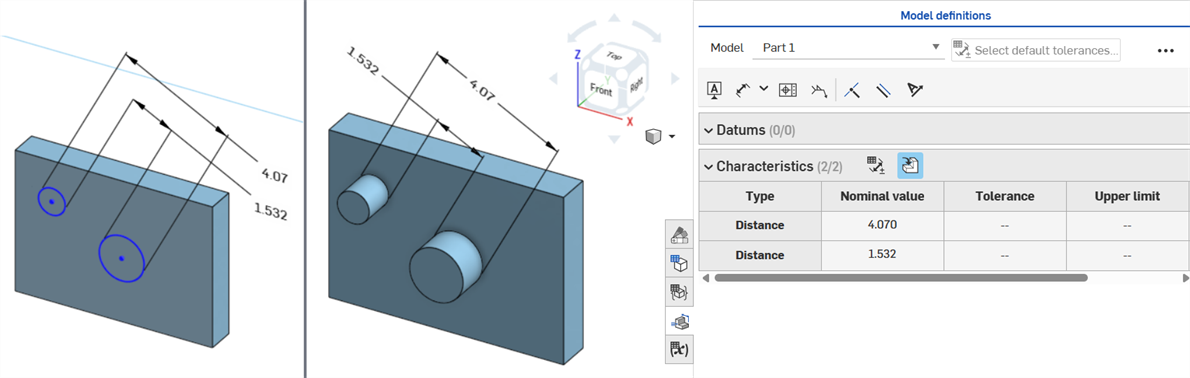
스케치에 추가된 최소 대각선 치수(왼쪽)는 파트가 생성된 후 특성 테이블(오른쪽)에 표시됩니다.
현재 스케치에서는 수평 및 수직 최소 치수를 생성할 수 없습니다.
최대 치수
최대 치수 도구( )를 사용한 두 원통형 면 사이의 최소 수평, 대각선, 수직 치수:
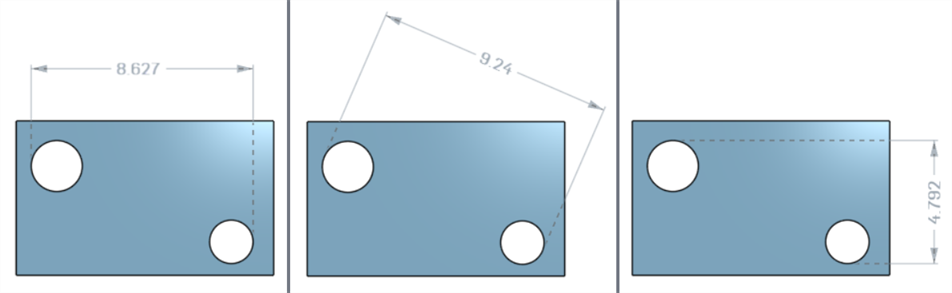
원통과 모서리 사이의 최대 치수:
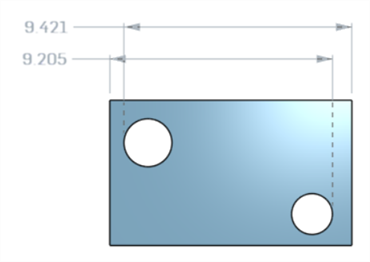
슬롯 내 호면 사이의 최대 수평, 사선, 수직 치수:
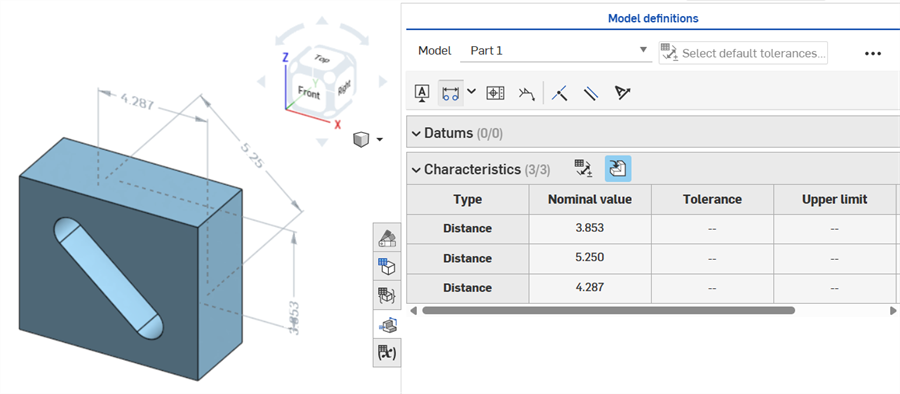
스케치에 추가된 최대 사선 치수(왼쪽)는 파트 생성 후 특성 테이블(오른쪽)에 표시됩니다.
현재 스케치에서는 수평 및 수직 최대 치수를 생성할 수 없습니다.
두께 치수
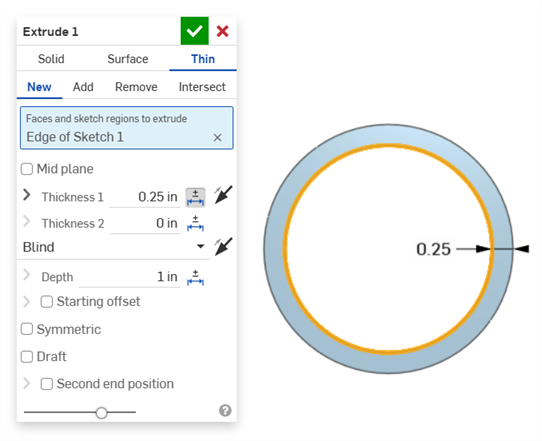
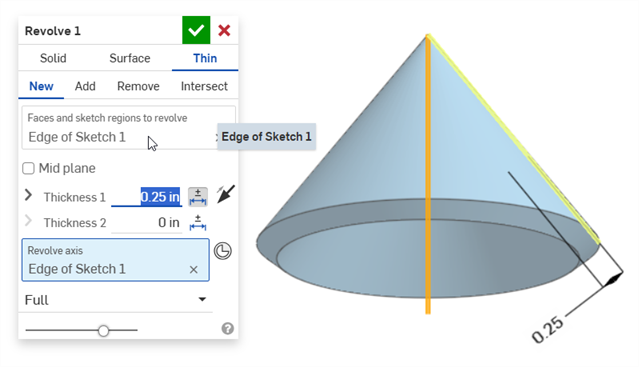
두께는 검사 테이블에서 거리 행으로 표시됩니다.
얇은 돌출(두께 1 치수):
얇은 회전(두께 1 치수):
MBD 오류
MBD 오류는 기존 주석 행 항목을 무효화하는 모델 조정이 이루어지지 않는 한 검사 테이블에 주석이나 행 항목을 생성하지 않습니다.
오류는 다른 Onshape 오류와 마찬가지로 빨간색으로 표시됩니다.
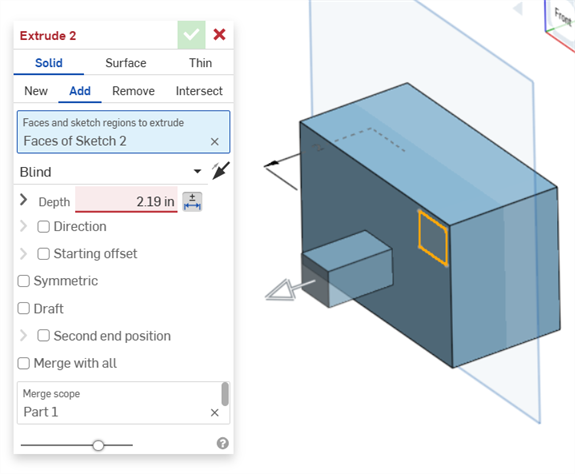
솔리드에서 돌출하거나 솔리드로 돌출할 때 오류가 발생했습니다. 주석이 검사 테이블에 행 항목을 생성하지 않습니다.
형상이 변경되어 지정된 주석이 무효화되면 그래픽 영역에서 해당 주석이 빨간색으로 표시되고 검사 테이블에서도 빨간색으로 강조 표시되어 오류를 나타냅니다. 예를 들어, 상자 상단 면이 0.5인치 이동하여 측정값(3.5인치)이 지정된 값(3.0인치)과 달라졌습니다.
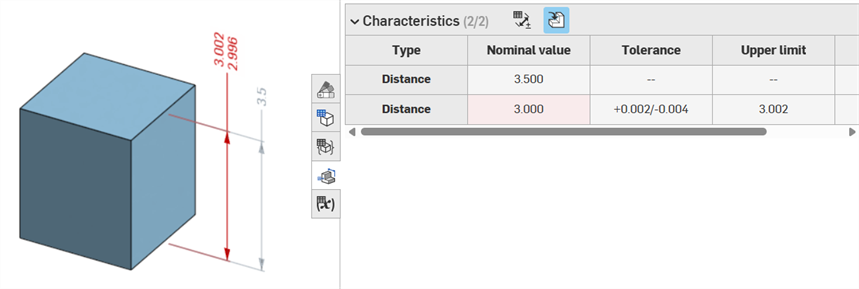
오류 예시
-
이 주석에 대한 참조가 없습니다. - 참조가 누락된 경우 발생합니다. 예를 들어, 파트 A가 파트 B의 면까지 돌출되고 파트 A 돌출의 오프셋 거리에 공차가 추가된 경우입니다.
-
두 면은 동일한 파트에서 나온 것이어야 합니다. - 모델 정의는 파트 단위로만 유효합니다. 예를 들어, 파트 A의 면에서 파트 B의 면까지의 거리를 치수로 지정할 수 없습니다.
노트
-
MBD 주석은 항상 면과 연결되어야 합니다. 현재 모서리와 꼭지점은 참조할 수 없습니다.
-
모델 정의는 파트 단위로만 유효합니다. 합성 파트도 유효합니다. 예를 들어, 파트 A의 두 면 사이 또는 파트 B의 두 면 사이의 거리는 치수로 지정할 수 있지만, 파트 A의 면과 파트 B의 면 사이의 거리는 치수로 지정할 수 없습니다. 이를 위해서는 먼저 파트 A와 파트 B에서 합성 파트 C를 생성해야 합니다. 그런 다음 이 두 면 사이의 거리를 치수로 지정할 수 있습니다.
-
검사 테이블의 유형 행에 마우스를 올리면 그래픽 영역에서 해당 치수가 교차 강조 표시됩니다.
-
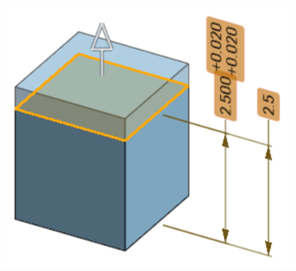
부품의 형상을 변경하면 관련된 모든 모델 정의가 주황색으로 강조 표시됩니다.
-
파생 기능을 통해 파트 또는 Part Studio가 파생된 경우 모든 모델 정의는 읽기 전용이 되며 편집할 수 없습니다. 주석은 계속 이동할 수 있으며 파생된 형상이 변경되면 피구동 치수도 계속 업데이트됩니다. 그러나 기본 모델 정의는 소스 Part Studio에서만 조정한 다음 파생 피처에서 업데이트할 수 있습니다. 자세한 내용은 파생을 참조하십시오.
-
Comments can be added to and tag tolerant sketch dimensions, feature dimensions, hole callouts, and Inspection table annotations (Dimensions, Datums, Geometric tolerances) in the graphics area. See Adding Comments on MBD annotations for more information.