 Part Studio とアセンブリのコンフィギュレーション


利用可能: Part Studio、アセンブリ
パーツ、Part Studio、またはアセンブリのバリエーションを作成します。たとえば、押し出しフィーチャーの深さ、フィレットの抑制、カスタムフィーチャーの FeatureScript、パーツ番号、色、マテリアルなどを構成できます。
アセンブリでは、合致 (合致コネクタは不可)、インスタンス、パターンのみを構成できます。Part Studio のコンフィギュレーションに関係なく、アセンブリを構成できます。
コンフィギュレーションはブラウザのみ作成可能です。iOS と Android では表示できます。
コンフィギュレーションの操作について詳しくは、次のページを参照してください。
-
コンフィギュレーションの管理 (名前の変更、絞り込み、コピー/貼り付けなどを含む)
-
可視性のコンフィギュレーション (コンフィギュレーションロジック)

 動画の例 (Part Studio)
動画のトランスクリプト
コンフィギュレーションはブラウザ (Part Studio またはアセンブリ) でのみ作成されます。Part Studio 全体または特定のパーツのバリエーションを作成して、パーツファミリを作成します。任意のフィーチャーまたはパラメータ値、およびパーツプロパティ、カスタムパーツプロパティ、面およびパーツの外観、そしてスケッチテキストも設定できます。たとえば、[押し出し] フィーチャーの深度、フィレットフィーチャーの適用、フィレット用に選択した面、カスタムフィーチャーの FeatureScript、パーツ番号、色、マテリアルを設定できます。
1 つの Part Studio で設定するすべてのフィーチャーとパラメータがコンフィギュレーションになります。各 Part Studio には 1 つのコンフィギュレーションを設定できますが、1 つのコンフィギュレーション内に複数のコンフィギュレーション入力を作成できます。
Part Studio で定義したコンフィギュレーション入力は、アセンブリまたは図面にパーツを挿入するときに、挿入ダイアログのオプションになります。
この例では、新しいシートの厚さのコンフィギュレーションと代替フランジのコンフィギュレーションの 2 つのコンフィギュレーションが作成されます。ワークスペースにモデルがある状態で、コンフィギュレーションアイコンをクリックして [コンフィギュレーション] パネルを開きます。[Part Studio を設定] ボタンをクリックします。コンフィギュレーション名としてシートの厚さを入力します。タブをクリックして新しい行を作成し、2 番目のコンフィギュレーション名として Alternate flange と入力します。各行は異なるコンフィギュレーションになります。
[シートの厚さ] 行を選択した状態で、[フィーチャーを設定] ボタンをクリックし、フィーチャーリスト内のパラメータを含むフィーチャーをダブルクリックします。パラメータを選択すると、黄色の破線で囲まれます。この場合は [シートの厚さ] パラメータを選択します。パラメータの新しい列がテーブルに作成されます。表のセルをダブルクリックし、新しい値を指定します。次に、[代替フランジ構成] 行を選択し、同じ操作を行います。その際、[フランジ] フィーチャーを使用して、表の [距離] と [曲げ角度] に代替値を指定します。
モデルで入力をテストするには、フィーチャーリストのコンフィギュレーション領域にあるドロップダウン矢印をクリックし、新しいコンフィギュレーションを選択して結果を確認します。新しい入力パラメータを使用してモデルが更新されます。
基本ステップ: コンフィギュレーション入力を作成する
- 画面の右側にあるコンフィギュレーションパネルアイコン (
 ) をクリックします。
 -
コンフィギュレーションパネルが開きます。[Part Studio を構成] または [アセンブリを構成] をクリックして入力を追加します。
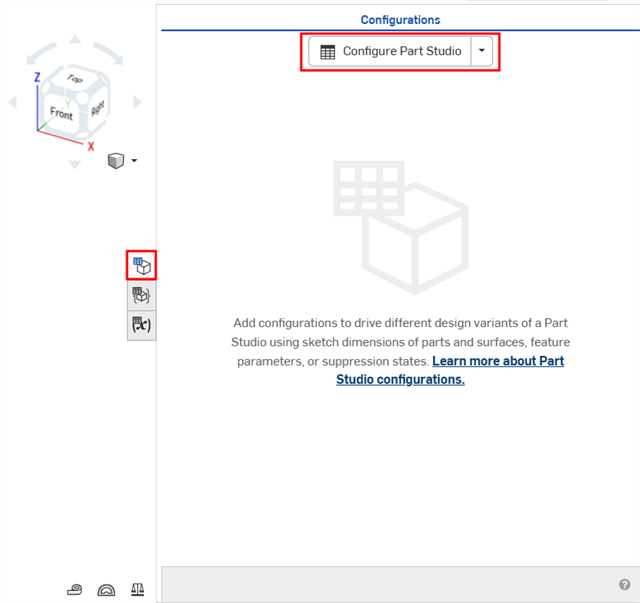
Part Studio でのコンフィギュレーションの作成
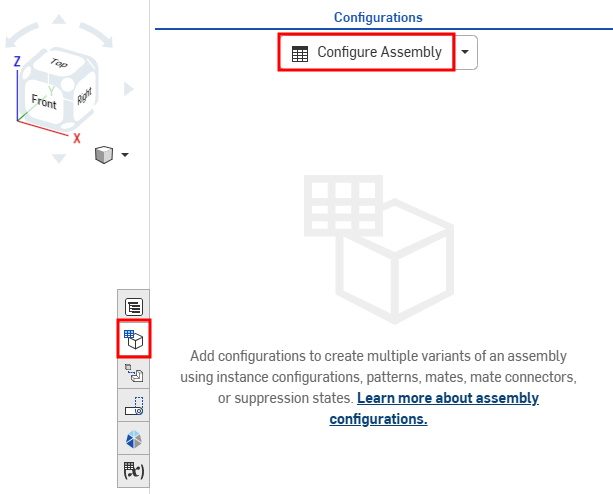
アセンブリでのコンフィギュレーションの作成
既定では、[コンフィギュレーション] の左にあるキャレットが展開されます。パネルのセクションを終了したら、キャレットをクリックしてそのセクションを折りたたみます。
- 最初の行をクリックしてアクティブ化し、最初の列に入力値の名前を入力します。タブを押して次の行に移動します。行の左側にある青いバーは、Part Studio で現在選択されているコンフィギュレーションを示します。
この例では、[低い]、[中間]、[高い] の 3 つのコンフィギュレーションが可能です。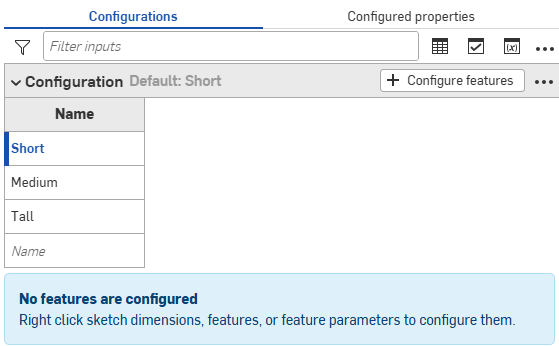
- 選択した入力値に対してフィーチャーを構成するには、[+ フィーチャーを構成] (または [+ アセンブリフィーチャーを構成]) をクリックします。
- 構成するフィーチャーまたはインスタンスをクリックし、パラメータを選択します。パラメータの輪郭が黄色い破線で囲まれ、そのパラメータ用に新しい列が作成されます。
たとえば、フィーチャーリストで押し出しフィーチャーをクリックし、押し出しダイアログで [深度] パラメータを選択します。パラメータはダイアログで黄色で強調表示され、テーブルに新しい列が表示されます。
![[押し出し] ダイアログの [奥行き] パラメータをコンフィギュレーションパラメータとして選択](../Resources/Images/feature-tools/config-extrude-depth-03.png)
列名は、既定でフィーチャー名 (最上位の見出し) とフィールド名 (下位レベルの見出し) になります。この場合、Extrude 1 はパラメータ名で、深度がフィールド名になります。
フィーチャーダイアログでフィールドにカーソルを合わせて、コンフィギュレーションが可能なパラメータを表示します。コンフィギュレーションに使用できるパラメータは、その上にカーソルを合わせると、黄色で強調表示されます。
多くのスケッチやフィーチャーの寸法の許容差オプション (
 ) は、コンフィギュレーションテーブルで直接設定できます。各オプション値には、独自の許容差オプションの設定があります。
 - パラメータを構成するには、次の手順を行います。
- 値を編集するには、その値をダブルクリックして新しい値を入力します。
この例では、3 つの入力値の深さを設定します。![[押し出し] ダイアログの [奥行き] パラメータをコンフィギュレーションパラメータとして選択](../Resources/Images/feature-tools/config-set-value-02.png)
- ダイアログで選択内容を編集するには、テーブルの設定済みパラメータをダブルクリックしてフィーチャーダイアログを開きます。
フィーチャーダイアログのパラメータは青色で強調表示されています。不要な選択をすべて削除し、モデルまたはスケッチで新しい選択を行います。フィーチャーダイアログの緑色のチェックマークをクリックして閉じます。
![[フランジ] ダイアログでフランジにするエッジをコンフィギュレーションパラメータとして選択](../Resources/Images/feature-tools/config-set-selection-01.png)
- 値を編集するには、その値をダブルクリックして新しい値を入力します。
- コンフィギュレーションの定義が完了したら、黄色いバナーの [完了] ボタンをクリックします。
- 入力に別のパラメータ (列) を追加するには、手順 4 ~ 7 を繰り返します。
- リスト入力をさらに追加するには、コンフィギュレーションパネルの下部にある [コンフィギュレーション入力を追加] ボタンをクリックして、[リスト] を選択します。
- モデルを使用して入力をテストするには、左パネルの [コンフィギュレーション] の下矢印を使用してメニューから選択します。
![[コンフィギュレーション] のフィーチャーリストで、下矢印を使用してメニューから選択します。](../Resources/Images/feature-tools/config-select-configs-01.png)
それに応じてモデルが更新されます。そうでない場合は、モデルの設計意図およびコンフィギュレーション定義をチェックして正確な選択を行います。
チェックボックス入力を作成する
オプション (フィレットや面取りなど) のオン/オフを切り替えたり、フィーチャーを抑制または抑制解除したりするためのチェックボックスを作成すると、挿入時に [挿入] ダイアログにチェックボックスが表示されます。
-
コンフィギュレーションパネルの下部にある [コンフィギュレーション入力を追加] ボタンをクリックし、[チェックボックス] を選択します。
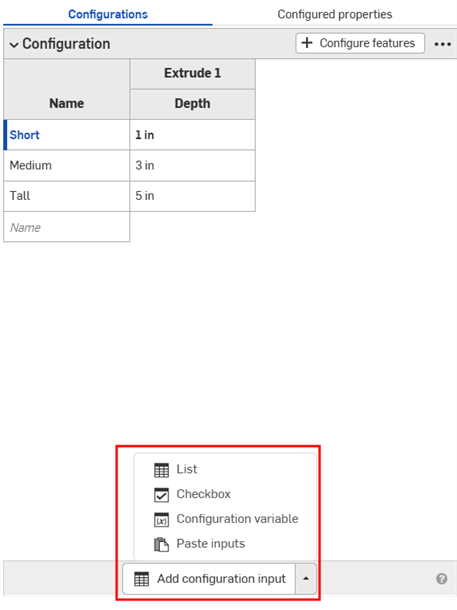
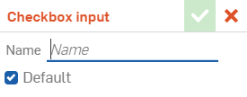
- チェックボックス入力ダイアログが開きます。入力名を入力します。
-
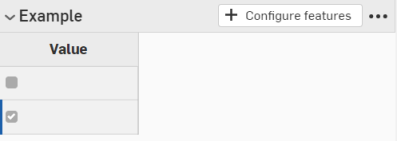
コンフィギュレーション入力には、空のチェックボックス行が 1 つとチェックされたチェックボックス列が 1 つあります。[+ フィーチャーを構成] (または [+ アセンブリフィーチャーを設定]) をクリックします。
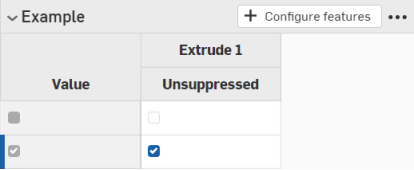
- フィーチャーリストで、パラメータを含むフィーチャーをクリックし、パラメータを選択します。そのパラメータの輪郭は黄色の破線で囲まれ、テーブル内のそのパラメータに対して新しい列が作成されます (別の入力で構成されたパラメータは、黄色の破線で囲まれ、構成できません)。
この例では、コンフィギュレーション入力パラメータとして [抑制解除] が選択されています。
- X をクリックして、フィーチャーダイアログを閉じます。
- 最初の列のチェックボックスをオフにすると、チェックボックスをオンにした場合に抑制解除されたフィーチャーが挿入されることを示します。
コンフィギュレーション変数入力の作成
-
コンフィギュレーションパネルの下部にある [コンフィギュレーション入力を追加] ボタンをクリックし、[コンフィギュレーション変数] を選択します。
- 変数入力ダイアログに変数入力の名前を入力します。これはシステム内で実際の変数となり、#variableName として参照されます。
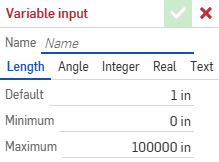
- 変数のタイプ (長さ、角度、整数、実数、テキスト) を選択します。テキストは、カスタムの FeatureScript で使用できる任意のタイプのテキストにすることができます。
- 選択した変数のタイプに値を入力します。
- チェックマークをクリックして、定義を保存します。
- 変数をフィーチャーに適用します:
- フィーチャーリスト内のフィーチャーをダブルクリックして開きます。
- 入力を右クリックして、[#variableName に設定] をクリックします。変数名 (先頭に # 付き) を任意の式に直接入力することもできます。
![寸法を右クリックし、[寸法の構成] を選択する例](../Resources/Images/feature-tools/config-set-variable-01.png)
- フィーチャーダイアログを閉じます。変数入力の使用法は、コンフィギュレーションパネルに一覧表示されます。
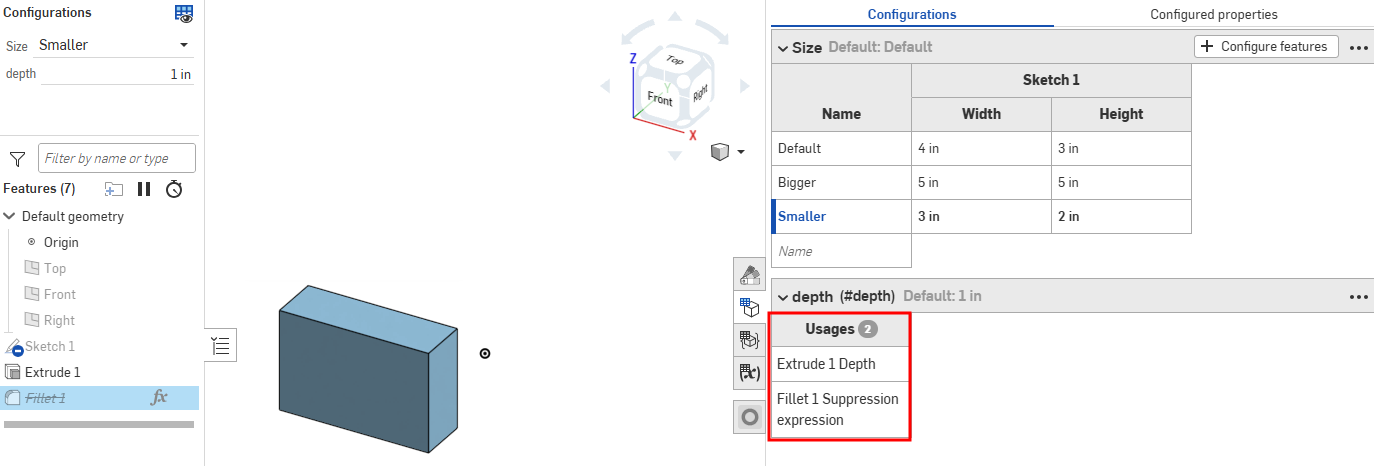
- ページの左側にあるフィーチャーリストの上にあるコンフィギュレーションリストで値を選択して、値をテストします。
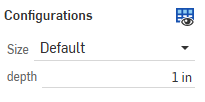
コンフィギュレーションを使用する
Part Studio またはアセンブリで直接作成したコンフィギュレーション入力を使用して、設計をプレビューできます。ただし、コンフィギュレーション入力作成の主な用途は、特定のコンフィギュレーションを選択して他のアセンブリ、図面、リリースなどに挿入することです。
コンフィギュレーションをプレビューしています
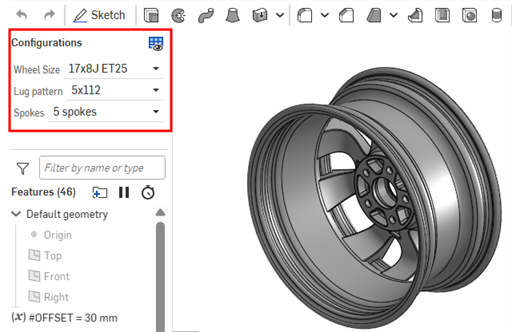
画面の左上にある [コンフィギュレーション] 領域を使用してコンフィギュレーション入力を選択し、それらが設計全体にどのように影響するかを確認します。選択した入力に合わせて設計が更新され、最終的な設計をプレビューできます。可能なコンフィギュレーション入力のすべての順列は、1 つのコンフィギュレーションです。
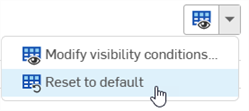
To open the Configuration visibility conditions dialog for all inputs, click the Manage visibility conditions ( ) button.
To reset a Part Studio or assembly back to its default configurations, click the Manage visibility conditions () dropdown and select Reset to default ( ) from the menu. If the default values are hidden due to visibility condition logic, they cannot be used, and the first visible option is used instead.
コンフィギュレーションを挿入しています
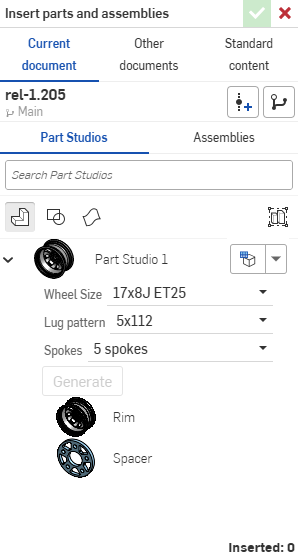
[Part Studio とアセンブリを挿入] ダイアログ経由で、構成済みパーツ、Part Studio、またはアセンブリを、アセンブリ、リリース、および図面に挿入できます
-
[挿入] ダイアログで目的の入力を直接選択します。
![入力ドロップダウンをクリックして、[挿入] ダイアログでコンフィギュレーションオプションを選択します](../Resources/Images/feature-tools/configurations-insertdialog-inputs-02.png)
-
[前回表示したコンフィギュレーションに設定] アイコン (
 ) をクリックして、Part Studio または [アセンブリ] タブでプレビューされた最後のアクティブなコンフィギュレーションを選択するか、矢印をクリックして [既定にリセット] を選択し、すべての入力を既定値に設定します。
![[Part Studio とアセンブリを挿入] ダイアログの [前回表示したコンフィギュレーションに設定] ドロップダウン](../Resources/Images/feature-tools/configurations-insertdialog-reset-01.png)
-
コンフィギュレーションに問題がない場合は、[生成] をクリックします。
-
挿入するコンフィギュレーションをクリックします。
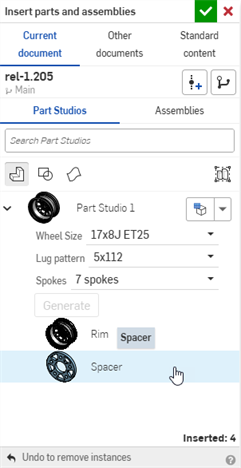
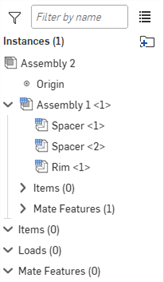
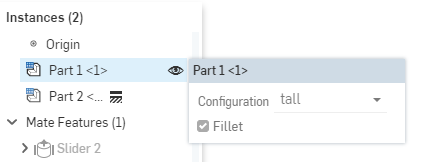
アセンブリでは、構成済みのパーツとアセンブリは、[インスタンス] リストに  アイコンで示されます。
コンフィギュレーションを変更する
構成済みパーツまたはアセンブリをアセンブリに挿入したら、コンフィギュレーションを変更できます。
- [インスタンス] リストでパーツまたはアセンブリを右クリックし、[コンフィギュレーションを変更] を選択します。
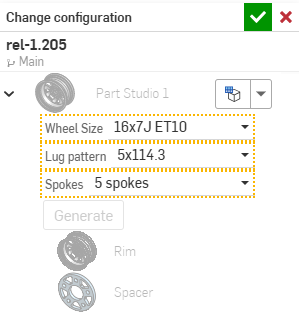
- 新しいコンフィギュレーション値を選択します。
- 選択内容に問題がなければ、
 をクリックします (操作をキャンセルするには
  を使用します)。
[アセンブリ] でどの設定が現在アクティブかを確認するには、インスタンスリストで部品にカーソルを合わせると、ツールチップが設定情報と合わせて表示されます。
コンフィギュレーション: iOS と Android
iOS および Android でのコンフィギュレーションのサポートは、次に制限されます。
-
右側のコンフィギュレーションパネル (
) を表示する -
左側のパネル (フィーチャーリストの上) でのコンフィギュレーションの選択を切り替える:
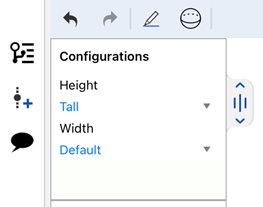
iOS でコンフィギュレーションを選択する
-
(iOS のみ) コンフィギュレーションに可視性条件が存在する場合は、その条件が適用されます。
iOS または Android プラットフォームからコンフィギュレーションや可視性条件を作成または編集することはできません。これはデスクトップ (ブラウザ) プラットフォームからのみ実行できます。
ラーニングセンターのその他のリソースについては、自習コース: コンフィギュレーションをご覧ください。また、学習経路コース: パーツコンフィギュレーションの入門 (Onshape アカウントが必要です) や、技術説明の記事: パラメトリック変数とコンフィギュレーション変数 (Onshape アカウントが必要です) も参照できます。