 コンフィギュレーションの管理


利用可能: Part Studio、アセンブリ、Variable Studio
名前の変更、フィルタリング、コピー/貼り付けなどで、Part Studio、アセンブリ、または Variable Studio のコンフィギュレーションを管理します。
アセンブリミラーから派生した Part Studio のコンフィギュレーション入力は閲覧限定で、ソースの Part Studio から参照されます。これらのコンフィギュレーション入力は、ソースの Part Studio タブから編集する必要があります。
 名前の変更
名前の変更
コンフィギュレーション入力または入力パラメータ (列) の名前を変更するには、現在の名前の上にカーソルを置いて I カーソルを表示します。現在のテキストをクリックして選択し、新しいテキストを入力し、Enter キーを押します。
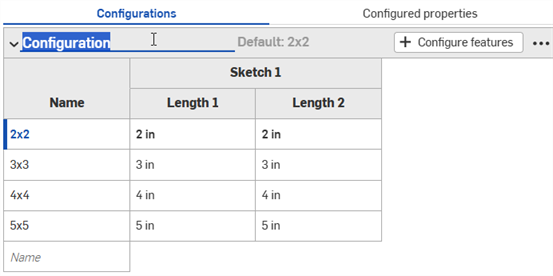
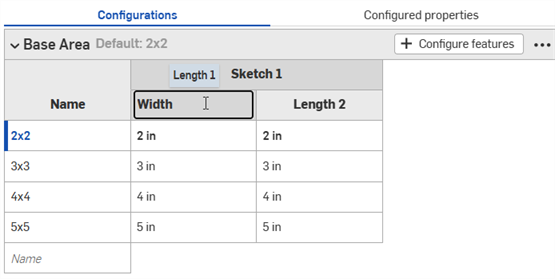
コンフィギュレーション入力パラメータ (列) の名前は、スケッチフィーチャーのみで変更できます。
コンテキストメニューを使ってコンフィギュレーション入力の名前を変更することもできます。
フィルタリング
コンフィギュレーションパネルの入力を検索するには、フィルターオプションを使用します。
-
フィルターアイコン (
 ) をクリックし、検索オプションを選択します。
- 検索オプションを選択しない場合は、:name が既定で使用されます。
- 完全に一致する文字列には引用符を使用してください (例: :part "Part 1")。
- フィルターは組み合わせることができます (例: :name Depth :part "Part 1")。
- サンプル画像は、Part Studio のコンフィギュレーションで利用できるフィルターを示しています。アセンブリと Variable Studio では異なるフィルターを使用できます。
-
検索オプションの後のフィルター入力フィールドに検索語を入力します。フィルターと一致しない入力は、コンフィギュレーションパネルに表示されません。
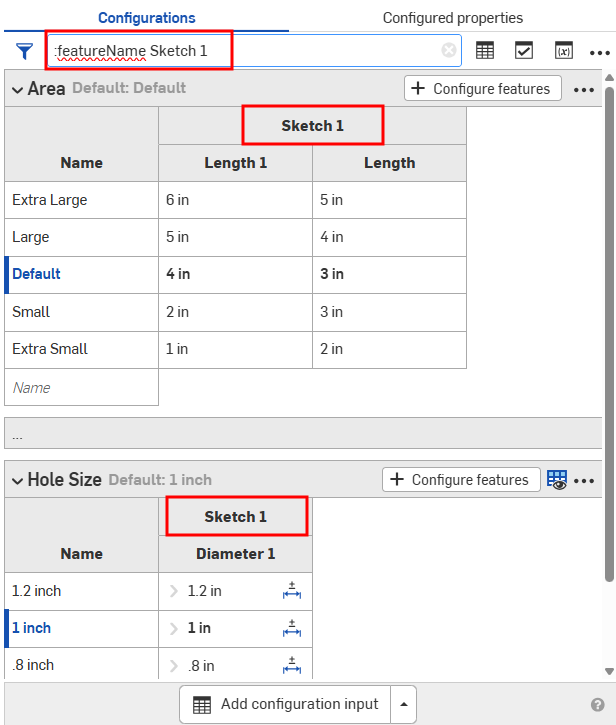
-
フィルターフィールドの右側にあるアイコンを使用して、コンフィギュレーションパネルに表示された内容をさらに絞り込みます。一度に複数のオプションを選択できます。
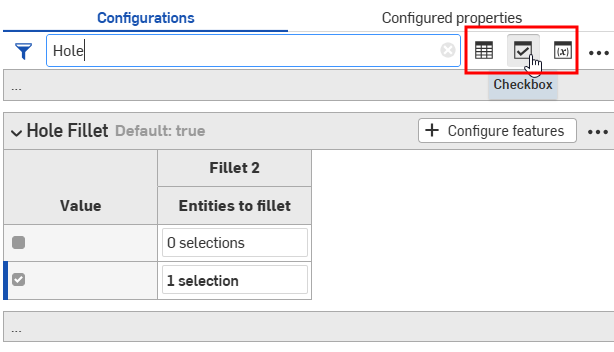
-
 - フィルターに一致するリスト入力テーブルを表示
 -
 - フィルターに一致するチェックボックス入力テーブルを表示
 -
 - フィルターに一致するコンフィギュレーション変数入力テーブルを表示
-
コピー & 貼り付け
入力のコピーと貼り付け
Part Studio、アセンブリ、Variable Studio との間でコンフィギュレーション入力をコピーして貼り付けることができます。これにより、設計間でコンフィギュレーションをすばやく簡単に共有できます。
-
コピーする入力を含む Part Studio、アセンブリ、または Variable Studio でコンフィギュレーションパネルを開きます。
-
入力の 3 点メニューをクリックし、[入力をコピー] を選択します (コンフィギュレーションパネルの 3 点メニューをクリックして、[すべての入力をコピー] を選択することもできます)。
![コンフィギュレーション入力: [入力をコピー] が強調表示された 3 点メニュー](../Resources/Images/feature-tools/config-copy-input-03.png)
-
入力の貼り付け先のタブでコンフィギュレーションパネルを開きます。
-
[Part Studio を構成]/[アセンブリを構成]/[Variable Studio を構成] の横の矢印をクリックして、[入力を貼り付け]を選択します。
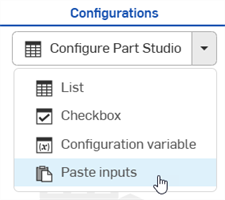
入力は [コンフィギュレーション] パネルに挿入されます。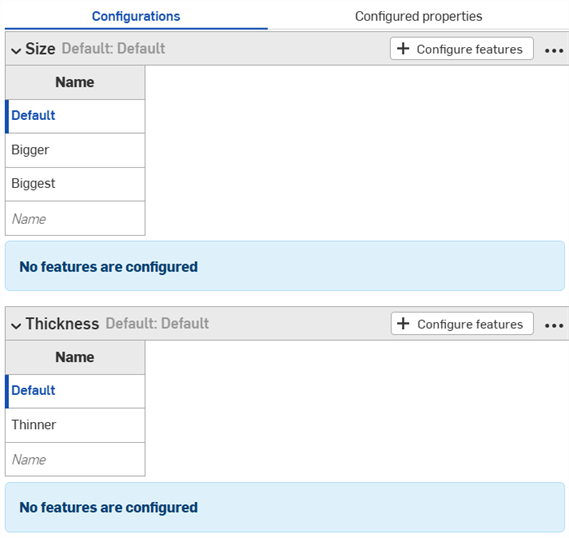
-
新しいタブで、構成するパラメータを選択します。入力値とパラメータを入力テーブルにコピーする方法については、この後説明します。
注記:
- Part Studio 間、アセンブリ間、および Variable Studio 間、同じドキュメント内、および異なるドキュメント間で、コンフィギュレーション入力をコピーして貼り付けることができます。
- すべての名前、表示条件、FeatureScript ID、および変数定義が入力とともにコピーされます。
- コピーした入力は、ユーザーがログアウトするまで使用できます。
- コピーした入力と貼り付けた入力の間の参照は保持されません。貼り付け後、元のコンフィギュレーション入力への変更は貼り付け先の入力に反映されません。
- 貼り付けた可視条件は、ターゲットコンフィギュレーションに可視性の計算に必要なすべての入力がない場合、自動的に修復 (削除) されます。
- 同じ内部 FeatureScript ID を持つコンフィギュレーション入力は貼り付けられません。これを修正するには、同じ内部 FeatureScript ID を持つコンフィギュレーション入力を削除して、再度貼り付けます。
入力値とパラメータのコピーと貼り付け
コンフィギュレーションのコピーや貼り付けを行うことで、値の入力や編集の手間を省けます。
値とパラメータをコピーするには、次の操作を行います。
- コンフィギュレーションパネルの右上隅にある
 メニューを開きます。
 - [テーブルをコピー] を選択します。
![コンフィギュレーション入力テーブルの横にある [詳細] ボタンをクリックします](../Resources/Images/feature-tools/config-copy-table-02.png)
- テーブルをコピーしたら、スプレッドシートに貼り付けることができます。
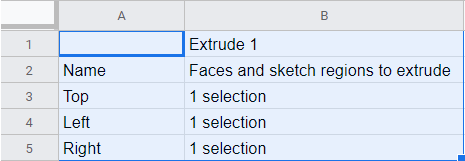
上記のように、列名もテーブルに付属していることに注意してください。これで、テーブルを編集してからコピーして貼り付けることで Onshape に戻すことができます。
- 下の青で示すように、データのある行と列 (列名や見出しではなく) のみを選択します:
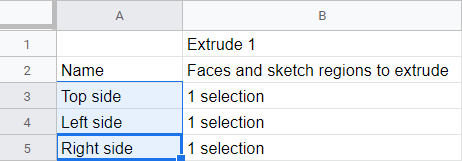
必要に応じて、テーブルに追加の空の行を追加することもできます。コピーコマンドを選択するときに、スプレッドシートの追加の行をコピーするだけで済みます。
- [コピー] コマンドを発行します。
- Onshape コンフィギュレーションテーブルで、テーブルの左上のセルをクリックします。
- キーボードの [貼り付け] コマンドを発行します。
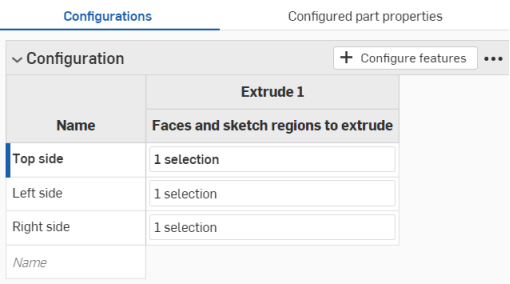
Onshape では、データがコンフィギュレーション入力テーブルの行および列にある場合には、コピーされたデータに自動的に置き換えます。Onshape には、各入力の既定の単位も自動的に含まれます。
スプレッドシートからコピーした行が Onshape コンフィギュレーション入力テーブルからの行より多い場合、それらの行は貼り付けには含まれることに注意してください。Onshape はその場で行を作成します。
ただし、スプレッドシートからコピーした列が Onshape コンフィギュレーション入力テーブルの列より多い場合、それらの列は貼り付けに含まれません。Onshape はその場で列を作成しませんが、貼り付ける前に、コンフィギュレーションテーブルに追加の列 (パラメータ) を作成できます。
コンテキストメニュー
画像は構成された Part Studio からのものです。コンテキストメニューオプションは、アセンブリや Variable Studio では異なる場合があります。
コンフィギュレーションパネルのコンテキストメニュー
すべての入力テーブルを調整するには、フィルターエリアにある 3 点ボタン をクリックします。

-
すべての入力をコピー - [コンフィギュレーション] パネルのすべての入力と値 (行) をコピーします。その後、それを別の Part Studio またはアセンブリの [コンフィギュレーション] パネルに貼り付け、[テーブルをコピー] コマンドを使用してパラメータを追加できます。このページの入力のコピーと貼り付けのセクションを参照してください。
-
すべての入力を折りたたむ/展開する - コンフィギュレーションパネルのすべてのコンフィギュレーション入力を折りたたんだり展開したりします。
入力テーブルのコンテキストメニュー
コンフィギュレーション入力を調整するには、3 点ボタン をクリックしてください。コンテキストメニューのオプションは、Part Studio、アセンブリ、Variable Studio のどれを構成するかによって異なります。
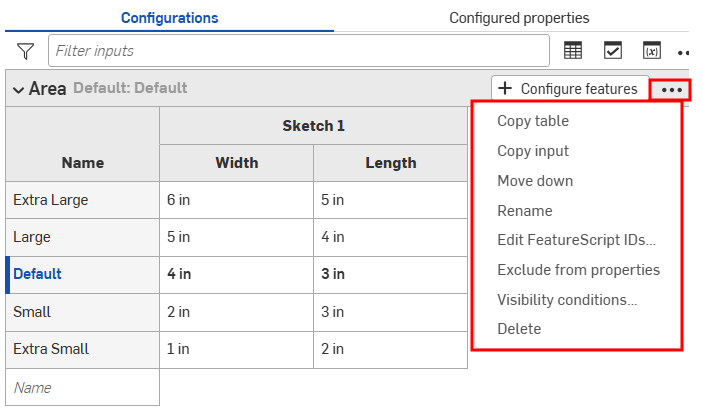
- テーブルをコピー - コンフィギュレーション入力全体をコピーし、それをスプレッドシートに貼り付けてレコードを保持または編集できます。同様に、スプレッドシートからコンフィギュレーション入力に貼り付け直すことができます。このページの入力値とパラメータのコピーと貼り付けのセクションを参照してください。
- 入力をコピー - 入力と値 (行) をコピーします。その後、それを別の Part Studio またはアセンブリの [コンフィギュレーション] パネルに貼り付け、[テーブルをコピー] コマンドを使用してパラメータを追加できます。このページの入力のコピーと貼り付けのセクションを参照してください。
- 上/下に移動 - コンフィギュレーションパネルの入力を並べ替えます。入力をクリックしてドラッグし、順序を変更することもできます。
- 名前を変更 - コンフィギュレーション入力の名前を変更します。上記のコンフィギュレーション名の変更のセクションで説明しているように、入力の名前を変更することもできます。
- FeatureScript ID を編集 - (パーツおよび Part Studio のみ) このダイアログは、コンフィギュレーション入力の内部 FeatureScript 識別子を変更します。ダイアログボックスの内側でクリックして ID を変更します。終了したら、[参照を解除] を選択し、右下隅で ID を変更します。
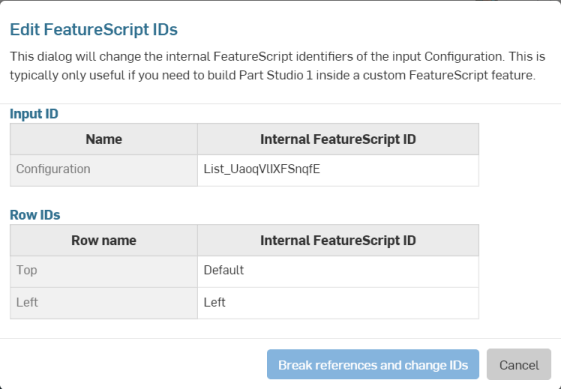
このダイアログは通常、カスタムの FeatureScript フィーチャー内に Part Studio を構築する必要がある場合にのみ役立ちます。
- プロパティから除外 - (パーツと Part Studio のみ)。コンフィギュレーション: プロパティに影響を与えるコンフィギュレーションの除外セクションを参照してください。
- 可視性条件 - 詳細は可視性条件を参照してください。
- 削除 - コンフィギュレーション入力をすぐに削除するには、このアクションを選択します。警告は表示されません。
行のコンテキストメニュー
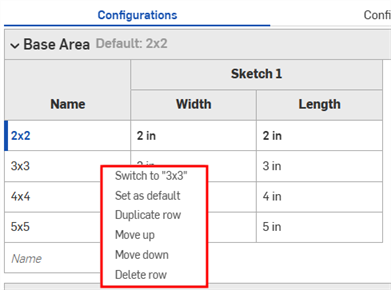
行のコンテキストメニュー
列のコンテキストメニュー
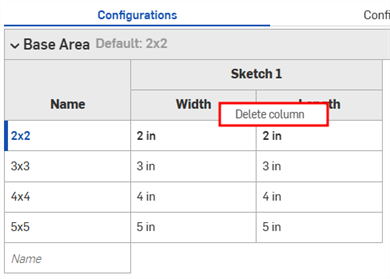
列のコンテキストメニュー
- 切り替え - 現在選択された入力ではない行を右クリックすると、メニューアイテムの先頭に [別の入力に切り替え] が表示されます。
- 既定として設定 - 行が現在、既定の入力値でない場合は、その行を新しい既定として設定します。現在の既定は、入力名の横に表示されます。
- 行を重複 - 行を複製します。これは、このテーブルに新しい入力を貼り付ける準備を行うときに特に便利です。詳細は、このページのコンフィギュレーション入力内外へのテーブルのコピーと貼り付けのセクションを参照してください。
- 上/下に移動 - 選択した行を上または下に 1 行ずつ移動します。クリックしてドラッグして行を並べ替えることもできます。
- 名前を変更 - 入力の名前を変更します。
- 列/行を削除 - 選択した列または行を削除します。
テーブルで個々の列のエッジをドラッグすると、サイズを変更できます。積み上げ縦棒ラベルの場合は、上の図の青い矢印で示されている下部のラベルをドラッグします。
許容差オプション
許容差オプションはコンフィギュレーションと組み合わせて使用できます。
-
コンフィギュレーションのオプション値を許容範囲にするには、許容差オプションアイコン (
 ) をクリックします。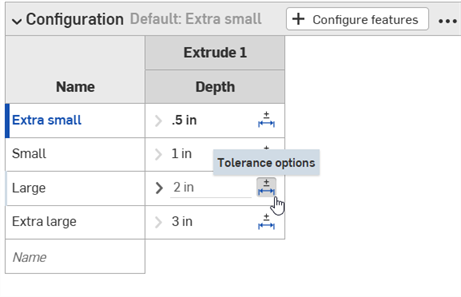
-
パラメータの左側にあるドロップダウンの矢印アイコン (
 ) をクリックして、許容差の精度とタイプを設定します。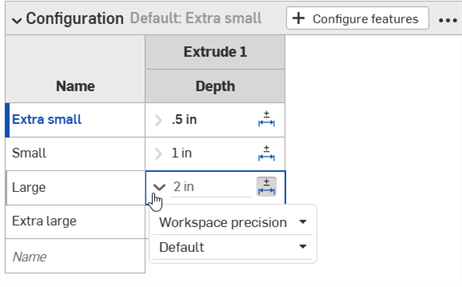
詳細は、許容差オプションを参照してください。
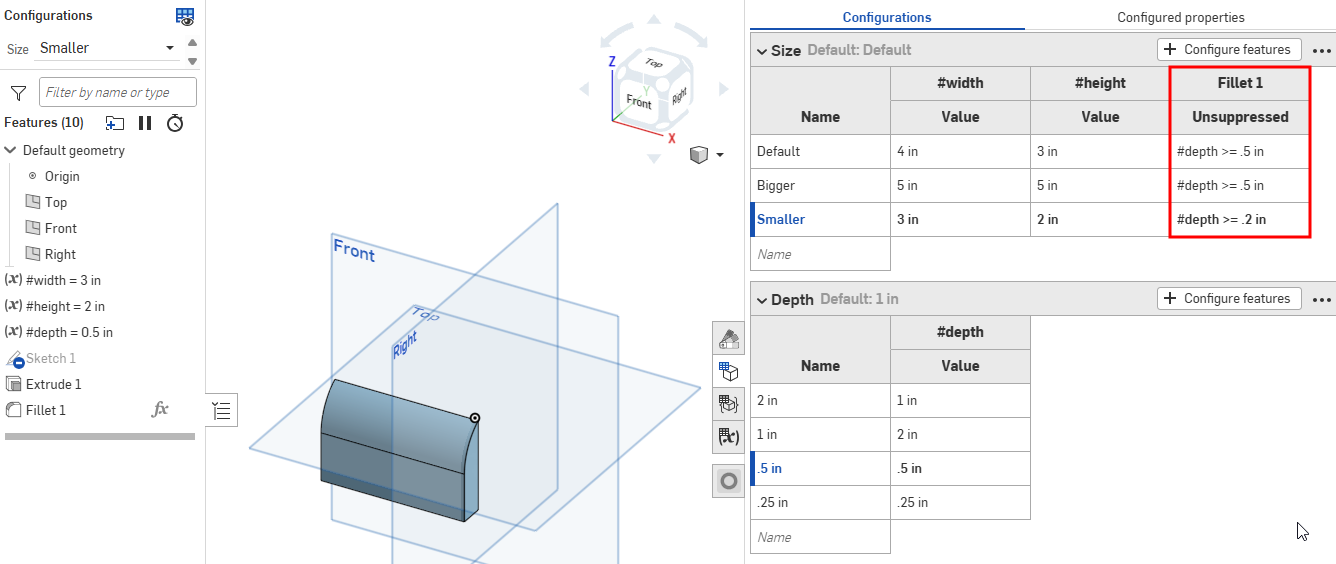
動的抑制式
Part Studio とアセンブリのみ。
-
動的抑制式を構成するには、目的の入力で [フィーチャーを構成] または [アセンブリフィーチャーを構成] をクリックします。
-
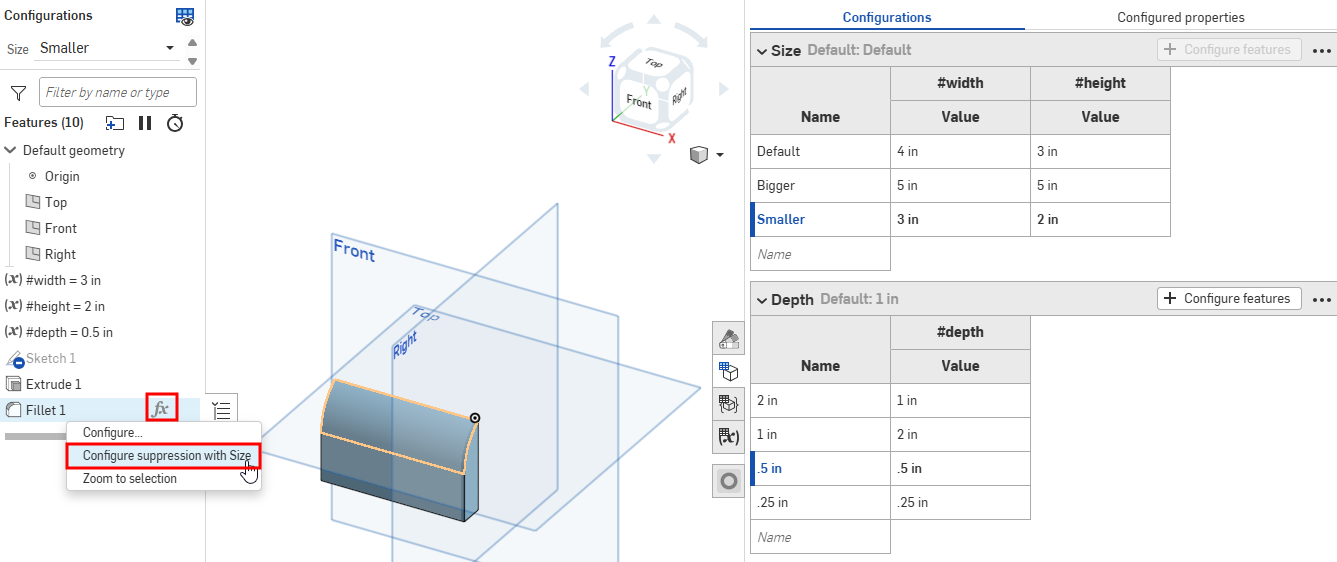
Part Studio で作業するときは、フィーチャーリストで該当するフィーチャーを右クリックします。
アセンブリで作業するときは、インスタンスリストで該当するインスタンス、サブアセンブリ、または合致を右クリックします。 -
コンテキストメニューから [抑制を構成] (または [抑制を構成...]) を選択して、フィーチャーまたはインスタンス構成パネルに追加します。その後、コンフィギュレーションパネルで式を直接編集できます。
関連事項: チェックボックスを式に変換
チェックボックスを式に変換
チェックボックスとテキストのコンフィギュレーション入力は式に変換できます。
Part Studio でチェックボックスを数式に変換するには、コンフィギュレーションパネルのチェックボックスを右クリックし、[数式に変換] をクリックします。その後、コンフィギュレーションパネルで式を直接編集できます。チェックボックスに戻すには、式を右クリックして [チェックボックスに変換] をクリックします。
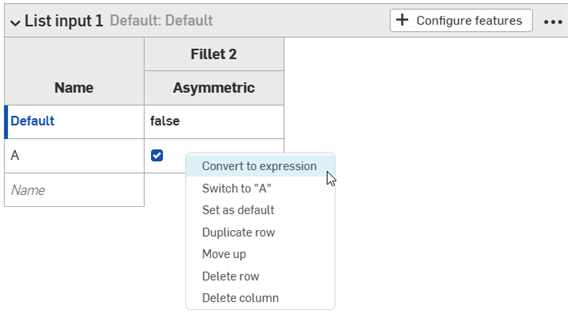
Part Studio のコンフィギュレーションパネルでコンフィギュレーションを式に変換。
アセンブリでは、コンフィギュレーションを変更ダイアログ、インスタンスダイアログ、およびアセンブリのコンフィギュレーションパネルで、コンフィギュレーションを式に変換できます。
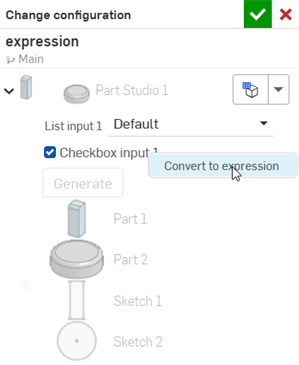
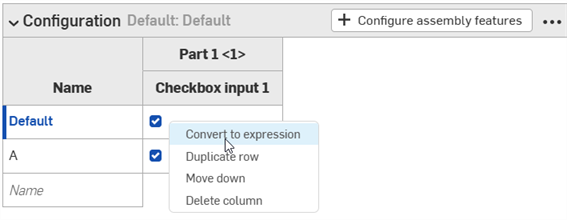
アセンブリインスタンスのコンフィギュレーションを変更ダイアログとコンフィギュレーションパネルで、コンフィギュレーションを式に変換します。
抑制とリスト入力のコンフィギュレーションは、アセンブリ内の式に変換できません。
構成済みの動的抑制をフィーチャーから削除すると、その式は自動的にコンフィギュレーションパネルでチェックボックスに変換されます。
関連項目: 動的抑制式。