


利用可能: Part Studio、アセンブリ、Variable Studio
[コンフィギュレーションの可視性条件] ダイアログでは、コンフィギュレーションにロジックを追加できるため、特定の入力やオプションをいつ利用可能にするかを制御できます。
![入力の 3 つのオプションルールを表示する [コンフィギュレーションの可視性条件] ダイアログ](../Resources/Images/feature-tools/config-visibility-option-range-03.png)
このページの画像は構成された Part Studio からのものです。機能は構成されたアセンブリや Variable Studio でも同じです。
 入力条件の設定
[高さ] と [幅] の 2 つの入力があるパーツを考えてみましょう。
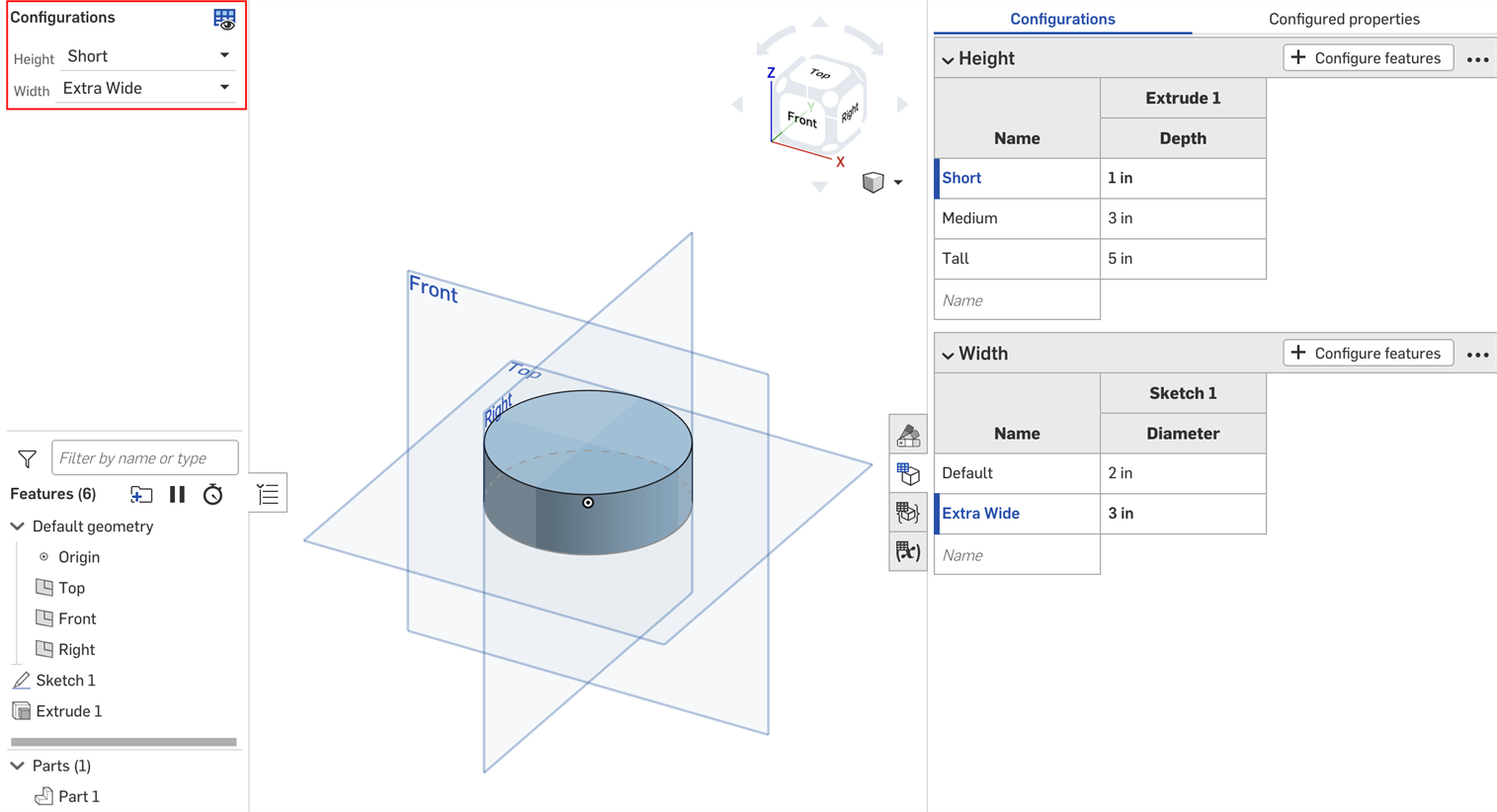
既定では、どの高さのパーツにも任意の幅を設定できます。ただしここでは、高さを [高い] に設定した場合にのみ、幅を [エキストラワイド] に設定できるよう限定するには、[幅] の入力を表示する条件を設定できます。
- [コンフィギュレーション] パネルで、入力の 3 点ボタンをクリックし、メニューから [可視性条件] を選択します。
[コンフィギュレーションの可視性条件] ダイアログが開きます。右側のパネルには、現在選択しているコンフィギュレーションのプレビューが表示されます。このパネルで選択したオプションを直接変更して、設定をプレビューできます。![可視性条件が強調表示された [コンフィギュレーション] パネルのその他のオプションメニュー](../Resources/Images/feature-tools/config-visibility-dropdown-05.png)
![既定の [コンフィギュレーションの可視性条件] ダイアログ](../Resources/Images/feature-tools/config-visibility-dialog-03.png)
- [条件を追加] をクリックします。
- 最初のドロップダウンをクリックし、この入力の可視性を制御する入力を選択します。この例では、高さの入力を選択します。
- 2 番目のドロップダウンで、特定のオプションを選択する場合は [が次の場合]、オプションの範囲を選択する場合は [が次の間の場合] します。
- が次の場合: 表示される 3 番目のドロップダウンをクリックし、入力に許可するオプションを選択します。
- が次の間の場合: 3 番目のドロップダウンをクリックし、範囲内で最初に使用可能なオプションを選択します。4 番目のドロップダウンをクリックし、範囲内で最後に使用可能なオプションを選択します。
この例では、幅の入力は高さを [高い] にした場合のみ使用できます。右側のプレビューが更新され、選択内容が反映されます。下の画像では、高さを既定値に設定すると幅の入力が使用できないことがわかります。![1 つの条件が追加された [コンフィギュレーションの可視性条件] ダイアログ](../Resources/Images/feature-tools/config-visibility-dialog-withCondition-03.png)
- [保存] をクリックします。これで、幅の入力は高さを [高い] にした場合にのみ表示され、幅の入力テーブルには可視性条件アイコン
 が表示されます。
![可視性条件が強調表示された [コンフィギュレーション] パネルのその他のオプションメニュー](../Resources/Images/feature-tools/config-visibility-ex-short-01.png)
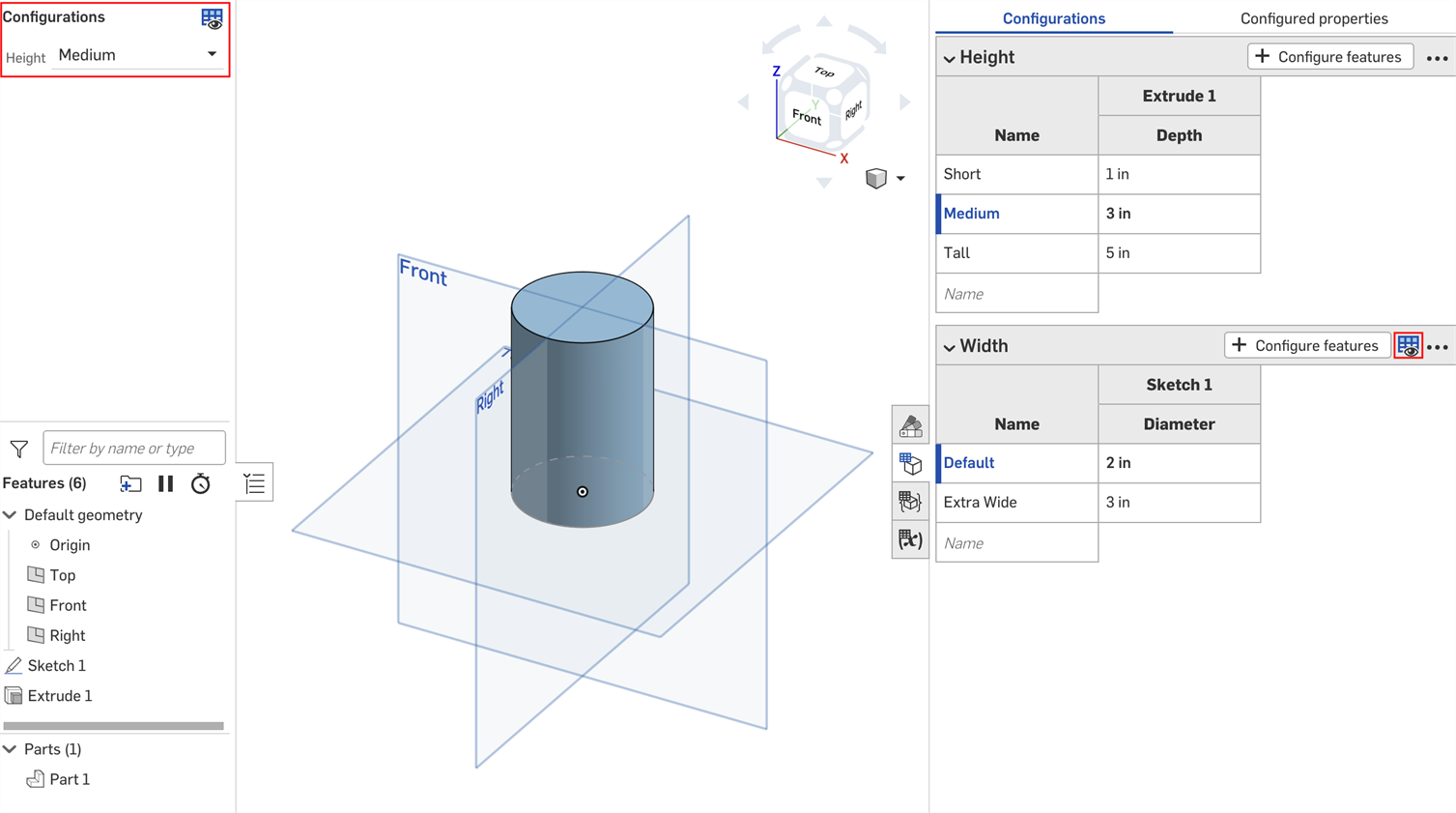
![両方の幅が表示されており高さが [高い] に設定された可視性条件の例](../Resources/Images/feature-tools/config-visibility-ex-tallDefault-01.png)
![幅が [エキストラワイド] で高さが [高い] に設定された可視性条件の例](../Resources/Images/feature-tools/config-visibility-ex-tallWide-01.png)
オプションルールの設定
[コンフィギュレーションの可視性条件] ダイアログのオプションルールの設定を使用して、特定のオプションを表示する条件を指定できます。
オプションルールのロジックはリスト入力にのみ設定できます。
- [コンフィギュレーションの可視性条件] ダイアログで、入力内容を展開して [オプションルールを追加] をクリックします。ダイアログに新しいセクションが表示されます。
![[オプションルールを追加] が追加された既定の [コンフィギュレーションの可視性条件] ダイアログ](../Resources/Images/feature-tools/config-visibility-default-options-02.png)
- [表示] 行に、制御するオプションを選択します。
- オプション: 表示されるドロップダウンをクリックし、条件を設定するオプションを選択します。
- 範囲: 最初のドロップダウンをクリックし、範囲の最初のオプションを選択します。2 番目のドロップダウンをクリックして、範囲内の最後のオプションを選択します。範囲は特定のオプションが含まれます。範囲は重複していてもかまいません。
- [条件] 行で [条件] ドロップダウンをクリックし、[常に] を選択します (オプションが常に表示されます)。または、[条件] を選択します (オプションの条件を設定します)。[条件] を選択した場合は、次のことも必要です:
- 2 つ目のドロップダウンから入力を選択します。
- 特定のオプションを選択する場合は [が次の場合]、オプションの範囲を選択する場合は [が次の間の場合] を選択します。
- が次の場合: 表示されるドロップダウンをクリックし、オプションに指定可能な値を選択します。
- が次の間の場合: 最初のドロップダウンをクリックし、範囲内で最初に許可するオプションを選択します。2 番目のドロップダウンをクリックして、範囲内で最後に許可するオプションを選択します。
-
[条件を追加] をクリックし、この一連の手順を繰り返して、コンフィギュレーション内にロジックを追加していきます。
オプションルールの各条件は AND ステートメントで組み合わされます。すべての条件が満たされなければ、制御されたオプションは表示されません。
- もう一度 [オプションルールを追加] をクリックして、他のオプションの条件を追加します。
- [保存] をクリックします。
下の例では、穴のサイズが 0.8 インチの場合にのみ [薄い] オプションを使用できます。[既定] オプションは常に許可されます:
![[常に] と [特定の条件が満たされたとき] に表示するように設定されたオプションルールを表示する [コンフィギュレーションの可視性条件] ダイアログ](../Resources/Images/feature-tools/config-visibility-options-03.png)
次の例では、重複する範囲を使用して可視性条件を指定しています。
以下の例では、オプション制御と範囲制御を組み合わせて必要なロジックを設定しています。
![追加のオプションルールを表示する [コンフィギュレーションの可視性条件] ダイアログ](../Resources/Images/feature-tools/config-visibility-option-and-03.png)
複数の条件を設定する
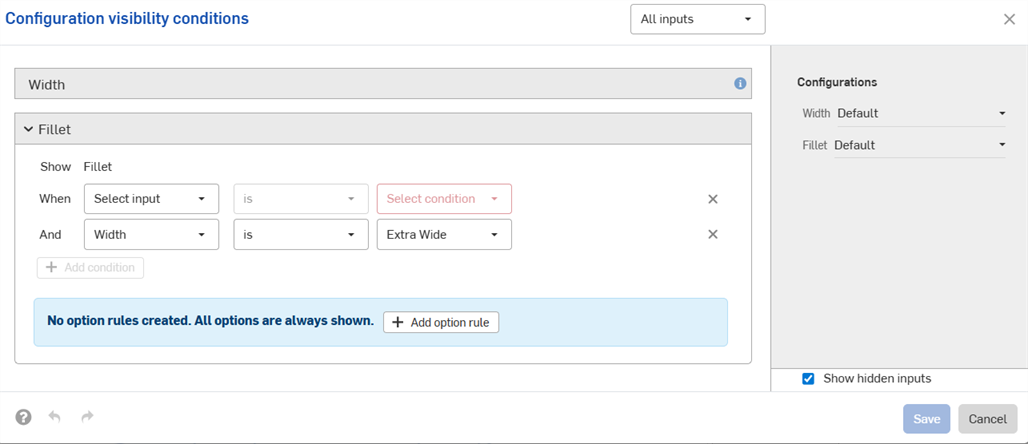
入力条件は付加的です。上の例に 3 つ目のコンフィギュレーションを追加し、下図のように条件を設定した場合、[大きなフィレット] オプションは高さを [高い] に、幅を [エキストラワイド] に設定したパーツに限定して使用できます。
![複数の条件を含む [コンフィギュレーションの可視性条件] ダイアログ](../Resources/Images/feature-tools/config-visibility-dialog-additive1-03.png)
[高い] に対して既定の幅を設定すると、フィレットのコンフィギュレーションは非表示になります。
![複数の条件を含む [コンフィギュレーションの可視性条件] ダイアログ](../Resources/Images/feature-tools/config-visibility-dialog-additive2-03.png)
コンフィギュレーション入力は、コンフィギュレーションパネルでその下に表示される入力の可視性のみ制御できます。この例では、[幅] の入力は [高さ] の入力で制御できますが、[フィレット] の入力では制御できません。![パラメータはその上位パラメータのみで制御できることを示す [コンフィギュレーションの可視性条件] ダイアログ](../Resources/Images/feature-tools/config-visibility-dialog-control-03.png)
可視性条件の修復
必要な入力またはオプションが見つからない場合、可視性条件は自動的に修復 (削除) されます。
たとえば、[幅] の入力の可視性が [高さ] の入力に依存しており、[高さ] の入力が削除された場合、[幅] の可視性条件は自動的に削除されます。同じことが、削除または移動された個々のオプションにも当てはまります。この例では、[高さ] の入力も [フィレット] オプションから削除されます。
ワークスペースに警告が表示され、ダイアログから条件が削除されます。

可視性条件についてのヒント
-
設定した可視性条件とオプションルールは、すべての [挿入] ダイアログ (つまり、構成したパーツをアセンブリに挿入する際) で使用できます。可視性条件の変更は、構成された要素を参照する既存のすべてのドキュメントに自動的に反映されます。
-
非表示の入力には常に既定値があります。このページの最初の例では、[幅] オプションを設定しなくても、[高さ] が低いパーツと中程度のパーツは [幅] は [既定] になります。
-
コンフィギュレーション入力に可視オプションがない場合、その入力は非表示となり、既定値になります。
-
-
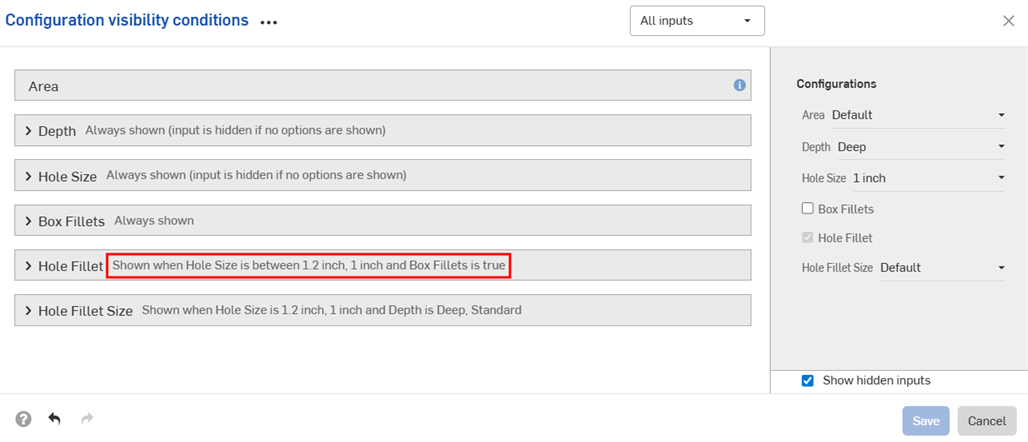
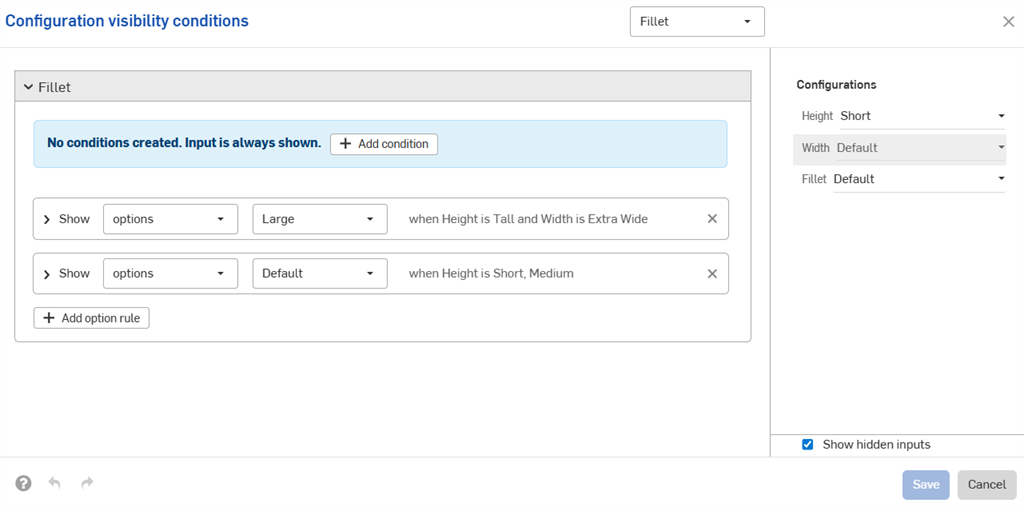
入力またはオプションを折りたたむと、可視性条件の概要がダイアログに表示されます。
-
(パーツと Part Studio のみ): プロパティから除外されたコンフィギュレーション入力は、その下にある他の入力のうち、同じくプロパティから除外された可視性のみ制御できます。以下の例では、プロパティから幅が除外されている場合 (
 アイコンで表示)、フィレットもプロパティから除外されている場合にのみ、フィレットの可視性を制御できます。
![可視性条件が強調表示された [コンフィギュレーション] パネルのその他のオプションメニュー](../Resources/Images/feature-tools/config-visibility-dialog-excluded1-03.png)
![可視性条件が強調表示された [コンフィギュレーション] パネルのその他のオプションメニュー](../Resources/Images/feature-tools/config-visibility-dialog-excluded2-03.png)
-
(パーツと Part Studio のみ): プロパティから除外されたコンフィギュレーション入力は、リリースパッケージおよびリビジョン参照値では既定値として扱われます。可視性条件により既定値を使用できない場合は、最初に表示された値が使用されます。
- 他の入力を表示するには、[コンフィギュレーションの可視性条件] ダイアログで [入力] ドロップダウンを使用します。[すべての入力] を選択すると、使用可能なすべての入力が表示されます。
![[入力] ドロップダウンをクリックした [コンフィギュレーションの可視性条件] ダイアログ](../Resources/Images/feature-tools/config-visibility-input-dropdown-02.png)
- ダイアログに複数の入力が表示されている場合は、3 点ボタンをクリックしてすべての入力を展開または折りたたみます。
![3 点ボタンをクリックして、[コンフィギュレーションの可視性条件] ダイアログのすべての入力を展開または折りたたみます。](../Resources/Images/feature-tools/config-visibility-expand-collapse-02.png)
- [コンフィギュレーションの可視性条件] ダイアログのプレビューセクションは、コンフィギュレーションをテストするためのプレイグラウンドとして使用できます。
- グレーで表示されている入力をダイアログから削除するには、[非表示の入力を表示] チェックボックスをオフにします。
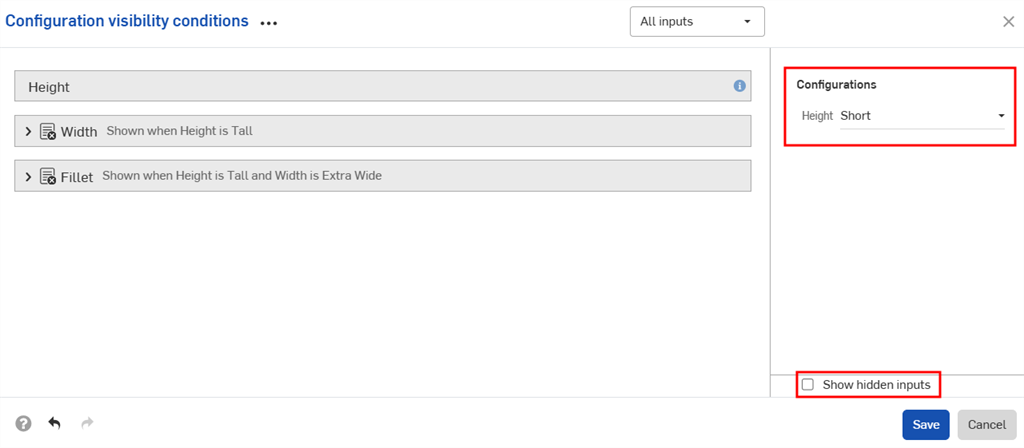
- グレーで表示されている入力をダイアログから削除するには、[非表示の入力を表示] チェックボックスをオフにします。
-
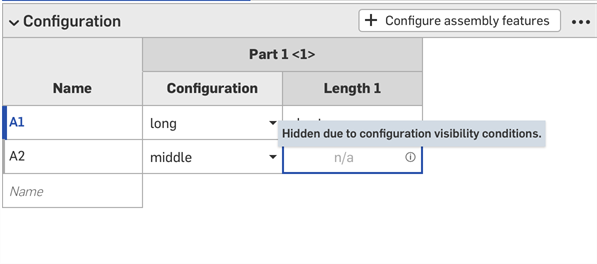
構成済みパーツをアセンブリに追加すると、非表示の入力は [コンフィギュレーション] パネルにグレーで表示されます。
-
コンフィギュレーションセレクタで
をクリックして、すべての入力の [コンフィギュレーションの可視性条件] ダイアログを開きます。設定パネルで をクリックして、その入力のダイアログを開きます。